
SNV125-S2BD - Unidad de estado sólido KINGSTON - Manual de uso y guía de instrucciones gratis
Encuentra gratis el manual del aparato SNV125-S2BD KINGSTON en formato PDF.



| Tipo de almacenamiento | SSD |
| Compatibilidad | Ordenadores de escritorio y portátiles |
| Interfaz | No especificado |
| Capacidad | No especificado |
| Velocidad de lectura | No especificado |
| Velocidad de escritura | No especificado |
| Factor de forma | No especificado |
| Consumo de energía | Bajo |
| Instalación | Guía multilingüe disponible |
| Idiomas de la guía | Inglés, español, alemán, francés, italiano, portugués, neerlandés, polaco, ruso, turco, coreano, japonés, tailandés, chino simplificado, chino tradicional, hindi, árabe |
| Garantía | No especificado |
| Resistencia a golpes | Sí |
| Temperatura de funcionamiento | No especificado |
| Software incluido | No especificado |
| Marca | No especificado |
Preguntas frecuentes - SNV125-S2BD KINGSTON
Preguntas de los usuarios sobre SNV125-S2BD KINGSTON
0 pregunta sobre este aparato. Responde a las que conoces o haz la tuya.
Hacer una nueva pregunta sobre este aparato
Descarga las instrucciones para tu Unidad de estado sólido en formato PDF gratis! Encuentra tus instrucciones SNV125-S2BD - KINGSTON y toma tu dispositivo electrónico nuevamente en la mano. En esta página están publicados todos los documentos necesarios para el uso de su dispositivo. SNV125-S2BD de la marca KINGSTON.
MANUAL DE USUARIO SNV125-S2BD KINGSTON
Para instrucciones en español
Gracias a launidad SSDNow con kit de accesorios que ha adquirido, disfrutará de una mayor fiabilidad y rendimiento del sistemas. Este producto incluye todo el hardware y el software necessarios para sustituir el disco duro interno de su equipo de sobremesa por launidad de estado solido SSDNow. Le ayudará en el proceso de clonación el software Acronis® True Image HD*, un programa de 创建ación de imagenes que copia el contenido de un disco duro y loarga en另一边institution, con lo que permite transferir fácilmente elsystema operativo y todos los datos a laneauttersidad SSD. Después de realizar el proceso de clonación con el software Acronis® True Image HD y transferir los datos a la SSD, el disco duro seoulda usar comoinstitutional secundaria de almacenamiento.
- El software de este kit no permite clonar RAID ni matrices de discos distribuidos.
El software Acronis cuenta con functions y herramrientas que no tienen relacion con este paquete de produits. En este manual solo se proportionsan instrucciones para la función de clonación. En el menu deridge de la aplicacion encontrará las instrucciones de uso de lasdemasfunciones.
INDICE
El kit incluye. 3
Herramentas necessities 3
Requisitos del systema 4
Precauaciones 4
Configuración y uso de Acronis® True Image HD 6
Configuración de la prioridad de arranque del disco duro (Hard Drive Boot Priority).... 11
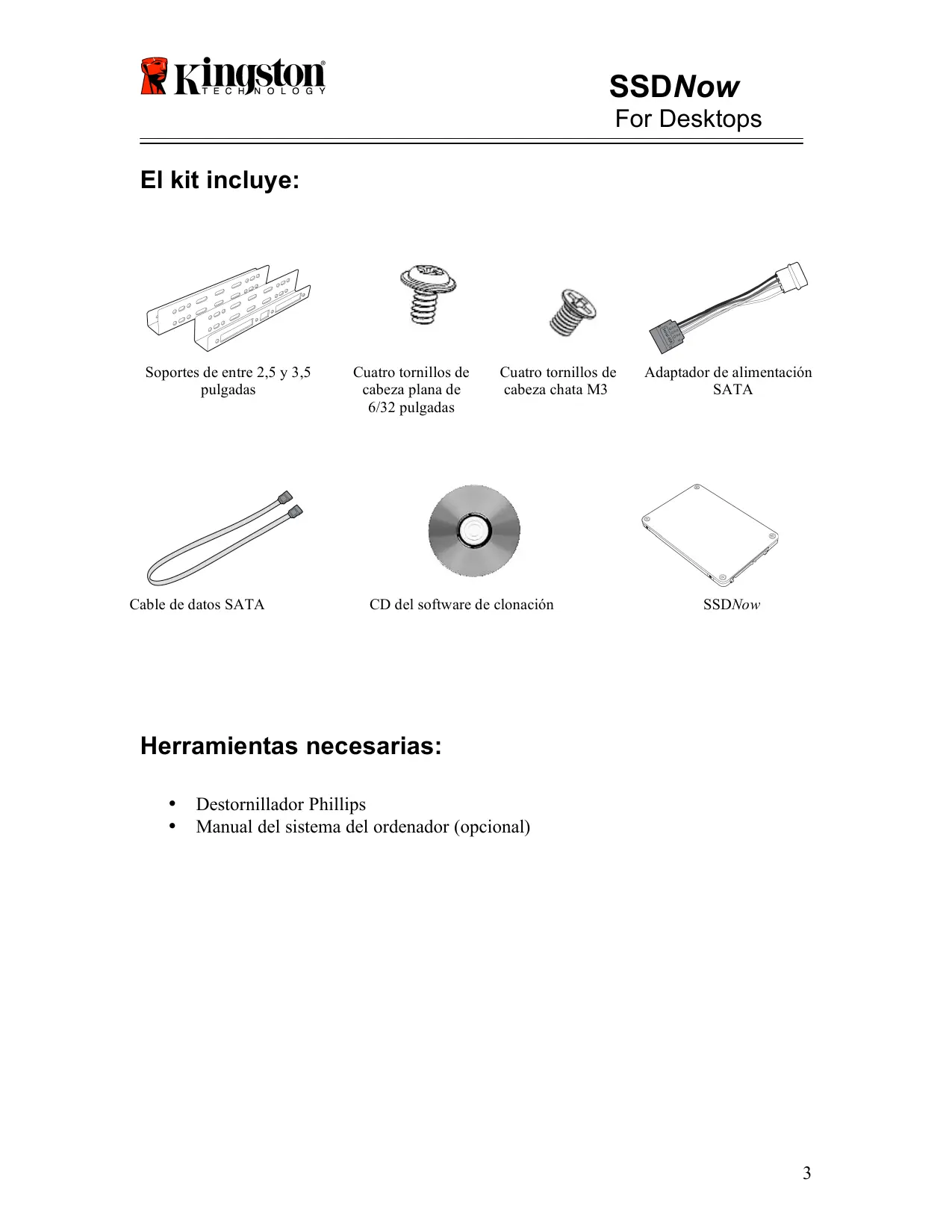
El kit incluye:
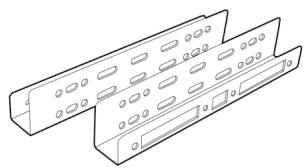
Soportes de entre 2,5 y 3,5 pulgadas
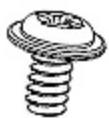
Cuatro tornillos de
cabeza plana de
6/32 pulgadas

Cuatro tornillos de cabeza chata M3
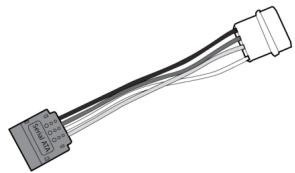
Adaptador de alimentacion SATA
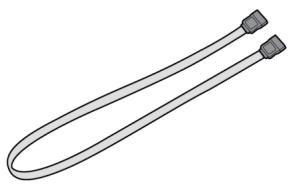
Cable de datos SATA
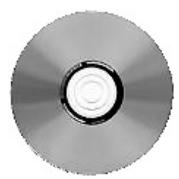
CD del software de clonación
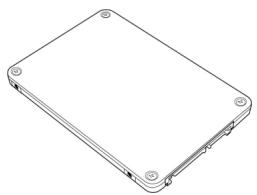
SSDNow
Herramentas necessities:
- Destornillador Phillips
- Manual del Sistema del ordinador (optional)
Requisitos del sistema
Sistema operativo: Windows Vista® (SP1), Windows XP® (SP3) y Windows 2000® (SP4)
Procesador Pentium o superior
128 MB de RAM
Unidad de CD-ROM o DVD para crear medios de arranque
Conector SATA
Bahía de unidades de 3,5 pulgadas
ATENCIón: LEER ANTES DE INICIAR LA INSTALLACION.
- Si la SSD incluya en este kit tiene una capacidad mayor que la de launidad de disco duro actual delsystema, pase al apartado Precauciones.
- Si la SSD incluida en este kit tiene una capacité menor que la de la unidad de disco duro actual delsystema,compruebe que en el disco duro no se este usingo más空間 que el disponible en la nuova SSD. Para saber lacantidad de空間 que está en uso en el disco duro, haga lo suiviente:
1) Inicie el sistemas y vaya al escritorio.
2) Haga dobleblick en el icono Mi PC del escritorio (Equipo, si usa Windows Vista) o seleccione dicha optionamente el menu Inicio.
3) Hagalick con el botón secundario en la unidad C: y selección Propiedades. Aparecerá la ventana Propiedades de la unidad C: (Figura 1).
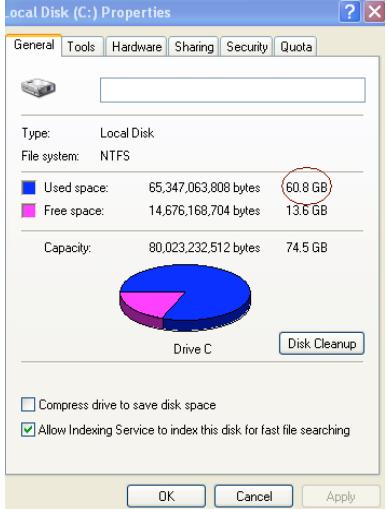
Figura 1: Propietades de la unidad C:
Si el空間 en uso es mayor que la capacité de la SSD, tendrá que transferir parte del contenido (como fotografías,películas,música,etc.) a un dispositivo de almacenimiento alternative, como un disco duro externo o unaunidad de memoria USB, de forma que el空間 en uso no supere el 85% de la capacité de la SSD. Sólo así seoulda garantizar
que la 创建ación de laImagen se lleve a cabo correctamente. Guiése por lasindicaciones de la",[siguiente] Tabla
| Capacidad de la SSD | Espacio en uso del disco duro ajustado |
| 32GB | 27GB o menos |
| 40GB | 34GB o menos |
| 64GB | 54GB o menos |
| 80GB | 66GB o menos |
| 128GB | 109GB o menos |
| 160GB | 136GB o menos |
| 256GB | 218GB o menos |
| 512GB | 423GB o menos |
Espacio en uso del disco duro ajustado = capacité de la SSD X 85%
Una vez realizado el proceso de clonación, los ARCHIVOS se peuvent volver a copiar en laubicación original del disco duro.
Precauciones
Paraatar dañoscausados por la electricidad estática,observe estas precauaciones:
- No saque launidad SSD del embalaje hasta que vaya a instalarla.
- Póngase una muñequera y conecte el cable de masa a la torre del ordinador para reducir al minimum la electricidad estática.
- Manipule launidad con cuidado. No toque los conectores.
Instalación del hardware
- Apague el ordinador y desenchúfelo.
- Quite la cubierta de la carcasa delsystema segun las instrucciones del fabricante.
- Acople los soportes de entre 2,5 y 3,5 pulgadas (incluidos) a launidad SSD con los tornillos de cabeza plana M3 incluidos de forma que los orificios roscados de los soportes coincidan con los de launidad SSD.
- Busque una bahía de unidades de 3,5 pulgadas disponible en el ordinador e instale la SSD con los tornillos de cabeza plana de 6/32 pulgadas (incluidos).
Note: Es possible que su sistemas exija usar soportes, carriles o tornillos patentados en las bahías de unidades. Si asi fuera, acople dibicho hardware al soporte de entre 2,5 y 3,5 pulgadas para garantizar la compatibiliidad con la carcasa de su ordinador. Consulte el manual del fabricante del ordinador.
- Conecte un extremo del cable de datos SATA (incluido) con el conductor de interfaz SATA de la placa base del ordinador o el adaptor de host SATA. A continuación, leimosamos un exemple de conductor SATA de una placa base:
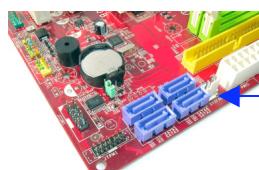
Figura 2: Placa base de un ordinador de sobremesa con在哪的 connectores SATA. El numero de connectores varía en el estado delsystems.
Conector SATA
Nota: Los connectores SATA tiene muescas que indican la orientacion correcta.
- Conecte el(other extremodel cable de la interfaz SATAa la SSD.
- Conecte el cable de alimentacion o el adaptor (incluido) a la SSD.
- Ahora puede copiar los datos del disco duro del sistemas en la SSD con el CD del software de clonación que se incluye.
Configuración y uso de Acronis® True Image HD
ATENCION: ** Si tiene una version de prueba del software Acronis, le recomendamos encarecidamente que la desinstale antes de instalar la version completa.
- Introduzca el CD del software Acronis True Image HD en la unidad de CD-ROM.
- Reinicie el sistema.
- El CD de Acronis True Image HD es un disco de arranque e inicia la pantalla Acronis True Image HD.
Nota: Si el sistema inicia Windows en lugar de做不到ar la pantalla Acronis True Image HD, haga lo siguientes:
1) Reinicie el sistema. Mientras se reinicia,>ejecute el programa de configuración (BIOS). La BIOS se activa pulsando una tecla especial, que suele ser Esc, F1, F12 o Supr. Consulte el manual del fabricante del ordinador para saber在哪是 la tecla correcta.
2) En la BIOS, cambie la secuencia de arranque para que el primer dispositivo de arranque sea el CD-ROM / DVD.
3) Guarde la configuración y salga de la BIOS. Para Obtener instructuciones más detalladas sobre como configurar la BIOS, consulte el manual del fabricante del ordinador.
4) Reinicie el sistema. Ahora, al reiniciarse, deben aparecer la网页 Acronis True Image HD.
- Selezione el icono de Acronis True Image HD en la pantalla Acronis True Image HD (Figura 3).
Note: Es possible que pasen uno horas antes de que aparezca lasumaiente pantalla.
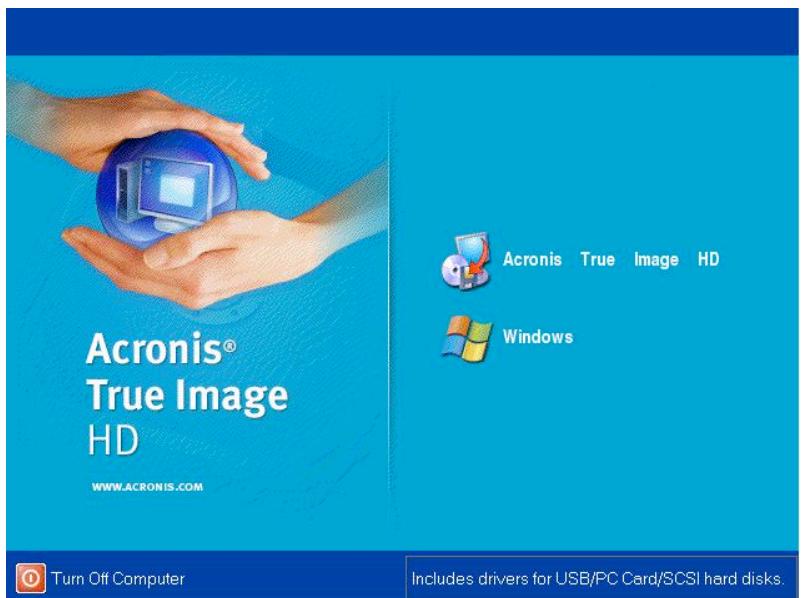
Figura 3: Acronis True Image HD
- SeLECTIONE Clone Disk en la pantalla Pick a Task (Figura 4).
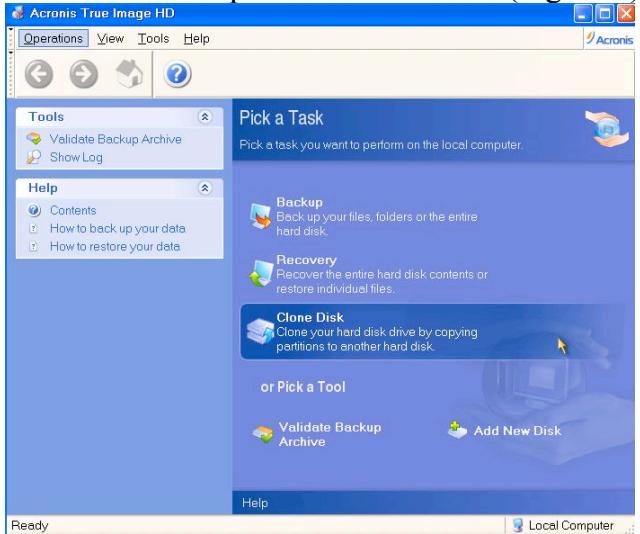
Figura 4: Elección de unaarea
- Apartecerá la pantalla Welcome to the Disk Clone Wizard! y el asistente lo guiará paraellar a cabo el proceso de clonación (Figura 5). Haga click en Next para_CONTINUE.
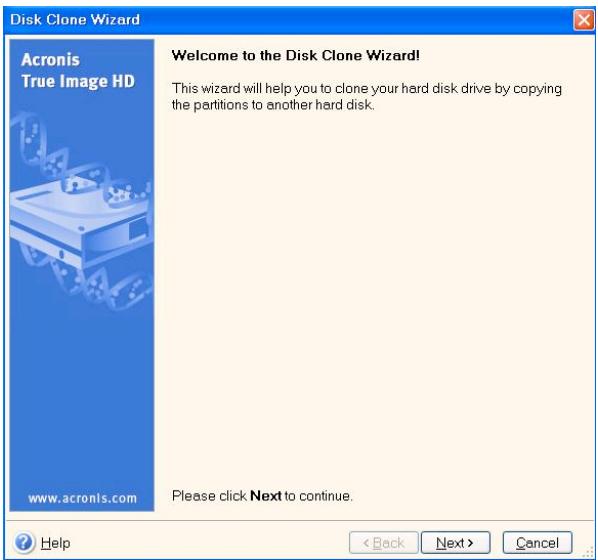
Figura 5: Asistente de clonación de disco
Nota: Si recibe el mensaje de error «This program is designed to work with two or more drives», compruebe todas las conexiones del disco duro y la SSD. Compruebe que el cable de alimentacion y el cable de datos SATA estén connectados a las unidades y la placal base. Si está connectados correctamente, es possible que los puertos SATA libres no estén activados o encendidos en la BIOS delsystema. En ese caso, haga lo suiviente:
1) Reinicie el sistema. Mientras se reinicia, active el programa de configuración (BIOS) pulsando repetidas vezes una tecla especial, que suele ser Esc, F1, F12 o Supr. Consulte el manual del ordinador para saber在哪 la tecla correcta.
2) En la BIOS delsystema, busque la option relativa a las unidades o unidades de disco duro (Drives or Hard Drives). Seleectione este campo con las teclas de direccion y pulse Entrar. Para activar o encender los puertos SATA, seleccione el puerto SATA y cambie el valor a activado (On o Enabled). Es recomendable activar o encender todos los puertos SATA, lo cual no dañar a el sistema.
3) Para salir de la BIOS, pulse la tecla Esc. Cuando se lo Solicite el sistema, guarde losCambios.
4) Reinicie el sistema con el CD del software y vuelva a intentar llhear a cabo el proceso de clonacion.
- En las options de modo de clonación, elija Automatic (Figura 6). NO selección el modo manual, puis sólo es recommendable para sistemas expertos. Hagablick en Next.
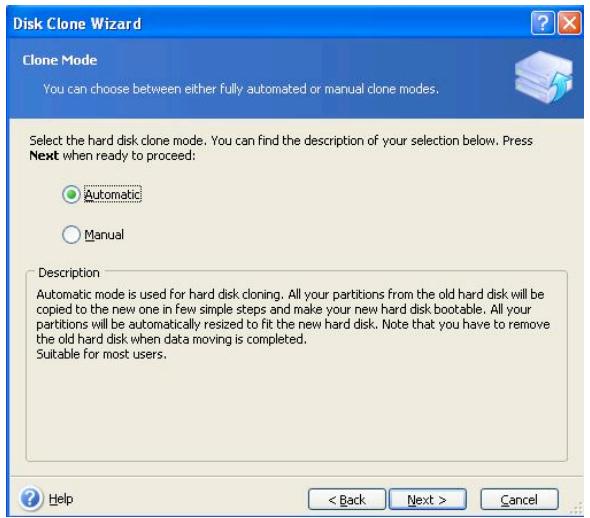
Figura 6: Opciones de modo de clonacion
- Aparecerá la pantalla Hard Disk Drives Structure (Figura 7). Hagablick en Next.
Nota: Los tamanos de partición originales variarán en función del tamanío de laewsuna unidad. Si lanea unidad tiene menos你能idad que la original, el tamano de las partidas disminuirá.Del mismo modo, si lanea unidad Tiene mas你能idad que la original, el tamano de las partidas augmentede forma proportional.
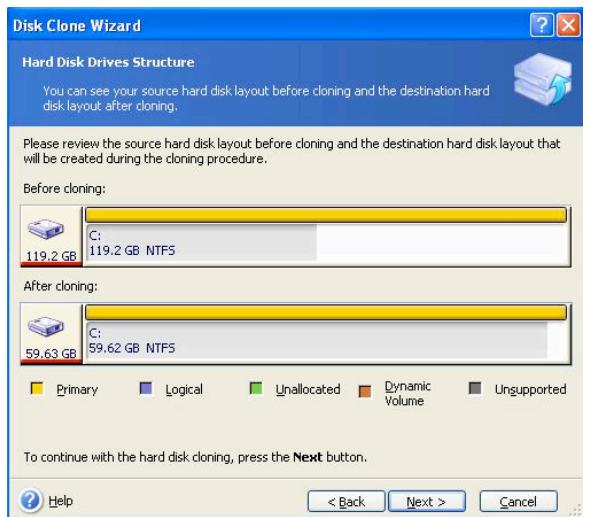
Figura 7: Estructura de la unidad de disco duro
- Revise las operaciones de Acronis True Image HD que se van alearvar a cabo (Figura 8). Hagalick en Proceed para iniciaar la clonacion.
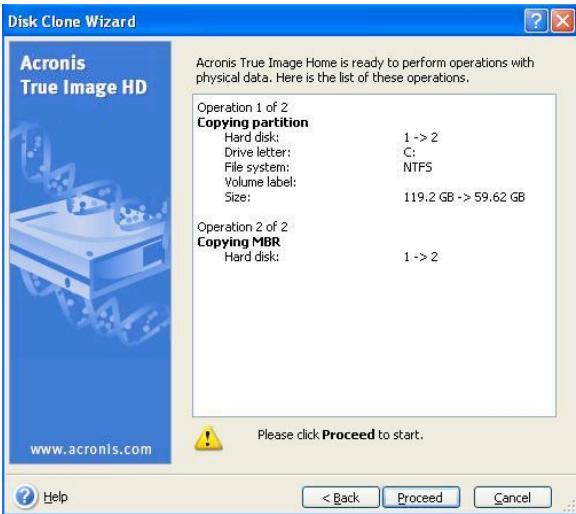
Figura 8: Operaciones de Acronis True Image HD
- Aparecerá una barra de progreso que indica que los datos se están copiando. Una vez conclusida la clonación, aparecerá una ventana con el mensaje «Disk Cloning was successful». Hagablick en OK.
- Extraiga el CD del software Acronis True Image HD y ciderre el programa.
Configuración de la prioridad de arranque del disco duro (Hard Drive Boot Priority)
Ahora el sistemas tiene dos unidades de arranque. Para poder arrancar desde la nuova ).
unidad SSD, entre en la BIOS del sistemas y configure la prioridad de arranque de disco
duro (Hard Drive Boot Priority) de forma que launidad SSD se arranque en primer lugar.
Paraarlo, haga lo suiviente:
- Reinicie el sistema. Mientras se reinicia, active el programa de configuración (BIOS) pulsando repetidas vezes una tecla especial, que suele ser Esc, F1, F12 o Supr. Consulte el manual del ordinador para saber cual es la tecla correcta.
- En la BIOS, cambie la prioridad de arranque de disco duro de forma que el disco llama SSDxxxx quede en primer lugar.
- Para salir de la BIOS, pulse Esc. Cuando se lo Solicite el sistema, guarde los cambios.
- Reinicie el sistema. Cuando se reinicie el sistema, deben arrancar desde la unidad SSD.
Note: A partir de este momento,oulda usar la unidad de disco duro del sistemas original como disco de almacenimiento de datos secundario youlda acceder al mesmo mediante la referencia Mi PC (Equipo, si usa Windows Vista).
Requisitos de sistemas 4
Requisitos de Sistema
Sistema Operacional: Windows Vista® (SP1), Windows XP® (SP3) ou Windows 2000® (SP4)
Processor Pentium ou superior
128MB RAM
Unidade de CD-ROM ou DVD paracriaçãodemiainalizável
Conector SATA disponible
Compartimento de unidade de 3.5” disponible




