
SNV125-S2BD - Dysk SSD KINGSTON - Bezpłatna instrukcja obsługi
Znajdź bezpłatnie instrukcję urządzenia SNV125-S2BD KINGSTON w formacie PDF.



Pytania użytkowników dotyczące SNV125-S2BD KINGSTON
0 pytanie dotyczące tego urządzenia. Odpowiedz na te, które znasz, lub zadaj własne.
Zadaj nowe pytanie dotyczące tego urządzenia
Pobierz instrukcję dla swojego Dysk SSD w formacie PDF za darmo! Znajdź swoją instrukcję SNV125-S2BD - KINGSTON i weź swoje urządzenie elektroniczne z powrotem w ręce. Na tej stronie opublikowane są wszystkie dokumenty niezbędne do korzystania z urządzenia. SNV125-S2BD marki KINGSTON.
INSTRUKCJA OBSŁUGI SNV125-S2BD KINGSTON
Instrukcje w jezyku polskim
Instrukcja instalacji
Naped SSDNow z pakietem uzupelniajacym Accessory Kit to Łatwy spośb na zwiększenia wydajnosci i niedawodnosci systemu. Zestaw zaiewera wszystkie podzespoly i oprogramowanie wymagane do zastapienia wewétrznego dysku twardego komputera stacionarnego napędem SSD (Solid State Drive) SSDNow. Przej proces klonowania prowadzi uzytkownika oprogramowanie Acronis® True Image HD*, sąȩce do wykonywania obrazów dysków. Kopiuje ono zawartość dysku twardego i luduje ja na inny napęd. W ten spośob przyna przeniec system operacyjny i osobiste pliki z obecnie uzywanego dysku twardego na nowy napęd SSD. Po zakończeniu klonowania za pomocą programu Acronis® True Image HD i przeniesieniu danych na napęd SSD dotychczasowy dysk twardyMZsUZyć accordingly dodatkowe.),
- Oprogramowanie wchodzace w skład zestawu nie obśluguje tworzenia obrazów / klonowania macierzy RAID ani woluminów obejmujacych wiele dysków fizycznych.
Oprogramowanie Acronis zawiera narźedzia i funkcjé, króreNie mają zastosowania do tego pakietu. Niniejsza instrukcja opisuje jeddynie funkcję klonowania. Informacja o korzystaniu z innych funkcjymi przyznaweść w menu Help aplikacje Acronis.
SPIS TRESCI
Zawartosci zestawu: 3
Potrzebne naręźdia: 3
Wymagania systemowe 4
Jak obchodzić sie z urzadzeniem 5
Instalacja sprzetu 5
Instalacja i obshuga programu Acronis® True Image HD 6
Ustawianie napedu rozruchowego 11
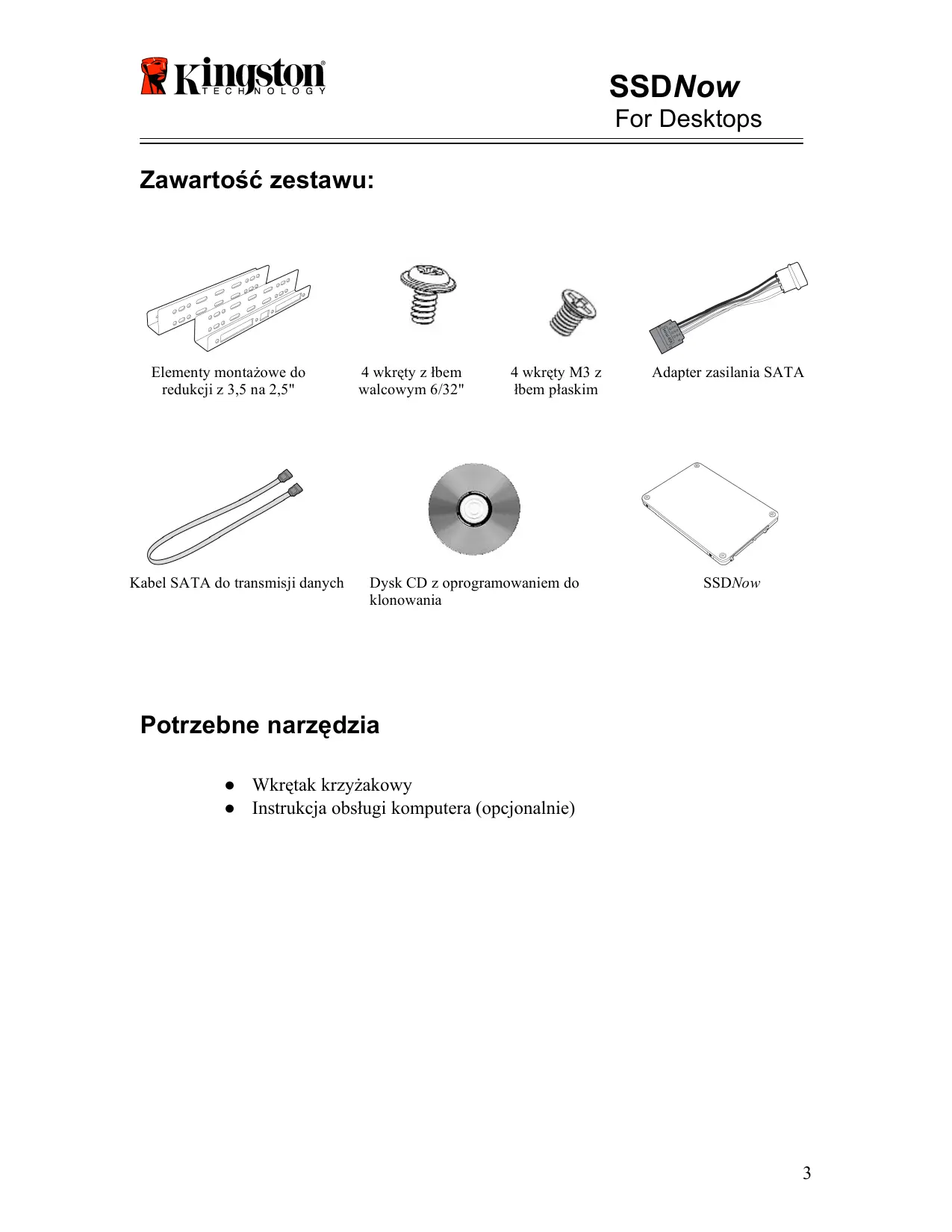
Zawartość zestawu:
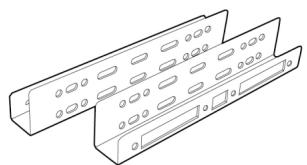
Elementy montażowe do redukci z 3,5 na 2,5"
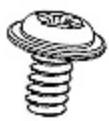
4 wkrety z lbem walcowym 6/32"
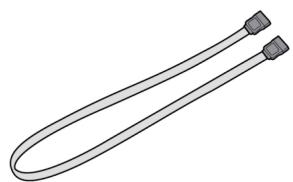
Kabel SATA do transmisji danych

Dysk CD z oprogramowaniem do klonowania
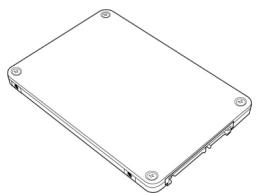
SSDNow
Potrzebne naręźdia
Wkrekt krzyżakowy
- Instrukcja obslugi komputera (opcjonalnie)
Wymagania systemowe
System operacyjny: Windows Vista® (SP1), Windows XP® (SP3) lub Windows 2000® (SP4)
Procesor Pentium lub szybszy
128 MB paymięci RAM
Naped CD-ROM lub DVD do utworzenia nośnika rozruchowego
Wolne zlacze SATA
Wolna wneka na naped 3,5"
UWAGA: PRZECZYTAC PRZED ROZPOCZECIEM INSTALACJI.
- Jesli napęd SSD w tym pakiecie ma pewemnosć wieksza od pewemnosci dysk u twardego zainstalowanego w systemie, przyjdź do czȩci Jak obchodźć są z urzadzeniem.
- Jesli napęd SSD w tym pakiecie ma pewemnosć mniejsza od pewemnosci dysku twardego zainstalowanego w systemie, upewnij sie, ze na dysku twardym nie jest sąjeaweść尤其是在 nowego napȩdu SSD. W celu sprawdzenia.),特别是一定要在所有情况下使用。
1) Uruchom system.
2) Kliknij dwukrotnie ikone Moj komputer (lub Komputer w systemie Vista), ktora znajduje sie na pulpicie lub w menu Start.
3) Kliknij sprawym przyciskiem myszy napęd C: i wybierz polecenie Własciwość. Zostanie wyświetlone okno Własciwość napȩdu C: (Rysunek 1):
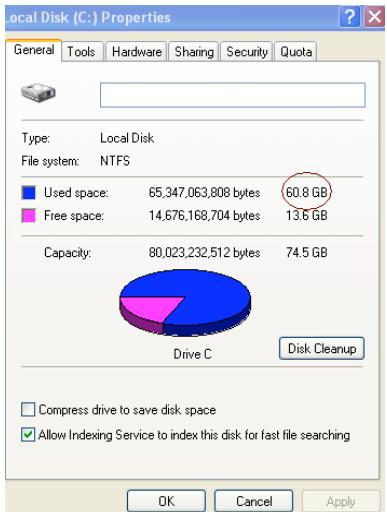
Rysunek 1. Własciwość napȩdu (C.)
Jesli na dysku twardym jest zajete wiejej.), wiejej.), wiejej. wynosi pojemnosć napędu SSD, trzeba przenieść czȩć danych (np. zdjeccia, filmy, muzykę itp.) z dysku twardego na inny nosnik pAMIci masowej (np. zewétrzny dysk twardy lub napęd USB). Naleź przenieść tyle danych, aby zajegość dysku wynosiła najwyȩjej 85% pojemnosci nowego napȩdu SSD. To da pewnosć,ź proces przenoszenia obrazu napȩdu zakończy sągowodzeniem. Możs są przydać nastepujuść zestawuminium:
| Pojemnosć napȩdu SSD | Miejsce zajete na dysk u twardym pozmianach |
| 64GB | 54GB lub mniej |
| 40GB | 34GB lub mniej |
| 64GB | 54GB lub mniej |
| 80GB | 66GB lub mniej |
| 128GB | 109GB lub mniej |
| 160GB | 136GB lub mniej |
| 256GB | 218GB lub mniej |
| 512GB | 423GB lub mniej |
Po zakończeniu klonowaniaMZa przenieszec pliki z powrotem do ich pierwotnej lokalizacje na dysku twardym.
Jak obchodzić są z urzadzeniem
W celu uniknięcia uszkodzen spowodowych wymi elektrostatycznymi sązy przystręgać nastepujacych zalecen:
- Zaczekaj z wyjeciem napędu SSD z opakowania antyelektrostatyczné do czasu wąsciwej instalacji.
- Przed instalacja zało opaskiego antyelektrostatyczną na nadgarstek oraz uziem obudowej komputera.
- Ostrożnie obchodź są znapȩdem. Nie dotykaj zȩczy.
Instalacja spreȩtu
- Węłucz komputer i odścz go od zródla zasilania.
- Zdejmij obudowe komputera, postepujac zgodnie z instrukcjami producenta.
- Przymocuj do napędu SSD elementy montaźowe do redukcji z 3,5 na 2,5". W tymCEE wyrównaj otwory montaźowe na tych elementach z otworami w napędzie SSD i przykreć je dołaczonymi do zestawu wkrętami M3 z forbami plaskimi.
- Znajdź w komputerze wolna wnekę na napęd 3,5" i zamontuj wnej napęd SSD za pomocą dołoczonych do zestawu wkrętów 6/32" z forbami walcowymi.
Uwaga: System(CC) wymagać zastosowania specjalnych wkrętów, prowadnic lub ramek, odpowiednio do rodzaju wneki na napęd. W takim przypadku sązy zastosowość element montaźowy do redukcji 3,5 na 2,5" odpowiedni w przypadku danej obudowy. Instrukcji sązy szukać w dokumentacje dostarczonej przyez produkta systemu.
- Podłucz jeder koniec kabla SATA do transmisji danych (w zestawie) do zȩczata SATA na plęcie glównej komputera lub adapterze SATA. Ponieje potazano przyłądowy wygliad zȩczata SATA.
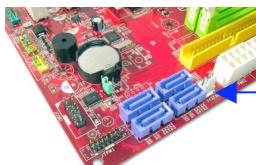
Zlacze SATA
Rysunek 2. Plyta glówna komputera z czterema zȩczami SATA. Liczba zȩczy w innych systemach są不同程度.
Uwaga: złacza SATA major ksztalt zapobiegajcy nieprawidlowemu podlaczeniu kabli.
- Podlacz drugi koniec kabla SATA do napędu SSD.
- Podłucz kabel zasilajczy lub adapter zasilania (w zestawie) do napędu SSD.
- Teraz możesz Rozpoczć kopiomanie danych z dysku twardego systemu na napęd SSD za pomocą oprogramania do klonowania udostepnionego na dysku CD.
Instalacja i obśluga programu Acronis® True Image HD
WAZNE:** przyzed zainstalowaniem pelnej wersji programu Acronis stanowczyazole są odinstalowanie wszelkich obecnych w systemie wersji próbnychkiego oprogramOWANIA.
- Włódysk CD z oprogramowaniem Acronis True Image HD do napȩdu CD-ROM.
- Zrestartuj system.
- Dysk CD z oprogramowaniem Acronis True Image HD jest dyskiem Rozruchowym. Po zrestartowaniu komputera dostanie wyświetlony ekran programu Acronis True Image HD.
Uwaga: jesti po zrestartowaniu jest wyświetlany ekran nie programu Acronis True Image HD, lecz systemu Windows, wykonaj sątepuje czynnosci:
1) Zrestartuj komputer. Podczas restartowania wywojaj program konfiguracyjny systemu, BIOS. BIOSromatic uaktywnic przyez naciśćcie specjalné glawiszka, takiego jak ESC, F1, F12 lub DELETE. Informacja o tym, króry glawisz powinien zostac'naciśćtys,
nalezy szukać w dokumentaggi dostarczonej przyrozroducenta systemu.
2) W programie BIOS zmien kolejnosć urzadzeń rozruchowych w takisposób, aby na pierwyszym.),..., znajdowal,... napęd CD-ROM/DVD.
3) Zapisz ustawienia i zamknij program BIOS. Szczególowe informacja na temat konfigurowania programu BIOSość znałość w dokumentacje dostarczonej przyez produkta systemu.
4) Zrestartuj komputer. Po zrestartowaniu powinien zostac wyświetlony ekran programu Acronis True Image HD.
4) Na ekranie programu Acronis True Image HD wybierz ikone Acronis True Image HD (Rysunek 3).
Uwaga: wyświetlienie kolejność ekranu są potrwoć kilkam minut.
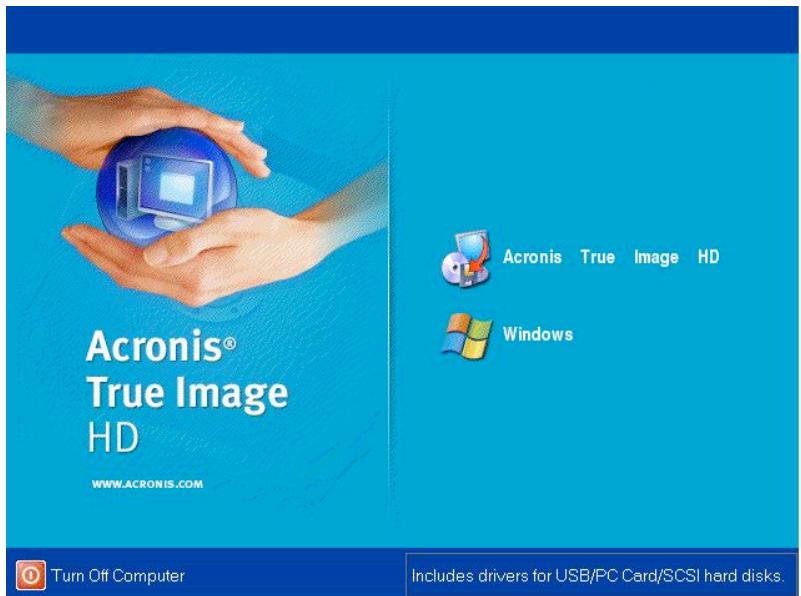
Rysunek 3. Program Acronis True Image HD
5) Na ekranie Pick a Task wybierz opcję Clone Disk (Rysunek 4).
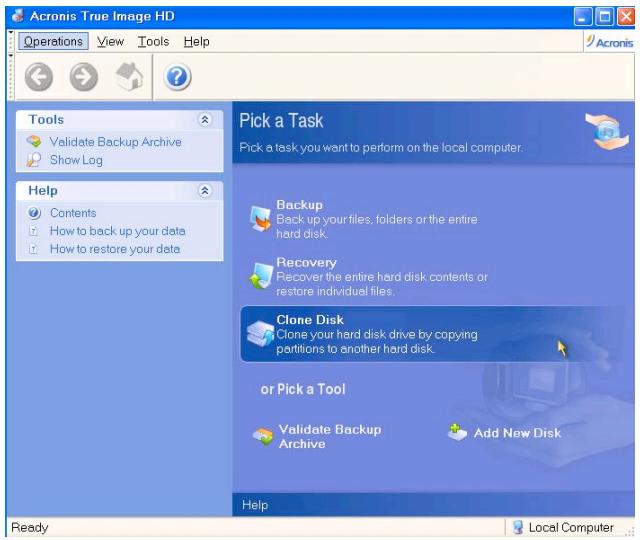
Rysunek 4. Ekran Pick a Task
6) Zostanie wyświetlony ekran Welcome to the Disk Clone Wizard! Kreator ułatwi wykonanie pozostalych etapów procesu klonowania (Rysunek 5). Aby kontynuowej, kliknj przycisk Next.
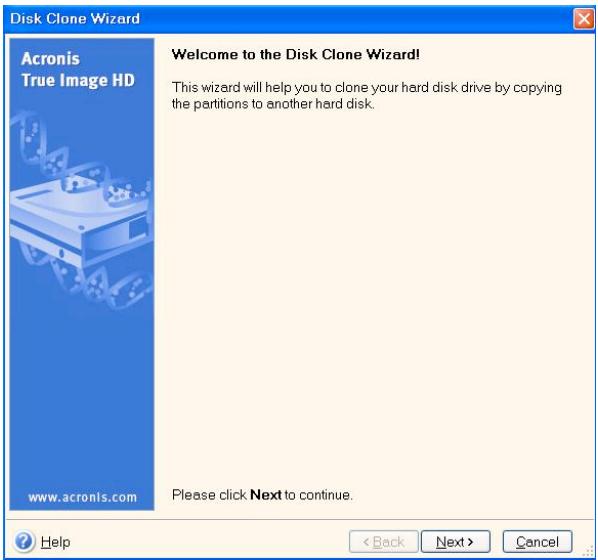
Rysunek 5. Kreator klonowania dysku
Uwaga: Jesli zostanie wyświetlony komunikat This program is designed to work with two or more drives, sprawź polączenia dysku twardego i napȩdu SSD. Upewnij są, ze do napȩćów i do płyty glównej są podȩczone kable SATA do transmisji danych oraz zasilajść. Jesli wzystkie polączenia są prawidowej, w systemie
BIOS mogę nie być dostepné lub wączone dodatkowe porty SATA.
W takim przypadku naleź wykonac nastepujuć czynnosci:
1) Zrestartuj komputer. W czasie restartowania komputera uaktywnij program BIOS, nacziskajc wielokrotnie specjalny klawisz, taki jak ESC, F1, F12 lub DELETE. Informaci o tym, który klawisz powinien zostac nacińskipty,NSEz y szukać w dokumentaci dostarczonej przyez producenta systemu.
2) W programie BIOS znajź opcję o nazwie Drives lub Hard Drives. Wybierz tę opcję za pomoczą klawisz strzalecki i nacisnj klawisz Enter. W tym sąsci użna uawktywnic dodatkowe porty SATA — daneź wybrać port SATA i zmienić wartość opcjymi na On lub Enabled. Najlepiej sączyć wszystkie dostepne porty SATA. Nie ma toźadné negatywnego wplywu na dzialanie systemu.
3) Zamknij program BIOS, naciskajc klawisz ESC. Na pytanie o zapisanie zmian odpowiedz twierdzaco.
4) Zrestartuj komputer tak, aby uruchomil są z dysku CD, i ponownie sprebuj wykonać klonowanie.
- Wybierz tryb klonowania Automatic (ryusek 6). NIE wybieraj trybu Manual. Tryb ręczny jest przyznaczony tylko dla zaawansowych uzytkowników. Kliknio przycisk Next.
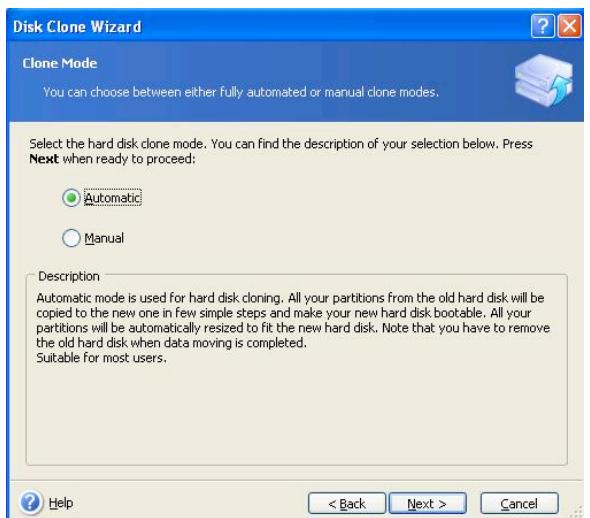
Rysunek 6. Tryby klonowania s
- Zostanie wyświetlony ekran Hard Disk Drives Structure (Rysunek 7). Kliknij przycisk Next.
Uwaga: Pierwotne partycje zestaję przeskalowane odpowiednio do pojemnosci nowego napędu. Ješli nowy napęd jest mniejszy nig napęd stosowy dotychczas, partycje zostana odpowiednio pomniejszone. Ješli nowy napęd jestȩkszy nig napęd stosowy dotychczas, partycje zostana proporcjonalnie powiékszone.
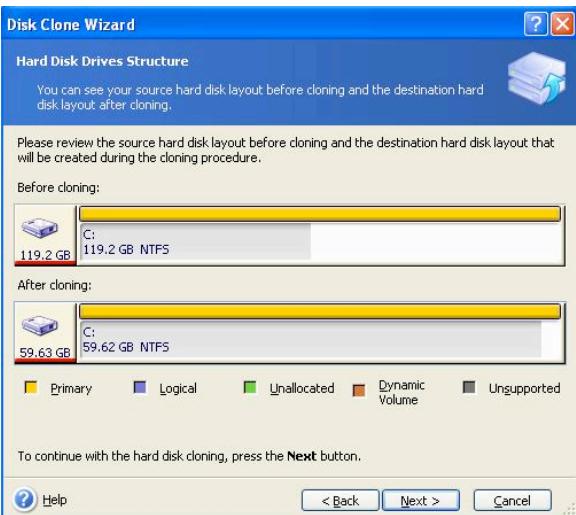
Rysunek 7. Struktura napędów
- Przeczytaj informacja o operacjach, które wykona program Acronis True Image HD (Rysunek 8). Aby Rozpocząć klonowania, kliknj przycisk Proceed.
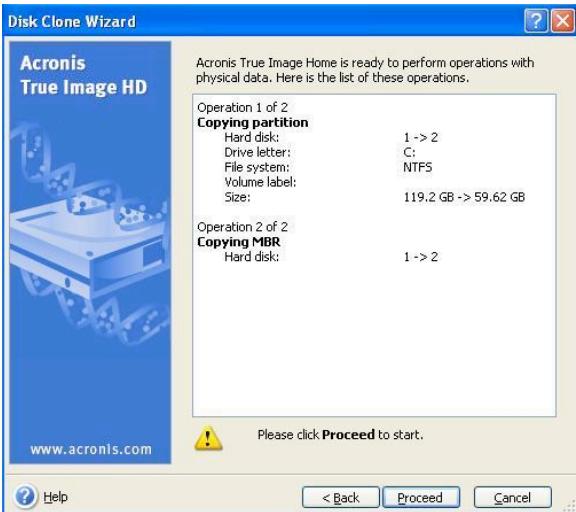
Rysunek 8. Operacja, thóre wykona program Acronis True Image HD
-
O procesie kopiomania danych informuje pasek postepu. Po zakończeniuklonomania zestanie wyświetlone okno z informacja Disk Cloning was successful. Kliknj przycisk OK.
-
Wyjmij dysk CD z oprogramowaniem Acronis True Image HD i zamknij program.
Ustawianie napędu rozruchowego
W komputerze znajduja sie teraz dwa napędy, z krórych要去 zaostć uruchomiony system. Zeby system startoważ nowego napȩdu SSD, trzebazmienić opcję programu BIOS odpowiedzialna za wybor napȩdu rozruchowego (Hard Drive Boot Priority). Napȩ SSD musi być w tej opcjì ustawIONy jako pierwszy. Wykonaj nastepujuść czynnosci:
naśkaję wielokrotne speejamy klawisz, są suk ESC, P1, P12 lub DELE PE. Informaci o tym, któ r klawisz powinien zostać naciść,-ninezy szukać w dokumentaci dostarczonej przyez producenta systemu.
- W programie BIOS zmien kolejnosć urzadzen rozruchowych w taki sposob, aby na pierwszym.), wie scu znejdowat sie napęd oznaczony jako SSDxxxx.
- Zamknij program BIOS, naciskajc klawisz ESC. Na pytanie o zapisaniezmian odpowiedz twierdzaco.
- Zrestartuj komputer. Po zrestartowaniu komputer powinien uruchomicie są nowego napędu SSD.
Uwaga: Dotychczas uzywany dysk twardy要去 teraz sluzyć jakodatkowa pAMIÇ masowa. Powinien byc widoczny w oknie Mój komputer (Komputer w systemie Vista).
PykoBoDCTBO no yctaHOBKe
TBePIOTeJIbHbIe HaKoINTEJIcepn NSSDNow n Ha6op akceccyapOB I03BOJIaT BaM yBeJIuHTb IIPOIN3BOJNTeJIbHOCTb N HAdEJXHOCTb CnCTEmbl. Bce aIIIpaTHoe I IporpamMHoe oBecIpeHHe, HeoBXOIMOE JIA 3aMeHb BHyTpeHHeO JeCtKOrO DnCKA IK Ha TBePIOTeJIbHbI HaKoINTEJIb SSDNow BKJIOUeHO B KOMIIJEKT IOCTaBKN. IIO Acronis 圆 True Image HD*, IporpamMHoe oBecIpeHHe, KOTope KOnIpyET coIepxHMoe JEcSTKO rDnCKa KOMIIOTepa H 3aRpykaet erO Ha npYrO cnCTemHbI DnCK, I03BOJHT Bam JERKO I IPOCTO BbIOJHNbI IIPOUeCC KIOHnpOBaHnra DaHHbIX. 3TO IporpamMHoe oBecIpeHHe IIO3BOJRAET IpeHECTN OIIepaIHONHHUcNCTeMy I IepcoHaJIbHbI DaHHbIE c UcTaHOBJeHHORO JEcSTKO rDnCKa Ha HOBbI TBePIOTeJIbHbI HaKoINTEJIb. IocJe TORO, KaK BcE DaHHbIe IpeHeceHbI Ha TBePIOTeJIbHbI HaKoINTEJIb c IOMOUIBO IIO Acronis 圆 True Image HD, JEcTKn dNcK MoKeT hCIOJIb3OBAtbcra KaK DoIOJOHHteJIbHbI DnCK dJIa XpaHeHnra DAHHbIX.
^* ПорогамMHоe obecneueHHe, BKJIIOUeHHoe B LaHHbI KOMIIeKt, He IIOJIePJKHBAeT ΦyHKIINo CO3ДaHnI O6pa3a/KJIOHnPOBaHnI MaccHBOB RAID n coCTaBbIX (Spanned) ДИСКOB.
IIO Acronis HmeeHnHCTpyMeHTbI H yHKUHN, KOtOpbIe He OTHocrTcK DaHHoIN IPOdykUHN. B daHHOM pyKOBOCTBe COepKaTcYka3aHNA ToJIbKO B OTHOWeHH FyHKUHN KIoHHpOBaHHN (Cloning).ДЯТOrO YTO6bI POlyuHTb HhΦopMaunH BO OTHOWeHH dpyTHx FyHKUIN daHHORO IIO cm. MeHIO CnpabKa (Help).
CODEPXXAHNE
KOMIIJEKT BKLIOUaET Bce6: 3




