
SH100S3B - SSD KINGSTON - Notice d'utilisation et mode d'emploi gratuit
Retrouvez gratuitement la notice de l'appareil SH100S3B KINGSTON au format PDF.



| Type de produit | Disque SSD interne SATA III |
|---|---|
| Capacité de stockage | 120 Go, 240 Go, 480 Go, 960 Go |
| Interface | SATA III (6 Gb/s) |
| Vitesse de lecture | Jusqu'à 550 Mo/s |
| Vitesse d'écriture | Jusqu'à 510 Mo/s |
| Dimensions approximatives | 100 mm x 69.85 mm x 7 mm |
| Poids | Environ 70 g |
| Compatibilités | Ordinateurs de bureau et portables avec interface SATA |
| Fonctions principales | Amélioration des performances, réduction des temps de chargement, fiabilité accrue |
| Entretien et nettoyage | Pas d'entretien nécessaire, nettoyage externe avec un chiffon doux recommandé |
| Pièces détachées et réparabilité | Non réparables, remplacement recommandé en cas de défaillance |
| Sécurité | Protection contre les chocs, pas de pièces mobiles |
| Informations générales | Garantie limitée de 3 ans, technologie NAND Flash |
FOIRE AUX QUESTIONS - SH100S3B KINGSTON
Questions des utilisateurs sur SH100S3B KINGSTON
0 question sur cet appareil. Repondez a celles que vous connaissez ou posez la votre.
Poser une nouvelle question sur cet appareil
Téléchargez la notice de votre SSD au format PDF gratuitement ! Retrouvez votre notice SH100S3B - KINGSTON et reprennez votre appareil électronique en main. Sur cette page sont publiés tous les documents nécessaires à l'utilisation de votre appareil SH100S3B de la marque KINGSTON.
MODE D'EMPLOI SH100S3B KINGSTON
Pour des instructions en français

Guide d'installation
L'achat de ce SSD avec kit d'accessoires vous permettra de bénéficier deailles performances système et d'une plus grande fiabilité. Tout le matériel et les logiciels nécessaires pour remplaçer votre disque dur interne par le SSD Solid State Drive (SSD) sont inclus. Le historiel Acronis® True Image HD* est un programme d'image système qui copie le contenu d'un disque dur d'ordinateur et charge ce contenu vers un autre disque système, vous guidera dans le processus de clonage. Ce historiel vous permit de déplacer votre système d'exploitation et vos données personnelles depuis votre disque dur actuel vers votre nouveau SSD. Une fois que le processus de clonage Acronis® True Image HD est terminé et que les données sont bien transférées vers notre SSD, votre disque dur peut alors être utilisé comme disque secondaire pour le stockage de données.
- Le logiciel fourni dans ce kit ne permet pas la création d'image/le clonage de matrices RAID ou de disque fractionné.
Certain outils et fonctionnalités inclus dans le logiciel Acronis ne s'appliquent pas à cet ensemble de produit. Les instructions fournies dans ce manuel ne concernent que la fonction de clonage. Merci de consulter le menu "Aide" d'Acronis, situé dans le logiciel, pour obtenir des instructions concernant l'utilisation des autres fonctionnalités du logiciel.
Ce dispositif est conforme à la Section 15 de la Réglementation de la FCC. Son'utilisation est soumise aux deux
conditions suivantes : (1) Cet apparéil ne doit pas causeur d'interférence nuisible. (2) Cet apparéil doit accepter toutes les interférences reçues, y compris les interférences susceptibles de provoquer un dysfonctionnement.
Cet apparéil a été testé et déclaré conforme aux limites d'un apparéil numérique de classe B, conformément à la Section 15 de la Réglementation de la FCC. Ces limites sont conçues pour fournir une protection suffisante contre les interférences nuisibles dans les installations résidentielles. Cet apparéil créée, utilise et peut émettre des ondes radioélectriques et il est susceptible de creator des interférences nuisibles dans les communications radio s'il n'est pas installé et utilisé conformément aux instructions.
Cependant, il n'est pas garanti que des interférences ne se produit pas dans une installation particulière. Si cet équipement cause des interférences nuisibles avec la réception radio ou télévisée, ce qui peut être déterminé en éteignant et en rallumant l'appareil, il est conseillé d'essayer de corriger ces interférences en utilisant une ou plusieurs des options suivantes :
- Réorienter ou déplacer l'antenne de réception.
- Augmenter la distance entre l'appareil et le récepteur.
- Brancher l'appareil dans une prise de courant située dans un circuit différent de celui auquel le répecteur est branché.
- Consulter le revendeur ou un technician radio/TV experimenté pour obtenir de l'aide.
TABLE DES MATIÈRES
Le kit inclut : 4
Outils nécessaires 4
Configuration système 5
Précautions de manipulation 6
Instructions pour PC de bureau 7
Installation du matériel 7
Installation et utilisation d'Acronis® True Image HD 8
Selectionnez "Priorite de démarrage disque dur" 13
Instructions pour PC portable 14
Installation du matériel 14
Installation et utilisation d'Acronis® True Image HD 15
Le kit inclut :
Un disque SSD (x1)
- Support de fixation pour PC de bureau 2,5" à 3,5"
6/32" vis à tête cylindrique (x4)
- Vis à tête plate M3 (x4)
Adaptateur de courant SATA (x1)
Cable de données SATA (x1)
Boftier externe pour disque (x1)
- Câble USB (x1)
CD de calculi de clonage (x1)
Outils nécessaires :
- Tournevis cruciforme
- Manuel du système de l'ordinateur (optionnel)
Configuration système
Systeme d'exploitation: Windows® 7, Windows Vista (SP1), Windows XP (SP3) et Windows 2000 (SP4)
Proesseur Pentium ou supérieur
128MB RAM
Lecteur CD pour creation de disque de démarrage
Connecteur SATA disponible pour l'installation sur ordinateur de bureau
Baie de disque 3,5" disponible pour installation sur PC de bureau
ATTENTION : À LIRE ATTENTIVEMENT AVANT DE COMMENCER L'INSTALLATION.
- Si le SSD fourni dans ce kit a une capacité supérieure à celle du disque dur actuel de votre système, consultez les Précautions de manipulation..
- Si le SSD fourni dans ce kit a une capacité inférieure à celle du disque dur actuel de votre système, merci de vérifier que la capacité utilisée sur le disque dur de votre système n'est pas supérieure à la capacité de votre nouveau SSD. Les étapes suivantes permettent de déterminer l'espace utilisé sur le disque dur système :
1) Démarrez l'ordinateur pour afficher le bureau.
2) Faites un double-clic sur Ordinateur (ou Mon ordinateur) sur le bureau ou dans le menu de démarrage.
3) Faites un cig avec le bouton droit de la souris sur le disque C: et sélectionnez Propriétés. La fenêtre Propriétés pour le disque C: s'affiche (Illustration 1):
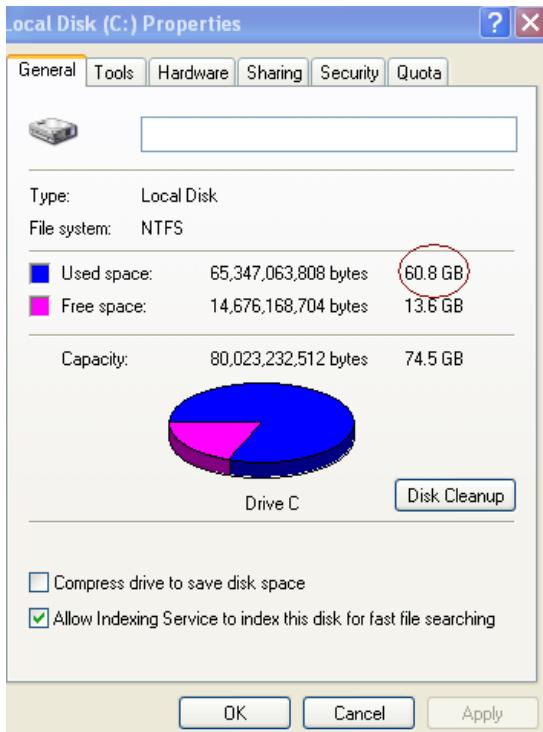
Illustration 1: Propriétés du disque (C:)
Si la capacité utilisée est supérieure à la capacité du SSD, vous devrez déplacer certaines de vos données telles que films, photos, musique, depuis le disque vers une autre source de données (par exemple un disque dur externe ou une clé USB) jusqu'à ce que l'espace utilisé ne représenté pas plus de 85% de la capacité de votre nouveau SSD. Ceci contribuera à assurer le succès du processus de création d'image. Le tableau suivant peut être un guide utile :
| Capacité SSD | Ajustement de l'espace disque dur utilisé |
| 32Go | 27Go ou inférieur |
| 40Go | 34Go ou inférieur |
| 64Go | 54Go ou inférieur |
| 80Go | 66Go ou inférieur |
| 128Go | 109Go ou inférieur |
| 160Go | 136Go ou inférieur |
| 256GB | 218Go ou inférieur |
| 512Go | 423Go ou inférieur |
Ajustement de l'espace disque dur utilisé = Capacité SSD X 85%
Une fois le processus de clonage réalisé avec succès, ces fichiers peuvent être replacés dans leur emplacement d'origine sur le disque dur.
Précautions de manipulation
Afin d'éviter les dégats causés par l'électricité statique, respectez les précautions suivantes :
- Laissez le disque dans l'emballage anti-statique jusqu'à ce que vous soyez prét à installer le SSD.
- Portez un bracelet anti-statique et reliiez le conducteur de terre à l'ordinateur pour minimiser l'électricité statique.
- Manipulez le disque avec soin. Ne touchez pas les connecteurs.
Instructions pour PC de bureau
Installation du matériel
- Éteignez votre ordinateur et débranchez la prise d'alimentation.
- Enlevez le boîtier de l'ordinateur conformément aux instructions du fabricant du système.
- Attachez le support de fixation 2,5" à 3,5" (fourni) au SSD en alignant les trous des vis de montage du support avec ceux sur le SSD et en insérer les vis à tête plate M3 fournies.
- Localisez une baie de disque 3,5 pouces dans votre ordinateur et installez le SSD en utilisant les vis à tête cylindrique 6/32'' (fournies).
Note : Il se peut que votre système exige que des vis de boîtier, des rails ou un système de support spécifique soient utilisés avec sa ou ses baies de disque. Si c'est le cas, besoin de fixer ce matériel au support de fixation 2,5'' à 3,5'' pour assurer la compatibilité avec votre boîtier d'ordinateur. Consultez la documentation du fabricant de votre système pour obtenir des instructions.
- Reliez l'une des extrémités du cable de données SATA (fourni) au connecteur d'interface SATA sur la carte mère ou l'adaptateur SATA de votre ordinateur. (L'illustration2) montre un exemple de ce à quoi peut ressembler un connecteur SATA sur la carte mère.
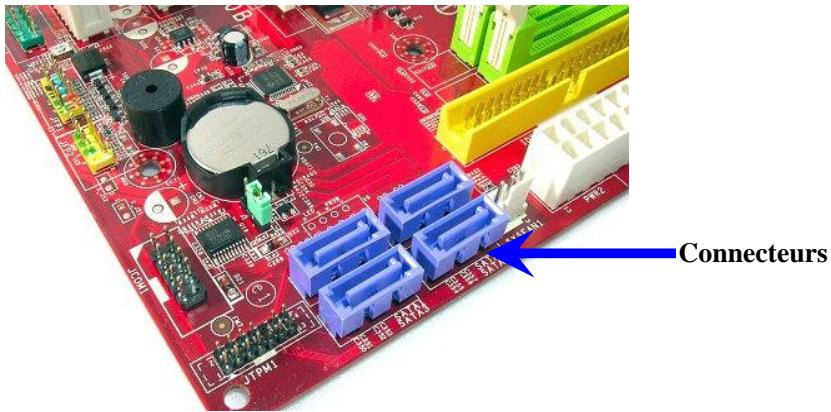
Illustration 2: Carte mère de PC de bureau avec 4 connecteurs SATA.
Le nombre de connecteurs sur chaque système peut varier.
Note : Les connecteurs SATA sont munis de détrompeurs pour assurer une orientation correcte.
- Reliez l'autre extrémité du cable d'interface SATA au SSD.
- Connectez le cable d'alimentation ou adaptateur de courant (fourni) au SSD.
- Vous étés maintainant prét à copier vos données depuis le disque dur système vers le SSD en utilisant le logiciel de clonage fourni.
Installation et utilisation d'Acronis® True Image HD
IMPORTANT : Désinstallez toujours les versions d'évaluation du logiciel Acronis avant d'installer une version complète !
- Insérez le logiciel Acronis True Image HD dans le lecteur CD-ROM du système.
- Redémarrez le système.
- Le CD Acronis True Image HD CD est un disque de démarrage et démarrera l'écran Acronis True Image HD.
Note : Si le système ne démarre pas l'écran Acronis True Image HD et qu'il démarre Windows, effectuez les actions suivantes :
1) Redémarrez l'ordinateur. Pendant que le système redémarre, exécutez le programme de configuration du système (BIOS). Le BIOS peut être activé en appuyant sur une touche spéciale telle qu'ESC, F1, F12 ou SUPPRIMER. (Consultez la documentation du fabricant de votre système pour savoir qu'elle est la touche correcte).
2) Dans le BIOS du système, changez l'ordre de démarriage afin que le CD-ROM soit le premier dispositif de démarriage.
3) Sauvegardez les paramètres et quitterze le BIOS. (Pour obtenir des instructions plus détaillées sur la configuration du BIOS, consultez la documentation du fabricant de votre système.)
4) Redémarrez l'ordinateur. Lorsque l'ordinateur redémarre, il doit maintainant démarrer à la page Acronis True Image HD.
- Sélectionnez l'icone Acronis True Image sur l'écran Acronis True Image HD (Illustration 3).
Note : Il peut s'écouler quelques minutes avant que l'écran suivant ne s'affiche.
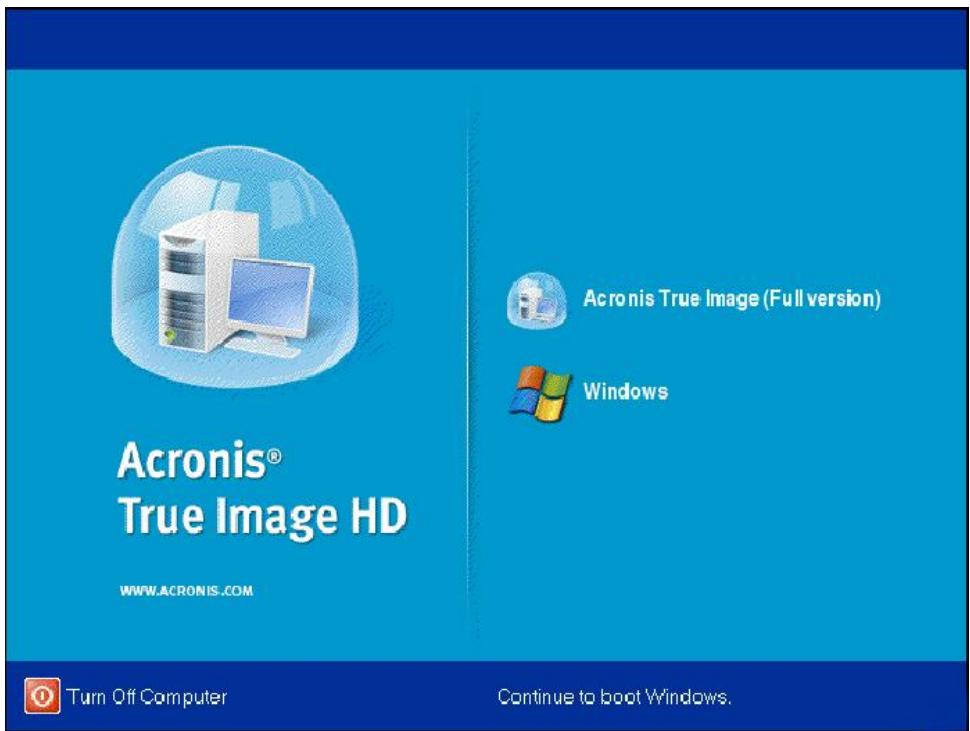
Illustration 3 : Acronis True Image HD
- Sélectionnez Cloner le disque (Illustration 4).
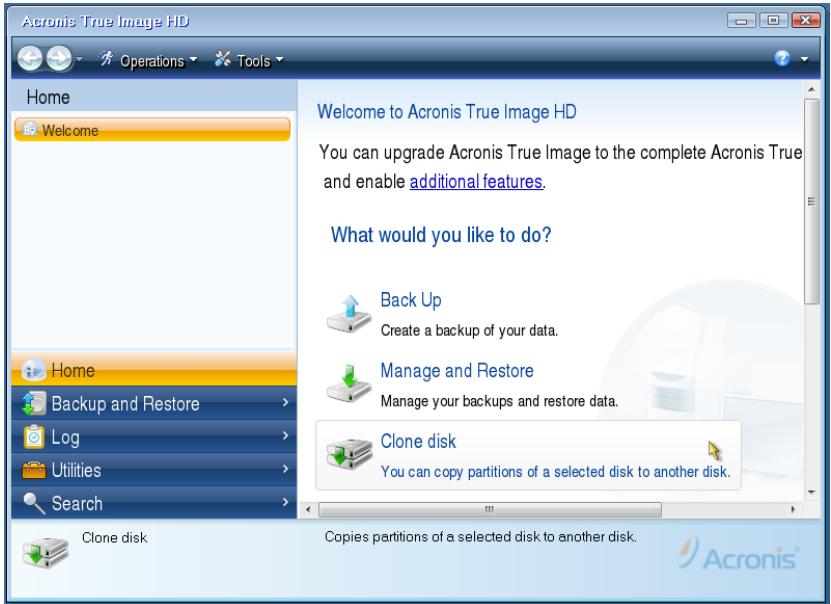
Illustration 4: Sélectionnéz Cloner le disque
Note : Si vous receivez un message d'erreur indiquant “Ce programme est uncon pour fonctionner avec deux disques ou plus,” vérifie toutes les connexions avec le disque dur et le SSD. Assurez-vous que les cables de données SATA et les cables d'alimentation sont connectés aux disques et à la carte mère. Si toutes les connexions sont en place, il est possible que le BIOS de votre système n'ait pas de ports SATA supplémentaires allumés ou actifs.
Dans ce cas, effectuez les actions suivantes :
1) Redémarrez votre ordinateur. Pendant le redémarrage du système, activé le programme de configuration du système (BIOS) en pressant plusieurs fois sur une touche spéciale telle qu'ESC, F1, F12 ou SUPPRIMER. (Consultez la documentation du système pour savoir qu'elle est la touche correcte).
2) Dans le BIOS du système, cherchez une entrée intitulée "Disques ou disques durs". Sélectionnez ce champ en utilisant les touches flèche sur votre clavier et appuyez sur Enter. Les ports SATA supplémentaires peuvent être actifs ou allumés en selectionnant le port SATA et en changeant la valeur pour "On" ou "Acté". Pour deGXRAI résultats, il est recommendé d'activer ou d'allumer tous les ports SATA pendant ce processus. Ceci n'endommagera pas votre système.
3) Quittez le BIOS en appuyant sur la touche ESC. Sauvegardez les changements quand on vous le demande.
4) Redémarrez l'ordinateur, démarrez avec le CD du logiciel et réessayez le processus de clonage.
- Sélectionnez Automatique dans les options du mode de clonage (Illustration 5). NE SELECTIONNZE PAS le mode manuel. (Le mode Manuel ne doit être utilisé que par les utilisateurs expériements!) Cliquez sur Suivant.
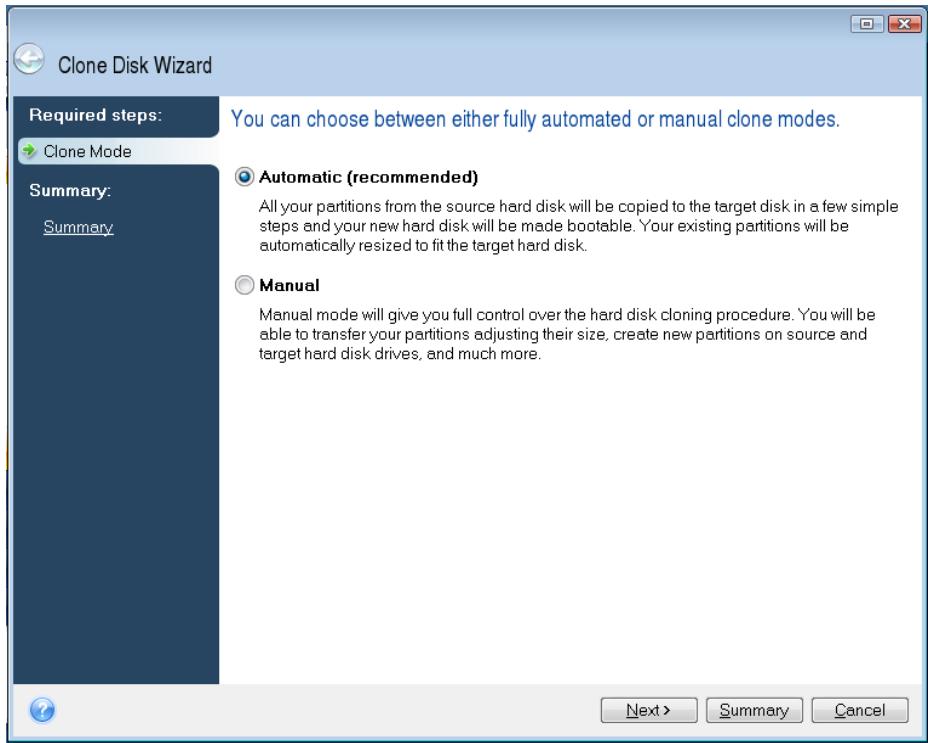
Illustration 5: Options du mode de clonage
- Si requis, sélectionné le disque source et le disque cible. Cliquez sur Suivant pour continuer.
- L'écran Structure des lecteurs disque dur apparait (Illustration 6). Cliquez sur Continuer.
Note : La taille de la partition originale sera dimensionnée selon la capacité du nouveau disque. Si le nouveau disque a moins d'espace que le disque original, les partitions diminuéreront proportionnellement. Si le nouveau disque est plus grand que le disque original, les partitions seront agrandies proportionnellement.
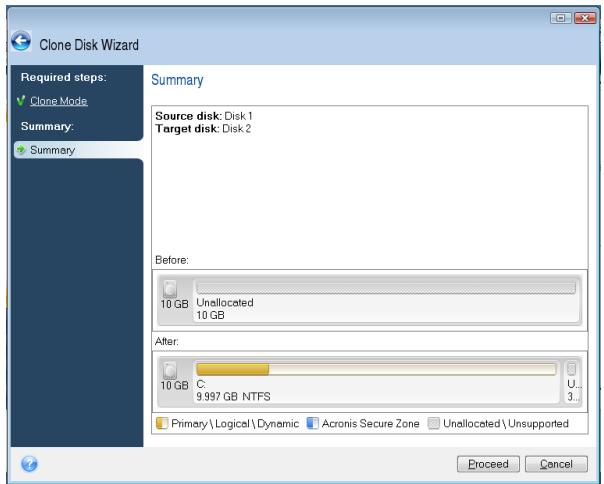
Illustration 6: Structure des lecteurs de disque dur
- Une barre de progression des opérations indique que les données sont copiées (Illustration 7). Une fois le processus de clonage terminé, une fenêtre Le clonage du disque a réussi apparait. Cliquez sur OK.
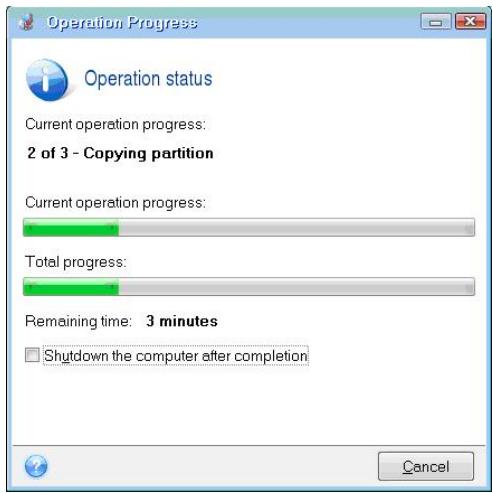
Illustration 7: Progression des opérations Acronis
- Enlevez le CD du logiciel Acronis True Image HD et fermez le programme.
Sélectionnez "Priorité de démarrage disque dur"
Votre système est désormais configuré avec deux disques de démarrage. Afin de démarrer à partir de votre nouveau disque SSD, vous devez entraç dans le BIOS du système pour sélectionner "Priorité de démarrage disque dur" afin que votre nouveau disque SSD soit sélectionné pour démarrer en premier. Effectuez les actions suivantes :
- Redémarrez votre ordinateur. Pendant le redémarrage du système, activez le programme de configuration du système (BIOS) en pressant plusieurs fois sur une touche spéciale telle que ESC, F1, F12 ou SUPPRIMER. (Consultez la documentation du système pour savoir qu'elle est la touche correcte).
- Dans le BIOS, changez la "Priorite de demarrage disque dur" afin que le disqueappele "SSDxxxx" soit en premiere position.
- Quittez le BIOS en appuyant sur la touche ESC. Sauvegardez les changements quand on vous le demande.
- Redémarrez l'ordinateur. Lorsque l'ordinateur redémarre, il doitMAINENANT démarrer avec votre nouveau disque SSD.
Note : Notre disque dur système original peut maintainer ettre utilisé comme disque de données secondaire pour le stockage des données et peut etre visualisable depuis Mon ordinateur (Ordinateur dans Vista).
Instructions pour PC portable
Installation du matériel
Note : N'installez pas le SSD dans l'enceinte du disque externe.
- Transférrez le disque dur du système vers l'enceinte du disque externe :
1) Éteignez votre ordinateur, déconnectez la source d'alimentation et enlevez la batterie de votre ordinateur portable.
2) Enlevez le disque dur système de votre PC portable et demontez le support du lecteur système. (Le support du lecteur système sera utilisé ultérieurement pour installer le SSD dans votre PC portable). Consultez la documentation du fabricant de votre système pour obtenir des instructions supplémentaires.
3) Insérez le disque dur système externe dans l'emplacement du disque externe.
- Installé le SSD dans votre PC portable et attache l'enceinte de disque externe :
1) Assemblez le SSD avec le support du lecteur du système et insérez-le dans la baie du lecteur de votre PC portable. Consultez la documentation du fabricant de votre système pour obtenir des instructions.
2) En utilisant le cable USB fourni, attachez le disque dur du système (installé dans l'enceinte de disque externe fournie) à votre PC portable avec n'importe quel port USB.
3) Vous étés maintainant prét à copier vos données depuis le disque dur système vers le SSD en utilisant le logiciel de clonage fourni.
Installation et utilisation d'Acronis® True Image HD
IMPORTANT : Il est fortement recommendé de désinstaller toutes les versions d'évaluation du logiciel Acronis avant d'installer une version complète.
- Insérez le logiciel Acronis True Image HD dans le lecteur CD-ROM du système.
- Redémarrez le système.
- Le CD Acronis True Image HD CD est un disque de démarrage et démarrera l'écran Acronis True Image HD.
Note : Si le système ne démarre pas l'écran Acronis True Image HD et qu'il démarre Windows, ou ne démarre pas du tout, effectuez les actions suivantes :
1) Redémarrez l'ordinateur. Pendant que le système redémarre, exécutez le programme de configuration du système (BIOS). Le BIOS peut être activé en appuyant sur une touche spéciale telle qu'ESC, F1, F12 ou SUPPRIMER. (Consultez la documentation du système pour savoir qu'elle est la touche correcte).
2) Dans le BIOS du système, changez l'ordre de démarriage afin que le CD-ROM soit le premier dispositif de démarriage.
3) Sauvegardez les paramètres et quitterz le BIOS. (Pour obtenir des instructions plus détaillées sur la configuration du BIOS, consultez la documentation de votre système.)
4) Redémarrez l'ordinateur. Lorsque l'ordinateur redémarre, il doit maintainant démarrer à la page Acronis True Image HD.
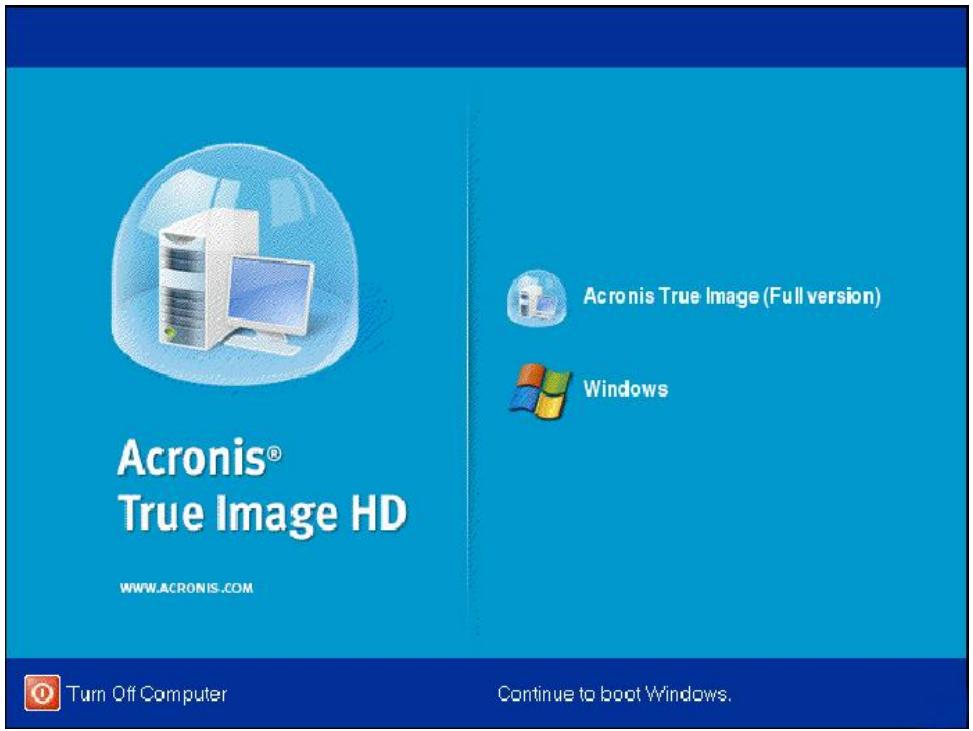
- Sélectionnez l'icone Acronis True Image sur l'écran Acronis True Image HD (Illustration 8).
Note : Il peut s'écouler quelques minutes avant que l'écran suivant ne s'affiche.
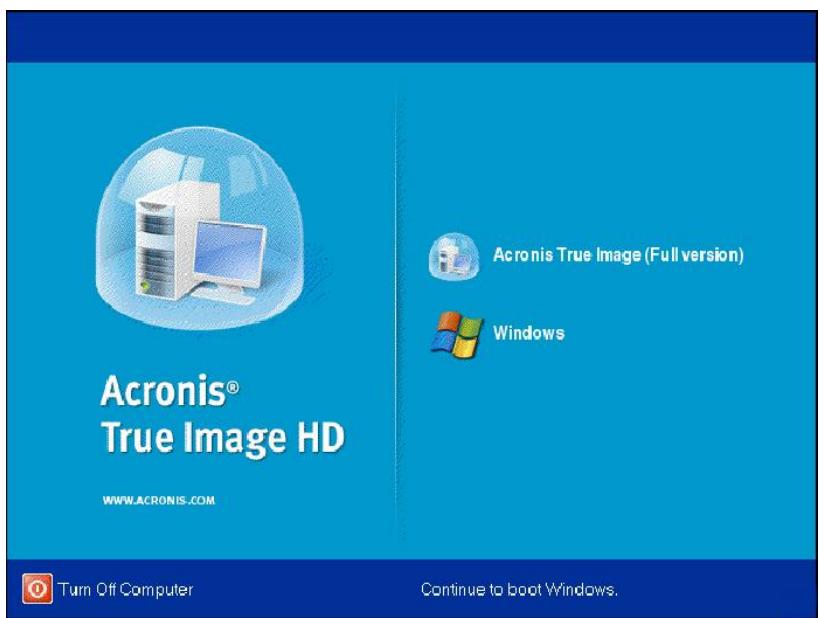
Illustration 8: Acronis True Image HD
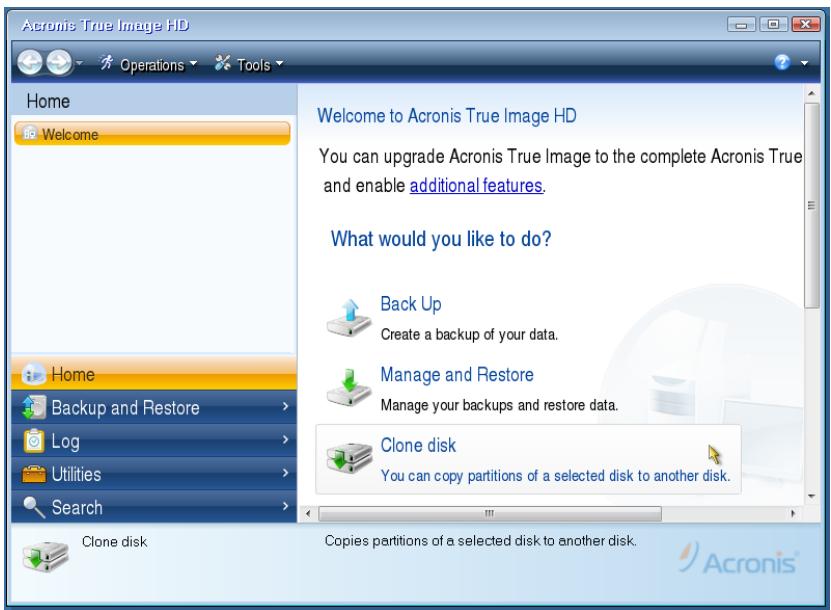
5. Sélectionnez Cloner le disque (Illustration 9).
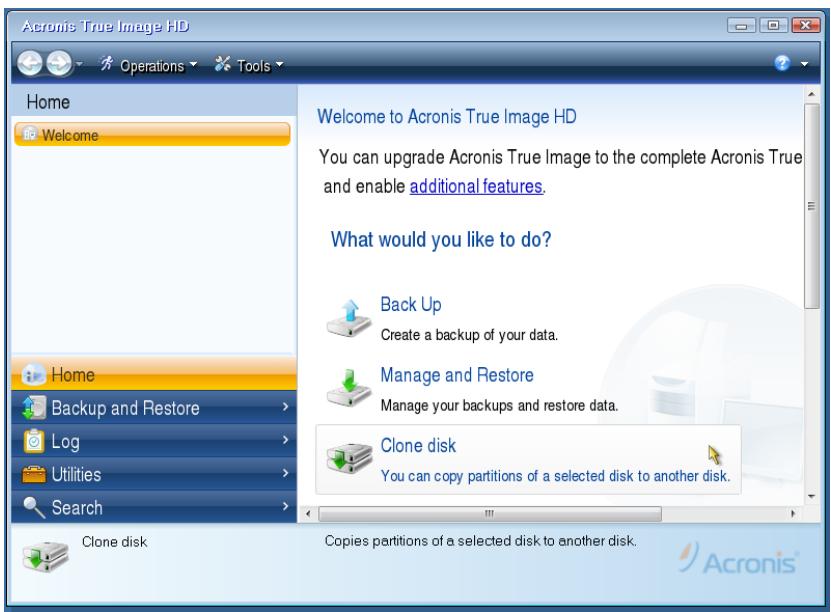
Illustration 9: Sélectionnéz Cloner le disque
- Sélectionnez Automatique dans les options du mode de clonage (Illustration 10). NE SELECTIONNEZ PAS le mode manuel. (Le mode Manuel ne doit être utilisé que par les utilisateurs expériements!) Cliquez sur Suivant.
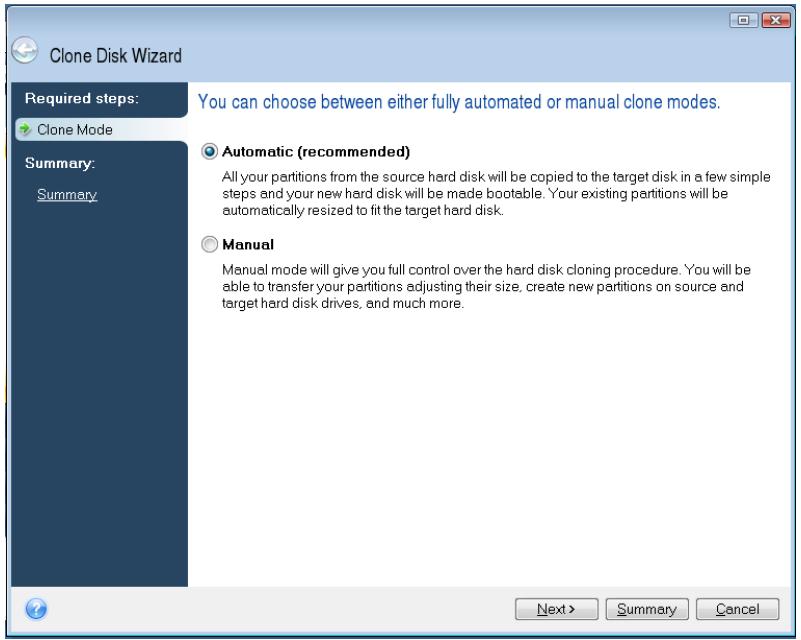
Illustration 10: Options du mode de clonage
- Si requis, sélectionné le disque source et le disque cible. Cliquez sur Suivant pour continuer.
- L'écran Structure des lecteurs disque dur apparait (Illustration 11). Cliquez sur Continuer.
Note : La taille des partitions originales sera dimensionnée selon la capacité du nouveau disque. Si le nouveau disque a une capacité inférieure à celle du disque original, les partitions diminuéreront proportionnellement. Si le nouveau disque est plus grand que le disque original, les partitions seront agrandies proportionnellement.
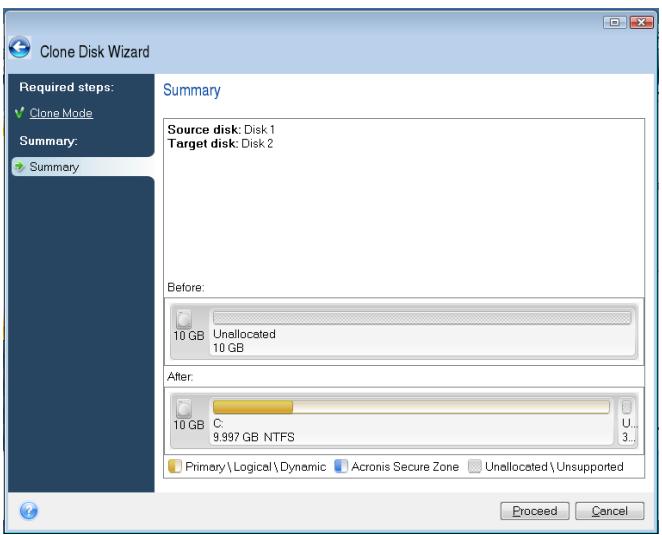
Illustration 11: Structure des lecteurs de disque dur
- Une barre de progression des opérations indique le transfert des données (Illustration 12). Une fois le processus de clonage terminé, une fenêtre Le clonage du disque a réussi apparaît. Cliquez sur OK.
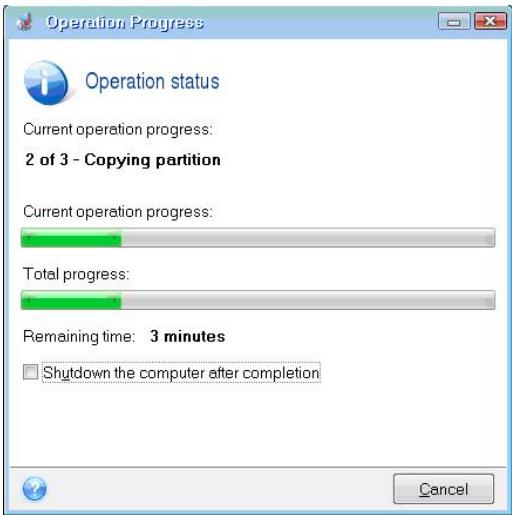
Illustration 12: Progression des opérations Acronis
- Enlevez le CD du logiciel Acronis True Image HD et fermez le programme. Le système redémarrera automatiquement avec le nouveau disque SSD.
Note : Le lecteur de l'enceinte externe peut maintainant être utilisé comme support de stockage secondaire.
- (a) (b) (c) (d) (e) (f) (g) (h) (i) (j) (k) (l) (m) (n) (o) (p) (q) (r) (s) (t) (u) (v) (w)
a) .DELETE f12 f1 ESC le biBIS
(1) a : a^2 + 1 = 0 , b : a + b = 1
J 2
BIOS 3
(1)
Acronis True Image HD 1
(3) Acronis True Image HD acronis True Image 4
a
Acronis True Image HD :3
.(4) Clone Disk 5
Clone Disk:4
This program is) "j 1 j 1 j 1 j 1 j 1 j 1 j 1 j 1 j 1 j 1 j 1 j 1 j 1 j 1 j 1 j 1 j 1 j 1 j 1 j 1 j 1 j 1 j 1 j 1 j 1 j 1 j 1 j 1 j 1 j 1 j 1 j 1 j 1 j 1 j
Siall bially (BIOS) jalld 1olj jj. jglld ldd 1elil . jgssll
aaiaiis 451111111111111111111111111111111111111
(1)