 Notice Facile
 CASQUE GAMING HYPERX CLOUD II GUN METAL GRIS - Casque gaming KINGSTON - Notice d'utilisation et mode d'emploi gratuit
Retrouvez gratuitement la notice de l'appareil CASQUE GAMING HYPERX CLOUD II GUN METAL GRIS KINGSTON au format PDF.


| Type de produit | Casque gaming HyperX Cloud II |
| Couleur | Gun Metal Gris |
| Type de connexion | Filaire (3,5 mm) |
| Compatibilité | PC, PS4, Xbox One, Mac, appareils mobiles |
| Dimensions approximatives | Dimensions non spécifiées |
| Poids | 300 g (sans câble) |
| Réponse en fréquence | 15 Hz - 25 kHz |
| Impédance | 60 Ω |
| Type de microphone | Microphone à condensateur |
| Fonctions principales | Son surround virtuel 7.1, contrôle du volume, microphone amovible |
| Entretien et nettoyage | Utiliser un chiffon doux et sec, éviter les produits chimiques agressifs |
| Pièces détachées et réparabilité | Microphone amovible, coussinets remplaçables |
| Garantie | 2 ans |
FOIRE AUX QUESTIONS - CASQUE GAMING HYPERX CLOUD II GUN METAL GRIS KINGSTON
Téléchargez la notice de votre Casque gaming au format PDF gratuitement ! Retrouvez votre notice CASQUE GAMING HYPERX CLOUD II GUN METAL GRIS - KINGSTON et reprennez votre appareil électronique en main. Sur cette page sont publiés tous les documents nécessaires à l'utilisation de votre appareil CASQUE GAMING HYPERX CLOUD II GUN METAL GRIS de la marque KINGSTON.
MODE D'EMPLOI CASQUE GAMING HYPERX CLOUD II GUN METAL GRIS KINGSTON
Références : KHX-HSCP-GM (bronze) KHX-HSCP-PK (rose) KHX-HSCP-RD (rouge)
Optimisé pour le gaming professionnel, le casque avec micro HyperX Cloud (KHX-HSCP-xx) est un dispositif de communication de haute qualité qui offre un son, un style et un confort exceptionnels. Outre son arceau en cuir rembourré très confortable et réglable, il se distingue par le design de ses écouteurs fermés, la reproduction avancée des basses et des pertes acoustiques minimales. Le casque avec micro HyperX Cloud est compatible HiFi. Sa conception durable est adaptée aux environnements les plus exigeants et aux utilisations mobiles sur tablettes et smartphones.
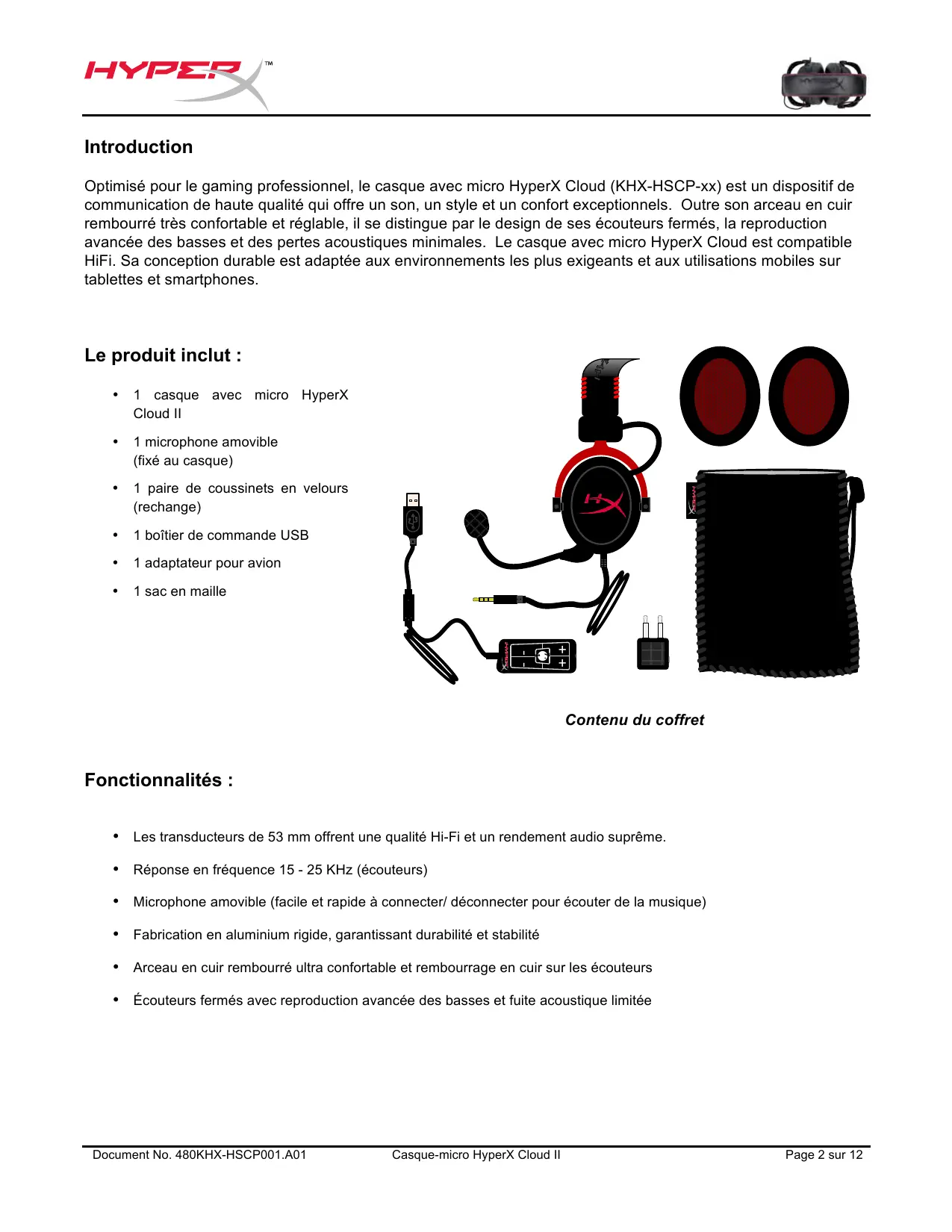
1 casque avec micro HyperX Cloud II
1 microphone amovible
1 paire de coussinets en velours
1 boîtier de commande USB
1 adaptateur pour avion
+ Contenu du coffret
• Les transducteurs de 53 mm offrent une qualité Hi-Fi et un rendement audio suprême. • Réponse en fréquence 15 - 25 KHz (écouteurs) • Microphone amovible (facile et rapide à connecter/ déconnecter pour écouter de la musique) • Fabrication en aluminium rigide, garantissant durabilité et stabilité • Arceau en cuir rembourré ultra confortable et rembourrage en cuir sur les écouteurs • Écouteurs fermés avec reproduction avancée des basses et fuite acoustique limitée
Caractéristiques techniques :
Type de transducteur : Dynamique Ø 53mm avec aimants Neodynium
Principe d'utilisation : Fermé
Réponse en fréquence : 15Hz-25KHz (écouteurs)
Impédance nominale : 60 ohm par système
Niveau de pression acoustique nominal (SPL) : 98+/-3dB
Distorsion harmonique totale (THD) : < 2%
Puissance fournie : 150mW
Fixation acoustique sur l'oreille : Circumaurale
Réduction de bruit ambiant : environ 20 dBA
Pression de l'arceau : 5 N
Poids du microphone et du câble : 320g
Type et longueur du câble : rallonge 1 m + 2 m
Connexion : Prise casque mini stéréo (3,5 mm)
Type de transducteur microphone : Condensateur (électret arrière)
Principe d'utilisation : Niveau de pression
Diagramme polaire : Cardioïde
Tension d'alimentation : 2V
Consommation d'énergie : 0,5 mA max.
Impédance nominale : ≤2,2 k ohm +/- 30%
Tension de circuit ouvert à f = 1 kHz 20 mV / Pa
Réponse en fréquence : 50 - 18 000 Hz (microphone)
Distorsion harmonique totale (THD) : 2% à f = 1 kHz
Niveau de pression acoustique max. (SPL) : SPL 105dB (THD ≤ 1,0% à 1KHz)
Sortie microphone : -39+/-3dB
Longueur de tige micro : 150 mm (col de cygne inclus)
Diamètre de la capsule : 6 mm
A. Arceau en cuir avec logo HyperX A F B. Tige de réglage de l'arceau en aluminium
C. Cordon fixe avec jack d'entrée 3,5 mm
B D. Microphone amovible avec tige réglable et condensateur
E. Jack d'entrée audio 3,5mm
D G F. Paire de coussinets d'écouteurs de rechange
C G. Cordon de boîtier de commande avec connecteur USB et boîtier de commande (lettre H)
I H. Boîtier de commande USB avec contrôle du volume et bouton audio
Adaptateur pour avion avec jacks audio 3,5 mm et jack convertisseur
Utilisation sans boîtier de commande (Connexion directe)
Connectez directement votre casque-micro à votre ordinateur, console de jeux, ou autre dispositif (téléphone ou tablette) doté d'un jack audio 3,5mm.
Utilisation avec boîtier de commande
Connectez le jack audio 3,5mm du casque-micro au boîtier de commande USB. Le connecteur USB du boîtier de commande USB permet d'établir la connexion avec un ordinateur.
Utilisation du boîtier de commande
Pour définir le casque-micro HyperX Cloud II comme dispositif audio par défaut, suivez les instructions ci-dessous :
Windows : 1. Ouvrez le panneau de configuration et sélectionnez Matériel audio, puis Son. 2. Si « HyperX 7.1 Audio » n'est pas actuellement le dispositif audio par défaut, cliquez avec le bouton droit sur cette option et sélectionnez « Définir comme périphérique par défaut ». 3. Un symbole vert est alors affiché à côté du dispositif audio par défaut.
Figure 2 – Cliquez droit pour sélectionner le dispositif audio par défaut
Figure 3 – Dispositif audio par défaut
Répétez ces étapes pour le micro du casque dans l'onglet « Enregistrement » (également situé dans la partie Son du Panneau de configuration.)
Pour définir le casque-micro HyperX Cloud II comme dispositif audio par défaut, suivez les instructions ci-dessous :
Mac: 1. Cliquez sur le menu Apple et sélectionnez « Préférences système » dans le menu déroulant. 2. Dans « Préférences système », cliquez sur l'icône « Son ». 3. Cliquez sur l'onglet Entrée et sélectionnez « HyperX 7.1 Audio » comme dispositif d'entrée audio par défaut. 4. Cliquez sur l'onglet Sortie et sélectionnez « HyperX 7.1 Audio » comme dispositif de sortie audio par défaut.
Figure 3 – Préférences audio
Figure 2 – Préférences système
Utilisation (PlayStation® 4)
Pour une utilisation optimale avec une PlayStation® 4 (PS4®), déconnectez le jack du casque sur le boîtier de la commande USB et branchez-le directement sur la console PS4. Suivez les étapes ci-dessous : 1. Allumez votre console de jeu PS4®. 2. Ouvrez le menu Paramètres. 3. Sélectionnez l'option de menu Périphériques. 4. Faites défiler et sélectionnez Périphériques audio. 5. Choisissez Sortie casque et sélectionnez Tout Audio. PlayStation 4 (Boîtier de commande USB non requis)
HyperX Cloud II avec PS4
Utilisation (Xbox® One)
Pour utiliser le casque-micro HyperX Cloud II avec une Xbox® One, vous devez utiliser l'adaptateur Xbox One (vendu séparément) qui se connecte sur la console Xbox® One (image ci-dessous). Comme cet adaptateur est doté de commandes de volume intégrées, vous pouvez déconnecter le boîtier de commande USB (fourni avec votre HyperX Cloud II) et brancher l'adaptateur directement sur la console Xbox One. Xbox One, Adaptateur de contrôleur requis (Adaptateur vendu séparément) (Boîtier de commande USB non requis)
lisation avec Xbox One
Utilisation avec un dispositif mobile (téléphone ou tablette)
Pour utiliser le casque-micro HyperX Cloud II avec un dispositif mobile, déconnectez le boîtier commande, puis branchez le jack audio 3,5mm directement dans le port audio de votre téléphone ou tablette. Mobile (Téléphone/ Tablette) (Boîtier de commande USB non requis)
Figure 1.14 – Utilisation avec un dispositif mobile (téléphone ou tablette)
Utilisation avec l'adaptateur pour avion
Vous n'avez pas besoin du boîtier de commande USB pour connecter le casque-micro Cloud II au port audio d'un siège d'avion. Insérez le jack audio du casque dans l'adaptateur avion (fourni avec le casque-micro) et branchez-le directement dans le port audio situé sur le côté ou l'avant de l'accoudoir.