
CASQUE GAMING HYPERX CLOUD II GUN METAL GRIS - Headset gaming KINGSTON - Manual de utilização gratuito
Encontre gratuitamente o manual do aparelho CASQUE GAMING HYPERX CLOUD II GUN METAL GRIS KINGSTON em formato PDF.



Perguntas dos utilizadores sobre CASQUE GAMING HYPERX CLOUD II GUN METAL GRIS KINGSTON
0 pergunta sobre este aparelho. Responda às que conhece ou faça a sua.
Faça uma nova pergunta sobre este aparelho
Baixe as instruções para o seu Headset gaming em formato PDF gratuitamente! Encontre o seu manual CASQUE GAMING HYPERX CLOUD II GUN METAL GRIS - KINGSTON e retome o controlo do seu dispositivo eletrónico. Nesta página estão publicados todos os documentos necessários para a utilização do seu dispositivo. CASQUE GAMING HYPERX CLOUD II GUN METAL GRIS da marca KINGSTON.
MANUAL DE UTILIZADOR CASQUE GAMING HYPERX CLOUD II GUN METAL GRIS KINGSTON
......Por as instruções em portugues

Otimizado para jogadores professionais, o Headset HyperX Cloud II (KHX-HSCP-xx) é um disposito de alta qualida de que oferece som, estilo e conforto superiores. Com arco de couro sintetico ajustavel e almofadado, e um design de fone de ouvido fechado para melhor reproducao de som e maior eficiencia no isolamento de ruidos externos. O headset HyperX Cloud Il é compativel com HiFi e oferece um modelo duravel para os ambientes de jogos mais adversos. Tememé compativel com tablets e smartphones.
O que está incluído:
1 Headset HyperX Cloud II
1 microfone removable (acoplado ao headset)
1 Um par de protetores de ouvido aveludos extra
1 controle de audio USB
- 1 Adaptador para avião
1 bolsa de tela
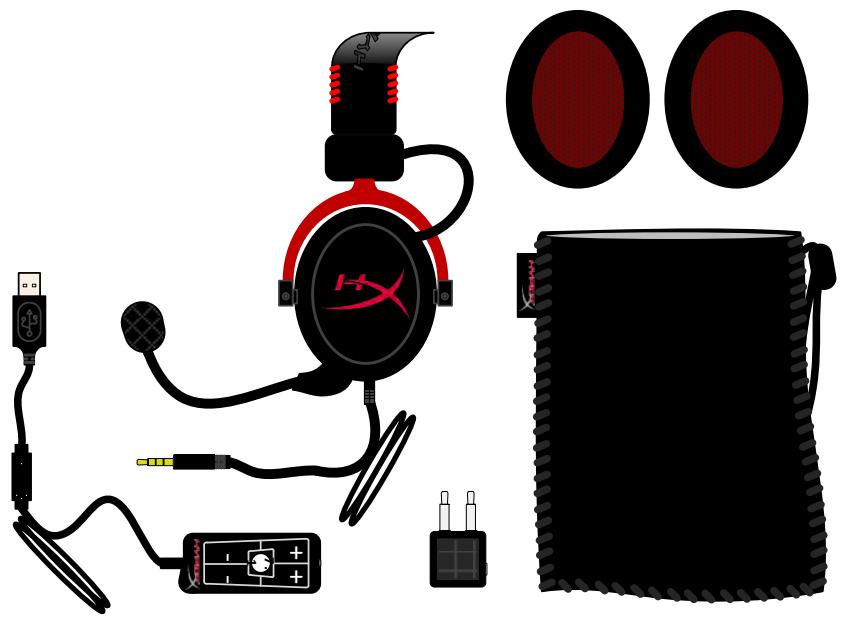
Contudo da embalagem
\section*{Characteristicas:}
- Drivers de 53 mm compatível com Hi-Fi para una calidad de audio superior
- Resposta de frequência de 15-25 KHz (fones de ouvido)
- Microfone removeré (conexão/desconexão rapiida e fácil para ouvir música)
- Estrutura em alumínio solido para maior durabilitad e estabilitad
Arco de couro sintetico almofadado super macio, protetores de ouvido de espuma e conchas de couro sintetico. - Design do fone de ouvido fechado para melhor reproducao de som e eficiência no isolamento de rufos externos.
Especificações tíncicas:
Headset
- Tipo de transdutor: Dinámico 53 mm com imás de neodímio
- Principio operacional: Fechado
- Resposta de frequência: 15Hz-25KHz (fones de ouvido)
Impedência nominal: 60 ohm porSYSTEMA - SPL nominal: 98 + / - 3dB
T.H.D: < 2% - Capacidade de energia: 150mW
- Som acoplado: Circumaural
- Atenuação de ríudo ambiente: aprox.20 dBA
Pressao do arco na址a:5N - Peso com microfone e fio: 320 g
- Tipo e comprimento do fio: 1m + 2m extensão
- Conexão: mini plugged estéreo jack (3,5 mm)
Microfone
- Tipo de transdutor do microfone: condensador (back electret)
- Principio operacional: Gráduente de pressão
- Padão Polar: Cardióide
- Fonte de alimentação: Energia AB
Tensão de alimentação: 2V - Consumo de energia: Max 0,5 mA
Impedência nominal: ≤2,2 k ohm +/- 30% - Tensão de circuito aberto a f = 1 kHz 20 mV / Pa
- Resposta de frequência: 50 - 18.000 Hz (microfone)
T.H.D: 2% a f = 1 kHz - SPL(Maximo: 105dB SPL (THD ≤ 1.0% a 1KHz)
Saía do microfone: -39+/-3dB
Dimensoes: 6^*5mm - Comprimento da haste do microfone: 150~mm (inclui haste flexivel)
- Diametro da capsaula: 6 mm
Visão geral
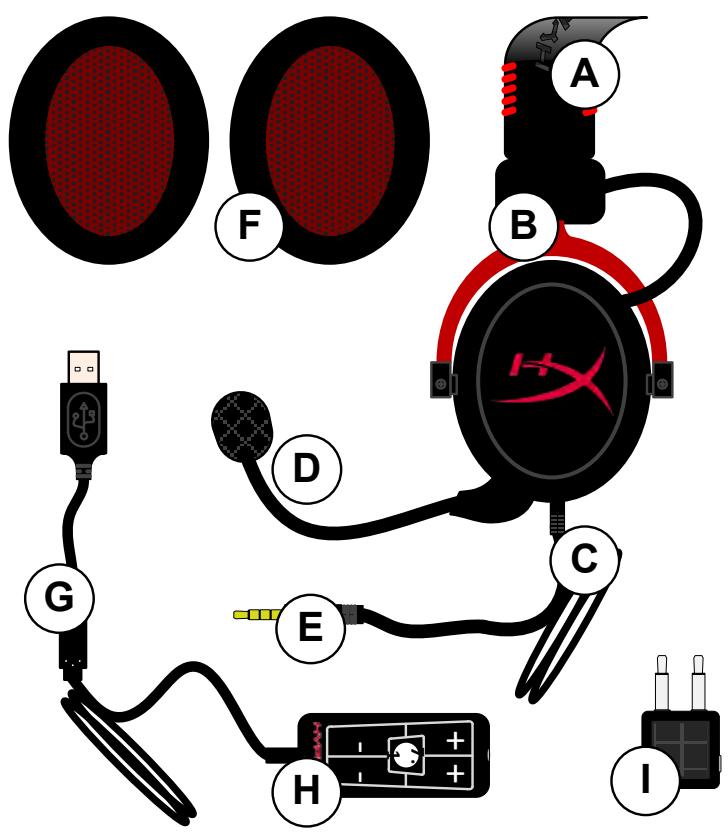
A. Arco daCESS de couro sintético com logo HyperX
B. Haste de alúnio paraaabstar o arco da cacea
C. Cabo anexo com conductor de entrada de 3,5 mm
D. Microfone removeré com haste ajustável e condensador
E. Conector de entrada de audio 3,5 mm
F. Par de protetores de ouvido extra
G. Cabo do controle de AUDIO com conductor USB e controle de AUDIO (letra H)
H. Controle de audio USB com controle de volume e botão de audio 7.1
I. Adaptador para avião com conexões de audio de 3,5 mm e conector do conversor
Uso (Conexão Direta) sem o controle de录音
Conecte seu headset diretamente ao seu computador, console de jogos ou除外 dispositivo (cellular ou tablet) que tenha conector de audio de 3,5 mm.
Uso (com controle de audio)
- Connect o conector de audio de 3,5 mm do headset a entrada do controle de audio USB. O controle de audio USB se conecta a um computador utilizing o conector USB.
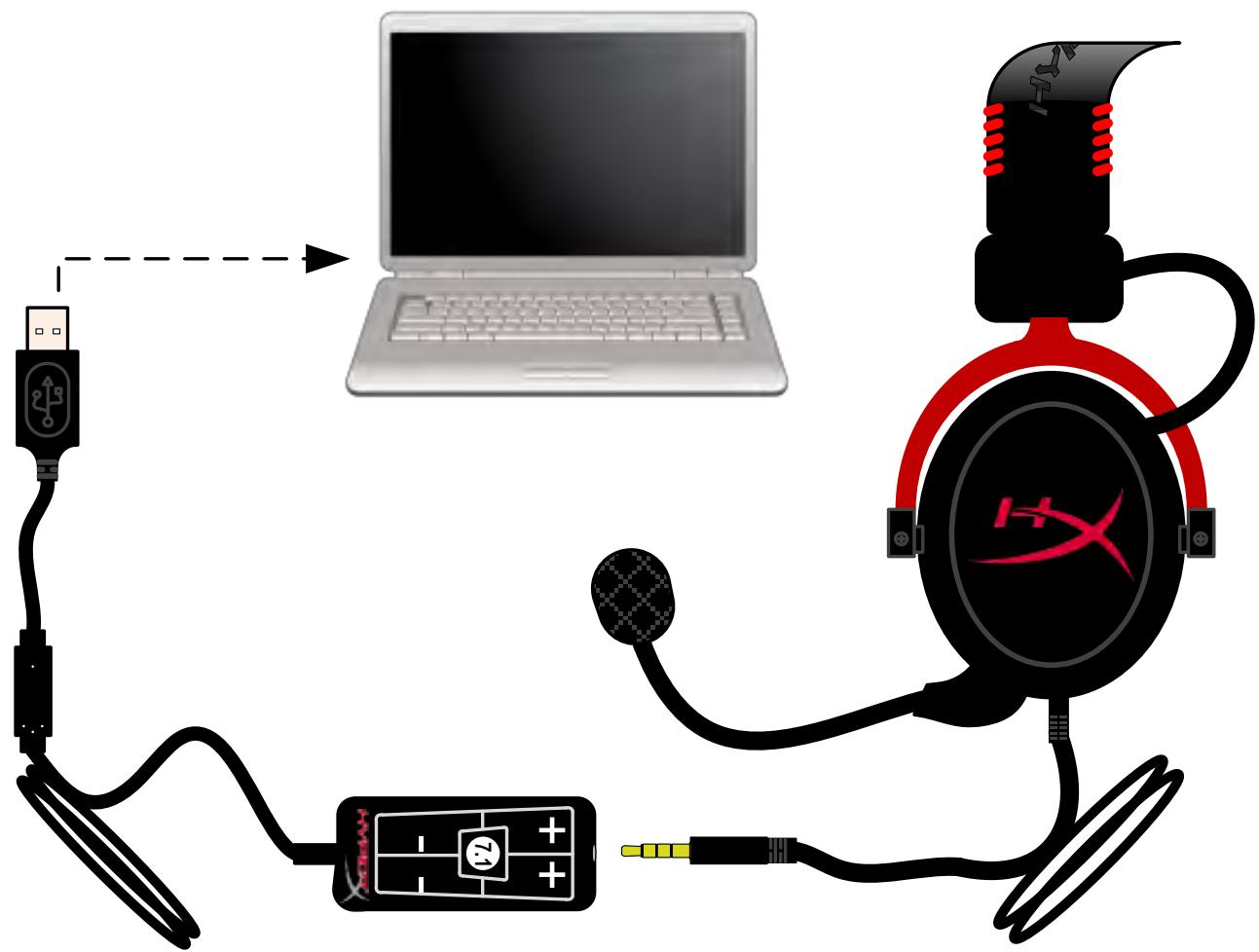
Usando o controle de audio
Para assegurar que o HyperX Cloud II está o dispositivo de audio padrão, você deve segir àsisas instruções:
Para Windows:
- Abra o paine de controle e selezione Sons e Dispositivos de Áudio em seguida selezione Áudio.
- Se "HyperX 7.1 Audio" não for seu disposítivo de audio atual, clique com o botão direito na opção e seleção "Definir como Dispositivo Padrão."
- Uma marca de opçao verde ao lado do dispositivo de audio deleva aparecer.
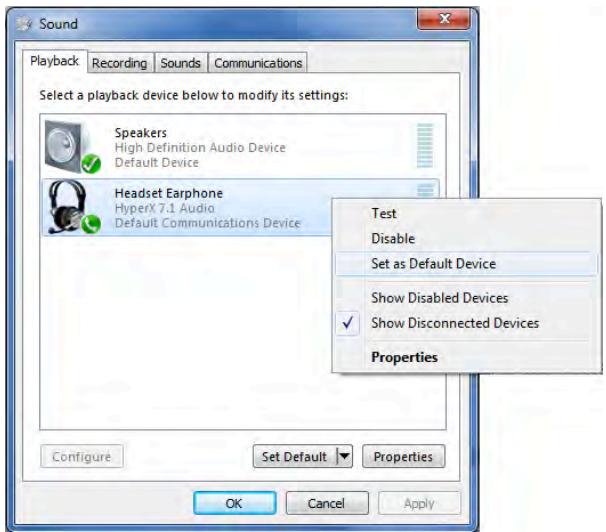
Figura 2 - Clique Áudio padrão com o botão direito
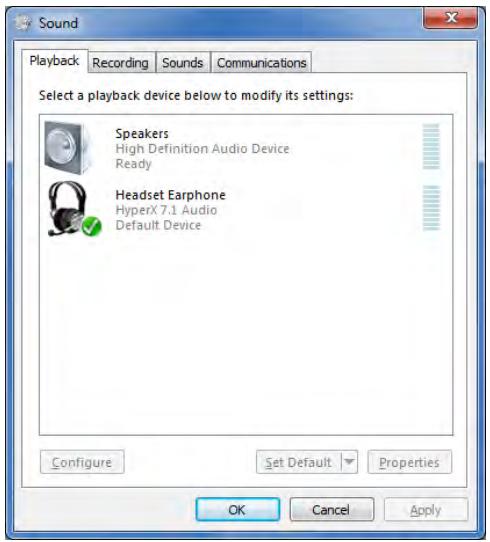
Figura 3 - Dispositivo de audio padrão
Repita osleasedospassospara o microfone do headset,localizada soba guia“Gravacao” (tambemencrada no programa Audio no Paine de Controle).
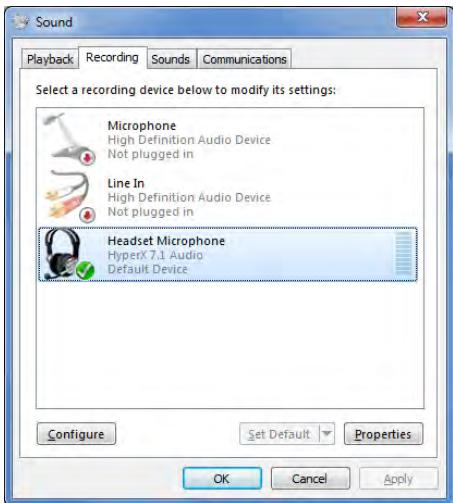
Para asseguar que o HyperX Cloud II está o dispositivo de AUDIO padrão, você deve segir àsisas instruções:
Para Mac:
- Clique no menu Apple e selezione "Preferências do Sistema" no menu suspenso.
- Em "Preferências do Sistema", clique no icone 'Áudio.
- Clique na guia Entrada e selecione "HyperX 7.1 Audio" para entrada de audio padrão.
- Clique na guia Saída e seleção "HyperX 7.1 Audio" para saída de audio padrão.
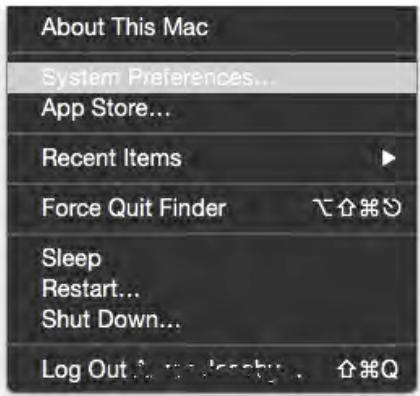
Figura 1 - Menu Apple
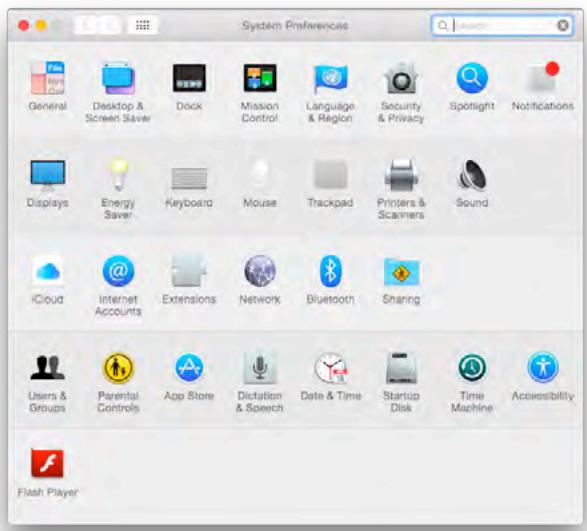
Figura 2 - Preferências doSYSTEMA
Para uso com o PlayStation® 4 (PS4®), desconnecte o headset do controle de audio USB e conecte o cabo de.audio do headset diretamente ao controle do PS4 e siga eles passos:
- Ligue seu console de jogos PS4®.
- Entre no Menu de Configurações e seleção-o.
- Encontre a opçao Dispositivos' e seleciona-a.
- Vá para baixo e selección 'Dispositivos de Áudio'.
- Escolha 'Sáida para Fones de Ouvido e selección 'Todo o Áudio.'
PlayStation 4
(O controle de audio USB não é necessário)
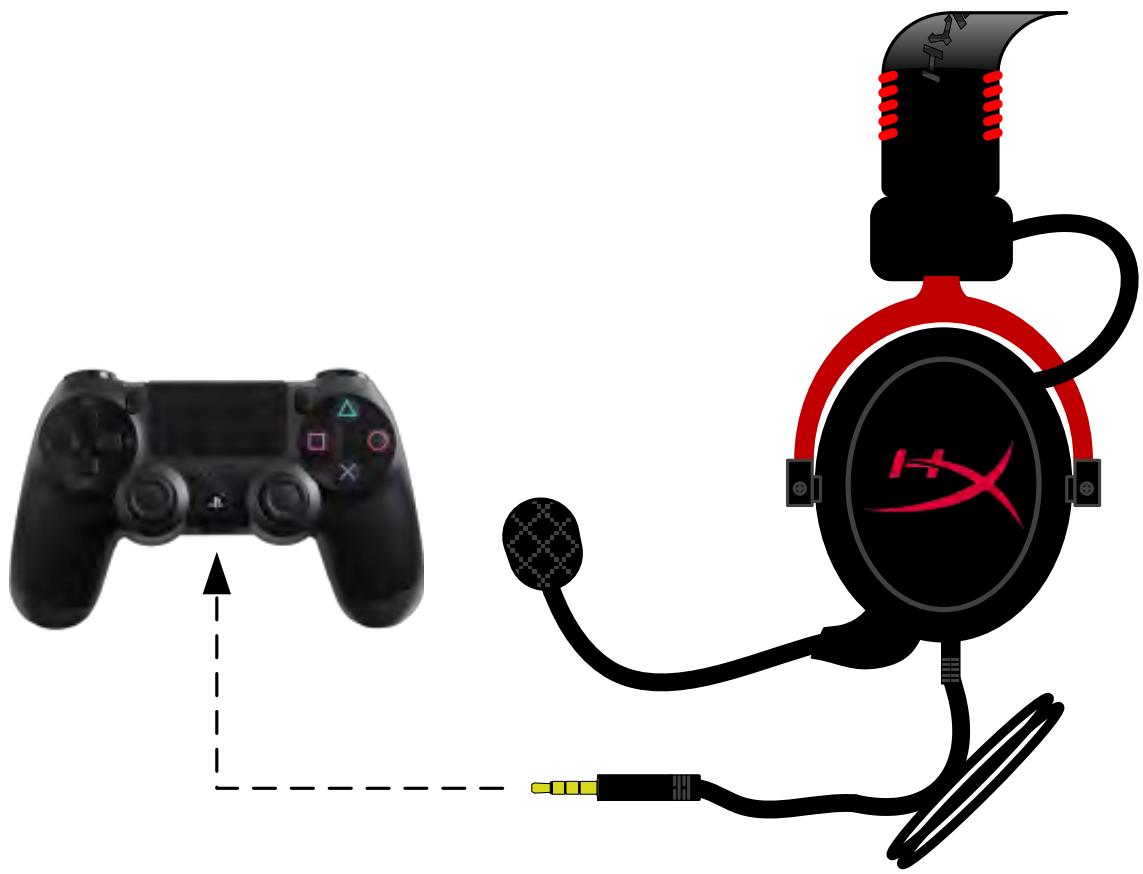
HyperX Cloud II com PS4®
Uso de (Xbox® One)
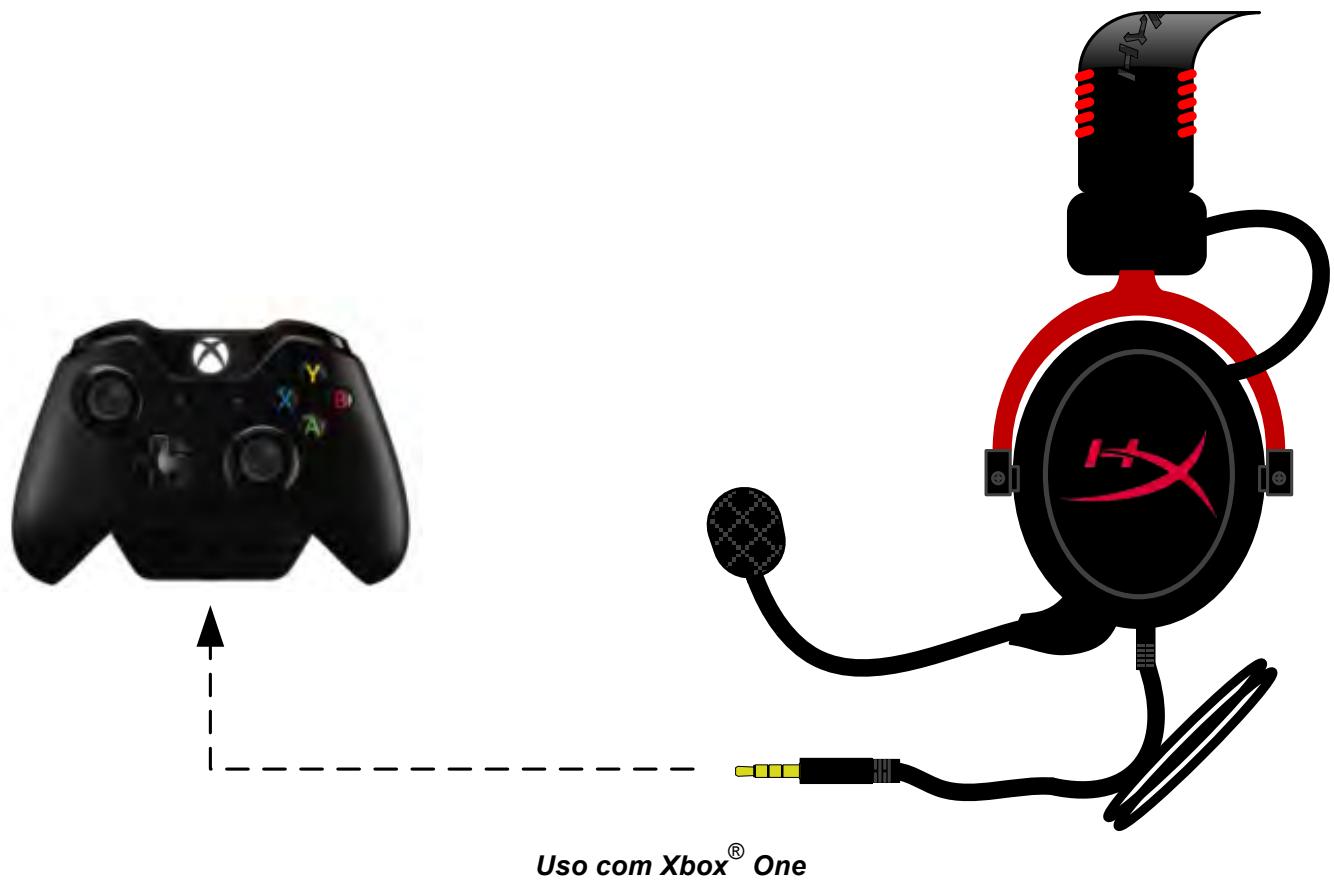
Para usar o headset HyperX Cloud II com Xbox® One, você precisará do adaptor Xbox One (vendido separadamente) que se conecta ao controle do Xbox® One (figura abaixo). Como esse adaptor contoa os volumes incorporados, você precisará remove o controle de audio USB (que acompanha seu headset HyperX Cloud II) e conectar diretamente ao controle do Xbox One.
Xbox One, requer adaptor para o controle (Adaptador vendido separamente)
(O controle de audio USB não é necessário)
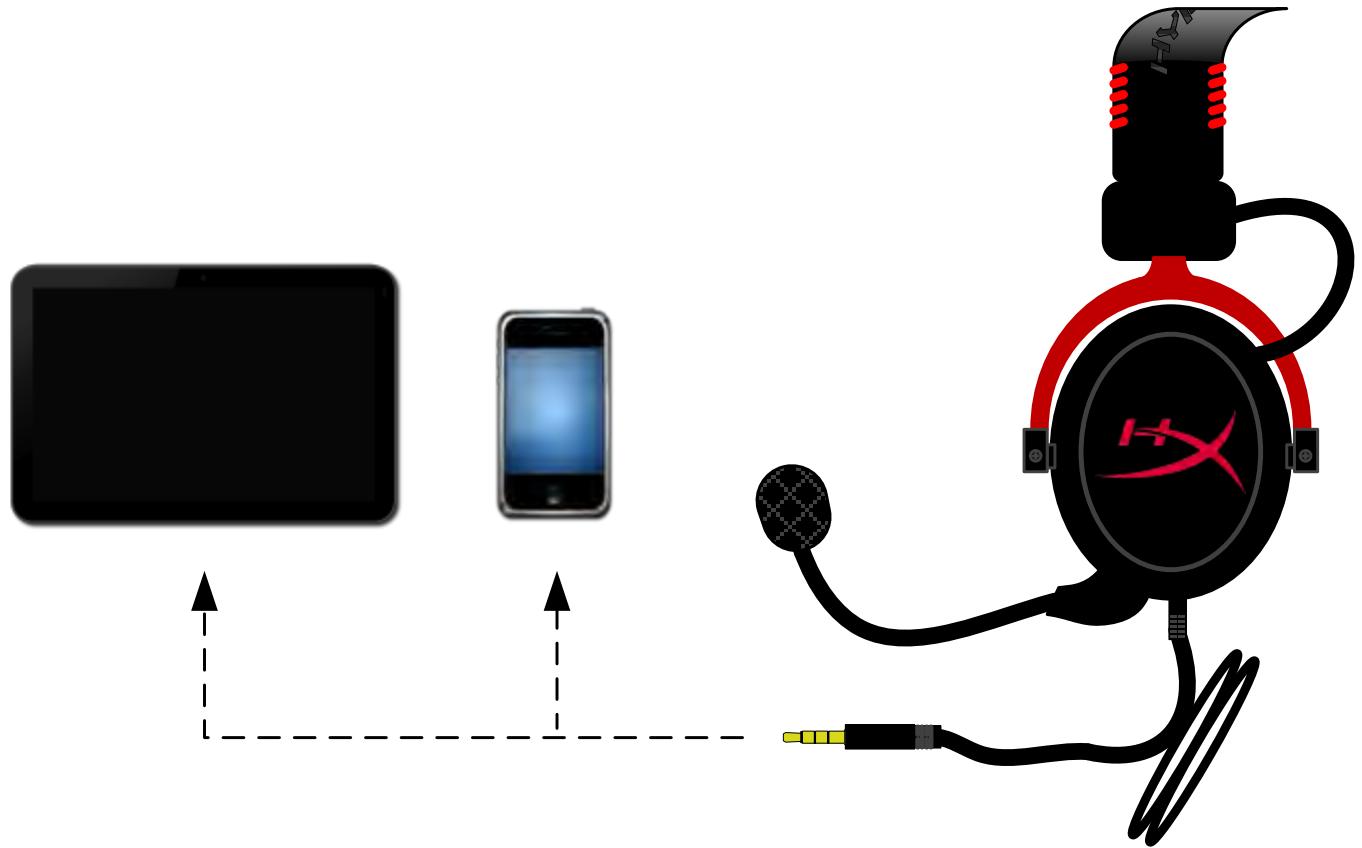
Uso com Dispositivo Móvel (Cellular ou Tablet)
Para usar o headset HyperX Cloud II com um disposativo móvil, desconnecte o controle de AUDIO USB e encaixe o conector do headset de 3,5 mm diretamente na entrada de.audio do seu cellular ou tablet.
(O controle de audio USB não é necessário)
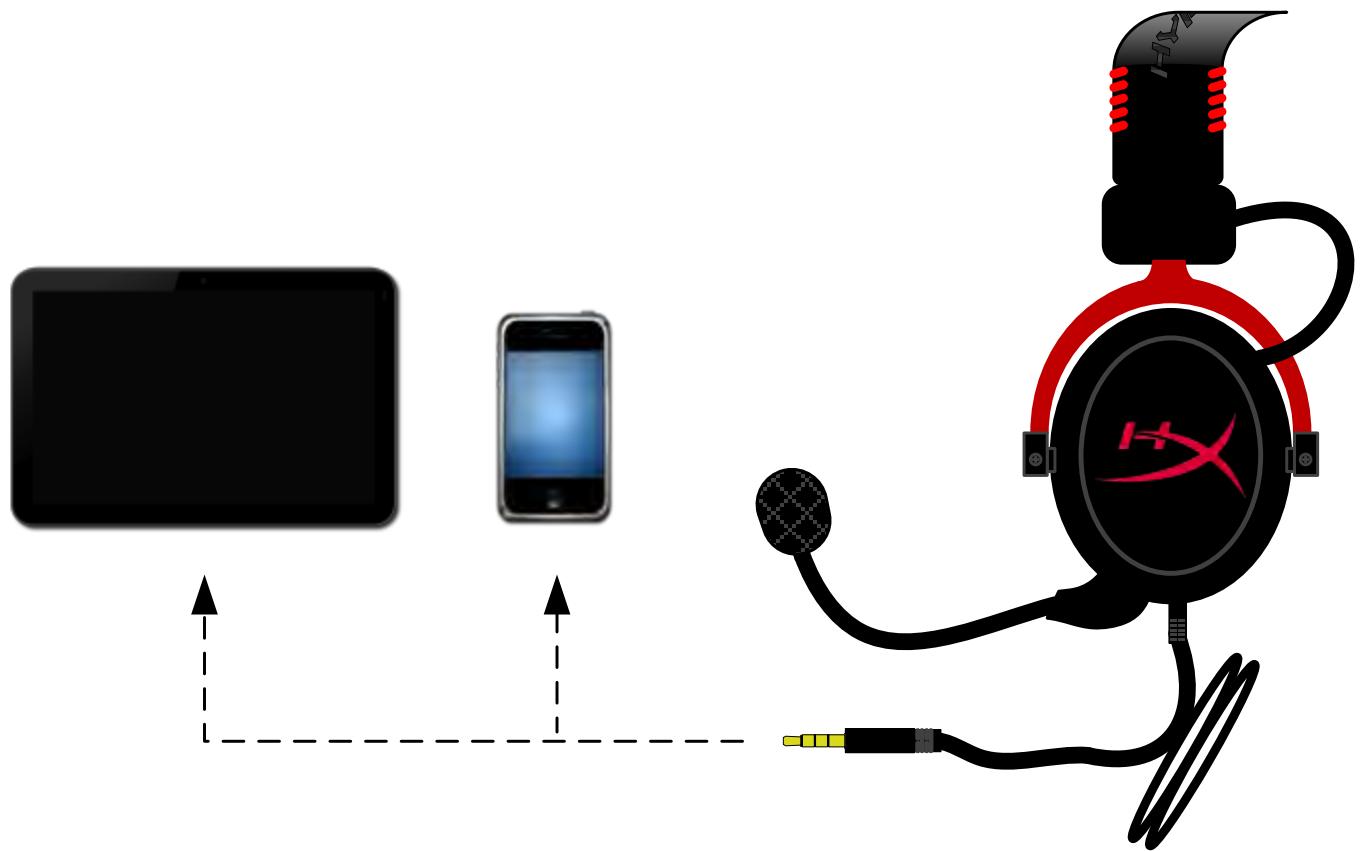
Figura 1.14 - Usando com dispositivo móvil (cellular ou tablet)
Uso (com adaptor para avião)
Se conectar o headset Cloud II a um adaptor para avião, você não precisará usar o controle de audio USB. Simplesmente conecte o adaptor de audio do headset ao adaptor para avião (que acompanha seu headset) e encaixe diretamente no adaptor do avião localizada narente ou na parte interna do braço da poltrona.
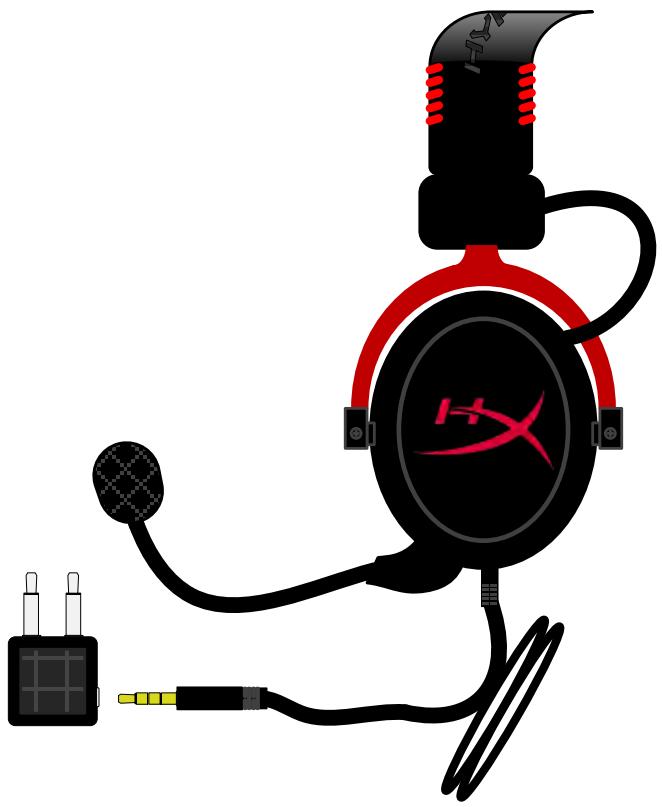
Conectando com o adaptor para avião
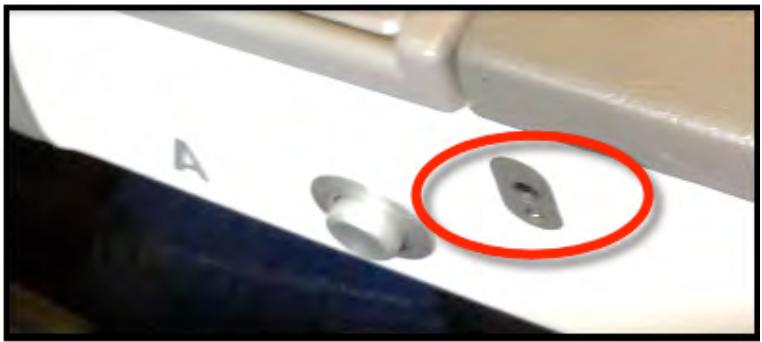
Conector de entrada no assento de um avião (braço da poltrona)
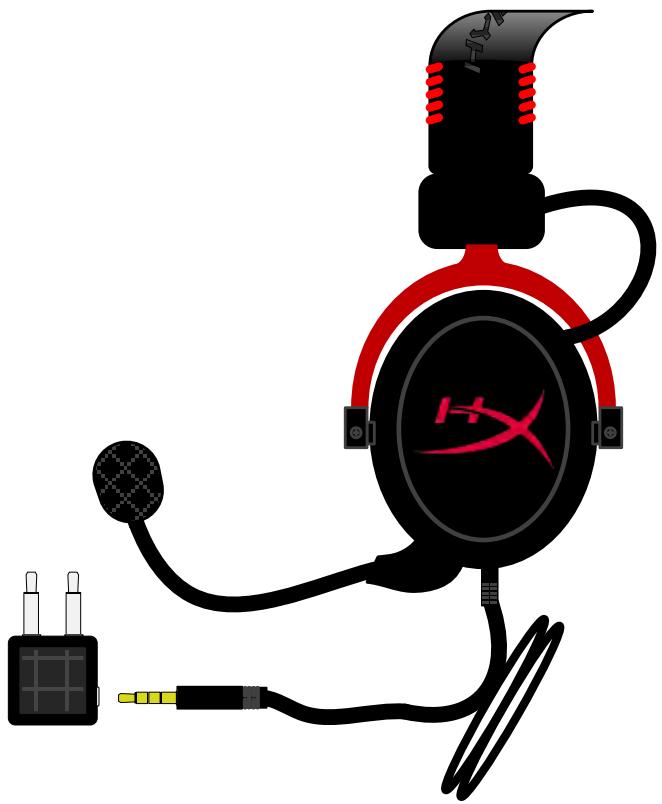
Két não vói giac cam tren may bay




