
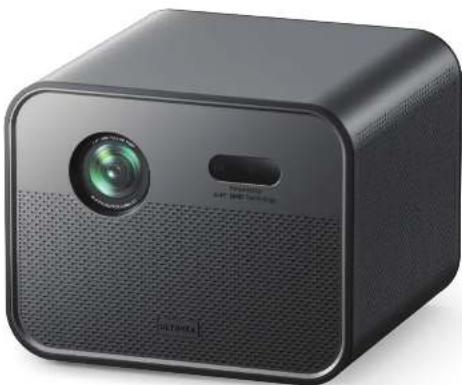
Poseidon E100 - Projecteur ULTIMEA - Notice d'utilisation et mode d'emploi gratuit
Retrouvez gratuitement la notice de l'appareil Poseidon E100 ULTIMEA au format PDF.


| Type de produit | Projecteur multimédia |
| Marque | Ultimea |
| Modèle | Poseidon E100 |
| Dimensions (approx.) | 20 × 15 × 10 cm |
| Poids (approx.) | 1,5 kg |
| Alimentation | AC 100-240 V, 50/60 Hz |
| Consommation électrique (approx.) | 100 W |
| Système d'exploitation | Android TV avec Google TV |
| Télécommande | Infrarouge et Bluetooth |
| Correction trapézoïdale | Oui, numérique |
| Mise au point | Manuelle (molette de réglage) |
| Zoom numérique | Oui |
| Miroir d'écran | AirPlay (iOS), Miracast (Android), USB filaire |
| Connectivité | Wi-Fi, Bluetooth, HDMI, USB |
| Applications préinstallées | YouTube, Netflix, Prime Video, Disney+, Google Assistant |
| Entretien de l'objectif | Nettoyer avec un chiffon doux et sec |
| Consignes de sécurité | Ne pas regarder directement le faisceau lumineux |
| Pièces détachées disponibles | Télécommande, câble d'alimentation |
| Réparabilité | Réinitialisation d'usine possible via les paramètres |
| Langues du manuel | FR, DE, EN, ES, IT, JA, NL, PL, PT, SV, TR, ZH |
FOIRE AUX QUESTIONS - Poseidon E100 ULTIMEA
Questions des utilisateurs sur Poseidon E100 ULTIMEA
0 question sur cet appareil. Repondez a celles que vous connaissez ou posez la votre.
Poser une nouvelle question sur cet appareil
Téléchargez la notice de votre Projecteur au format PDF gratuitement ! Retrouvez votre notice Poseidon E100 - ULTIMEA et reprennez votre appareil électronique en main. Sur cette page sont publiés tous les documents nécessaires à l'utilisation de votre appareil Poseidon E100 de la marque ULTIMEA.
MODE D'EMPLOI Poseidon E100 ULTIMEA
Poseidon E100 Manuel électronique
Instructions des boutons
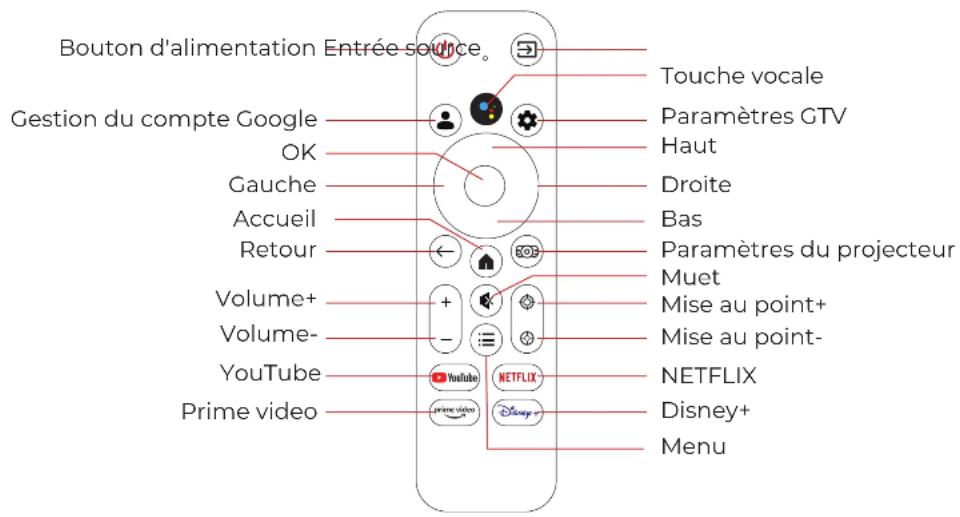
Remarque : 1. Veuillez diriger la télécommande vers l'écran du projecteur 2. Retirez la pile si la télécommande n'est pas utilisée pendant une longue période.
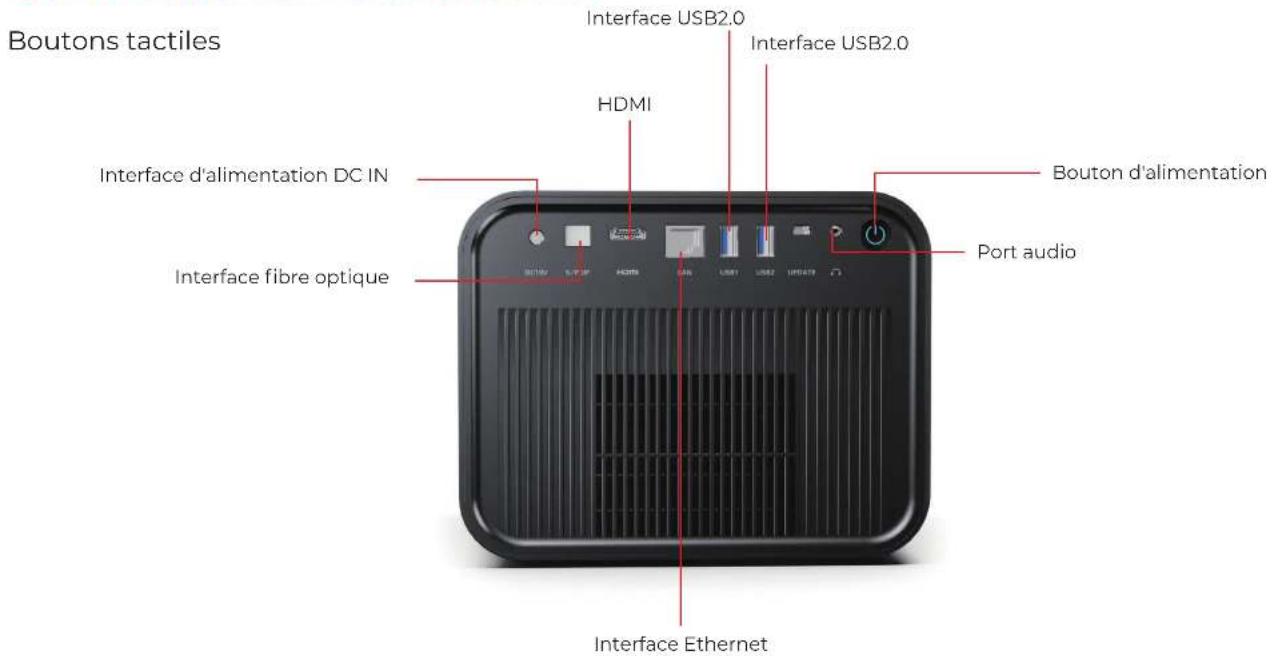
Connexions et boutons
FR
FR
Guide de l'utilisateur de base pour le système de projecteur
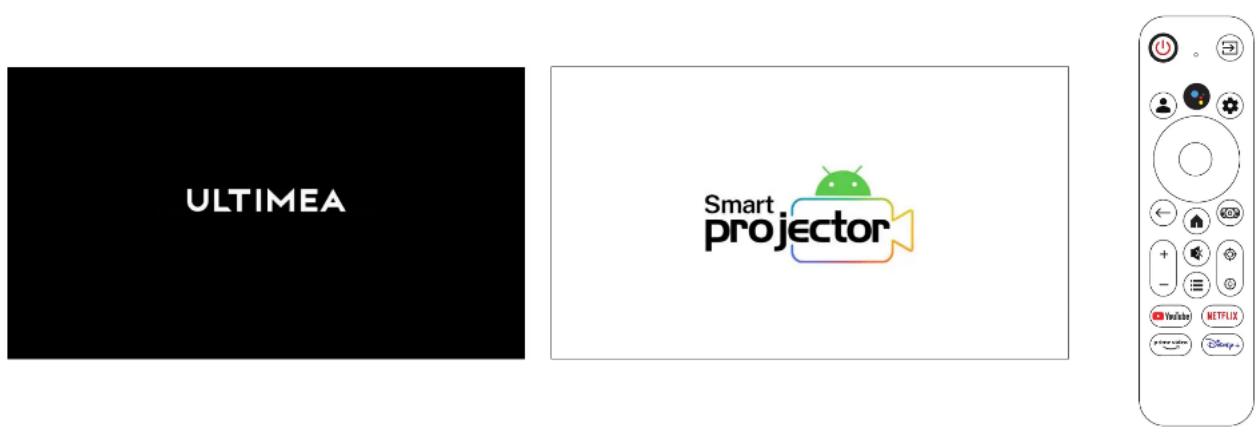
1. Mise sous tension et interface système

Lorsque le projecteur est allumé pour la première fois, il affiche une interface système Google de base.
2. Appairage de la télécommande

Important : Vous devez appairer votre télécommande avant de procéder. Sinon, la configuration du système ne peut pas continuer.
La télécommande prend en charge à la fois l'infrarouge (IR) et le Bluetooth :
- Dans le système Android par défaut, le contrôle se fait par infrarouge.
- Dans Google TV, l'appairage Bluetooth est requis pour le fonctionnement de la télécommande.
Étapes d'appairage de la télécommande :
- Suivez les instructions à l'écran pour initier l'appairage.
- Appuyez et maintenez les boutons nécessaires sur la télécommande pour démarrer le processus d'appairage Bluetooth.
- Une fois l'appairage réussi, la télécommande peut contrôler l'appareil depuis n'importe quelle direction dans la portée.
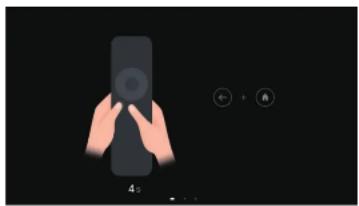
Après avoir apparié la télécommande, suivez les invites à l'écran pour terminer la configuration de Google TV :
- Sélectionnez votre langue.
- Choisissez votre pays ou région.
- Connectez-vous à un réseau Wi-Fi.
- Connectez-vous avec votre compte Google.
- Attendez quelques minutes pour que le système configure votre environnement Google TV.
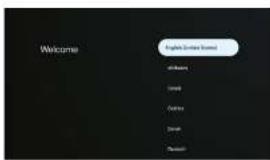
Une fois la configuration terminée, vous pouvez utiliser des applications de streaming populaires comme YouTube, Netflix, Prime Video, et plus encore.
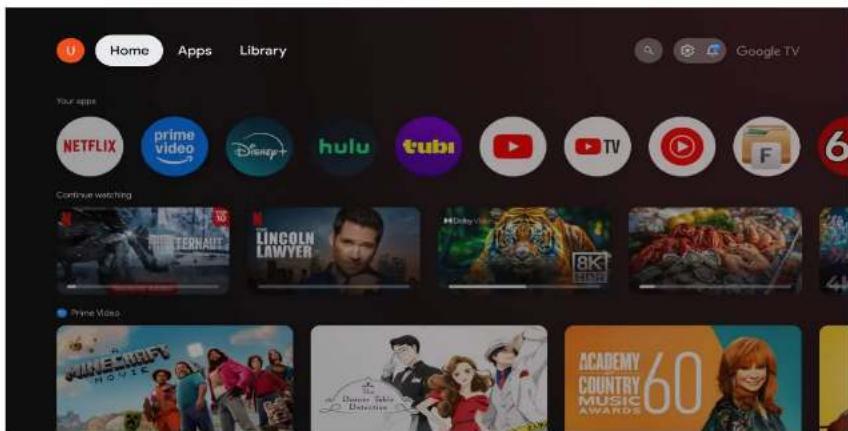
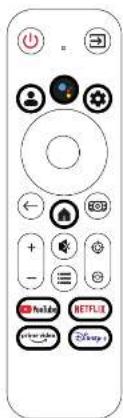
4. Fonctions principales de la télécommande (pour Google TV uniquement)

Certaines touches sur la télécommande ne fonctionnent que dans Google TV, y compris :
- Compte Google
· Google Assistant - Configuration
- Accueil
- YouTube
- Netflix
- Prime Video
· Disney+
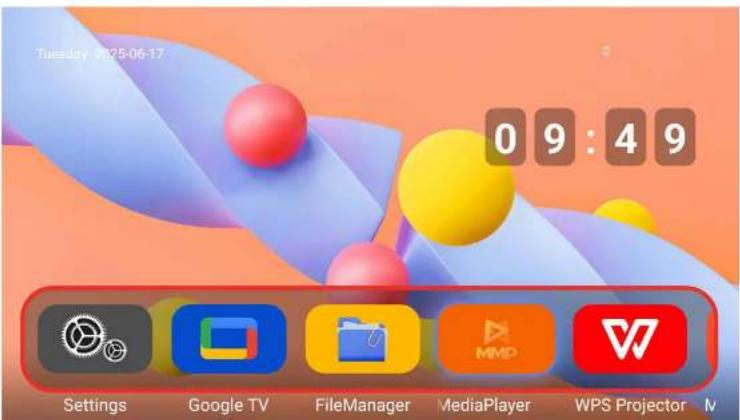
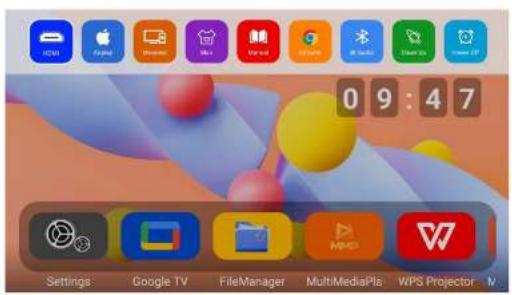
5. Interface d'accueil du système Android

L'écran d'accueil du système Android par défaut affiche plusieurs grandes icônes pour un accès rapide aux fonctions clés :
- Paramètres
· Google TV
· Gestionnaire de fichiers
· Lecteur multimédia - Projecteur WPS
- Microsoft Point
·OfficeSuite
6. Accéder à Google TV

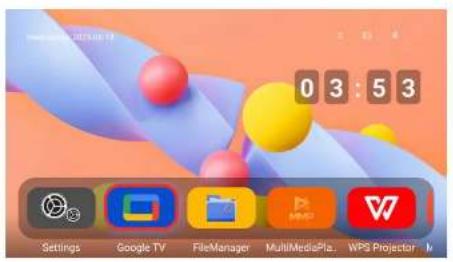
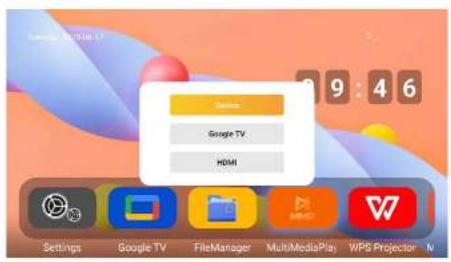
Le système Android ne contient aucune source de contenu préinstallée. Cependant, Google TV apparaît en évidence sur l'écran d'accueil. Vous pouvez y accéder :
- En tant qu'application en sélectionnant l'icône Google TV.
- En tant que chaîne via le bouton Source de la télécommande, puis sélectionnez GTV.
or
7. Menu de raccourcis supérieur

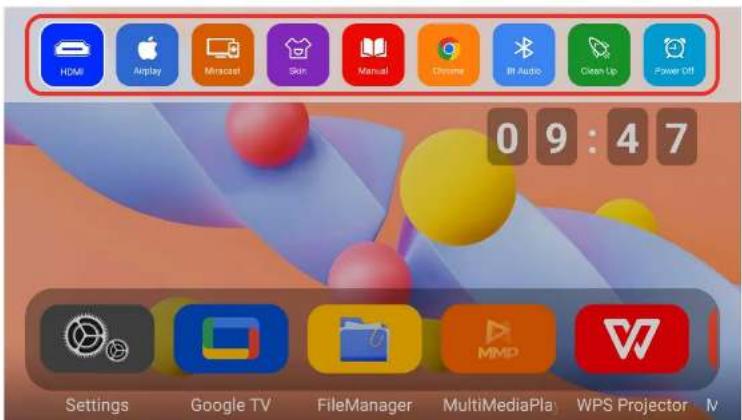
En appuyant sur la touche de navigation vers le haut de la télécommande depuis l'écran d'accueil, un menu de raccourcis supérieur apparaîtra avec les options suivantes :
- Source HDMI
• Miroir d'écran
· Skin (thème UI)
· eManuel
· Navigateur Chrome
· Audio Bluetooth - Nettoyage (nettoyeur de système)
· Mise hors tension
8. Miroir d'écran du téléphone
Réplication d'écran sans fil (iPhone)
Guide de miroitage AirPlay sur iPhone :
- Activez le Wi-Fi du projecteur et connectez-le à un réseau Wi-Fi.
- Connectez votre iPhone au même réseau Wi-Fi que le projecteur.
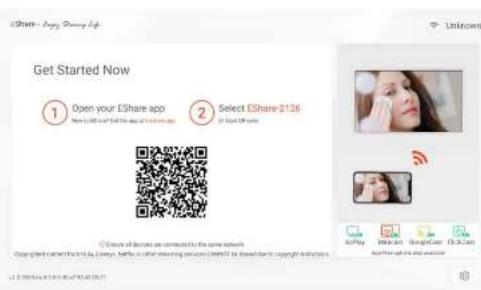
- Appuyez sur la touche haut de la télécommande pour ouvrir le menu caché. Activez AirPlay, puis passez l'option AirPlay en bas à droite sur « Activé ».
- Faites glisser vers le bas sur votre iPhone pour ouvrir le Centre de contrôle et touchez Miroir d'écran (AirPlay). L'iPhone recherchera automatiquement les projecteurs disponibles sur le réseau.
- Sélectionnez le nom de votre projecteur dans la liste pour lancer le mirroring.

Mise en miroir d'écran sans fil (téléphone Android)

Méthode 1 :
- Activez le Wi-Fi du projecteur et connectez-le à un réseau Wi-Fi.
- Connectez votre téléphone Android au même réseau Wi-Fi que le projecteur.
- Sur le projecteur, ouvrez AirPlay puis sélectionnez Miracast en bas à droite de l'écran et assurez-vous qu'il est activé.
- Ouvrez la fonction de duplication d'écran (cast) depuis le centre de contrôle de votre téléphone.
Sélectionnez le nom du projecteur affiché sous la forme « Share EShare-XXXX » pour lancer la mise en miroir.
9. Mise en miroir d'écran filaire via un câble USB

Android:
- Lorsqu'un message s'affiche, installez l'application requise sur votre appareil Android, puis ouvrez-la.
- Connectez votre appareil Android au projecteur à l'aide d'un câble USB pour activer la mise en miroir de l'écran.
iOS:
- Utilisez le câble de charge d'origine de l'iPhone pour connecter votre appareil iOS au projecteur (un côté USB, l'autre Lightning).
- Lorsque la fenêtre contextuelle s'affiche sur l'iPhone, touchez « Faire confiance », puis entrez le code d'accès de votre appareil.
10. Paramètres de projection
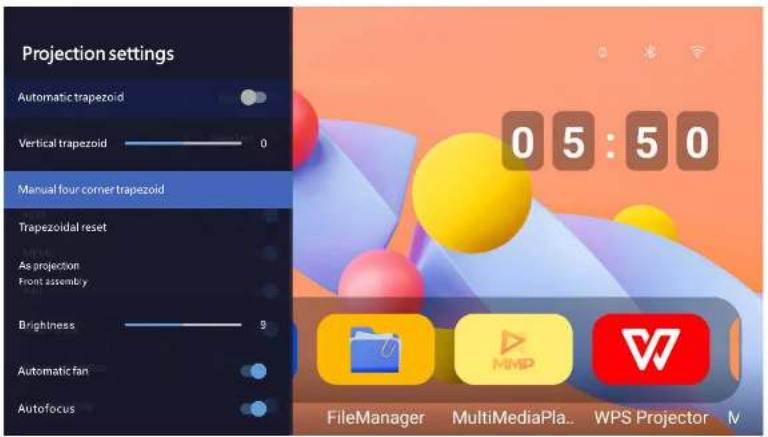
Vous pouvez personnaliser divers paramètres de projection en fonction de votre scénario d'utilisation et de votre environnement d'installation. Accédez à ces paramètres depuis :
Écran d'accueil > Paramètres > Projection
Options de projection disponibles : Mode projection, Correction de trapèze, Réglage de la mise au point, Zoom numérique, Ratio d'aspect
Astuce : Pour de meilleurs résultats, placez le projecteur directement devant l'écran à la bonne hauteur, et utilisez la correction de trapèze uniquement pour des corrections mineures.
Si vous rencontrez des problèmes lors de l'utilisation du projecteur, consultez les problèmes courants et les solutions suivantes :
Problème Cause possible Solution proposée
| Aucune image affichée | Source d'entrée incorrecte | Vérifiez les paramètres HDMI/Sources d'entrée |
| Aucun son | Volume muet ou faible | Augmentez le volume ou désactivez le mode muet via la télécommande |
| Impossible d'apparier la télécommande | Non en mode d'appariement ou batterie faible | Suivez les instructions d'appariement et remplacez les piles si nécessaire |
| Google TV ne répond pas | Erreur de réseau ou de système | Redémarrez l'appareil et reconnectez-vous au Wi-Fi |
| Échec du miroir d'écran | Appareil non compatible ou non sur le même réseau | Confirmez la compatibilité de l'appareil et la connexion Wi-Fi |
| Image floue | Mise au point non ajustée | Utilisez le cadran de réglage de la mise au point ou les paramètres |
12. Questions fréquentes (FAQ)

Q1 : Comment mettre à jour le logiciel système ?
R : Allez dans Paramètres > À propos > Mise à jour du système. Assurez-vous que votre appareil est connecté à Internet.
Q2 : Pourquoi certains boutons de la télécommande ne fonctionnent-ils pas ?
R : Certains boutons ne fonctionnent que dans le mode Google TV, tels que YouTube, Prime Video et Google Assistant.
Q3 : Puis-je utiliser des haut-parleurs ou des écouteurs Bluetooth ?
R : Oui. Accédez à Paramètres > Bluetooth, recherchez et appairez avec votre appareil audio Bluetooth.
Q4 : Comment réinitialiser le projecteur aux paramètres d'usine ?
R : Allez dans Paramètres > Préférences de l'appareil > Réinitialiser et suivez les instructions à l'écran.
- Poseidon E100 Manuel électronique
- Connexions et boutons
- Guide de l'utilisateur de base pour le système de projecteur
- Mise sous tension et interface système
- Appairage de la télécommande
- Fonctions principales de la télécommande (pour Google TV uniquement)
- Interface d'accueil du système Android
- Accéder à Google TV
- Menu de raccourcis supérieur
- Miroir d'écran du téléphone
- Réplication d'écran sans fil (iPhone)
- Mise en miroir d'écran sans fil (téléphone Android)
- Méthode 1 :
- Mise en miroir d'écran filaire via un câble USB
- Android:
- iOS:
- Paramètres de projection
- Questions fréquentes (FAQ)
Marque : ULTIMEA
Modèle : Poseidon E100
Catégorie : Projecteur