
Poseidon E100 - Proyector ULTIMEA - Manual de uso y guía de instrucciones gratis
Encuentra gratis el manual del aparato Poseidon E100 ULTIMEA en formato PDF.


| Tipo de producto | Proyector multimedia |
| Marca | Ultimea |
| Modelo | Poseidon E100 |
| Dimensiones (aprox.) | 20 × 15 × 10 cm |
| Peso (aprox.) | 1,5 kg |
| Alimentación | AC 100-240 V, 50/60 Hz |
| Consumo eléctrico (aprox.) | 100 W |
| Sistema operativo | Android TV con Google TV |
| Control remoto | Infrarrojo y Bluetooth |
| Corrección trapezoidal | Sí, digital |
| Enfoque | Manual (rueda de ajuste) |
| Zoom digital | Sí |
| Espejo de pantalla | AirPlay (iOS), Miracast (Android), USB por cable |
| Conectividad | Wi-Fi, Bluetooth, HDMI, USB |
| Aplicaciones preinstaladas | YouTube, Netflix, Prime Video, Disney+, Google Assistant |
| Mantenimiento del objetivo | Limpiar con un paño suave y seco |
| Instrucciones de seguridad | No mirar directamente el haz de luz |
| Piezas de repuesto disponibles | Control remoto, cable de alimentación |
| Reparabilidad | Restablecimiento de fábrica posible mediante los ajustes |
| Idiomas del manual | FR, DE, EN, ES, IT, JA, NL, PL, PT, SV, TR, ZH |
Preguntas frecuentes - Poseidon E100 ULTIMEA
Preguntas de los usuarios sobre Poseidon E100 ULTIMEA
0 pregunta sobre este aparato. Responde a las que conoces o haz la tuya.
Hacer una nueva pregunta sobre este aparato
Descarga las instrucciones para tu Proyector en formato PDF gratis! Encuentra tus instrucciones Poseidon E100 - ULTIMEA y toma tu dispositivo electrónico nuevamente en la mano. En esta página están publicados todos los documentos necesarios para el uso de su dispositivo. Poseidon E100 de la marca ULTIMEA.
MANUAL DE USUARIO Poseidon E100 ULTIMEA
Poseidon E100 eManual
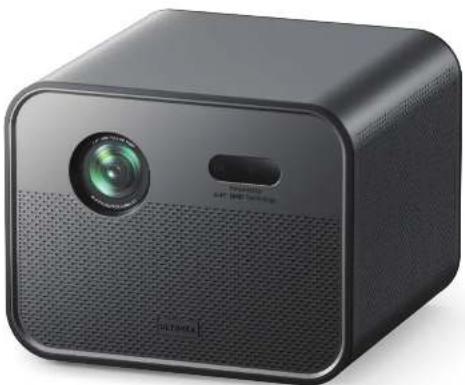
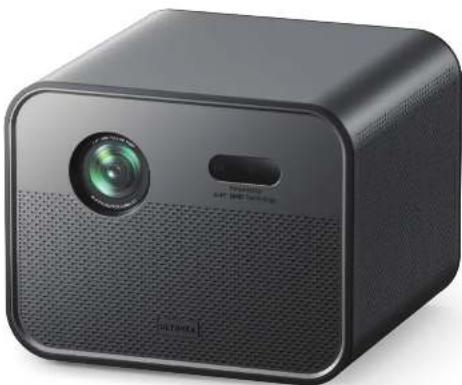
Poseidon E100 Manual electrónico
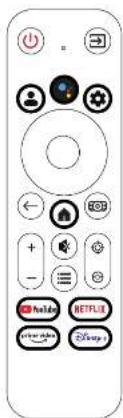
Instrucciones de los botones
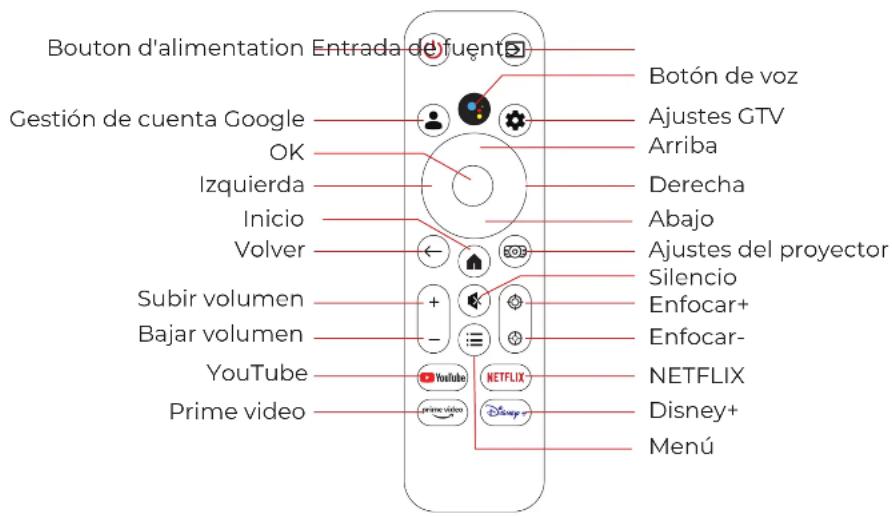
Nota: 1. Mantenga el control remoto apuntando a la pantalla del proyector
- Retire la batería si no va a usar el control remoto durante mucho tiempo.
Conexión y Clave
Botones táctiles
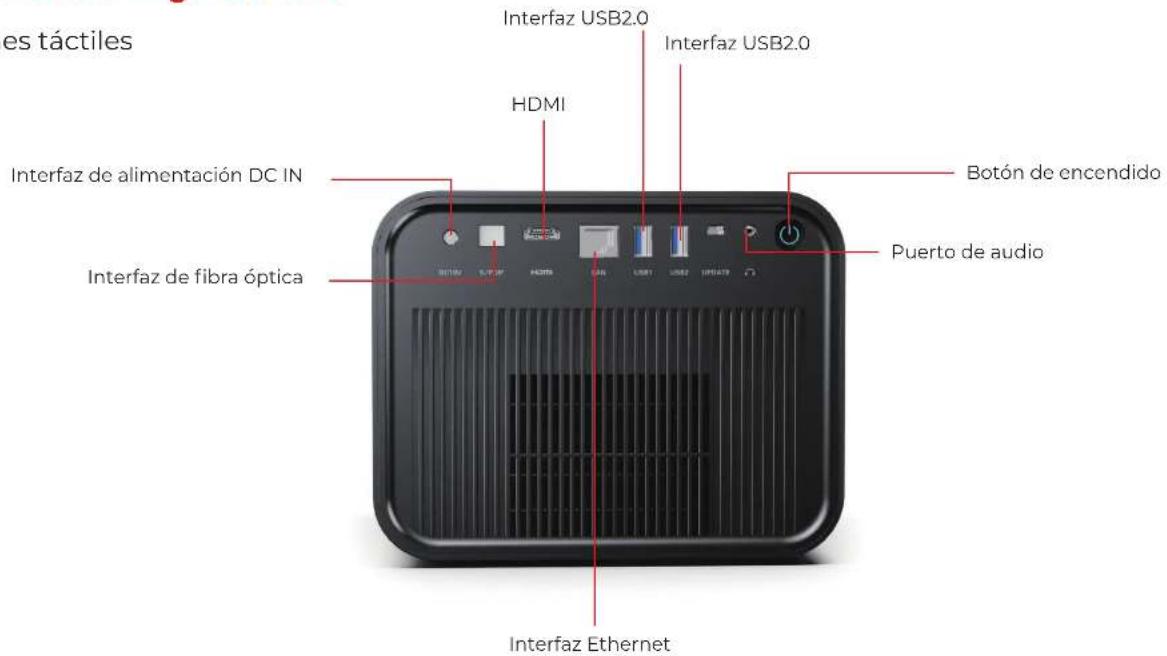
ES
ES
Guía básica del usuario para el sistema de proyector
1. Encendido e interfaz del sistema
ES
Al encender el proyector por primera vez, se mostrará una interfaz básica del sistema de Google.

2. Emparejamiento del Control Remoto
ES
Importante: Debes emparejar tu control remoto antes de continuar. De lo contrario, la configuración del sistema no puede continuar.
El control remoto soporta tanto infrarrojos (IR) como Bluetooth:
- En el sistema Android predeterminado, el control es a través de infrarrojos.
- En Google TV, se requiere emparejamiento por Bluetooth para la operación del remoto.
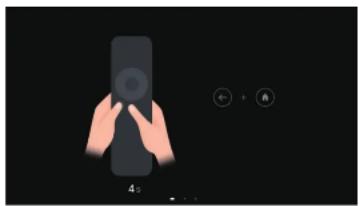
Pasos para el Emparejamiento del Control Remoto:
- Sigue las instrucciones en pantalla para iniciar el emparejamiento.
- Presiona y mantén presionados los botones requeridos en el control remoto para comenzar el proceso de emparejamiento Bluetooth.
- Una vez que el emparejamiento sea exitoso, el control remoto podrá controlar el dispositivo desde cualquier dirección dentro del rango.
3. Configuración de Google TV

Después de emparejar el control remoto, sigue las indicaciones en pantalla para completar la configuración de Google TV:
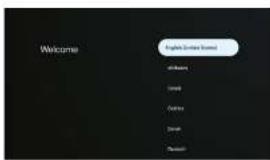
- Selecciona tu idioma.
- Elige tu país o región.
- Conéctate a una red Wi-Fi.
- Inicia sesión con tu cuenta de Google.
- Espera unos minutos para que el sistema configure tu entorno de Google TV.
3. Configuración de Google TV
Una vez completada la configuración, puedes usar aplicaciones de transmisión populares como YouTube, Netflix, Prime Video y más.
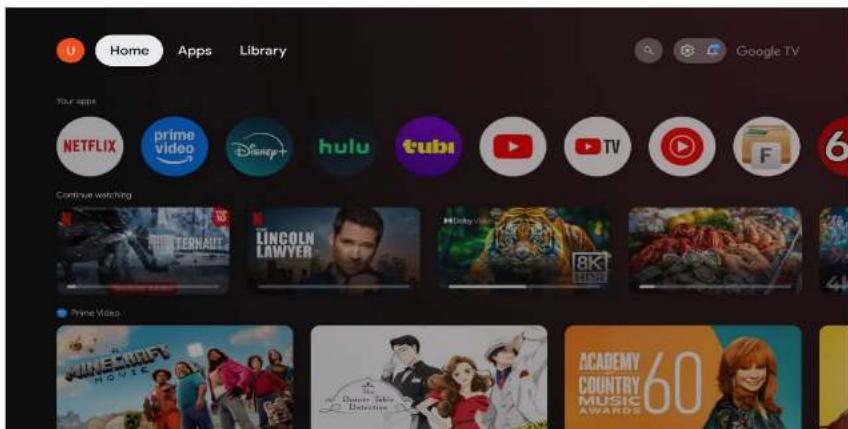
Algunos botones en el control remoto son funcionales solo dentro de Google TV, incluyendo:
· Cuenta de Google
· Asistente de Google
- Configuración
• Inicio
- YouTube
- Netflix
- Prime Video
• Disney+
5. Interfaz de Inicio del Sistema Android

La pantalla de inicio del sistema Android predeterminado muestra varios íconos grandes para un acceso rápido a funciones clave:
- Configuración
· Google TV - Administrador de Archivos
· Reproductor multimedia - Proyector WPS
- Microsoft Point
·OfficeSuite
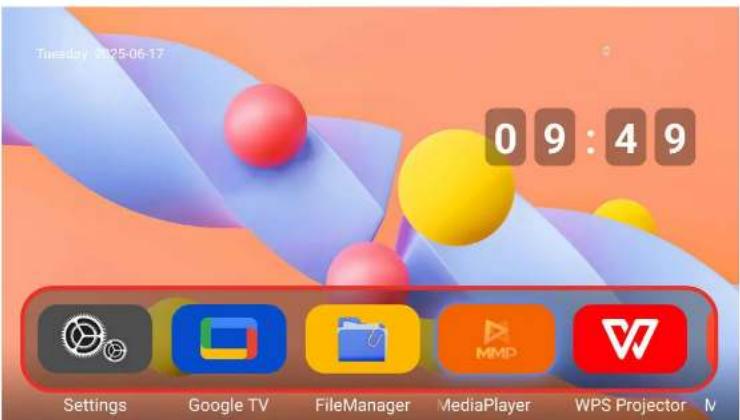
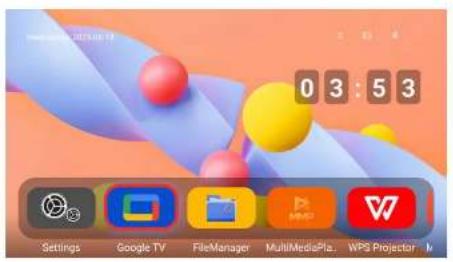
El sistema Android no incluye contenido preinstalado. Sin embargo, Google TV aparece en la pantalla principal. Puedes acceder:
- Como aplicación, seleccionando el ícono de Google TV.
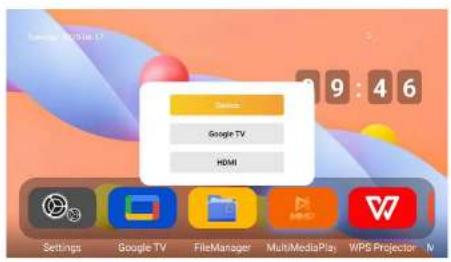
- Como canal, presionando el botón de fuente en el control remoto y seleccionando GTV.
or
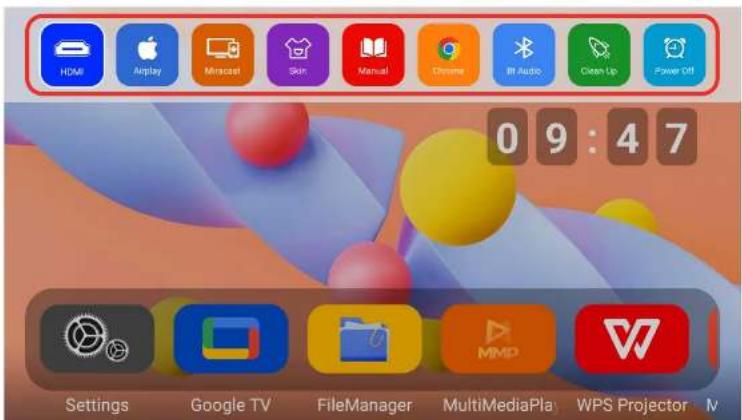
7. Menú de Acceso Rápido Superior

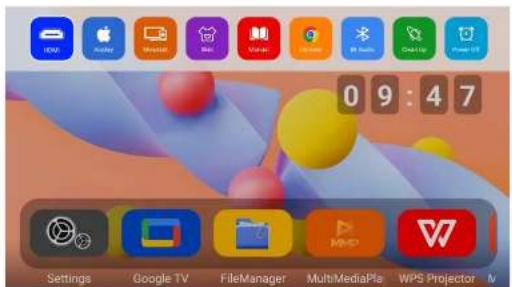
Al presionar la tecla de navegación arriba en el control remoto desde la pantalla de inicio, aparecerá un menú de acceso rápido en la parte superior con las siguientes opciones:
- Fuente HDMI
- Duplicación de Pantalla
· Piel (tema de UI)
· eManual
· Navegador Chrome
· Audio Bluetooth
· Limpiar (limpiador del sistema)
· Apagar
8. Duplicación de pantalla del teléfono
Duplicación de pantalla inalámbrica (iPhone)
Guía de duplicado AirPlay en iPhone:
- Active la función Wi-Fi del proyector y conéctelo a una red Wi-Fi.
- Conecte su iPhone a la misma red Wi-Fi que el proyector.
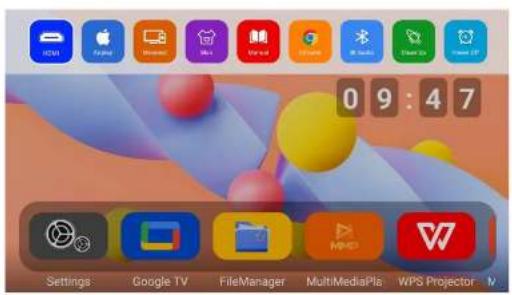
- Presione el botón de flecha arriba en el control remoto para abrir el menú oculto. Seleccione y active AirPlay, luego cambie la opción AirPlay en la esquina inferior derecha a ACTIVADO.
- Deslice hacia abajo en su iPhone para abrir el Centro de Control y toque Duplicación de pantalla (AirPlay). Su teléfono buscará automáticamente proyectores disponibles en la red.
- Seleccione el nombre del proyector en la lista para iniciar el duplicado.

Duplicación de pantalla inalámbrica (teléfono Android)

Método 1:
- Encienda la función Wi-Fi del proyector y conéctelo a una red Wi-Fi.
- Conecte su teléfono Android a la misma red Wi-Fi que el proyector.
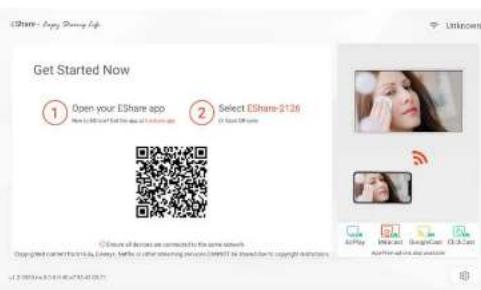
- En el proyector, abra AirPlay y luego seleccione Miracast en la esquina inferior derecha de la pantalla, y asegúrese de que esté activado.
- Abra la función de duplicación de pantalla (cast) desde el centro de control del teléfono. Seleccione el nombre del proyector que aparece como "Share EShare-XXXX" para comenzar la duplicación.
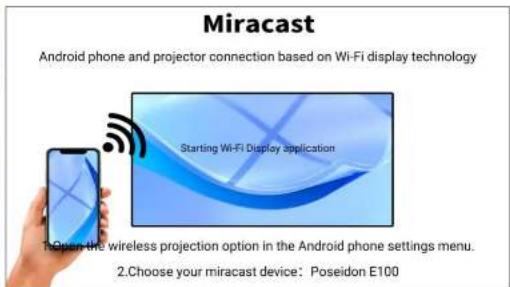
Los teléfonos con capacidad de interacción multiscreen pueden conectarse mediante Miracast integrado.
- Asegúrese de que tanto el proyector como el teléfono Android tengan el Wi-Fi activado.
- Presione el botón de arriba en el control remoto para mostrar el menú oculto. Seleccione y abra Miracast para entrar en la interfaz de Miracast.
- En su teléfono Android, vaya a Configuración > Duplicación de pantalla / Emitir. El teléfono buscará automáticamente los dispositivos disponibles y mostrará el nombre del proyector.
- Toque el nombre del dispositivo detectado y espere unos segundos para completar la conexión de duplicación.
9. Duplicación de pantalla por cable mediante cable USB

Android:
- Cuando se le indique, instale la aplicación requerida en su dispositivo Android y ábrala.
- Conecte su dispositivo Android al proyector usando un cable USB para activar la duplicación de pantalla.
iOS:
- Use el cable de carga original del iPhone para conectar su dispositivo iOS al proyector (un extremo conector USB y el otro Lightning).
- Cuando aparezca una ventana emergente en el iPhone, pulse "Confiar" y luego introduzca su código de acceso.
10. Configuraciones de Proyección
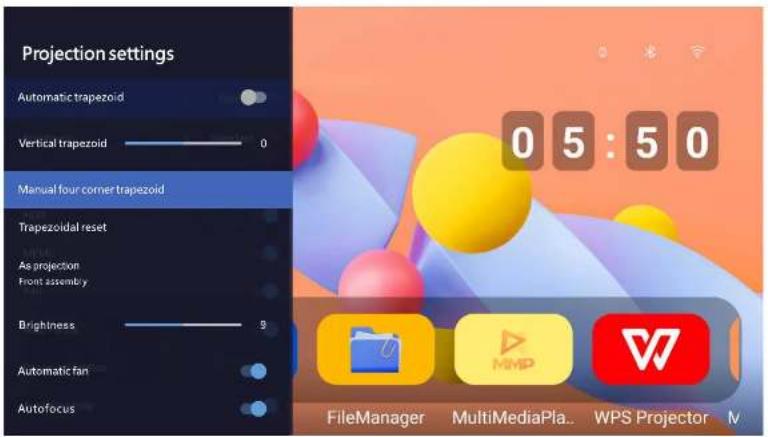
Puedes personalizar varios parámetros de proyección según tu escenario de uso y entorno de instalación. Accede a estas configuraciones desde:
Pantalla de Inicio > Configuración > Proyección
Opciones de proyección disponibles: Modo de Proyección, Corrección de Trapecio, Ajuste de Enfoque, Zoom Digital, Relación de Aspecto
Consejo: Para obtener los mejores resultados, coloca el proyector directamente frente a la pantalla a la altura correcta y utiliza la corrección de trapecio solo para correcciones menores.
11. Solución de Problemas

Si encuentras problemas mientras usas el proyector, consulta los siguientes problemas comunes y soluciones:
Problema Causa Posible Solución Sugerida
| Sin imagen mostrada | Fuente de entrada incorrecta | Verifica la configuración de HDMI/Fuente de Entrada |
| Sin sonido | Volumen en silencio o bajo | Aumenta el volumen o activa el sonido a través del control remoto |
| No se puede emparejar el control remoto | No está en modo de emparejamiento o batería baja | Sigue las instrucciones de emparejamiento y reemplaza las baterías si es necesario |
| Google TV no responde | Error de red o sistema | Reinicia el dispositivo y vuelve a conectarte a Wi-Fi |
| La duplicación de pantalla falla | Dispositivo no compatible o no en la misma red | Confirma la compatibilidad del dispositivo y la conexión Wi-Fi |
| Imagen borrosa | Enfoque no ajustado | Utiliza el dial de ajuste de enfoque o configuraciones |
12. Preguntas Frecuentes (FAQ)
P1: ¿Cómo actualizo el software del sistema?
R: Ve a Configuración > Acerca de > Actualización del Sistema. Asegúrate de que tu dispositivo esté conectado a Internet.
P2: ¿Por qué algunos botones del control remoto no funcionan?
R: Algunos botones solo funcionan en modo Google TV, como YouTube, Prime Video y Asistente de Google.
P3: ¿Puedo usar altavoces o auriculares Bluetooth?
R: Sí. Navega a Configuración > Bluetooth, busca y empareja con tu dispositivo de audio Bluetooth.
P4: ¿Cómo restablezco el proyector a la configuración de fábrica?
R: Ve a Configuración > Preferencias del Dispositivo > Restablecer y sigue las instrucciones en pantalla.
2. Emparejamiento del Control Remoto

- Poseidon E100 eManual
- Poseidon E100 Manual electrónico
- Conexión y Clave
- Guía básica del usuario para el sistema de proyector
- Encendido e interfaz del sistema
- Emparejamiento del Control Remoto
- Configuración de Google TV
- Interfaz de Inicio del Sistema Android
- Menú de Acceso Rápido Superior
- Duplicación de pantalla del teléfono
- Duplicación de pantalla inalámbrica (iPhone)
- Duplicación de pantalla inalámbrica (teléfono Android)
- Método 1:
- Duplicación de pantalla por cable mediante cable USB
- Android:
- iOS:
- Configuraciones de Proyección
- Solución de Problemas
- Preguntas Frecuentes (FAQ)
Marca : ULTIMEA
Modelo : Poseidon E100
Categoría : Proyector