
Nova C40 - Proyector ULTIMEA - Manual de uso y guía de instrucciones gratis
Encuentra gratis el manual del aparato Nova C40 ULTIMEA en formato PDF.


| Tipo de producto | Proyector |
| Marca | Ultimea |
| Modelo | Nova C40 |
| Sistema operativo | Android TV 11.0 |
| Resolución nativa | 1920 x 1080 píxeles (Full HD) |
| Relación de proyección | 1.25:1 |
| Tamaño de imagen recomendado | 80 a 120 pulgadas |
| Corrección trapezoidal | Automática y manual (vertical/horizontal, 4 puntos) |
| Enfoque | Automático y manual |
| Altavoces integrados | 2 x 5W |
| Conectividad inalámbrica | Wi-Fi, Bluetooth |
| Conectividad por cable | HDMI (1 entrada), USB (1 puerto), AUX 3.5mm |
| Funciones inalámbricas | Chromecast integrado, duplicación de pantalla (Android/iOS a través de AirScreen) |
| Fuente de alimentación | 100-240V AC, 50/60 Hz |
| Consumo de energía | 75 W |
| Modos de proyección | Delante/detrás, escritorio/techo |
| Control remoto | Sí, con pilas AAA |
| Contenido de la caja | Proyector, control remoto, cable HDMI, cable de alimentación, manual, tarjeta de servicio |
| Mantenimiento y limpieza | Paño suave sin pelusa; no usar líquidos; limpiar el objetivo con un paño especial |
| Seguridad | No exponer a la humedad, no obstruir las ventilaciones, usar el adaptador suministrado, no reparar uno mismo |
| Reparabilidad | Confiar las reparaciones solo a un centro autorizado |
Preguntas frecuentes - Nova C40 ULTIMEA
Preguntas de los usuarios sobre Nova C40 ULTIMEA
0 pregunta sobre este aparato. Responde a las que conoces o haz la tuya.
Hacer una nueva pregunta sobre este aparato
Descarga las instrucciones para tu Proyector en formato PDF gratis! Encuentra tus instrucciones Nova C40 - ULTIMEA y toma tu dispositivo electrónico nuevamente en la mano. En esta página están publicados todos los documentos necesarios para el uso de su dispositivo. Nova C40 de la marca ULTIMEA.
MANUAL DE USUARIO Nova C40 ULTIMEA
82 Smart Proyector Manual de usuario
Español
WE ARE READY TO HELP
support@ultimea.com
Prefer video tutorial?
ESTAMOS LISTOS PARA AYUDARTE
support@ultimea.com
¿Prefiere un video tutorial?
La Guía de configuración en video y Manuales de Usuario disponibles en el sitio web de ULTIMEA.
support.ultimea.com


@ultimea_official
+1 888-598-8875 (US) Mon-Fri 9am-5pm (PST) +49 89-628-25828 (EU) Mon-Fri 9am-5pm (CET)
1 Instrucciones de seguridad
Lea todas las instrucciones antes de utilizar el dispositivo. No realice cambios ni cree ajustes que no estén descritos en este manual. En caso de que se produzcan lesiones, pérdida de datos o daños por no seguir las instrucciones, no se aplicará la garantía.
Configuración
- Para evitar lesiones o daños materiales, siga las instrucciones de este manual y no utilice el producto de ninguna otra manera.
- Para reducir el riesgo de incendio y / o descarga eléctrica, no exponga el dispositivo a la lluvia ni a la humedad. No coloque objetos con líquidos, como por ejemplo jarrones, sobre el dispositivo.
- No coloque el dispositivo sobre una superficie blanda, como un mantel o una alfombra. De lo contrario, podría suponer un riesgo de incendio.
- No coloque el dispositivo en zonas expuestas a un exceso de polvo y suciedad, ni cerca de cualquier aparato que pueda generar un campo magnético fuerte.
ES
- Para evitar el sobrecalentamiento, no bloquee ni obstruya las aberturas de ventilación.
- No coloque nunca el dispositivo en un espacio confinado. Deje siempre espacio suficiente alrededor del dispositivo para facilitar la ventilación.
- No utilice el dispositivo en entornos con temperaturas demasiado altas o demasiado bajas. Nunca exponga el dispositivo a la luz directa del sol o a la humedad.
- Cuando el dispositivo se utiliza durante un periodo de tiempo prolongado, la superficie puede calentarse. Si esto ocurre, apáguelo inmediatamente y desenchufe el cargador. Reanude el funcionamiento cuando el dispositivo se haya enfriado.
- Manipule siempre el dispositivo con cuidado. Evite tocar la lente.
- No permita que los niños manipulen el dispositivo sin supervisión.
- No coloque nunca objetos pesados o afilados sobre el dispositivo.
-
Para evitar una descarga eléctrica, no desmonte el dispositivo.
-
Evite vibraciones extremas, ya que podrían dañar los componentes internos.
- Asegúrese de utilizar solo los adaptadores proporcionados por el fabricante. El uso de adaptadores no autorizados puede ser peligroso y violar los términos de la licencia y garantía del producto.
- Los usuarios deben cumplir con las leyes y regulaciones del país y la región donde se encuentra (utiliza) el equipo, respetar la ética profesional, prestar atención a las obligaciones de seguridad y les está estrictamente prohibido utilizar nuestros productos o equipo para fines ilegales.
- En un entorno oscuro al utilizar un proyector, es importante tener en cuenta la seguridad del público. Asegúrate de ubicar el proyector, el cable de alimentación y otros dispositivos en lugares donde no sean fáciles de tropezar o tocar, y evita que los cables se crucen para reducir los riesgos de seguridad.
Fuente de alimentación
- Utilice únicamente el adaptador de alimentación suministrado.
-
Apague el dispositivo antes de extraer la fuente de alimentación de la toma de corriente.
-
Evite pisar o doblar el cable de alimentación y preste especial atención a los enchufes, ladrones y puntos de salida del dispositivo.
- Desconecte el dispositivo si hay las tormentas eléctricas o cuando no lo vaya a utilizar durante un periodo de tiempo prolongado.
- Antes de realizar o cambiar cualquier conexión, asegúrese de que todos los dispositivos estén desconectados de la toma de corriente.
- No toque nunca el cable de alimentación ni el conector de alimentación con las manos húmedas.
Protección auditiva
- Para evitar daños auditivos, no utilice el producto a un volumen elevado durante periodos de tiempo prolongados. Ajuste el volumen a un nivel seguro.
Protección ocular
- No mire directamente el haz de trabajo, la luz intensa puede dañar sus ojos.
Limpieza
- Utilice un paño suave y que no deje pelusa. Nunca utilice productos de limpieza líquidos, gaseosos o fácilmente inflamables para limpiarlo.
- No utilice agentes de limpieza líquidos para limpiar la lente, ya que podría dañar el revestimiento de la lente.
- Limpie las superficies con delicadeza. Tenga cuidado de no rayar las superficies.
- Limpie la lente con papel de limpieza para lentes.
Reparaciones
- No intente reparar el dispositivo usted mismo. El dispositivo se debe reparar únicamente en un centro de servicio autorizado.
- Un mantenimiento inadecuado podría causar lesiones a las personas o daños en el dispositivo.
- Delegue todas las tareas de servicio técnico al personal cualificado.
Sistema
Debido a que la interfaz del sistema Android TV se actualiza periódicamente, la interfaz de operación para los usuarios se actualizará a través de actualizaciones de software. Es posible que surjan diferencias entre algunas interfaces y las indicadas en el manual. Si hay discrepancias entre el manual y la interfaz de usuario final del producto, prevalecerá lo que se muestre realmente.
2 Paquete incluido
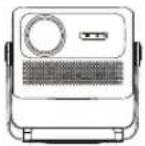
Proyector Inteligente
Nova C40
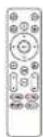
Control remoto
Manual de uso

Tarjeta de servicio Cable HDMI Cable de alimentación


3 Proyector
Lente
Botón
de Encendido
Sensor TOF
Receptor
Infrarrojo Frontal
Altavoz
Cardán
Puerto HDMI
Puerto AV
Puerto USB
Receptor
Infrarrojo Trasero
Puerto de
Entrada de
Corriente Alterna (AC)
Audio de 3.5mm
Orificio de rosca de
1/4" para trípode

ES
Instrucciones de LED
| Estado de LED | Descripción |
| Luz azul fija | Funcionamiento normal |
| Luz roja fija | Modo de suspensión |
| Luz apagada | Alimentación está apagada |
5 Instalar
Preparación del mando a distancia
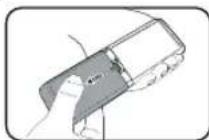
- Presione y deslice hacia abajo para abrir la cubierta de las pilas.
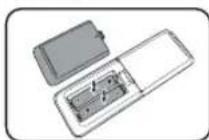
- Inserte 2 pilas AAA nuevas, haciendo coincidir la polaridad (+ / -), cierre la cubierta.
- Cuando utilice el mando a distancia por primera vez, siga las instrucciones en pantalla para emparejarlo con el proyector.
- Asegúrese de que la distancia entre el control remoto y el proyector no exceda los 10 metros / 33 pies.
- Conecte el cable de alimentación suministrado al proyector.
- Presione una vez el botón de encendido para encender el proyector y acceder a la pantalla de inicio.
- En modo encendido, presione una vez el botón de encendido para acceder al menú de apagado, luego presione nuevamente el botón de encendido para confirmar el apagado.
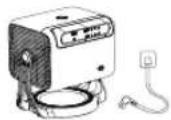
Enchufe el cable de alimentación en un enchufe.
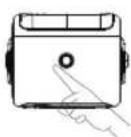
Presiona el botón de encendido para encender el proyector.
ColocaciónEncendido / Apagado
bar
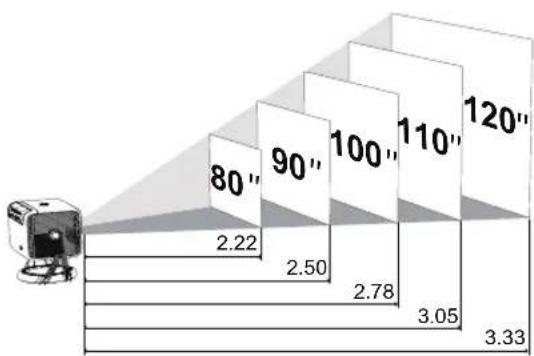
| Height (in inches) | |---| | 80 | | 90 | | 100 | | 110 | | 120 | | 2.22 | | 2.50 | | 2.78 | | 3.05 | | 3.33 |- Coloque el proyector frente a la superficie de proyección para obtener una imagen rectangular.
- Ajuste la distancia entre el proyector y la imagen para obtener el tamaño de imagen que necesita;
La relación entre el tamaño de proyección y la distancia se ilustra en el siguiente diagrama
ES
| Tamaño de la pantalla (pulgadas) | Distance (m) | Distance (ft) |
| 80 | 2.22 | 7.28 |
| 90 | 2.50 | 8.20 |
| 100 | 2.78 | 9.12 |
| 110 | 3.05 | 10.01 |
| 120 | 3.33 | 10.93 |
- Nota: El tamaño de la pantalla se refiere a la distancia entre las diagonales de la pantalla, no a la longitud de la pantalla.
Auto Focus
- Coloque el proyector en una superficie de proyección adecuada o en una pared, y el proyector ajustará automáticamente el enfoque de la imagen hasta que esté nítida.
Focus Manuel
- También puede realizar un enfoque manual utilizando el control remoto. Presione los botones"F+" / "F-" del control remoto para ajustar la imagen y observe el icono de enfoque hasta que la imagen esté nítida.
Corrección Trapezoidal
- Este proyector admite la Corrección Automática de Keystone, la Corrección Manual de Keystone Digital y la Corrección Cuadrilateral de Keystone.
Corrección Automática de Keystone
- Cuando la imagen proyectada por el proyector está inclinada, realizará automáticamente una corrección de la imagen para devolverla a una forma rectangular. Si observa que la corrección automática no es lo suficientemente precisa, siga las siguientes instrucciones para ajustar los parámetros:
- Presione el botón para acceder a la página de inicio del proyector, luego vaya a [Configuración] -> [Ajustes de proyección] -> [Corrección de referencia trapezoidal].
- Luego, ajuste el proyector para obtener una imagen correcta.
Corrección Vertical/Horizontal
Cuando haya fijado su proyector en una ubicación específica, utilice la corrección digital de la distorsión trapezoidal. Presione el botón para acceder a los ajustes del proyector, luego seleccione [Configuración] -> [Ajustes de proyección] -> [Configuración de calibración], desactive la [Corrección trapezoidal automática]. Vuelva al menú anterior y elija [Corrección trapezoidal rápida]. Utilice los botones izquierdo y derecho del control remoto para realizar ajustes horizontales y verticales.
Corrección Vertical
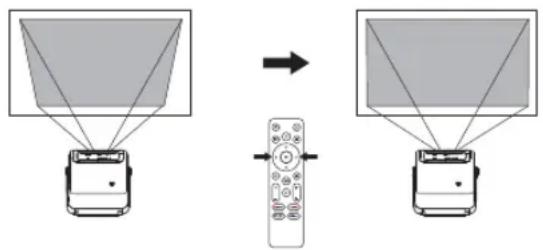
Corrección Horizontal
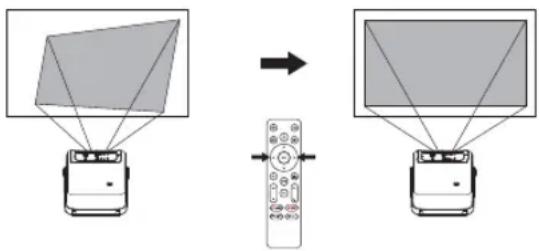
Corrección Cuadrilateral de Keystone
Si la imagen proyectada está estirada o distorsionada debido al ángulo de proyección a lo largo de ambos ejes, siga las siguientes instrucciones para ajustar los parámetros: Presione el botón [OIII] para acceder a los ajustes del proyector, luego seleccione [Configuración] -> [Ajustes de proyección] -> [Corrección de cuatro puntos]. Seleccione el ángulo deseado y use los botones izquierdo y derecho del control remoto para realizar los ajustes necesarios.

Restablecer la corrección trapezoidal
Para restaurar los ajustes predeterminados, presione el botón (OHR) para acceder a los ajustes del proyector, luego seleccione [Configuración] -> [Ajustes de proyección] -> [Restablecer la corrección trapezoidal]. Presione el botón (OK) para confirmar.
Zoom
Presione el botón para acceder a los ajustes del proyector, luego seleccione [Configuración] -> [Ajustes de proyección] -> [Ampliación de la imagen]. Utilice las teclas de dirección del control remoto para ajustar el tamaño de la imagen.
6 Ajustes de proyección
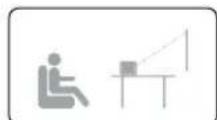
Proyección frontal en escritorio
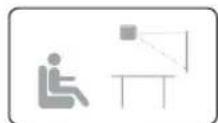
Proyección frontal en techo
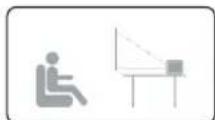
Proyección trasera en escritorio
Proyección trasera en techo
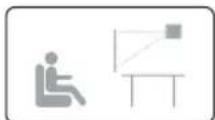
Presione el botón para acceder a los ajustes del proyector, luego seleccione [Configuración] -> [Ajustes de proyección] -> [Modo de instalación]. Elija entre Proyección frontal en escritorio / Proyección trasera en escritorio / Proyección frontal en techo / Proyección trasera en techo.
7 Emparejamiento del control remoto
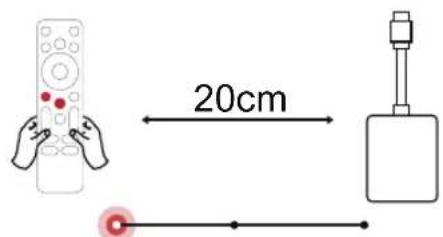
Después de encender el sistema, accederá a la página de emparejamiento del control remoto. Siga las instrucciones y realice las operaciones según las ilustraciones de la página.
① Coloque el control remoto cerca del proyector.
② Mantenga presionados los botones ← + 🔒 durante aproximadamente 10 segundos.
③ Cuando la pantalla muestre "Conexión", el indicador LED del mando a distancia se apaga, lo que indica que el emparejamiento del control remoto se ha completado.
Prepara Conectando Conectado
8 Configurar Idioma
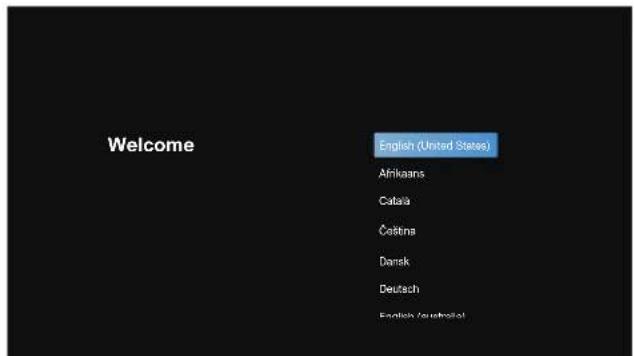
Una vez completado el emparejamiento del control remoto, se le guiará a una página de selección de idioma. Utilice los botones √o ∧ del control remoto para seleccionar su idioma, luego presione el botón OK para avanzar a la siguiente página.
Configuración de Android TV
Después de seleccionar "Continuar", accederás a la página de configuración rápida de Google. Sigue las instrucciones en pantalla para realizar la configuración. Si decides omitir este paso, accederás a la conexión Wi-Fi. Selecciona la red Wi-Fi disponible, ingresa la contraseña y completa la conexión. Luego, llegarás a la pantalla de inicio de sesión de la cuenta de Google. Ingresa tu identificador y contraseña de Google, luego sigue los pasos adicionales. Una vez que hayas completado la guía de instalación de Android TV, se mostrará la pantalla de inicio de Android TV. Ahora puedes comenzar a ver tus programas favoritos descargando aplicaciones de streaming.
Nota: Según las reglas de Android TV, el uso de Android TV requiere la conexión a una cuenta de Google. Si aún no tienes una cuenta de Google, registrate antes de poder seguir utilizando Android TV.
Dispositivo de audio externo Bluetooth
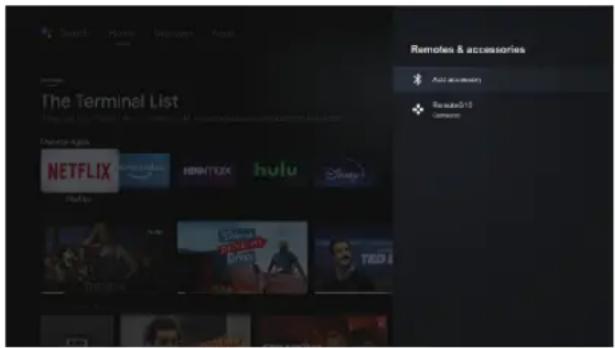
Si desea conectarse a altavoces o auriculares Bluetooth en su hogar, seleccione [Ajustes] -> [Mandos y accesorios] -> [Añadir accesorio], luego elija el dispositivo al que desea conectarse. Nota: La conexión Bluetooth debe establecerse dentro de Android TV.
Agregar una nueva cuenta de Google
Para crear una nueva cuenta de Google en tu televisor para facilitar la conexión y los pagos seguros, sigue los siguientes pasos: [Ajustes] -> [Cuentas y acceso] -> [Agregar cuenta] o [Cambiar cuenta].
9 Conexión Inalámbrica
Nota: La función Chromecast solo está disponible cuando se utiliza el sistema operativo Android TV.
Transmisión desde video apps / sitios web (dispositivos Android/iOS)
① Asegúrese de que su dispositivo y el Android TV estén conectados a la misma red Wi-Fi y de que esté utilizando la última versión de la aplicación.
② Abra la aplicación o el sitio web compatible con la transmisión en streaming.
③ Toque suavemente el botón en streaming y luego seleccione el nombre "D1221".
Transmisión desde el navegador Chrome (Computadora)
① Asegúrese de que su computadora y el proyector estén conectados a la misma red Wi-Fi.
② Haga clic en el icono "Transmitir" en la ⚠ de la pestaña del navegador Chrome, luego seleccione si desea transmitir la pestaña del sitio web o la pantalla completa.
③ Seleccione el nombre del dispositivo "D1221-XXX" para la transmisión.
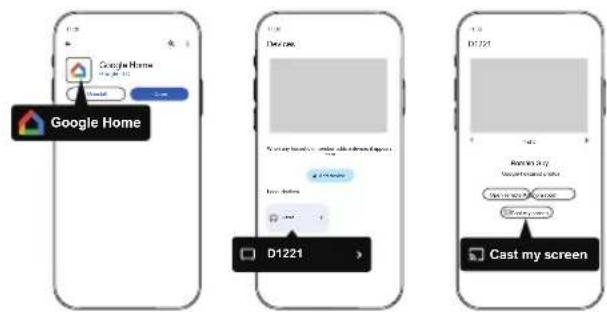
Mirroring de pantalla desde dispositivos Android
① Asegúrese de que su dispositivo Android y el proyector estén conectados a la misma red Wi-Fi.
② Puede descargar la aplicación "Google Home" en su dispositivo Android.
③ Abra la aplicación "Google Home", seleccione el dispositivo "D1221-XXX" objetivo y luego presione "Screen Mirror".
Mirroring de pantalla desde dispositivos iOS
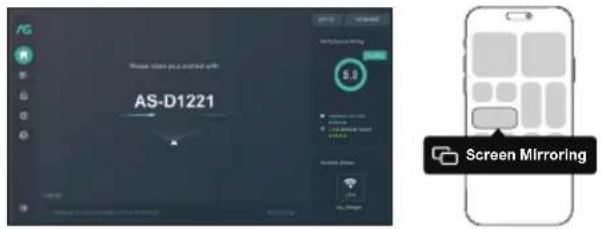
① Asegúrese de que su dispositivo iOS y el proyector estén conectados a la misma red Wi-Fi.
② Descargue la aplicación "AirScreen" desde la tienda Google Play Store en el sistema Android TV.
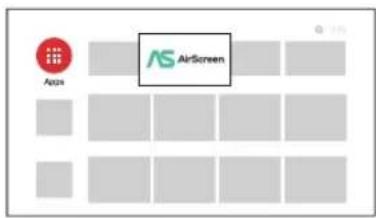
③ Abra la aplicación "AirScreen" y siga las instrucciones en pantalla para realizar el Mirror de pantalla.

10 Conexiones con cable
Reproducción de videos desde dispositivos HDMI
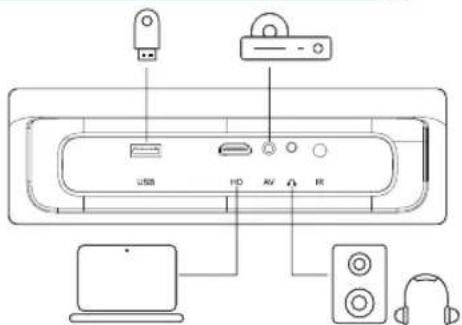
Este proyector es compatible con conexiones a diversos dispositivos de reproducción HDMI, como dongles de TV, cajas de TV, reproductores de DVD, decodificadores (STB), consolas de juegos u otros dispositivos.
① Conecte este proyector a un dispositivo de reproducción HDMI utilizando un cable HDMI.
② Presione el botón del proyector en el control remoto, seleccione [HDMI], luego presione OK.
Conectar el USB/el disco duro externo
Con este proyector, puedes disfrutar de música, videos e imágenes almacenados en dispositivos de almacenamiento USB.
Uso de Android TV para reproducir
① Inserta el dispositivo de almacenamiento USB.
② Accede al sistema Android TV, abre Google Play Store y descarga un administrador de archivos.
③ Abre la aplicación del administrador de archivos, busca el dispositivo USB y selecciona los archivos que deseas reproducir.
④ Presiona OK para iniciar la reproducción.
Uso del proyector para reproducir
① Inserta el dispositivo de almacenamiento USB.
② Presiona el botón en el control remoto y selecciona [USB] para abrir el USB.
③ Elige el archivo que deseas reproducir en el menú de archivos y carpetas.
④ Presionaok para iniciar la reproducción.
También puedes conectar auriculares o altavoces al proyector utilizando un cable AUX.
① Inserta el conector del cable AUX de 3.5 mm en el puerto Audio del proyector.
② Conecta el otro extremo del cable AUX de 3.5 mm a tus auriculares o altavoces.
③ Reproduce tu contenido multimedia en el proyector.
11 Función del Menú Rápido
Presiona el botón para mostrar el menú rápido, donde puedes seleccionar las siguientes opciones:
- Pulse el botón de navegación para seleccionar la opción deseada.
- Pulse el botón< o> para ajustar el parámetro.
- Pulse el botón OK para guardar.
| Modo de imagen | Estándar | Mantiene los colores de aspecto natural con un equilibrio de tonos cálidos y fríos |
| Brillante | Proporciona más detalles de imagen y nitidez de color | |
| Suave | Proporciona colores cálidos con poca luz. | |
| Usuario | Ajuste manualmente el brillo, el contraste, la saturación, la nitidez y el tono. | |
| Temperatura de color | Frío | Proporciona una temperatura de color fría |
| Normal | Proporciona temperatura normal | |
| Cálido | Proporciona temperatura caliente | |
| Usuario | Ajuste manualmente Rojo, Verde y Azul | |
| Modo de sonido | Estándar | Proporciona tonos estándar |
| Música | Proporciona un tono más detallado | |
| Película | Proporciona un sonido estilo cine en casa | |
| Usuario | Ajuste manualmente el sonido de cada banda de frecuencia | |
| Temporizador | Desactivar | Ahorre energía y prolongue la vida útil del proyector. |
| 10min | ||
| 20min | ||
| 30min | ||
| 60min | ||
| Versión HDMI EDID | EDID 1.4 | Cambiar versión HDMI EDID |
| EDID 2.0 | ||
| EDID 2.1 |
12 Función de pantalla de espera
Presiona el botón 🔒 del control remoto para acceder a Modo de Compañía, y haga los ajustes necesarios.
13 Especificaciones
Sistema: Android TV 11.0
Resolución física: 1920*1080p
Potencia de los altavoces: 5W*2
Relación de proyección: 1.25:1
Relación de aspecto: 16:9 / 4:3
Tamaño de proyección recomendado: 80"-120"
Consumo de energía: 75W
Entrada de energía: 100-240V AC, 50-60Hz 1A
ISED WARNINGS
- WE ARE READY TO HELP
- Prefer video tutorial?
- ESTAMOS LISTOS PARA AYUDARTE
- ¿Prefiere un video tutorial?
- Instrucciones de seguridad
- Configuración
- ES
- Fuente de alimentación
- Protección auditiva
- Protección ocular
- Limpieza
- Reparaciones
- Sistema
- Paquete incluido
- Proyector
- Instalar
- Preparación del mando a distancia
- Auto Focus
- Focus Manuel
- Corrección Trapezoidal
- Corrección Automática de Keystone
- Corrección Vertical/Horizontal
- Corrección Cuadrilateral de Keystone
- Restablecer la corrección trapezoidal
- Zoom
- Ajustes de proyección
- Emparejamiento del control remoto
- Configurar Idioma
- Configuración de Android TV
- Dispositivo de audio externo Bluetooth
- Agregar una nueva cuenta de Google
- Conexión Inalámbrica
- Transmisión desde video apps / sitios web (dispositivos Android/iOS)
- Transmisión desde el navegador Chrome (Computadora)
- Mirroring de pantalla desde dispositivos Android
- Mirroring de pantalla desde dispositivos iOS
- Conexiones con cable
- Reproducción de videos desde dispositivos HDMI
- Conectar el USB/el disco duro externo
- Uso de Android TV para reproducir
- Uso del proyector para reproducir
- Función del Menú Rápido
- Función de pantalla de espera
- Especificaciones
- ISED WARNINGS
Marca : ULTIMEA
Modelo : Nova C40
Categoría : Proyector