
Thor T60 Triple Laser TV - Proyector ULTIMEA - Manual de uso y guía de instrucciones gratis
Encuentra gratis el manual del aparato Thor T60 Triple Laser TV ULTIMEA en formato PDF.


| Tipo de producto | Proyector láser DLP |
| Modelo | Thor T60 Triple Laser TV |
| Resolución nativa | 3840 x 2160 píxeles (4K UHD) |
| Tecnología de visualización | Triple Láser + DLP |
| Sistema operativo | Android (smart TV) |
| Tamaño de pantalla recomendado | 100 pulgadas |
| Altavoces integrados | 2 x 15 W |
| Alimentación eléctrica | 100-240 V~, 3 A, 50/60 Hz |
| Dimensiones (L x P x H) | 650 x 365 x 150 mm |
| Peso neto | 12,5 kg |
| Conectividad | LAN, COAXIAL, AUX, SPDIF, RS232, 2x USB 2.0, 2x HDMI (incluyendo 1 eARC) |
| Control remoto | Bluetooth e infrarrojo |
| Modos de instalación | Proyección frontal/trasera (mesa y techo) |
| Funciones especiales | Dolby Vision, calibración de imagen, enfoque motorizado, modo de protección ocular, 3 modos de iluminación |
| Limpieza | Paño suave y seco; aire comprimido para el objetivo; evitar alcohol y disolventes |
| Seguridad | RG2 IEC 62471-5:2015; no mirar directamente el haz; ventilación despejada |
| Reciclaje | Pilas y aparato usados devueltos en la tienda o al fabricante |
| Piezas de repuesto y reparabilidad | Contacte al servicio postventa de Ultimea para cualquier reparación |
Preguntas frecuentes - Thor T60 Triple Laser TV ULTIMEA
Preguntas de los usuarios sobre Thor T60 Triple Laser TV ULTIMEA
0 pregunta sobre este aparato. Responde a las que conoces o haz la tuya.
Hacer una nueva pregunta sobre este aparato
Descarga las instrucciones para tu Proyector en formato PDF gratis! Encuentra tus instrucciones Thor T60 Triple Laser TV - ULTIMEA y toma tu dispositivo electrónico nuevamente en la mano. En esta página están publicados todos los documentos necesarios para el uso de su dispositivo. Thor T60 Triple Laser TV de la marca ULTIMEA.
MANUAL DE USUARIO Thor T60 Triple Laser TV ULTIMEA
116 Manual de usuario del proyector
Español
Table of Contents
- Packaging Overview 01
- Product Introduction 02
- Descripción del paquete 116
- Presentación del producto 117
2.1 Especificación del producto
2.2 Aspecto
- Instalación y puesta en servicio 122
3.1 Instalación
3.2 Ajuste de imagen
- Instrucciones de funcionamiento 128
4.1 Guía de inicio
4.2 Página de inicio del sistema
4.3 Ayuda
4.4 Gestor de TV
4.5 Reproductor multimedia
4.6 Configuración
- Precauciones de seguridad 134
- Reciclado 137
- Marca 138
- Declaración 138
1. Descripción del paquete
La caja de empaquetado de esta máquina contiene los siguientes elementos. Compruebe cuidadosamente si los siguientes elementos están completos. Si falta algún elemento, póngase en contacto con su distribuidor local.
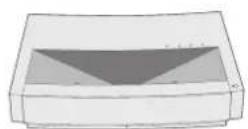
Unidad principal×1
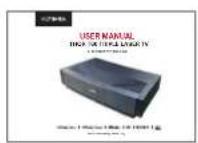
Manual del producto para el usuario×1
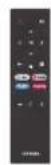
Control Remoto×1
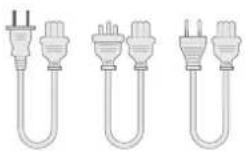
Cable de poder×3 Tornillos de elevación×4
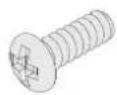
| 1 | Tenga en cuenta que los accesorios del producto pueden aumentar o disminuir debido a las actualizaciones del mismo; la apariencia del mando a distancia estará sujeta al objeto real. |
| 2 | Debido a las diferencias en la aplicación del producto en cada país (región), los accesorios del producto pueden variar en algunos países (regiones). |
| 3 | Los diagramas de este manual del producto son sólo ejemplos, pueden diferir del producto real, por favor refiérase al producto real (esta declaración es a lo largo de este manual del producto). |
2. Presentación del producto
2.1 Especificaciones del producto
| U1441 Sistema | Android Modelo del Producto | ||||
| Imagen | Fuente de luz láser + tecnología DLP | Conexión a la red | Red por cable + red inalámbrica | ||
| Resolución | 3840×2160 | Método del control remoto | Bluetooth&IR | ||
| Tamaño de visualización recomendado | 100" | Altavoces integrados | 15W×2 | ||
| Fuente de alimentación | 100-240V~, 3A, 50/60Hz | Tamaño del proyector (aproximado) | 650×365×150mm / 26×14×6in | ||
| Puertos | LAN×1 | Peso neto de la unidad principal | 12.5kg / 27.6lbs | ||
| COAXIAL×1 | Entorno | Ejecución | Temperatura | 0~35°C | |
| AUX×1 | Humedad Relativa | 20%~80% | |||
| SPDIF×1 | Almacena- miento | Temperatura | - 20~50°C | ||
| RS232×1 | |||||
| USB×2 | Humedad Rhelativa | 20%~80% | |||
| HDMI×2 | |||||
2.2 Apariencia
2.2.1 Estructura de la unidad principal
Figuras 1 a 4 Estructura
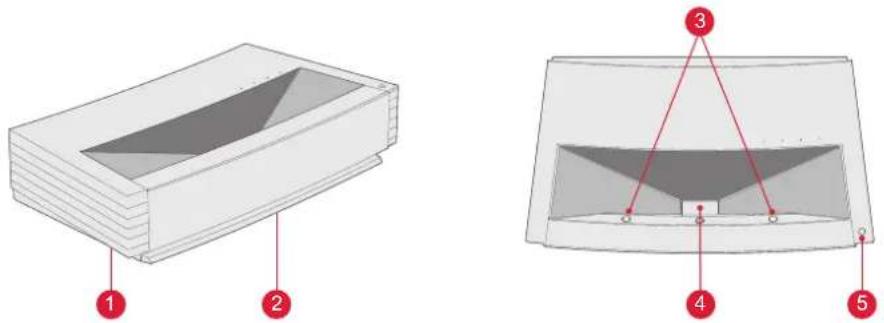
Fig. 1 Vista superior izquierda a 45° Fig. 2 Vista superior frontal
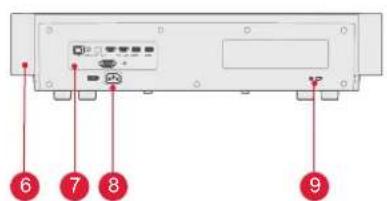
| No. | Nombre |
| 1 | Malla de ventilación |
| 2 | Entrada de emisión de voz del altavoz integrado |
| 3 | Sensor de protección por infrarrojos |
| 4 | Orificio emisor de luz |
| 5 | Botón de encendido e indicador |
| 6 | Malla de ventilación |
| 7 | Puertos |
| 8 | Entrada de alimentación |
| 9 | Orificio de bloqueo antirrobo |
| 10 | Lifting screw hole |
| 11 | Pata de apoyo de altura ajustable |
2.2.2 Puertos
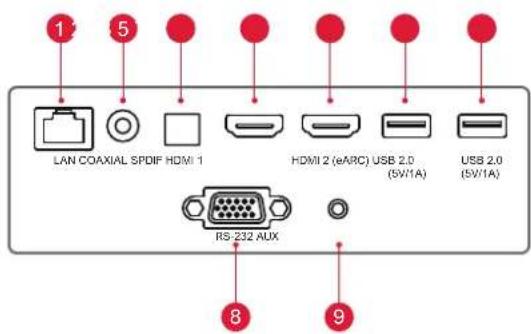
Fig. 5 Porta
 | |
| 1 | No conecte ni extraiga otro disco duro móvil USB cuando haya un disco duro móvil USB reproducíendose en el dispositivo. Podría dañar el dispositivo o causar otros fallos de funcionamiento debido a la enorme corriente de arranque. |
| 2 | HDMI no es compatible con la decodificación de audio DTS-CD. |
| No. | Nome | Función |
| 1 | LAN | Para conexiones de red por cable |
| 2 | COAXIAL | La "salida coaxial" proporciona principalmente la transmisión de señales de audio digital y se puede conectar a un sistema de sonido externo |
| 3 | SPDIF | Interfaz de fibra para la salida de audio digital |
| 4 | HDMI 1 | Para la conexión con dispositivos externos con puertos HDMI |
| 5 | HDMI 2 (eARC) | Para la conexión con dispositivos externos con puertos HDMI (ARC) |
| 6 | USB | Para conexión con dispositivos USB, como disco flash, unidad de disco duro móvil, etc. |
| 7 | USB | Para conexión con dispositivos USB, como disco flash, unidad de disco duro móvil, etc. |
| 8 | RS-232 | Interfaz de control |
| 9 | AUX | Proporciona la salida de la señal de audio analógica (L/R) |
2.2.3 Control Remoto
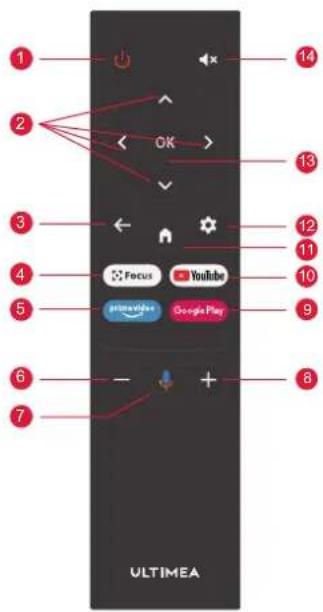
Fig. 6 Control Remoto
| Botones y funciones | ||
| No. | Nombre | Función |
| 1 | Botón de poder Interruptor de apagado | |
| 2 | Arriba / Abajo / Izquierda / Derecha | En la página de menú, son direcciones. En las páginas que no son de menú, las funciones las decide el sistema. |
| 3 | Botón volver Volver al menú anterior. | |
| 4 | Botón enfoque Abre el menú de enfoque. | |
| 5 | Botón de acceso directo | Dicha tecla va a Aplicación |
| 6 | Botón volumen | Bajar el volumen |
| 7 | Asistente Google | Habla con el Asistente Google para controlar tu televisor usando tu voz. |
| 8 | Botón volumen + | Subir el volumen |
| 9 | Botón de acceso directo | Dicha tecla va a Aplicación |
| 10 | Botón de acceso directo | Dicha tecla va a Aplicación |
| 11 | Botón Inicio | Volver a la escena principal. |
| 12 | Botón de configuración | Abrir el menú de configuración |
| 13 | Botón OK | Entrar en la página de selección |
| 14 | Botón Silencio (Mute) | Pulse para abrir/cerrar el silencio |

Emparejamiento del control remoto
El control remoto de este proyector dispone de funciones IR y Bluetooth. Para usar el control en el modelo Bluetooth, por favor siga la siguiente guía para emparejarlo con el proyector la primera vez que lo utilice.
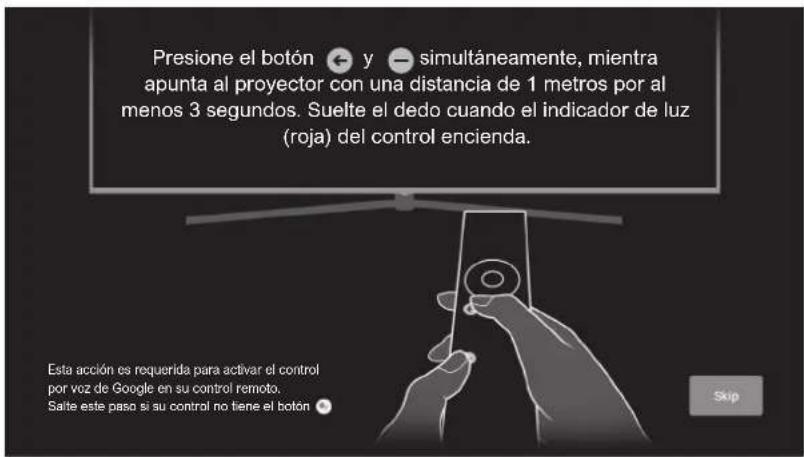
Fig 7 Emparejamiento del control remoto
3. Instalación y puesta en servicio
3.1 Instalación
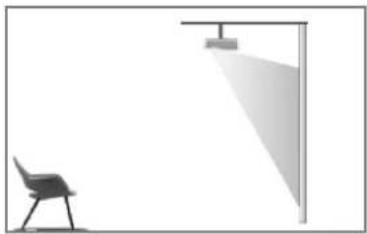
Según los distintos escenarios de aplicación, la máquina admite cuatro métodos de instalación: proyección frontal de sobremesa, proyección posterior de sobremesa, proyección frontal elevada y proyección posterior elevada.
3.1.1 Método de Instalación
El modo de visualización (frontal de sobremesa, elevación trasera, elevación delantera y escritorio trasero) debe cambiarse y configurarse desde el menú OSD debido a las diferentes aplicaciones.

Fig 8 Proyección frontal de sobremesa

Fig 9 Proyección trasera de sobremesa
3.1.2 Tamaño de la pantalla y distancia de instalación
La distancia entre el proyector y la pantalla es proporcional al tamaño de la pantalla: cuanto más cerca estén el proyector y la pantalla, menor será el tamaño de la imagen. A la inversa, será mayor el tamaño de imagen. Por favor, lea atentamente el manual de usuario de la pantalla antes de instalarla, el Laser Theater es un dispositivo óptico de precisión, se recomienda que sea instalado por técnicos profesionales autorizados. Por favor, siga los siguientes pasos para la instalación.
a. Confirme el tamaño de imagen y la posición del proyector: confirme el tamaño de imagen y la posición del proyector de acuerdo con el tamaño de la pantalla y el entorno de instalación;
b. Posición de la imagen: coloque el proyector en el banco de TV y ajuste el enfoque para que la imagen sea clara, mueva el proyector para confirmar el tamaño de la imagen (el mismo que el área de visualización de la pantalla) y la posición;
c. Posición del proyector: marque la posición del proyector, fácil de recuperar si es necesario mover el proyector;
d. Posición de la pantalla: mantenga la imagen estable, marque la posición de la pantalla con ayuda del manual del usuario de la pantalla, aleje el proyector;
e. Instalación de la pantalla: instale la pantalla de acuerdo con el manual del usuario de la pantalla;
f. Posición del proyector: coloque el proyector en el lugar marcado;
g. Ajuste de imagen: encienda el proyector, ajuste el enfoque, mueva la posición del proyector, asegúrese de que la imagen cubre toda la superficie de la pantalla.
| Tamaño de Pantalla y Distancia de imagen | Unidades: mm / pulgadas | |||
| Tamaño de Pantalla | Ancho de Imagen | Alto de Imagen | Distancia entre el Proyector y la Pantalla1 | Altura de imagen2 |
| 80" 1771 | / 69.7 | 996 / 39.2 | 90 / 3.5 | 321 / 12.6 |
| 90" 1992 | / 78.4 | 1121 / 44.1 | 136 / 5.4 | 348 / 13.7 |
| 100" 2214 | / 87.2 | 1245 / 49.0 | 183 / 7.2 | 374 / 14.7 |
| 110" 2435 | / 95.9 | 1370 / 53.9 | 229 / 9.0 | 401 / 15.8 |
| 120" 2657 | / 104.6 | 1494 / 58.8 | 276 / 10.9 | 428 / 16.9 |
| 1. Se recomienda que la distancia de visualización sea 1,5 veces la diagonal de la pantalla, ya que influirá en la visión si se mira la pantalla de cerca durante mucho tiempo.2. Se recomienda utilizar una pantalla que tenga la misma relación de visualización que el proyector.3. Los datos anteriores son sólo de referencia, puede haber desviaciones, por favor téngalo en cuenta. | ||||
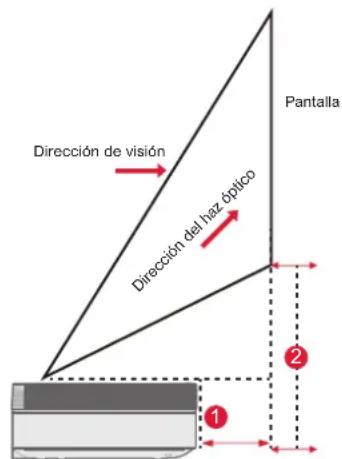
Fig. 12 Distancia de Instalación
ES
3.2 Ajuste de Imagen
3.2.1 Ajustar la posición de Imagen
Esta sección toma como ejemplo el método de instalación de la proyección frontal de sobremesa para explicar el ajuste de la imagen para referencia de los usuarios.
a. Conecte la fuente de alimentación y encienda la unidad principal;
b. De acuerdo con la visualización de la imagen, ajuste el tamaño y la posición de la imagen moviendo la unidad principal hacia delante, hacia atrás, a la izquierda y a la derecha o girando el soporte de ajuste de altura.
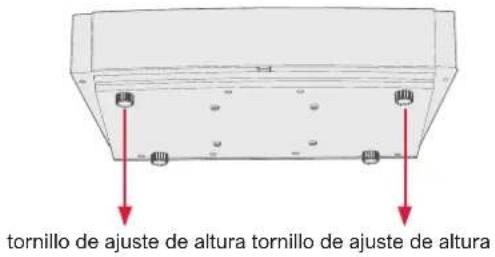
Fig. 13 Tornillo de ajuste de altura

La siguiente tabla muestra la imagen de proyección relativa
| Descripción | Apariencia Ajuste | Descripción Aparie |
| Imagen más pequeña que la pantalla | 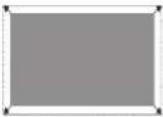 | Aleje el proyector |
| Imagen más grande que la pantalla | 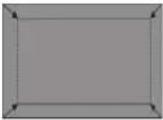 | Acerque el proyector |
| Imagen a la izquierda de la pantalla | 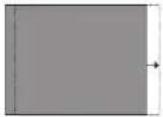 | Mueva el proyector a la derecha |
| Imagen a la derecha de la pantalla | 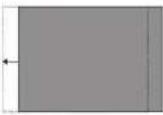 | Mueva el proyector a la izquierda |
| Imagen arriba de la pantalla | 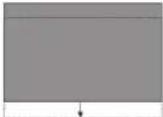 | Mueva el proyector abajo o mueva la pantalla hacia arriba |
| Ajuste | ||
| Imagen abajo de la pantalla | 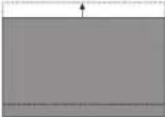 | Mueva el proyector arriba o mueva la pantalla abajo |
| Trapezoide abajo | 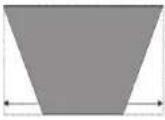 | Accione el tornillo de ajuste de altura en sentido contrario a las agujas del reloj |
| Trapezoide arriba | 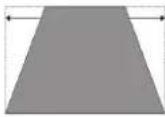 | Accione el tornillo de ajuste de altura en sentido a las agujas del reloj |
| Trapezoide a la izquierda | 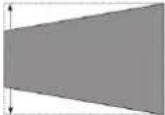 | Mueva el proyector en sentido contrario a las agujas del reloj |
| Trapezoide a la derecha |  | Mueva el proyector en sentido a las agujas del reloj |
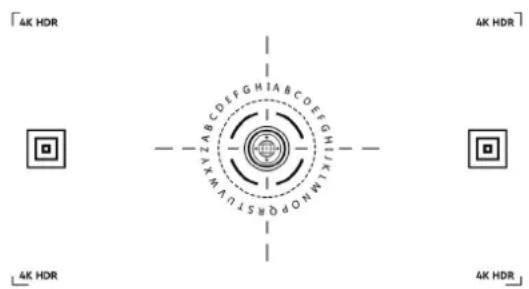
a. Pulse el botón "enfoque" o siga los pasos que se indican a continuación, pulse el botón "Configuración" del control remoto -> seleccione "Ajustes del proyector" -> seleccione "Ajuste del enfoque";
b. Ajuste el enfoque según las indicaciones de la pantalla hasta que la pantalla deje de estar borrosa.
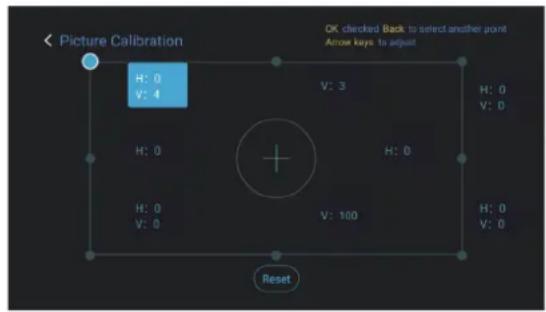
a. Pulse "Reiniciar" para volver a la disposición original. Pulse el botón "Configuración" del control remoto -> seleccione "Ajustes del proyector";
b. Después de entrar en el menú de ajuste de imagen, siga las indicaciones de la pantalla para corregir la imagen mediante los botones de flecha;
c. Pulse "Reiniciar" para volver a la disposición original.
a. Asegúrese de que la fuente de video soporte Dolby Vision antes de utilizar la función;
b. Pulse la tecla "Configuración" del control remoto -> seleccione "Ajustes del Proyector" -> seleccione "Dolby Vision";
c. Seleccione el tamaño de pantalla que coincida con su pantalla. Si no hay una coincidencia exacta, seleccione el tamaño más parecido;
d. Entre en la página "Ganancia" y seleccione un número. Los números son niveles de mejora de Dolby Vision. Se recomienda probar diferentes niveles para que coincidan con la fuente actual.
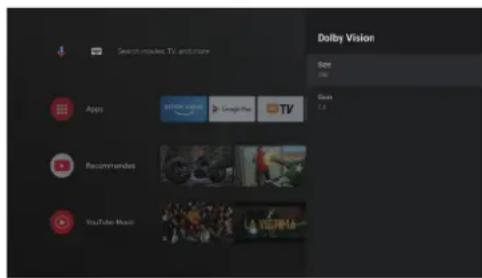
Fig. 16 Ajustes de Dolby Vision
3.2.5 Modo de Protección Ocular
a. Pulse el botón "Configuración" del control remoto -> seleccione "Ajustes del proyector" -> seleccione "Modo de protección ocular";
b. Pulse "OK" para activar el modo de protección ocular.
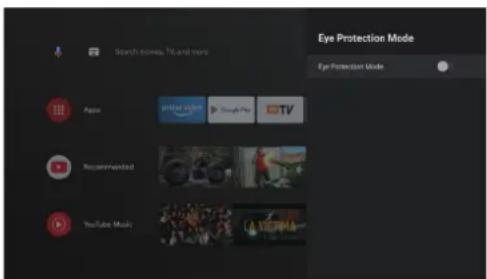
Fig. 17 Modo de Protección Ocular
3.2.6 Ajustes de Iluminación
a. Pulse el botón "Configuración" del control remoto -> seleccione "Ajustes del proyector" -> seleccione "Ajustes de iluminación";
b. Hay tres modos para seleccionar: "Luz alta", "Estándar", "Ahorro de energía".
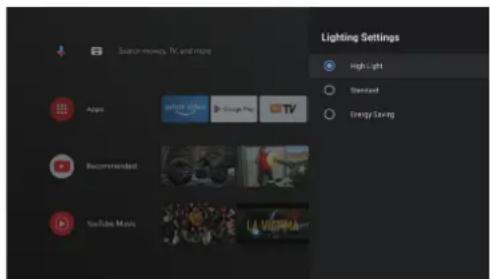
Fig. 18 Ajustes de Iluminación
4. Instrucciones de Funcionamiento
| Información rápida | |
| 1 | Algunas opciones de la interfaz de operación del usuario no se pueden seleccionar, mostrar u ocultar automáticamente en diferentes modelos, fuentes de señal o estados. |
| 2 | La interfaz de funcionamiento del usuario puede actualizarse mediante actualización de software. Si hay alguna diferencia entre el manual de usuario y el producto final, prevalecerá la visualización real. |
4.1 Guía de arranque
Pulse el botón "Configuración" para acceder a la interfaz "Preferencias del dispositivo"; seleccione "Acerca de" ->"Reinicio de fábrica", a continuación podrá restablecer el sistema.

Fig. 19 Expresión gráfica de la guía de arranque 1
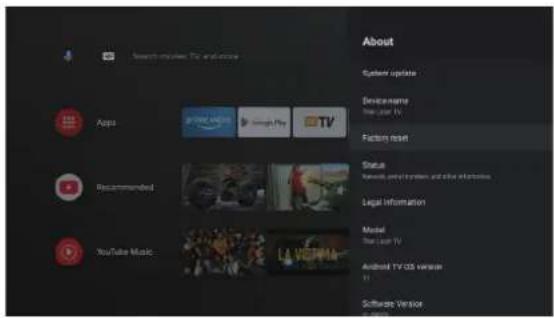
Fig. 20 Expresión gráfica de la guía de arranque 2
4.2 Página de Inicio del Sistema
a. Pulse la tecla "Inicio" para acceder a la interfaz "Página de inicio";
b. La página de inicio muestra una lista de las apps más utilizadas.
Seleccione el icono de la aplicación correspondiente y mantenga pulsado el botón "OK" para abrir submenús como "Abrir" y "Ordenar";
c. Seleccione Apps para abrir la lista de Apps comunes;
d. Utilice el icono de acceso directo en la esquina superior izquierda de la página de inicio para acceder l'Asistente Google y a los menús de búsqueda;
e. Utilice el icono de acceso directo en la esquina superior derecha de la página de inicio para acceder a los menús de Notificaciones, Entradas, Redes e Internet, y Configuración.
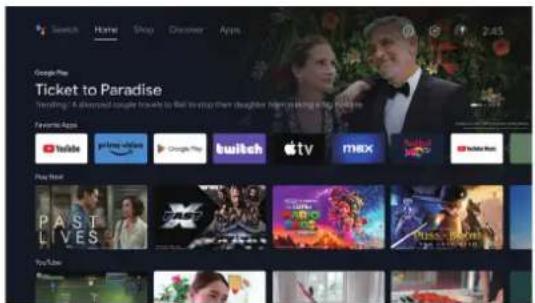
| No. | Expresión Gráfica | Título |
| 1 | Asistente Google | |
| 2 | Menú de búsqueda | |
| 3 | 1 | Notificaciones |
| 4 | Entradas | |
| 5 | Redes e Internet | |
| 6 | Configuración |
ES
4.3Ayuda
En la página de inicio, seleccione el icono de Ayuda para abrir la aplicación. La Ayuda se utiliza para presentar brevemente los métodos y procedimientos de uso de las principales funciones del sistema local. Las opciones incluyen Interfaz, Página de inicio, Aplicación, Ajustes, Asistente de Google, Multipantalla, Aviso Legal y Solución de problemas.
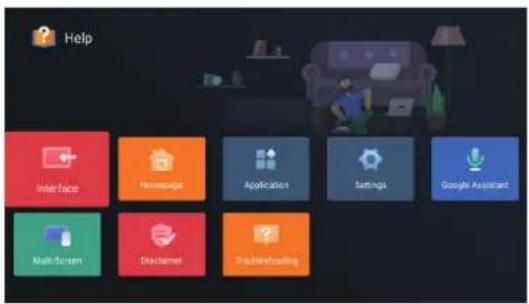
| No. | Item Instrucciones | |
| 1 | Interfaz | Describe el modo de conexión y el uso de cada interfaz en el cuerpo del televisor. |
| 2 | Página deInicio | El uso y la introducción de la función de página de inicio de TV |
| 3 | Aplicación | En este apartado se describe cómo buscar, descargar, instalar, desinstalar y actualizar apps en Google Play Store y Amazon Prime Video |
| 4 | Configuración | Este artículo presenta cómo configurar el modo de acceso de la red de TV, la gestión de canales, los pasos para iniciar sesión en la TV con cuenta de Google, la gestión de aplicaciones, la configuración de las preferencias del dispositivo, el emparejamiento Bluetooth y el método de funcionamiento para comprobar la actualización del sistema. |
| 5 | Asistente de Google | En esta sección se describe cómo utilizar el Asistente de Google. |
| 6 | Multipantalla | Enumerar los posibles fallos de los módulos de función de hardware del televisor y sus soluciones. |
| 7 | Aviso Legal | Aviso legal de la imagen |
| 8 | Solución de Problemas | Lista de posibles fallos de los módulos de función de hardware del televisor y sus soluciones |

4.4 Gestor de TV
Puede acceder a ella haciendo clic en el icono de la aplicación Gestor de TV en la página de inicio o en la lista de aplicaciones. El Gestor de TV incluye Detección de uso, Optimizar, Limpiar, Aumentar memoria, Desinstalar apps, Instalar apps y Diagnóstico inteligente.
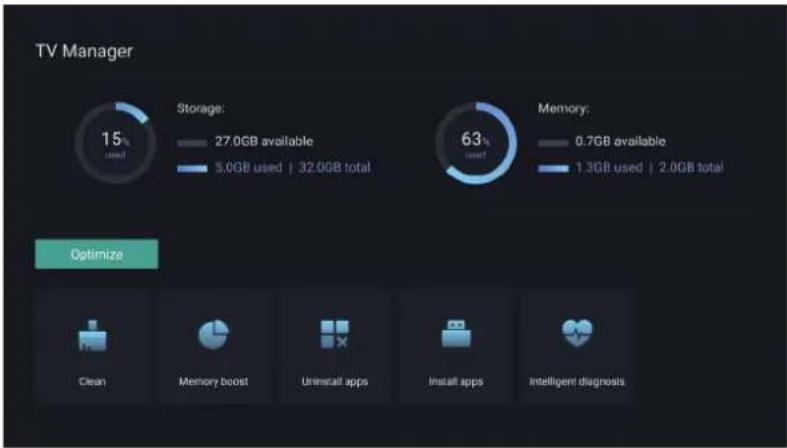
Fig. 23 Gestor de TV
ES
4.5 Reproductor Multimedia
a. Seleccione el icono de la aplicación Media Player en la lista de aplicaciones de la página de inicio;
b. El centro multimedia admite el control de reproducción de archivos de audio y vídeo, la presentación de imágenes y la instalación de aplicaciones
c. El centro multimedia divide el contenido multimedia en cuatro tipos: vídeo, imagen, música y todos los tipos. Navegue por contenidos relacionados seleccionando las categorías correspondientes;
d. El centro multimedia admite la exploración de archivos y el acceso desde dispositivos de almacenamiento externos.
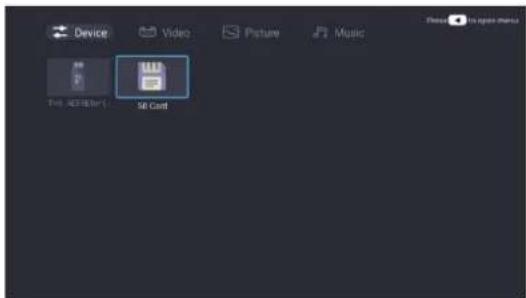
Abrir el menú del modo de configuración:
a. Haga clic en el ícono 🌐 en la esquina superior derecha de la página principal;
b. Pulse el botón Configuración del mando a distancia para entrar. En este punto, los elementos que aparecen en el menú Configuración pueden ser diferentes en distintos escenarios de aplicación;
c. En TV en directo, pulsa en el control remoto el botón y haz clic en "Configuración" para entrar en el menú Configuración;
d. En la página de inicio, aparece el icono Configuración. Pulse para acceder al menú Ajustes.
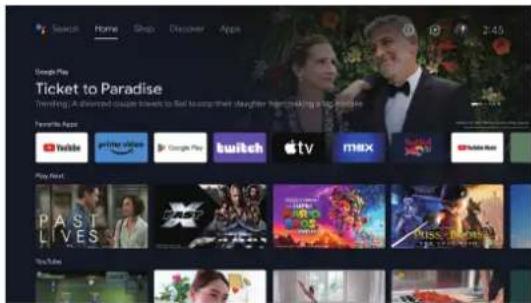
Fig. 25 Configuración
ES
Lista del menú de Configuración Lista del menú Ajustes del proyector
| No. | Item Instrucciones | |
| 1 | Redes e Internet | Menú de la Conexión a red |
| 2 | Control Parenteal | La contraseña para el Control Parental es una contraseña de cuatro dígitos establecida en el asistente de arranque. |
| 3 | Ajustes del Proyector | Menú de configuración de uso común del TV láser |
| 4 | Cuentas e Inicio de sesión | Una vez que la conexión de red se haya realizado correctamente, inicie sesión según se le solicite |
| 5 | Aplicaciones | Vista de Aplicaciones y Menú de manejo de permisos |
| 6 | Preferencias del dispositivo | Menú de preferencias del dispositivo |
| 7 | Control Remoto y accesorios | Menú de Manejo Bluetooth del Dispotivo |
| No. Item Instrucciones | ||
| 1 | Dolby Vision | Muestra diferentes tamaños de pantalla en función de la distancia |
| 2 | Calibración de Imagen | Menú de corrección de imagen |
| 3 | Ajuste de Enfoque | Menú de enfoque |
| 4 | Modo de visualización | Menú de selección de modo de visualización |
| 5 | Modo de Protección Ocular | Interruptor de modo de protección ocular |
| 6 | Ajustes de Iluminación | Menú de ajustes de Iluminación |
*Google, YouTube, Android TV y Chromecast built-in son marcas de Google LLC.
5. Precauciones de Seguridad
Esta máquina contiene un módulo láser. Para su seguridad, por favor siga los siguientes consejos
| Precauciones | |
| 1 | No mire directamente a la luz brillante de la máquina, de lo contrario puede causar lesiones oculares. |
| 2 | No abra ni desmonte la máquina, ya que podría sufrir daños debido a la exposición a la radiación láser. |
| 3 | No utilice instrumentos ópticos (como lupas y microscopios para experimentos) para observar la salida del láser, ya que de lo contrario podrían producirse lesiones oculares. |
| 4 | Use gafas de protección láser profesionales cuando sea necesario tener contacto directo con la luz brillante. |
| 5 | Información complementaria: El producto está evaluado como Clase 1 según IEC/EN60825-1: 2014. |
| 6 | Para su seguridad, seleccione la dirección de visión correcta. |
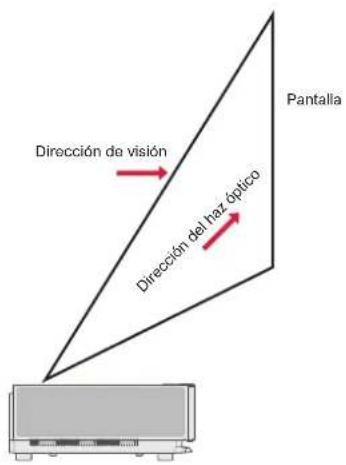
Fig. 26 Dirección de Visión
| Precauciones | |
| 1 | Como con cualquier fuente de luz brillante, no mire fijamente al haz de luz, RG2 IEC 62471-5:2015. |
| 2 | No instale la máquina sobre mesas y estanterías inestables. El producto podría caerse en ese caso. |
| 3 | Por favor, inserte el enchufe de alimentación completamente en la toma de corriente y asegúrese de que el enchufe de alimentación se coloque en una posición accesible. |
| 4 | No tire del propio cable de alimentación. Cuando tire del cable de alimentación, sujete el enchufe en lugar del cable. |
| 5 | Cuando la máquina se traslada de un entorno de baja temperatura a un entorno de alta temperatura, puede producirse condensación en el interior de la máquina. Por favor, no la encienda inmediatamente. |
| 6 | En caso de cualquier anomalía o mal funcionamiento, como ausencia de imagen, ausencia de sonido, humo u olores extraños, desconecte inmediatamente la fuente de alimentación, desenchufe y póngase en contacto con nuestro personal de servicio postventa para abrir la máquina para su inspección. |
| 7 | No bloquee la salida de aire e instale la máquina en un lugar bien ventilado para evitar que se sobrecaliente. |
| 8 | No utilice materiales inflamables como libros o cartón para bloquear el haz de luz emitido por la máquina. Los materiales inflamables pueden fundir o inflamar objetos o incluso provocar un incendio si se exponen al haz de luz durante mucho tiempo. |
| 9 | No coloque la máquina directamente en zonas con poca ventilación como alfombras, cojines, estanterías o armarios. |
| 10 | Para facilitar la ventilación, asegúrese de que la distancia entre la abertura de ventilación de la máquina y la pared sea superior a 30 cm. |
| 11 | No coloque aerosoles inflamables ni otras sustancias inflamables junto a esta máquina. |
| 12 | Si hay una fuga de gas, no toque ni encienda el enchufe. Abra inmediatamente la ventana para ventilar. |
| 13 | No coloque ningún objeto encima de la máquina. |
| 14 | Al instalar la máquina mediante izado, los técnicos profesionales deberán utilizar las herramientas profesionales correspondientes para la instalación. Una instalación incorrecta puede provocar la caída de la máquina, causando lesiones personales o daños a la máquina. |
| 15 | No instale la unidad en un entorno húmedo. |
| 16 | No coloque ningún líquido en los accesorios de la máquina. |
| 17 | Póngase en contacto con su distribuidor o con el Centro de Servicio Postventa de Ultimea para la inspección, ajuste o mantenimiento. La operación no profesional puede causar descargas eléctricas o daños a la máquina. |
| 18 | Riesgo de explosión si se sustituye la batería por un tipo incorrecto. |
| 19 | Si la máquina no se utiliza durante mucho tiempo, desconecte la fuente de alimentación y cúbrala con una bolsa para el polvo. |
| Limpieza | |
| 1 | Cuando limpie la máquina, no la rocíe directamente con ningún líquido para evitar que entre humedad. |
| 2 | Desenchufe la máquina antes de limpiarla. |
| 3 | Limpie suavemente la superficie de la máquina con un paño suave. |
| 4 | No utilice alcohol, cera ni disolvente para limpiar las piezas de plástico. La superficie podría cambiar o decolorarse. |
| 5 | No toque ni limpie la lente con las manos o con un paño de limpieza ordinario. Para eliminar el polvo de la lente, utilice una bola para soplar el polvo. |
| 6 | Limpie regularmente el polvo de la red de la ventana de ventilación para evitar que la máquina alcance altas temperaturas debido a la acumulación de polvo.Batería |
| 1 | No mezcle baterías viejas y nuevas ni baterías de marcas diferentes. |
| 2 | Instale la batería correctamente según la marca de polaridad cuando la utilice. |
| 3 | Cuando el control remoto no se utilice durante mucho tiempo o se agote la pila, extráigala para evitar fugas. |
| 4 | Arrojar una batería al fuego o a un horno caliente, o aplastar o cortar mecánicamente una batería, que puede provocar una explosión. |
| 5 | Dejar una batería en un entorno de temperatura extremadamente alta que pueda provocar una explosión o la fuga. |
| 6 | Una batería sometida a una presión de aire extremadamente baja que puede provocar una explosión o la fuga de líquido o gas inflamable. |
| 7 | No cargue pilas no recargables. |
| 8 | Por favor, deposite la batería gastada en la zona de eliminación designada. |
6. Reciclaje
| Indica que los materiales de embalaje pueden reciclarse, por favor no los deseche a voluntad. | |
| Indica que la vida útil de protección medioambiental del producto es de 10 años en condiciones normales de trabajo y uso, y que el producto puede utilizarse de forma segura durante su vida útil de protección medioambiental. | |
| Para proteger el medio ambiente, las baterias y los productos usados pueden ser reciclados por los distribuidores o fabricantes habituales. Por favor, no los deseche a voluntad. |
7. Marca registrada
 | HDMI, HDMI Interfaz Multimedia de Alta Definición y el logotipo HDMI son marcas comerciales o marcas comerciales registradas de HDMI Licensing Administrator,Inc |
 | Dolby, Dolby Vision, Dolby Atmos y el símbolo de la doble D son marcas registradas de Dolby Laboratories Licensing Corporation. Fabricado bajo licencia de Dolby Laboratories. Trabajos confidenciales no publicados. Copyright © 2012-2022 Dolby Laboratories. Todos los derechos reservados. |
 | |
 | Para las patentes DTS, véase http://patents.dts.com. Fabricado bajo licencia de DTS Licensing Limited. DTS, DTS-HD y el logotipo DTS-HD son marcas comerciales registradas o marcas comerciales de DTS, Inc. en Estados Unidos y otros países. © 2021 DTS, Inc. Todos los derechos reservados |
 | El logotipo DLP son marcas registradas de Texas Instruments |
 | El dispositivo cumple con la Directiva de compatibilidad electromagnética 2014/30/UE y la Directiva de baja tensión 2014/35/UE. y la Directiva de equipos de audio 2014/53/UE. |
8. Declaración
Sin el permiso de la empresa, no está permitido reproducir, transmitir, transcribir o almacenar en un sistema recuperable de ninguna forma el contenido de este manual del producto, ni traducirlo a otros idiomas. El contenido de este manual del usuario está sujeto a cambios sin previo aviso.
ISED WARNINGS
- Table of Contents
- Descripción del paquete
- Presentación del producto
- Especificaciones del producto
- Apariencia
- Estructura de la unidad principal
- Control Remoto
- Emparejamiento del control remoto
- Instalación y puesta en servicio
- Instalación
- Método de Instalación
- Tamaño de la pantalla y distancia de instalación
- ES
- Ajuste de Imagen
- Ajustar la posición de Imagen
- Modo de Protección Ocular
- Ajustes de Iluminación
- Instrucciones de Funcionamiento
- Guía de arranque
- Página de Inicio del Sistema
- 4.3Ayuda
- Gestor de TV
- Reproductor Multimedia
- Precauciones de Seguridad
- Reciclaje
- Marca registrada
- Declaración
- ISED WARNINGS
Marca : ULTIMEA
Modelo : Thor T60 Triple Laser TV
Categoría : Proyector