
Thor T60 Triple Laser TV - Proiettore ULTIMEA - Manuale utente e istruzioni gratuiti
Trova gratuitamente il manuale del dispositivo Thor T60 Triple Laser TV ULTIMEA in formato PDF.


| Tipo di prodotto | Proiettore laser DLP |
| Modello | Thor T60 Triple Laser TV |
| Risoluzione nativa | 3840 x 2160 pixel (4K UHD) |
| Tecnologia di visualizzazione | Triplo Laser + DLP |
| Sistema operativo | Android (smart TV) |
| Dimensioni schermo consigliate | 100 pollici |
| Altoparlanti integrati | 2 x 15 W |
| Alimentazione elettrica | 100-240 V~, 3 A, 50/60 Hz |
| Dimensioni (L x P x H) | 650 x 365 x 150 mm |
| Peso netto | 12,5 kg |
| Connettività | LAN, COAXIAL, AUX, SPDIF, RS232, 2x USB 2.0, 2x HDMI (di cui 1 eARC) |
| Telecomando | Bluetooth e infrarossi |
| Modalità di installazione | Proiezione anteriore/posteriore (tavolo e soffitto) |
| Funzioni speciali | Dolby Vision, calibrazione immagine, messa a fuoco motorizzata, modalità protezione occhi, 3 modalità di illuminazione |
| Pulizia | Panno morbido e asciutto; aria compressa per l'obiettivo; evitare alcol e diluenti |
| Sicurezza | RG2 IEC 62471-5:2015; non guardare direttamente il fascio; ventilazione libera |
| Riciclaggio | Batterie e apparecchio usati riportati al negozio o al produttore |
| Ricambi e riparabilità | Contattare il servizio post-vendita Ultimea per qualsiasi riparazione |
Domande frequenti - Thor T60 Triple Laser TV ULTIMEA
Domande degli utenti su Thor T60 Triple Laser TV ULTIMEA
0 domanda su questo apparecchio. Rispondi a quelle che conosci o fai la tua.
Fai una nuova domanda su questo apparecchio
Scarica le istruzioni per il tuo Proiettore in formato PDF gratuitamente! Trova il tuo manuale Thor T60 Triple Laser TV - ULTIMEA e riprendi in mano il tuo dispositivo elettronico. In questa pagina sono pubblicati tutti i documenti necessari per l'utilizzo del tuo dispositivo. Thor T60 Triple Laser TV del marchio ULTIMEA.
MANUALE UTENTE Thor T60 Triple Laser TV ULTIMEA
93 Manuale d'uso del proiettore
Italiano
- Panoramica dell'imballaggio 93
- Introduzione al prodotto 94
2.1 Specifiche del prodotto
2.2 Aspetto
- Installazione e messa in servizio 99
3.1 Installazione
3.2 Regolazione dell'immagine
- Istruzioni per l'uso 105
4.1 Guida all'avvio
4.2 Pagina iniziale del sistema
4.3 Aiuto
4.4 TV Manager
4.5 Lettore multimediale
4.6 Impostazioni
- Precauzioni 111
- Riciclaggio 114
- Marchio 115
- Dichiarazione 115
IT
1. Panoramica dell'imballaggio
La confezione di questo prodotto contiene i seguenti articoli. Si prega di controllare attentamente se i seguenti elementi sono presenti. In caso di elementi mancanti, contattare il distributore locale.
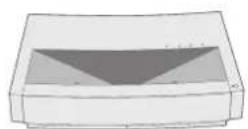
Unità principale x1
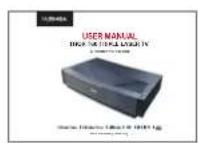
Manuale utente x1
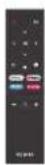
Telecomando x1
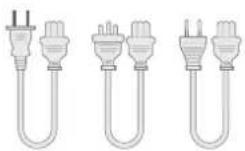
Cavo di alimentazione x3 Viti di sollevamento x4
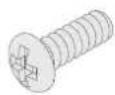
| 1 | Si prega di notare che gli accessori complementari al prodotto possono essere aumentati o diminuiti a seguito di aggiornamenti del prodotto. L'aspetto del telecomando dipende dall'oggetto reale. |
| 2 | A causa delle differenze nell'applicazione del prodotto in ciascun paese (regione), gli accessori del prodotto possono variare in alcuni paesi (regioni). |
| 3 | I diagrammi in questo manuale utente sono solo esempi, potrebbero differire dal prodotto reale. Si prega di fare riferimento al prodotto reale (questa dichiarazione è presente in tutto il manuale del prodotto). |
2. Introduzione al prodotto
2.1 Specifiche del Prodotto
| U1441 Sistema | Android Modello | ||||
| Display | Sorgente luminosa laser + tecnologia DLP | Connessione di rete | Rete cablata + rete wireless | ||
| Risoluzione | 3840×2160 | Tipo di telecomando | Bluetooth&IR | ||
| Formato del Display consigliato | 100" | Casse incluse | 15W×2 | ||
| Fonte di alimentazione | 100-240V~, 3A, 50/60Hz | Formato del proiettore (circa) | 650×365×150mm / 26×14×6in | ||
| Porta | LAN×1 | Peso netto dell'unità principale | 12.5kg / 27.6lbs | ||
| COAXIAL×1 | Ambiente | Funziona-mento | Temperatura | 0~35°C | |
| AUX×1 | Umidità relativa | 20%~80% | |||
| SPDIF×1 | Conserva-zione | Temperatura | -20~50°C | ||
| RS232×1 | |||||
| USB×2 | Umidità relativa | 20%~80% | |||
| HDMI×2 | |||||
2.2 Aspetto
2.2.1 Struttura principale
Figure da 1 a 4 Struttura
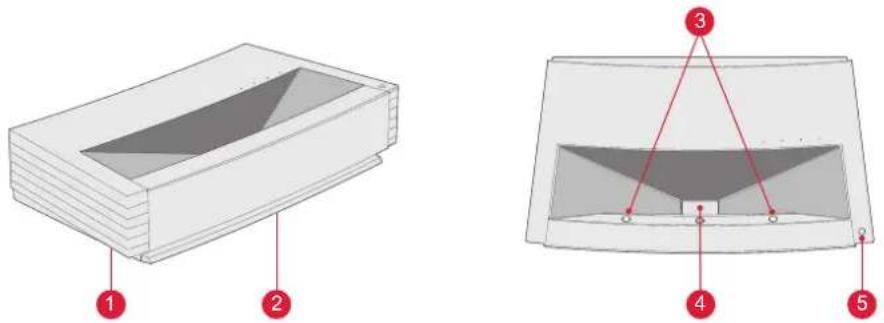
Fig. 1 45° In alto a sinistra Fig. 2 Frontale in alto
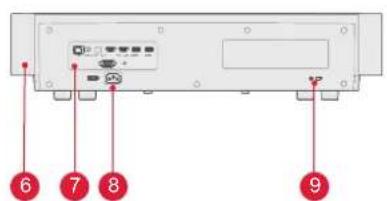
Fig. 3 Vista posteriore Fig. 4 Vista dal basso a 30°
| N. | Nome |
| 1 | Rete di ventilazione |
| 2 | Foro di emissione della voce dell'altoparlante incluso |
| 3 | Sensore di protezione a infrarossi |
| 4 | Foro di emissione della luce |
| 5 | Tasto e indicatore di accensione |
| 6 | Rete di ventilazione |
| 7 | Porta |
| 8 | Ingresso alimentatore |
| 9 | Foro di blocco antifurto |
| 10 | Foro per vite di sollevamento |
| 11 | Cavalletto regolabile in altezza |
2.2.2 Porta
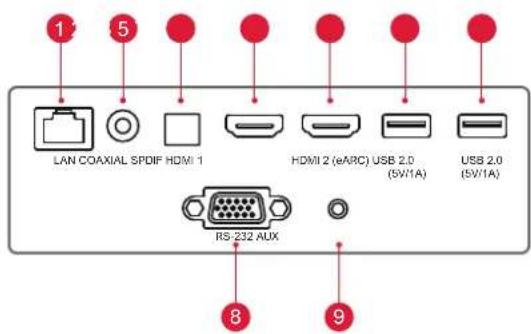
Fig. 5 Porta
 | |
| 1 | Non collegare/estrarre un altro disco rigido mobile USB quando sul dispositivo è in riproduzione un disco rigido mobile USB. Farlo può danneggiare il dispositivo o causare altri malfunzionamenti a causa dell'enorme corrente di avviamento. |
| 2 | HDMI non supporta la decodifica audio DTS-CD. |
| N. | Nome | Funzione |
| 1 | LAN | Per connessioni di rete cablate |
| 2 | COAXIAL | L"uscita coassiale" fornisce la trasmissione di segnali audio digitali e può essere collegata a un sistema audio esterno |
| 3 | SPDIF | Interfaccia in fibra per l'uscita audio digitale |
| 4 | HDMI 1 | Per il collegamento con dispositivi esterni con porte HDMI |
| 5 | HDMI 2 (eARC) | Per il collegamento con dispositivi esterni con porte HDMI (ARC) |
| 6 | USB | Per il collegamento con dispositivi USB, come dischi flash, dischi rigidi mobili, ecc |
| 7 | USB | Per il collegamento con dispositivi USB, come dischi flash, dischi rigidi mobili, ecc |
| 8 | RS-232 | Interfaccia di controllo |
| 9 | AUX | Fornisce l'uscita del segnale audio analogico (L/R) |
2.2.3 Telecomando
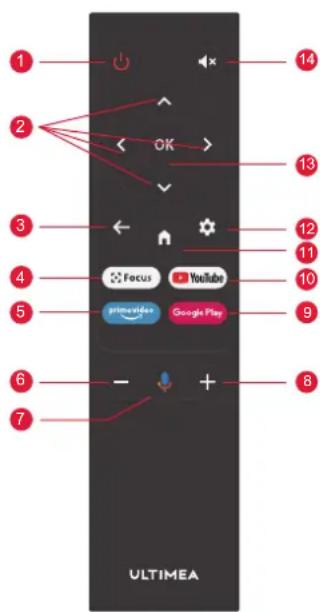
Fig 6 Telecomando
| Tasti e Funzioni | ||
| N. | Nome | Tasto per standby |
| 1 | Tasto di accensione Standby switch | |
| 2 | Su / Giù / Sinistra / Destra | Per muoversi nella pagina del menu. Nelle pagine non di menu, le funzioni sono decise dal sistema. |
| 3 | Tasto Indietro Ritorna al menu precedente | |
| 4 | Tasto di messa a fuoco Apre il menu di messa a fuoco | |
| 5 | Tasto di scelta rapida | Un tasto va a APP |
| 6 | Tasto volume - | Volume giù |
| 7 | Assistente Google | Parla con l'Assistente Google per controllare la TV utilizzando la tua voce. |
| 8 | Tasto volume + | Volume su |
| 9 | Tasto di scelta rapida | Un tasto va a APP |
| 10 | Tasto di scelta rapida | Un tasto va a APP |
| 11 | Tasto Home | Richiama la scena principale |
| 12 | Tasto Impostazioni | Apre il menu delle impostazioni |
| 13 | Tasto OK | Entra nella pagina selezionata |
| 14 | Tasto Muto | Premere per aprire/chiudere il muto |
Abbinamento del telecomando
Il telecomando per questo proiettore è associato alla funzione IR e Bluetooth. Per utilizzare il telecomando nel modello Bluetooth al primo utilizzo seguire la seguente guida.
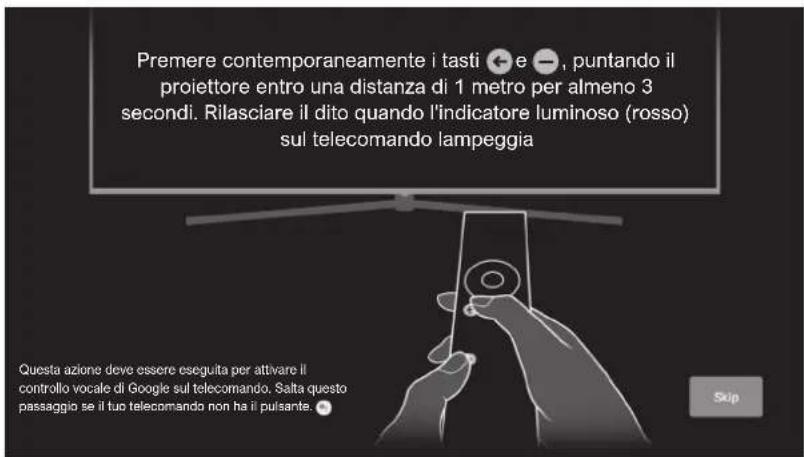
Fig 7 Per abbinamento del telecomando
3. Installazione e messa in servizio
3.1 Installazione
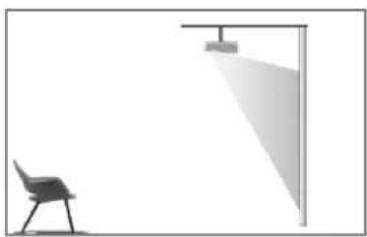
Il prodotto supporta quattro metodi di installazione in base ai diversi utilizzi: proiezione frontale del desktop, proiezione posteriore del desktop, proiezione frontale con sollevamento e proiezione posteriore con sollevamento.
3.1.1 Metodo di Installazione
La modalità di visualizzazione (desktop anteriore, sollevamento posteriore, sollevamento anteriore e desktop posteriore) deve essere modificata e impostata dal menu OSD a causa delle diverse possibilità di utilizzo.
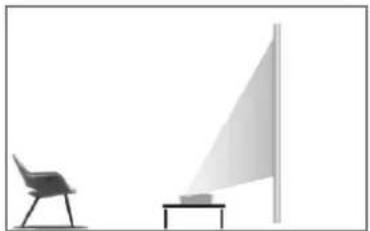
Fig. 8 Proiezione frontale del desktop
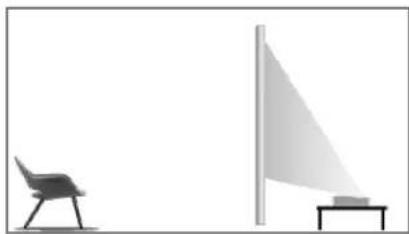
Fig. 9 Proiezione posteriore del desktop
3.1.2 Formato dello schermo e Distanza di Installazione
La distanza tra il proiettore e lo schermo è proporzionale alla dimensione del display. Più il proiettore e lo schermo sono vicini, minore è la dimensione del display. In caso contrariao, maggiore è la dimensione del display. Si prega di leggere attentamente il manuale utente dello schermo prima dell'installazione, Laser Theater è un dispositivo ottico preciso. Si consiglia di farlo installare da tecnici professionisti autorizzati. Si prega di seguire i seguenti passaggi per l'installazione.
a. Conferma le dimensioni del display e la posizione del proiettore: conferma le dimensioni del display e la posizione del proiettore in base alle dimensioni dello schermo e all'ambiente di installazione;
b. Posizione dell'immagine: posiziona il proiettore sul tavolo della TV e regola la messa a fuoco per rendere l'immagine chiara, sposta il proiettore per confermare la dimensione dell'immagine (come l'area di visualizzazione dello schermo) e la posizione;
c. Posizione del proiettore: contrassegna la posizione del proiettore, così che sarà più facile da recuperare se è necessario spostare il proiettore;
d. Posizione dello schermo: mantenere stabile l'immagine, contrassegna la posizione dello schermo con l'aiuto del suo manuale utente, allontana il proiettore;
e. Installazione dello schermo: installa lo schermo secondo il suo manuale utente;
f. Posizione del proiettore: rimetti il proiettore nel punto che contrassegnato;
g. Regola immagine: avvia il proiettore, regola la messa a fuoco, sposta la posizione del proiettore, assicurati che l'immagine copra tutta la superficie dello schermo.
| Formato dello schermo e distanza dal display | Unità: mm / pollici | |||
| Formato dello schermo | Larghezza del display | Altezza del display | Distanza tra Proiettore e Schermo1 | Altezza2 dell'immagine |
| 80" 1771 | / 69.7 | 996 / 39.2 | 90 / 3.5 | 321 / 12.6 |
| 90" 1992 | / 78.4 | 1121 / 44.1 | 136 / 5.4 | 348 / 13.7 |
| 100" 2214 | / 87.2 | 1245 / 49.0 | 183 / 7.2 | 374 / 14.7 |
| 110" 2435 | / 95.9 | 1370 / 53.9 | 229 / 9.0 | 401 / 15.8 |
| 120" 2657 | / 104.6 | 1494 / 58.8 | 276 / 10.9 | 428 / 16.9 |
| 1. Si consiglia di mantenere una distanza di visualizzazione di 1,5 volte la lunghezza della diagonale dello schermo. Guardare lo schermo a distanza ravvicinata per lunghi periodi influisce sulla vista.2. Si consiglia di utilizzare uno schermo con lo stesso rapporto di visualizzazione del proiettore.3. Si prega di notare che i dati sopra riportati sono solo un riferimento, e potrebbero esserci variazioni. | ||||
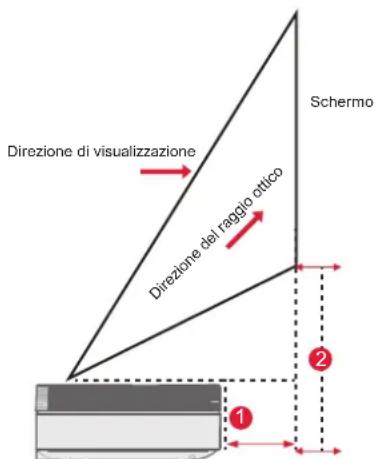
Fig. 12 Distanza di installazione
IT
3.2 Regolazione dell'Immagine
3.2.1 Regola la posizione dell'immagine
Questa sezione usa come esempio il metodo di installazione frontale da tavolo del proiettore per spiegare la regolazione dell'immagine come riferimento per gli utenti.
a. Collegare l'alimentazione e avviare il dispositivo principale;
b. Usare l'immagine visualizzata per regolare le dimensioni e la posizione dell'immagine spostando il dispositivo in avanti, indietro, a sinistra o destra o ruotando il cavalletto di regolazione dell'altezza.
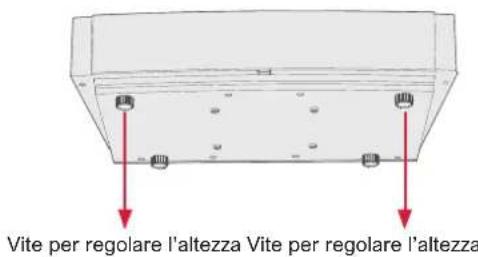
Fig. 13 Vite per regolare l'altezza

Lo schema seguente mostra l'immagine di proiezione relativa
| Descrizione | Aspetto Regolazione Descrizione Asp | Regolazione | ||
| Immagine più piccola dello schermo |  | Estrai il proiettore | Immagine sotto lo schermo | 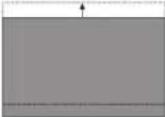 |
| Immagine più grande dello schermo | 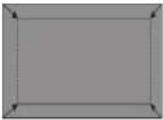 | Spingi il proiettore Trapezio in basso | 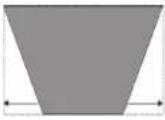 | Guida la vite di regolazione dell'altezza in senso antiorario la vite |
| Immagine a sinistra dello schermo | 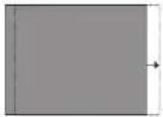 | Sposta il proiettore a destra | Trapezio alto | 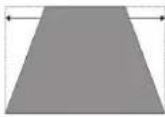 |
| Immagine a destra dello schermo | 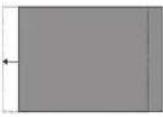 | Sposta il proiettore a sinistra | Trapezio sinistro | 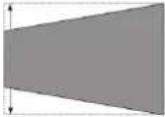 |
| Immagine in alto dallo schermo | 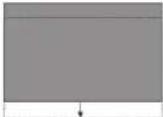 | Sposta il proiettore in basso o sposta lo schermo in alto | Trapezio destro | 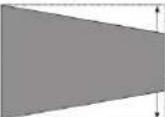 |
3.2.2 Regolazione della messa a fuoco
a. Premi il tasto "messa a fuoco" o seguire I seguenti passaggi, premi il tasto "Impostazioni" del telecomando -> seleziona "Impostazioni proiettore" -> seleziona "Regolazione messa a fuoco";
b. Regola la messa a fuoco in base alle istruzioni sullo schermo fino a quando l'immagine diventa nitida e non sfocata.
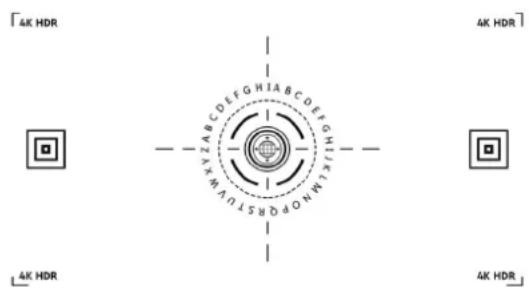
Fig. 14 Regolazione della messa a fuoco
3.2.3 Regolazione dell'immagine
a. Premi il tasto "Impostazioni" del telecomando -> seleziona "Impostazioni proiettore" -> seleziona "Calibrazione immagine";
b. Entra nel menu di regolazione dell'immagine, quindi segui le istruzioni sullo schermo per correggere l'immagine tramite i tasti freccia del telecomando.
c. Premi "Reset" per tornare al layout originale.
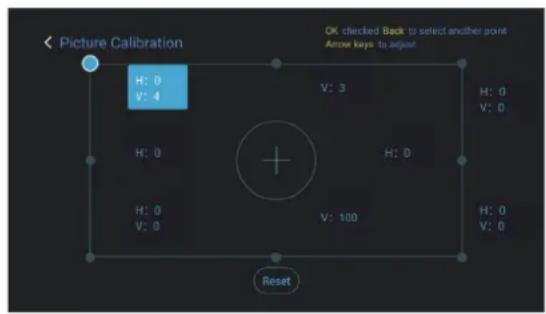
Fig. 15 Regolazione dell'Immagine
3.2.4 Regolazione Dolby Vision
a. Assicurati che la sorgente supporti Dolby Vision prima di utilizzare la funzione;
b. Premi il tasto "Impostazioni" del telecomando -> seleziona "Impostazioni proiettore" -> seleziona "Dolby Vision";
c. Seleziona le dimensioni dello schermo in modo che corrispondano al tuo schermo. Se non c'è una corrispondenza esatta, seleziona la dimensione più vicina;
d. Entra nella pagina "Guadagno" e seleziona un numero. I numeri sono i livelli di miglioramento del Dolby Vision. Si consiglia di provare diversi livelli in modo che corrispondano alla sorgente attuale.
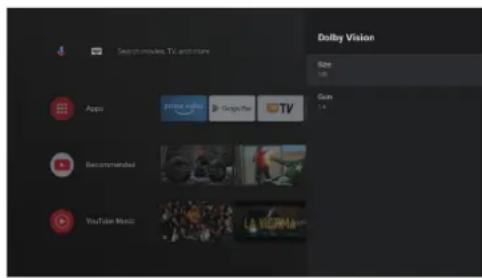
Fig. 16 Regolazione Dolby Vision
3.2.5 Modalità Protezione Occhi
a. Premi il tasto "Impostazioni" del telecomando -> seleziona "Impostazioni proiettore" -> seleziona "Modalità protezione occhi";
b. Premi "OK" per attivare la modalità di protezione degli occhi.
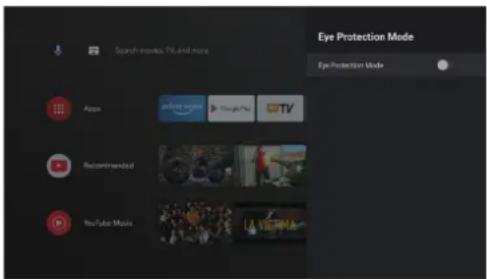
Fig. 17 Modalità Protezione Occhi
3.2.6 Impostazioni Illuminazione
a. Premi il tasto "Impostazioni" del telecomando -> seleziona "Impostazioni proiettore" -> seleziona "Impostazioni illuminazione";
b. Sono disponibili tre modalità di illuminazione: "Luminosità elevata", "Standard", "Risparmio di energia".
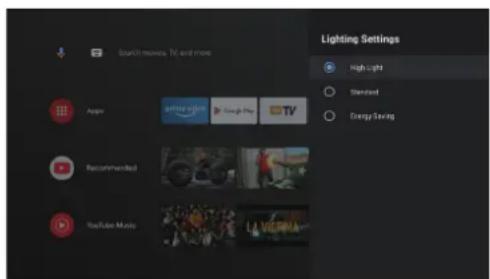
Fig. 18 Impostazioni di Illuminazione
4. Istruzioni per l'utilizzo
| Informazioni | |
| Alcune opzioni nell'interfaccia operativa dell'utente non sono selezionabili, visualizzate o nascoste automaticamente in diversi modelli, sorgenti di segnale o stati. | |
| L'interfaccia utente può essere aggiornata tramite l'aggiornamento del software. In caso di differenze tra il manuale dell'utente e il prodotto finale, prevarrà la visualizzazione effettiva. |
4.1 Guida all'Avvio
Premi il tasto "Impostazioni" per accedere all'interfaccia "Preferenze dispositivo"; Seleziona "Informazioni" -> "Ripristino impostazioni di fabbrica", quindi ripristina il sistema.
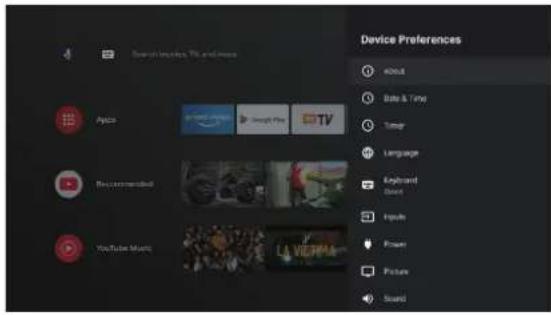
Fig. 19 Espressione grafica guida stivale 1
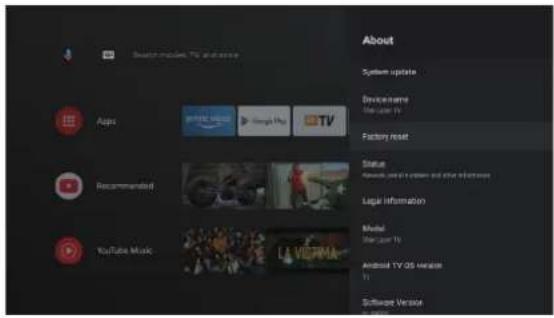
Fig. 20 Espressione grafica guida stivale 2
4.2 Home Page del Sistema
a. Premi il tasto "Home" per entrare nell'interfaccia "Home Page";
b. La home page mostra un elenco di app di uso comune. Seleziona l'icona dell'app corrispondente e tieni premuto il tasto OK per richiamare sottomenu come "Apri" e "Ordina";
c. Seleziona App per aprire l'elenco delle app comuni;
d. Utilizzare l'icona di scelta rapida nell'angolo in alto a sinistra della home page per accedere ai menu l'Assistente Google e Cerca;
e. Utilizza l'icona di collegamento nell'angolo in alto a destra della home page per accedere ai menu di Notifiche, Ingressi, Rete&Internet e Impostazioni.
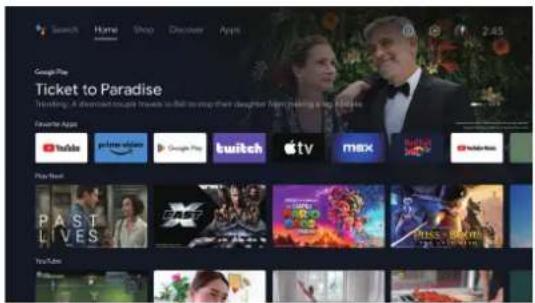
| N. | Espressione grafica | Titolo |
| 1 |  | Assistente Google |
| 2 |  | Menù di ricerca |
| 3 | [0HDH] | Notifiche |
| 4 |  | Fonti |
| 5 |  | Rete e Internet |
| 6 |  | Impostazioni |
IT
4.3 Aiuto
Nella home page, seleziona l'icona dell'applicazione Guida per aprirla. "Aiuto" serve ad introdurre brevemente le modalità e le procedure di utilizzo delle principali funzionalità del sistema. Le opzioni comprendono Interfaccia, Homepage, Applicazione, Impostazioni, Assistente Google, Multischermo, Dichiarazione di non responsabilità e Risoluzione dei problemi.
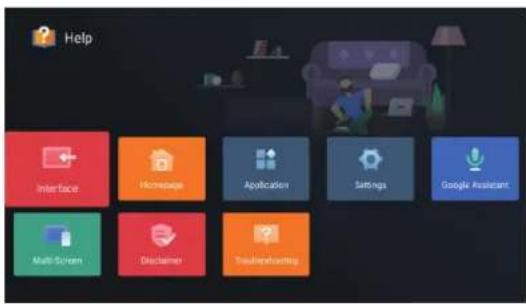
| N. | Voce Istruzione | |
| 1 | Interfaccia | Descrive la modalità di connessione e l'utilizzo di ciascuna interfaccia sul corpo del televisore |
| 2 | Home page | Uso e introduzione della funzione home page TV |
| 3 | Applicazione | Questa sezione descrive come cercare, scaricare, installare, disinstallare e aggiornare le app in Google Play Store e Amazon Prime Video |
| 4 | Impostazioni | Questo documento spiega come impostare la modalità di accesso alla rete TV, la gestione dei canali, i passaggi per accedere alla TV con Account Google, gestione delle applicazioni, impostazione delle preferenze del dispositivo, associazione Bluetooth e metodo operativo per controllare l'aggiornamento del sistema. |
| 5 | Assistente Google | Questa sezione descrive come utilizzare l'Assistente Google |
| 6 | Multischermo | Elenca i possibili guasti dei moduli di funzione dell'hardware della TV e le relative soluzioni |
| 7 | Esclusione di responsabilità | Disclaimer di visualizzazione |
| 8 | Risoluzione dei problemi | Elenca i possibili guasti dei moduli di funzione dell'hardware della TV e le relative soluzioni |
4.4 TV Manager
IT
Puoi accedervi facendo clic sull'icona dell'app TV Manager nella home page o nell'elenco delle app. TV Manager comprende Rilevamento utilizzo, Ottimizza, Pulizia, Potenzia memoria, Disinstalla app, Installa app e Diagnosi intelligente.
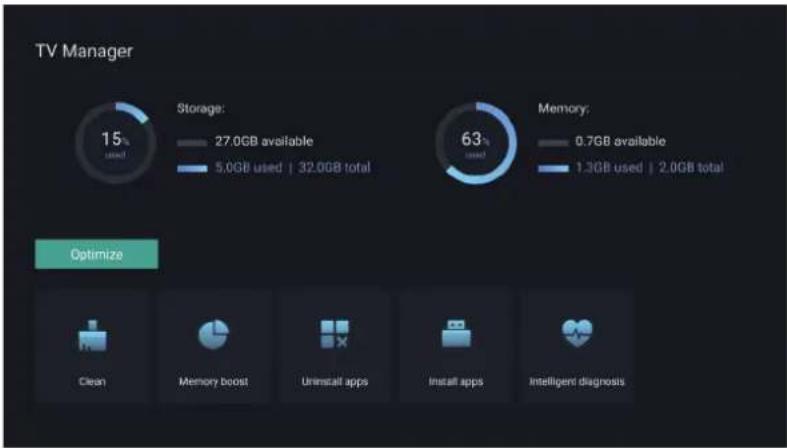
Fig. 23 TV Manager
IT
4.5 Media Player
a. Seleziona l'icona dell'applicazione Media Player dall'elenco App nella home page;
b. Il media center supporta il controllo della riproduzione di file audio e video, la presentazione di immagini e l'installazione di applicazioni
c. Il media center divide i contenuti multimediali in quattro tipi: video, immagini, musica e tutti i tipi. Sfoglia i contenuti correlati selezionando le categorie corrispondenti;
d. Il media center supporta la navigazione dei file e l'accesso da dispositivi di archiviazione esterni.
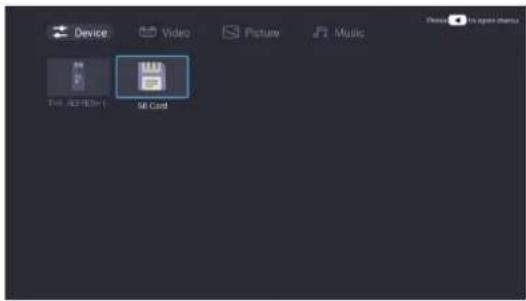
Fig. 24 Media Player
4.6 Impostazioni
Impostazione della modalità di apertura del menu:
a. Premi sull'icona 🎨 nell'angolo in alto a destra dell'home page;
b. Premi il pulsante Impostazioni del telecomando per accedere. A questo punto, le voci visualizzate nel menu Impostazioni potrebbero essere diverse nei diversi scenari applicativi;
c. In Live TV, premi il pulsante 🎨 sul telecomando e clicca su "Impostazioni" per entrare nel menu delle impostazioni,
d. Sulla home page viene mostrata l'icona Impostazioni. Premi per accedere al menu impostazioni.
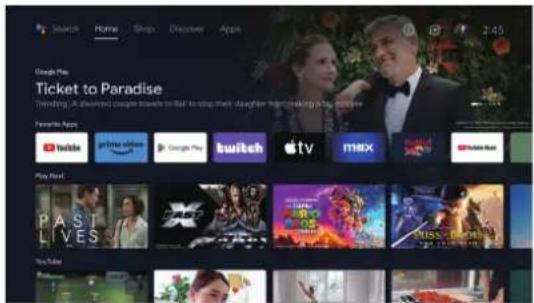
Fig. 25 Impostazioni
IT
Lista impostazioni menu Elenco menu impostazioni del proiettore
| N. Voce Istruzioni | ||
| 1 | Rete e Internet | Menu Connessione di rete |
| 2 | Controllo parentale | La password per Parental Control è una password di quattro cifre impostata nella procedura guidata di avvio |
| 3 | Impostazioni del proiettore | Menu delle impostazioni della TV laser più usate |
| 4 | Account e accesso | Dopo che la connessione alla rete è andata a buon fine, accedi come richiesto |
| 5 | App | Visualizzazione app e menu di gestione dei permessi |
| 6 | Preferenze dispositivo | Menu delle preferenze del dispositivo |
| 7 | Telecomandi e accessori | Menu Gestione dispositivo Bluetooth |
| N. Voce Istruzioni | ||
| 1 | Dolby Vision | Visualizza diverse dimensioni dello schermo in base alla distanza |
| 2 | Calibrazione immagine | Menu di correzione dell'immagine |
| 3 | Regolazione della messa a fuoco | Menu di messa a fuoco |
| 4 | Modalità di visualizzazione | Menu di selezione della modalità di visualizzazione |
| 5 | Modalità di protezione degli occhi | Interruttore della modalità di protezione degli occhi |
| 6 | Impostazioni di illuminazione | Menu Impostazioni luce |
5. Precauzioni di sicurezza
Questa macchina contiene un modulo laser. Per la tua sicurezza, ti preghiamo di seguire gli step indicati di seguito.
| Precauzioni | |
| 1 | Non guardare direttamente la luce del dispositivo, potrebbe causare lesioni agli occhi. |
| 2 | Non aprire o smontare il dispositivo, potrebbe causare danni dovuti all'esposizione al laser. |
| 3 | Non utilizzare strumenti ottici (come lente d'ingrandimento e microscopio per esperimenti) per osservare l'uscita laser, potrebbero verificarsi lesioni agli occhi. |
| 4 | Indossare occhiali protettivi laser professionali quando è necessario avere un contatto diretto con la luce intensa. |
| 5 | Informazioni: il prodotto è valutato come Classe 1 secondo IEC/EN60825-1: 2014. |
| 6 | Per la tua sicurezza, seleziona la giusta direzione di visualizzazione. |
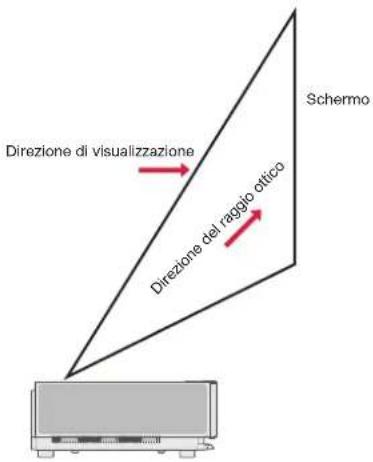
Fig. 26 Direzione di visualizzazione
| Precauzioni | |
| 1 | Come con qualsiasi fonte di luce intensa, non fissare il raggio, RG2 IEC 62471-5:2015. |
| 2 | Non installare la macchina su tavoli e scaffali instabili, situazioni in cui il prodotto potrebbe cadere. |
| 3 | Inserire completamente la spina di alimentazione nella presa di corrente e assicurarsi che la spina di alimentazione sia posizionata in un punto accessibile. |
| 4 | Non tirare il cavo di alimentazione. Quando si estrae il cavo di alimentazione dalla presa, tenere la spina anzichè il cavo. |
| 5 | Quando il dispositivo viene spostato da un ambiente a bassa temperatura a un ambiente ad alta temperatura, potrebbe formarsi della condensa al suo interno. Si prega di non accenderlo immediatamente. |
| 6 | In caso di qualsiasi anomalia o malfunzionamento, ad esempio se non ci sono immagini, nessun suono, c'è fumo o odore insolito, scollegare immediatamente l'alimentazione e contattare il nostro personale di assistenza post-vendita per aprire il dispositivo per l'ispezione. |
| 7 | Non bloccare la presa d'aria e installare il dispositivo in un luogo ben ventilato per evitare il surriscaldamento. |
| 8 | Non utilizzare materiali infiammabili come libri o cartoni per bloccare il raggio luminoso emesso dalla macchina. I materiali infiammabili possono sciogliersi o incendiare gli oggetti o addirittura provocare incendi se esposti a lungo al raggio luminoso. |
| 9 | Non posizionare il dispositivo direttamente in aree con scarsa ventilazione come tappeti, cuscini, librerie o armadi. |
| 10 | Per facilitare la ventilazione, assicurarsi che la distanza tra l'apertura di ventilazione del dispositivo e la parete sia maggiore di 30 cm. |
| 11 | Non collocare spray infiammabili o altre sostanze infiammabili accanto al dispositivo. |
| 12 | Se c'è una perdita di gas, non toccare o cambiare la presa. Aprire immediatamente la finestra per la ventilazione. |
| 13 | Non posizionare alcun oggetto sopra il dispositivo. |
| 14 | Quando si installa il dispositivo mediante sollevamento, i tecnici professionisti devono utilizzare gli strumenti professionali corrispondenti per l'installazione. Un'installazione non corretta può causare la caduta del dispositivo, provocando lesioni personali o al dispositivo stesso. |
| 15 | Non installare il dispositivo in un ambiente umido. |
| 16 | Non versare liquidi negli accessori del dispositivo. |
| 17 | Contattare il rivenditore o il Centro di assistenza post-vendita Ultimea per l'ispezione, la regolazione o la manutenzione. Un utilizzo non professionale può causare scosse elettriche o danni al dispositivo. |
| 18 | Rischio di esplosione se la batteria viene sostituita con un tipo errato. |
| 19 | Se il dispositiov non viene utilizzato per un lungo periodo, rimuovere l'alimentazione e coprirelo con un sacchetto per la polvere. |
| Pulizia | |
| 1 | Durante la pulizia non spruzzare direttamente sulla macchina alcun liquido per evitare che l'umidità penetri al suo interno |
| 2 | Rimuovere la spina di alimentazione prima di pulire il prodotto. |
| 3 | Pulire delicatamente la superficie della macchina con un panno morbido. |
| 4 | Non utilizzare alcol, cera o diluente per pulire le parti in plastica. La superficie potrebbe cambiare o scolorirsi. |
| 5 | Non toccare o pulire l'obiettivo con le mani o con un normale panno per la pulizia. Per rimuovere la polvere dall'obiettivo, utilizzare una pallina antipolvere. |
| 6 | Pulire regolarmente la polvere sulla rete della finestra di ventilazione per evitare che il prodotto si surriscaldi a causa dell'accumulo di polvere.Batteria |
| 1 | Non mescolare batterie vecchie e nuove o batterie di marche diverse. |
| 2 | Durante l'utilizzo installare correttamente la batteria in base al segno di polarità. |
| 3 | Quando il telecomando non viene utilizzato per un lungo periodo o la batteria è scarica, rimuovere la batteria per evitare perdite. |
| 4 | Lo smaltimento di una batteria nel fuoco o in un forno caldo, oppure la frantumazione meccanica o il taglio di una batteria, possono provocare esplosioni. |
| 5 | Lasciare una batteria in un ambiente a temperatura estremamente elevata può provocare esplosioni o perdite di liquidi o gas infiammabili. |
| 6 | Una batteria soggetta a una pressione dell'aria estremamente bassa potrebbe provocare un'esplosione o la fuoriuscita di liquidi o gas infiammabili. |
| 7 | Non caricare batterie non ricaricabili. |
| 8 | Gettare la batteria scarica nell'area di smaltimento designata. |
6. Riciclaggio
| Indica che i materiali di imballaggio possono essere riciclati, si prega di non gettarli in modo diverso da quello indicato. | |
| Indica che la vita utile di protezione ambientale del prodotto è di 10 anni in condizioni di funzionamento e utilizzo normali e il prodotto può essere utilizzato in sicurezza nel periodo di vita utile di protezione ambientale. | |
| Al fine di proteggere l'ambiente, le batterie e i prodotti usati possono essere riciclati dai normali rivenditori o produttori. Si prega di non gettarli in modo diverso da quello indicato. |
7. Marchi
 | HDMI, HDMI High-Definition Multimedia Interface e il logo HDMI sono marchi o marchi registrati di HDMI Licensing Administrator, Inc |
 | Dolby, Dolby Vision, Dolby Atmos e il simbolo della doppia D sono marchi registrati di Dolby Laboratories Licensing Corporation. Prodotto su licenza di Dolby Laboratories. Opere riservate inedite. Copyright © 2012-2022 Dolby Laboratories. Tutti i diritti riservati. |
 | |
 | Per i brevetti DTS, vedere http://patents.dts.com. Prodotto su licenza di DTS Licensing Limited. DTS, DTS-HD e il logo DTS-HD sono marchi o marchi registrati di DTS, Inc. negli Stati Uniti Stati e altri paesi. © 2021 DTS, Inc. Tuttii diritti riservati |
 | Il logo DLP è un marchio registrato di Texas Instruments |
 | Il dispositivo è conforme alla Direttiva EMC 2014/30/UE e alla Direttiva Bassa Tensione 2014/35/UE e alla Direttiva sulle apparecchiature audio 2014/53/UE. |
8. Dichiarazione
Nessuno dei contenuti di questo manuale del prodotto può essere riprodotto, trasmesso, trascritto o archiviato in un sistema recuperabile in qualsiasi forma o tradotto in altre lingue senza l'autorizzazione della Società. Il contenuto di questo manuale utente è soggetto a modifiche senza preavviso.
Tabla de Contenidos
- IT
- Panoramica dell'imballaggio
- Introduzione al prodotto
- Aspetto
- Struttura principale
- Telecomando
- Abbinamento del telecomando
- Installazione e messa in servizio
- Installazione
- Metodo di Installazione
- Formato dello schermo e Distanza di Installazione
- Regolazione dell'Immagine
- Regola la posizione dell'immagine
- Regolazione della messa a fuoco
- Regolazione dell'immagine
- Regolazione Dolby Vision
- Modalità Protezione Occhi
- Impostazioni Illuminazione
- Istruzioni per l'utilizzo
- Guida all'Avvio
- Home Page del Sistema
- Aiuto
- TV Manager
- Media Player
- Impostazioni
- Precauzioni di sicurezza
- Riciclaggio
- Marchi
- Dichiarazione
- Tabla de Contenidos
Marca : ULTIMEA
Modello : Thor T60 Triple Laser TV
Categoria : Proiettore