
Thor T60 Triple Laser TV - プロジェクター ULTIMEA - 無料のユーザーマニュアル
デバイスのマニュアルを無料で見つける Thor T60 Triple Laser TV ULTIMEA PDF形式.


| 製品タイプ | DLPレーザープロジェクター |
| モデル | Thor T60 トリプルレーザーTV |
| ネイティブ解像度 | 3840 x 2160 ピクセル (4K UHD) |
| 表示技術 | トリプルレーザー + DLP |
| オペレーティングシステム | Android (スマートTV) |
| 推奨画面サイズ | 100インチ |
| 内蔵スピーカー | 2 x 15 W |
| 電源 | 100-240 V~, 3 A, 50/60 Hz |
| 寸法 (幅 x 奥行き x 高さ) | 650 x 365 x 150 mm |
| 正味重量 | 12.5 kg |
| 接続性 | LAN, COAXIAL, AUX, SPDIF, RS232, 2x USB 2.0, 2x HDMI (うち1つはeARC) |
| リモコン | Bluetoothおよび赤外線 |
| 設置モード | 前方/後方投影 (天井および卓上) |
| 特別機能 | Dolby Vision, 画質調整, モーター駆動フォーカス, アイケアモード, 3つの照明モード |
| 清掃 | 柔らかく乾いた布; レンズ用エアダスター; アルコールやシンナーは避ける |
| 安全性 | RG2 IEC 62471-5:2015; ビームを直接見ない; 換気を確保 |
| リサイクル | 使用済みバッテリーと機器は店舗またはメーカーに返却 |
| 交換部品と修理可能性 | 修理についてはUltimeaアフターサービスに連絡 |
よくある質問 - Thor T60 Triple Laser TV ULTIMEA
ユーザーの質問 Thor T60 Triple Laser TV ULTIMEA
0 質問 この機器について。知っているものに答えるか、ご自身の質問をしてください。
この機器について新しい質問をする
デバイスの取扱説明書をダウンロード プロジェクター 無料でPDF形式で!マニュアルを見つける Thor T60 Triple Laser TV - ULTIMEA 電子デバイスをもとに戻しましょう。このページにはデバイスの使用に必要なすべての書類が掲載されています。 Thor T60 Triple Laser TV ブランド ULTIMEA.
使用説明書 Thor T60 Triple Laser TV ULTIMEA
47 プロジェクター ユーザーマニュアル
日本語
- パッケージングの概要 47
- 製品紹介 48
2.1 製品仕様
2.2 外観
- 設置および試運転 53
3.1 設置
3.2 映像調整
- 操作說明 59
4.1 起動ガイダンス
4.2 システムホームページ
4.3 ヘルプ
4.4 TVマネージャー
4.5 メディアプレーヤー
4.6 設定
- 安全上のご注意 65
- リサイクル 68
- 商標 69
- ステートメント 69
1. パッケージングの概要
本機の梱包箱には以下のものが入っています。以下の品目が揃っているかどうか、よくご確認ください。不足品がある場合は、最寄りの販売代理店までご連絡ください。
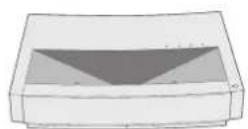
本体 × 1
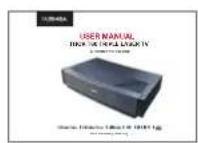
取扱説明書×1
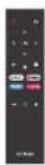
リモコン×1
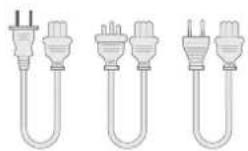
電源コード×3 引上げボルト×4
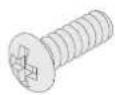
簡易情報
| 1 | 製品のバージョンアップにより、付属品が増減する場合があります;リモコンの外観は実物に準ずるものとします。 |
| 2 | 各国(地域)における製品用途の違いにより、一部の国(地域)では製品の付属品が異なる場合がございます。 |
| 3 | 本取扱説明書の図表は一例であり、実際の製品とは異なる場合があります。実際の製品をご参照ください(この記述はこの製品マニュアル全体に記載されています)。 |
2. 製品紹介
2.1 製品仕様
| 製品仕様パラメータ | |||||
| U1441システム | アンドロイド製品モデル | ||||
| ディスプレイ | レーザー光源+DLP技術 | ネットワーク接続 | 有線ネットワーク+ワイヤレスネットワーク | ||
| 解像度 | 3840×2160 | リモート方法 | ブルートゥース&IR | ||
| 推奨ディスプレイサイズ | 100" | 内蔵スピーカー | 15W×2 | ||
| 電源 | 100-240V~, 3A, 50/60Hz | プロジェクターサイズ(約) | 650×365×150mm / 26×14×6in | ||
| ポート | LAN×1コアキシャル×1AUX×1SPDIF×1RS232×1USB×2HDMI×2 | 本体重量 | 12.5kg / 27.6lbs | ||
| 環境 | 実行 | 環境運転温度 | 0~35°C | ||
| 相対湿度 | 20%~80% | ||||
| 収納 | 保存温度 | -20~50°C | |||
| 相対湿度 | 20%~80% | ||||

2.2 外觀
2.2.1 本体構造
図1~4 構造
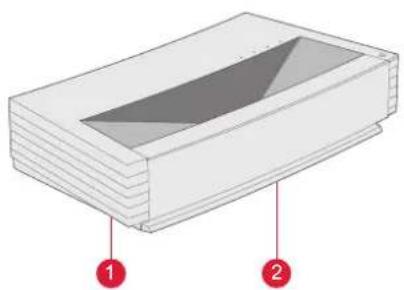
| 番号 | 名称 |
| 1 | 通気メッシュ |
| 2 | 内蔵スピーカーの放声孔 |
| 3 | 赤外線保護センサー |
| 4 | 発光孔 |
| 5 | 電源キーとインジケーター |
| 6 | 通気メッシュ |
| 7 | ポート |
| 8 | 電源入力 |
| 9 | 盗難防止ロックホール |
| 10 | 引き上げボルトの穴 |
| 11 | 高さ調整キックスタンド |
2.2.2 ポート
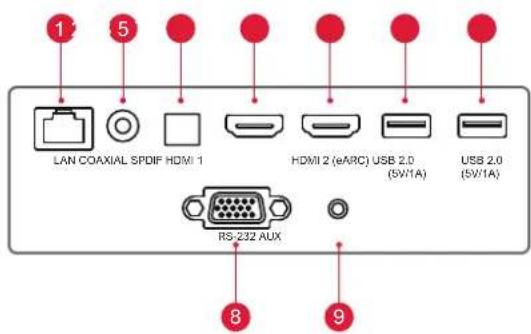
図5 ポート
 | |
| 1 | 本機でUSBモバイルハードディスクを再生中に、他のUSBモバイルハードディスクを抜き差ししないでください。大電流が流れ、機器の破損や故障の原因となります。 |
| 2 | HDMIはDTS-CDオーディオデコードに対応していません。 |
| ポート | ||
| 番号 | 名称 | 機能 |
| 1 | LAN | 有線ネットワーク接続用 |
| 2 | コアキシャル | "同軸出力"は、主にデジタル音声信号の伝送を行い、外部のサウンドシステムに接続することができます。 |
| 3 | SPDIF | デジタルオーディオ出力用ファイバーインターフェース |
| 4 | HDMI 1 | HDMI端子を持つ外部機器との接続用 |
| 5 | HDMI 2 (eARC) | HDMI端子(ARC)を持つ外部機器との接続用 |
| 6 | USB | フラッシュディスク、モバイルハードディスクドライブなどの USB デバイスとの接続用 |
| 7 | USB | フラッシュディスク、モバイルハードディスクドライブなどの USB デバイスとの接続用 |
| 8 | RS-232 | コントロールインターフェース |
| 9 | AUX | アナログ音声信号(L/R)を出力します。 |

2.2.3 リモート・コントロール
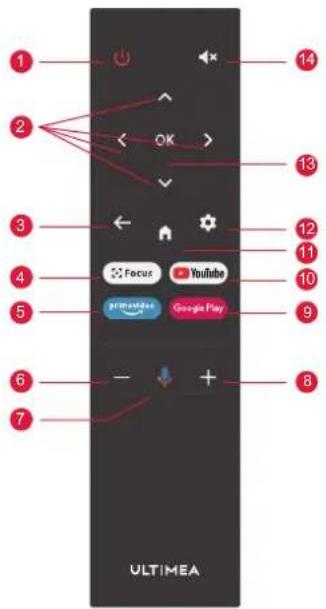
図6 リモート・コントロール
| キーおよび機能 | ||
| 番号 | 名称 | 機能 |
| 1 | 電源ボタン スタンバイスイッチ | |
| 2 | 上/下/左/右 | メニューページでは方向キーになります。メニュー以外のページでは、システムによって機能が決まります |
| 3 | 戻るボタン 前の メニューに戻ります | |
| 4 | フォーカスポタン フォーカスメニューを開きます | |
| 5 | 設定ボタン | APP にワンタッチでアクセスできます |
| 6 | ボリューム-ボタン | 音量を下げます |
| 7 | Google アシスタント | Google アシスタントに話しかけて、声を使ってテレビを操作します。 |
| 8 | ボリューム+ボタン | 音量を上げます |
| 9 | ホットボタン | ワンタッチでAPPに入ります |
| 10 | ホットボタン | ワンタッチでAPPに入ります |
| 11 | ホームボタン | ホーム画面に呼び出します |
| 12 | 設定メニューボタン | 設定メニューを開きます |
| 13 | OK ボタン | 設定確認します |
| 14 | ミュートボタン | ミュート機能のオン/オフ |

リモコンとのマッチング
このプロジェクターのリモコンはIRとBluetooth機能を一緒に結合しています。Bluetoothモデルでリモートコントローラを使用するには、最初の使用時にプロジェクターとリモートコントローラをペアリングするために、次のガイドに従ってください。
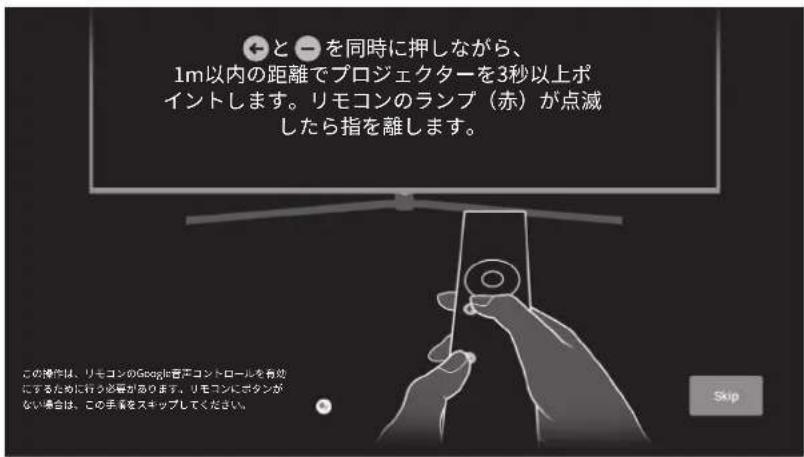
図7 リモコンのペアリング
JP
3. 設置および試運転
3.1 設置
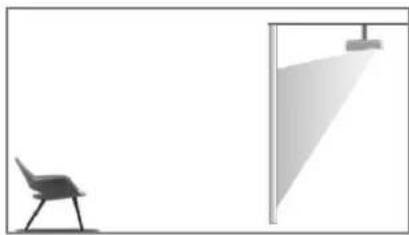
さまざまな用途に応じて、卓上前面投影、卓上背面投影、前面吊り上げ投影、背面吊り上げ投影の4つの設置方法を採用しています。
3.1.1 設置方法
表示モード(正面卓上、背面昇降、正面昇降、背面卓上)は、用途によってOSDメニューから変更・設定する必要があります。
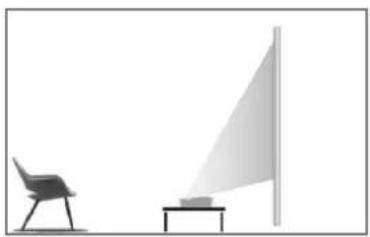
図10 前面吊り上げ投影 図11 背面吊り上げ投影
プロジェクターとスクリーンの距離は画面の大きさに比例し、近ければ近いほど表示サイズは小さくなります。
プロジェクターとスクリーンの距離は、ディスプレイサイズに比例します。レーザーシアターは精密光学機器であるため、専門技術者による取り付けをお勧めします。取り付けは以下の手順で行ってください。
a. 画面の大きさとプロジェクターの位置を確認する:画面の大きさと設置環境に合わせて、画面の大きさとプロジェクターの位置をご確認ください;
b. 画像位置:プロジェクターをテレビ台の上に置き、画像が鮮明になるように焦点を調整し、プロジェクターを移動して画像サイズ(スクリーン表示領域と同じ)と位置を確認します
c. プロジェクターの位置:プロジェクターの位置をマークし、プロジェクターの移動が必要な場合に簡単に修復することができます;
d. スクリーンの位置:映像を安定させるため、スクリーンの取扱説明書を参考にスクリーンの位置をマークし、プロジェクターを移動させます;
e. スクリーンの設置:スクリーンの取扱説明書に従ってスクリーンを設置します;
f. プロジェクター位置:プロジェクトターをマークした位置に戻します;
g. 画像を調整する:プロジェクターを起動し、焦点を調整し、プロジェクターの位置を移動し、画像がすべてのスクリーン表面をカバーしていることを確認します。
| 画面サイズと表示距離 | 単位: mm/インチ | |||
| 画面サイズ | 画面幅 | 画面の高さ | 本機からスクリーンまでの距離1画像の高さ2 | |
| 80" 1771 | / 69.7 | 996 / 39.2 | 90 / 3.5321 / 12.6 | |
| 90" 1992 | / 78.4 | 1121 / 44.1 | 136 / 5.4348 / 13.7 | |
| 100" 2214 | / 87.2 | 1245 / 49.0 | 183 / 7.2374 / 14.7 | |
| 110" 2435 | / 95.9 | 1370 / 53.9 | 229 / 9.0401 / 15.8 | |
| 120" 2657 | / 104.6 | 1494 / 58.8 | 276 / 10.9428 / 16.9 | |
| 1. 視聴距離はスクリーンの対角線長さの1.5倍を推奨します。近接距離で長時間スクリーンを視聴する場合、視力に影響を及ぼします。2. プロジェクターと同じ表示比率のスクリーンを使用することをお勧めします。3. 上記データは参考値であり、誤差が生じる場合があります。 | ||||
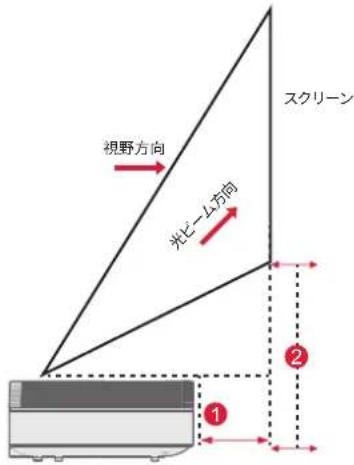
図12 設置距離

3.2 映像調整
3.2.1 画像の位置を調整する
本項では、卓上正面投影の設置方法を例にとり、ご参考までに画像調整について説明します。
a. 電源を接続し、本体を起動します;
b.映像の表示に合わせて、本体を前後左右に動かしたり、高さ調整用キックスタンドを回転させたりして、映像の大きさや位置を調整します。
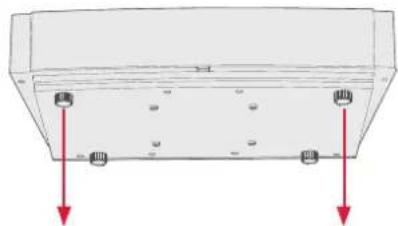
高さ調整ねじ 高さ調整ねじ
図13 高さ調整ねじ

以下のシートは、相対的な投影イメージです。
| 概要 外観 | 調整 内容 外観 調整 | |
| 画面より小さい画像 | 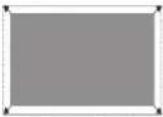 | プロジェクターを引き出す |
| 画面より大きい画像 | 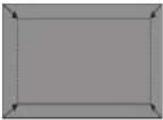 | プロジェクターを押し込む |
| 画面左の画像 | 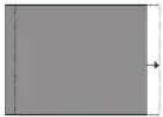 | プロジェクターを右に移動する |
| 画面右の画像 | 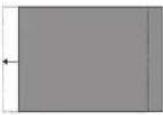 | プロジェクターを左に移動する |
| 画面から上の画像 | 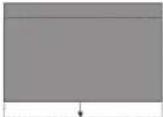 | プロジェクターを下に動かすか、スクリーンを上に動かす |
| vスクリーンから下の画像 | 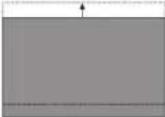 | プロジェクターを上に動かすか、スクリーンを下に動かす |
| 下台形 | 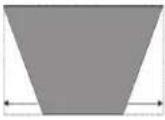 | 高さ調整ねじを反時計回りに回す |
| 上台形 | 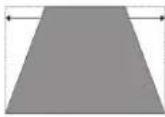 | 高さ調整ねじを時計回りに回す |
| 左台形 | 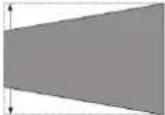 | プロジェクターを反時計回りに動かす |
| 右台形 | 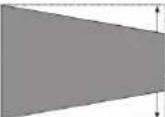 | プロジェクターを時計回りに動かす |

3.2.2 焦点調整
a. "焦点"キーを押すか、以下の手順に従って、リモコンの"設定"キーを押す→"プロジェクター設定"を選択する→"フォーカス調整"を選択します;
b. スクリーンがぼやけずに鮮明になるまで、スクリーンの指示に従ってフォーカスを調整します。
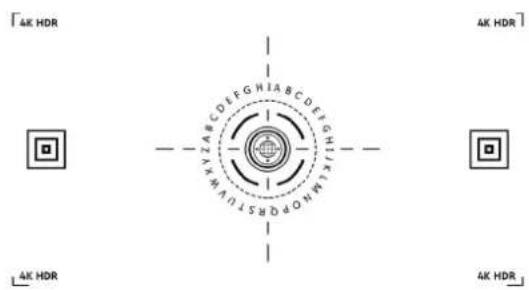
図14 ピント調整
3.2.3 画像調整
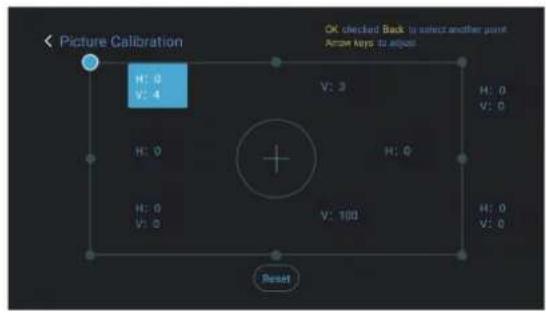
a. リモコンの "設定" キーを押す→"プロジェクトター設定" を選択する→"画像キャリプレーション" を選択します;
b. 画像調整メニューに入った後、画面の指示に従って、リモコンの矢印キーで画像を補正します。
c. "リセット"を押して、元のレイアウトに戻してください。
a. 機能を使用する前に、ソースがドルビービジョンに対応していることを確認してください;
b. リモコンの "設定" キーを押す→" プロジェクター設定 "を選択する→" ドルビービジョン "を選択します;
c. スクリーンのサイズを選択してください。完全に一致しない場合、最も近いサイズを選択してください。
d. “ゲイン”ページに入り、数値を選択します。数字はドルビービジョンの補正レベルです。現在のソースに合わせて異なるレベルを試すことをお勧めします。
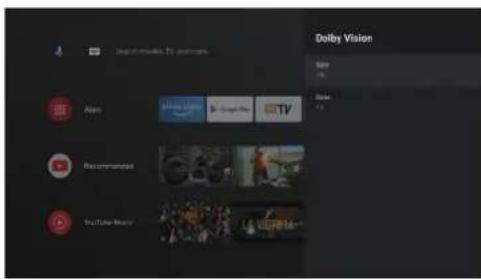
図16 ドルビービジョン調整
3.2.5 眼の保護モード
a. リモコンの "設定" キーを押し、"プロジェクトター設定" を選択し、"眼の保護モード" を選択します;
b. “OK”を押して、眼の保護モードをオンにします。
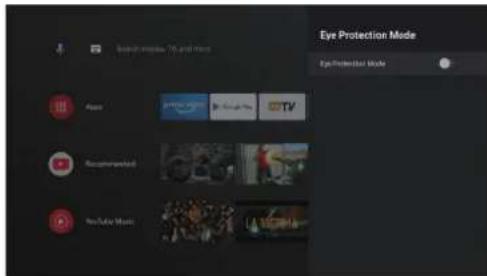
図17 眼の保護モード
3.2.6 照明の設定
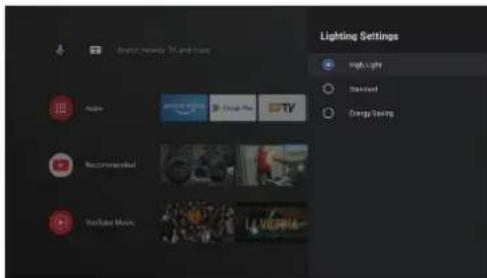
a. リモコンの "設定" キーを押す -> "プロジェクター設定" を選択する -> "照明設定" を選択します;
b. 3つのモードが選択できます:b. 選択には3つのモードがあります:"高照度"、"標準"、"省エネ"。
| 簡易情報 | |
| 1 | モデル、信号源、状態が異なると、ユーザー操作インターフェースの一部のオプションが自動的に選択、表示、非表示されません。 |
| 2 | ユーザー操作インタフェースは、ソフトウェアアップグレードにより更新できます。取扱説明書と実際の製品に相違がある場合は、その表示を優先します。 |
4.1 起動ガイダンス
“設定”キーを押して“デバイス設定”インターフェイスに入り、"バージョン情報"->工場出荷時のリセット"を選択し、システムをリセットすることができます。
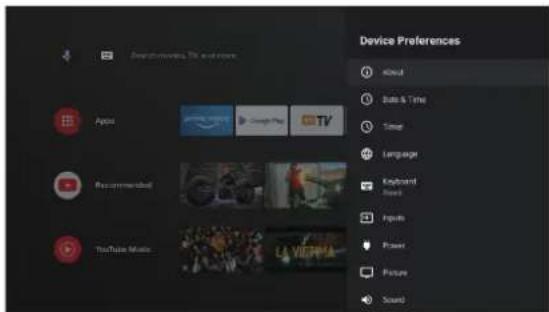
図19 ブートガイダンスグラフィック表現1
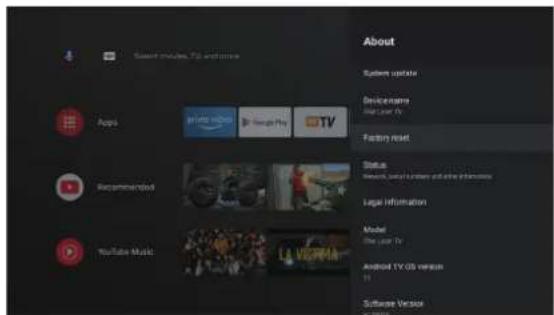
図20 ブートガイダンスグラフィック表現2
4.2 システム・ホームページ
a. "Home"キーを押して"Home Page"インターフェイスに入る;
b. ホーム・ページには、よく使用されるアプリのリストが表示されます。対応するアプリのアイコンを選択し、OKキーを押し続けると、「開く」や「並べ替え」などのサブメニューが表示されます;
c. 「アプリ」を選択し、一般的なアプリのリストを開きます;
d. ホーム ページの左上隅にあるショートカット アイコンを使用して、Google アシスタントと検索メニューにアクセスします。
e. ホームページの右上にあるショートカットアイコンを使って、「通知」、「入力」、「設定」のメニューにアクセスします。ネットワークとインターネット、および設定のメニューにアクセスします。
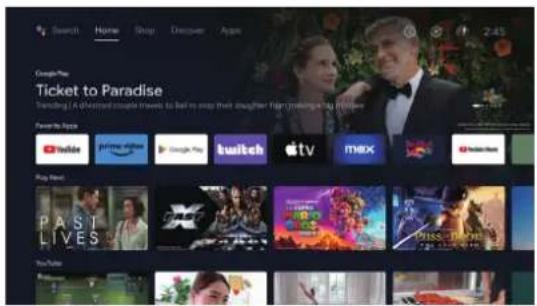
| 番号 | グラフィック表現 | タイトル |
| 1 |  | Google アシスタント |
| 2 |  | 検索メニュー |
| 3 | [BXVT] | 通知メニュー |
| 4 |  | 入力 |
| 5 |  | ネットワークとインターネット |
| 6 | [HBTX] | 設定メニュー |

4.3 ヘルプ
ホームページでヘルプのアイコンを選択し、アプリケーションを開きます。ヘルプは、ローカルシステムの主な機能の使用方法と手順を簡単に紹介するために使用されます。オプションには、インターフェイス、ホームページ、アプリケーション、設定、Google アシスタント、マルチスクリーン、免責事項、およびトラブルシューティングがあります。
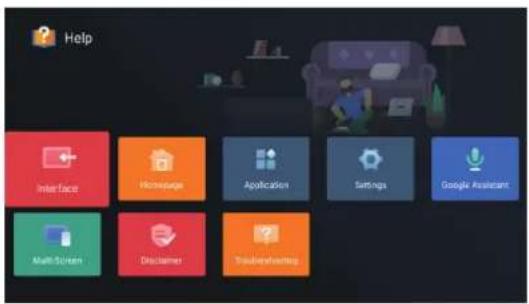
図22 ヘルプ
| 番号 | 項目 操作方法 | |
| 1 | インターフェース | テレビ本体の各インターフェイスの接続形態と使用方法の説明 |
| 2 | ホームページ | テレビのホームページ機能の使い方と紹介 |
| 3 | アプリケーション | Google Playストア、Amazonプライムビデオでのアプリの検索、ダウンロード、インストール、アンインストール、バージョンアップの方法 |
| 4 | 設定 | TVネットワークのアクセスモードの設定方法、チャンネル管理、GoogleアカウントでTVにログインする手順、アプリケーション管理、端末の環境設定についての紹介Googleアカウントでのログイン方法、アプリケーションの管理、端末の環境設定、Bluetoothのペアリング、システムアップデートの確認方法などの紹介 |
| 5 | Googleアシスタント | Googleアシスタントの使い方についての説明 |
| 6 | マルチスクリーン | テレビのハードウェア機能モジュールで起こりうる故障とその対処方法 |
| 7 | 免責事項 | 表示に関する免責事項 |
| 8 | トラブルシューティグ | テレビのハードウェア機能モジュールで起こりうる故障とその対処法 |
4.4 テレビ・マネージャー
ホーム画面またはアプリ一覧の「テレビ・マネージャー」アプリのアイコンをクリックすると、このアプリにアクセスすることができます。テレビ・マネージャーには、使用状況検出、最適化、クリーン、メモリブースト、アプリのアンインストール、アプリのインストール、インテリジェント診断が含まれます。
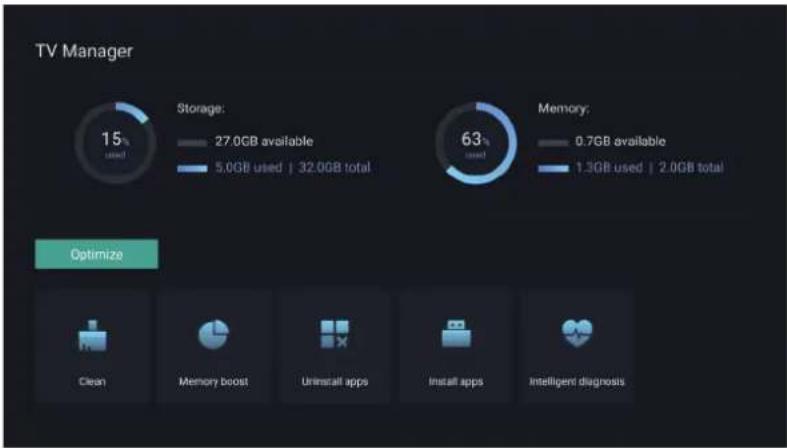
図23 テレビ・マネージャー

4.5 メディア・プレーヤー
a. ホームページのアプリ一覧からメディアプレーヤーアプリのアイコンを選択します;
b. メディアセンターは、オーディオおよびビデオファイルの再生コントロール、画像プレゼンテーション、アプリケーションのインストールをサポートします。
c. メディアセンターはマルチメディアコンテンツを4つのタイプに分けます:ビデオ、画像、音楽、すべてのタイプ。対応するカテゴリを選択して、関連コンテンツをブラウズします;
d. メディアセンターはファイルブラウジングと外部ストレージデバイスからのアクセスをサポートします。
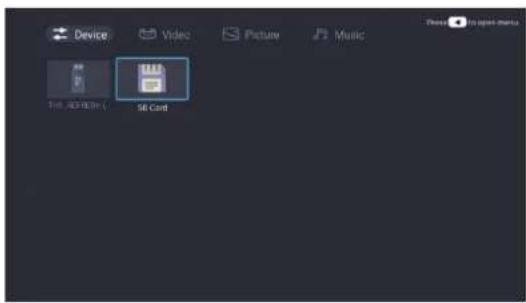
図24 メディア・プレーヤー
4.6 設定
メニューを開くモードを設定する:
a. ホームページの右上にあるアイコンをクリックします;
リモコンの設定ボタンを押して進みます。この時点で、設定
b. リモコンの設定ボタンを押して進みます。この時点で、設定メニューに表示される項目は、アプリケーションのシナリオによって異なる場合があります。
c. Live TVでは、リモコンの「設定」ボタンを押して、設定メニューに入ります;
d. ホームページに設定アイコンが表示されます。タップして設定メニューにアクセスします
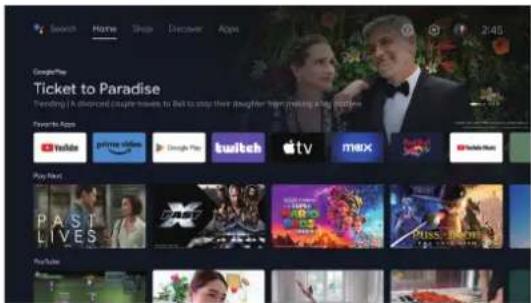
設定メニューリスト プロジェクター設定メニューリスト
| 番号 | 項目 操作方法 番号 | 項目 操作方法 |
| 1 | ネットワークとインターネット | ネットワーク接続メニュー |
| 2 | ペアレンタルコントロール | ペアレンタルコントロールのパスワードは、ブートウィザードで設定した4桁のパスワードです。 |
| 3 | プロジェクター設定 | レーザーTV共通設定メニュー |
| 4 | アカウントとサインイン | ネットワーク接続に成功したら、画面の指示に従ってログインしてください。 |
| 5 | アプリ | アプリの表示と権限管理メニュー |
| 6 | デバイス設定 | デバイス環境設定メニュー |
| 7 | リモートとアクセサリー | Bluetooth デバイス管理メニュー |
| 1 | ドルビービジョン | 距離によって異なる画面サイズを表示 |
| 2 | 画像補正 | 画像補正メニュー |
| 3 | ピント調整 | ピント調整メニュー |
| 4 | 表示モード | 表示モード選択メニュー |
| 5 | 眼球保護モード | 眼球保護モード切替 |
| 6 | 照明設定 | 照明設定メニュー |

5. 安全上のご注意
本機にはレーザーモジュールが搭載されています。安全のため、以下の注意事項をお守りください。
| 注意事項 | |
| 1 | 本機の明るい光を直視しないでください。 |
| 2 | レーザー照射による故障の原因となります。 |
| 3 | レーザー出力を観察するために光学機器(実験用の拡大鏡や顕微鏡など)を使用しないでください。 |
| 4 | 明るい光に直接触れる必要がある場合は、専門的なレーザー保護メガネを着用してください。 |
| 5 | 本製品はIEC/EN60825-1:2014によりクラス1と評価されています。 |
| 6 | 安全のため、正しい方向を選んでください。 |
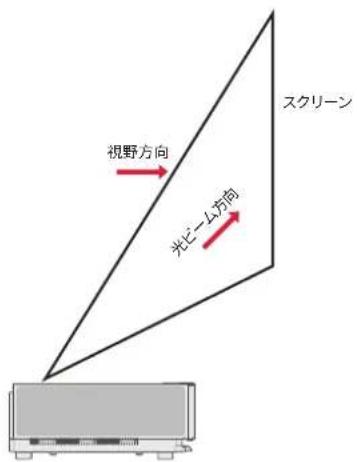
図26 視界の方向

| 注意事項 | |
| 1 | 明るい光源と同様に、ビームを凝視しないでください。 |
| 2 | 不安定なテーブルや棚の上には設置しないでください。落下の恐れがあります。 |
| 3 | 本機を不安定なテーブルや棚の上に設置しないでください。電源プラグは完全に差し込んでください。 |
| 4 | 電源コード自体を引っ張らないでください。電源コードを引き出すときは、ケーブルではなくプラグを持って引き出してください。 |
| 5 | 本機を低温環境から高温環境へ移動した場合、内部に結露が発生することがあります。すぐに電源を入れないでください。 |
| 6 | 映像が映らない、音がしない、煙が出る、異臭がするなどの異常や故障が発生した場合は、直ちに電源を切り、プラグを抜いて、弊社アフターサービス担当者にご連絡の上、機械を開けて点検してください。 |
| 7 | 通風孔をふさがず、風通しの良い場所に設置してください。 |
| 8 | 本機から照射される光を遮るために、本や段ボールなどの燃えやすいものを使用しないでください。可燃物が長時間光線にさらされると、溶けたり、発火したり、火災の原因になることがあります。 |
| 9 | カーペット、クッション、本棚、クローゼットなど、換気の悪い場所に本機を直接置かないでください。 |
| 10 | 換気をよくするため、本機の換気口から壁までの距離を30cm以上とってください。 |
| 11 | 本機のそばに可燃性のスプレーなどを置かないでください。 |
| 12 | ガス漏れが発生した場合は、ソケットに触れたり、スイッチを入れたりしないでください。すぐに窓を開けて換気してください。 |

| 13 | 本機の上に物を置かないでください。 |
| 14 | 機械を吊り上げ設置する場合、専門の技術者は対応する専門工具を使用してください。設置が不適切な場合、本機が落下し、人身事故や本機の破損の原因となることがあります。 |
| 15 | 本機を湿気の多い場所に設置しないでください。 |
| 16 | 本機の付属品に液体を入れないでください。 |
| 17 | 点検、調整、メンテナンスは販売店またはアルティメアフターサービスセンターにご連絡ください。専門家以外が操作すると、感電や機械の破損を招く恐れがあります。 |
| 18 | 誤ったタイプのバッテリーに交換した場合、爆発の危険性があります。 |
| 19 | 長期間使用しない場合は、電源を切り、ダストバッグを被せてください。 |
| 清掃 | |
| 1 | 清掃の際は、水分の混入を防ぐため、本体に直接液体をかけないでください。 |
| 2 | お手入れの際は、電源プラグを抜いてください。 |
| 3 | 本機の表面は柔らかい布でやさしく拭いてください。 |
| 4 | プラスチック部分のお手入れには、アルコール、ワックス、シンナーなどを使用しないでください。表面が変質・変色することがあります。 |
| 5 | レンズは、手で触れたり、普通の布で拭かないでください。レンズに付着したホコリは、吹き付け式のダストボールを使用して除去してください。 |
| 6 | ホコリの蓄積による本機の高温を避けるため、定期的に吹き出し窓ネットのホコリを掃除してください。バッテリー |
| 1 | 古い電池と新しい電池、異なるメーカーの電池を混ぜて使用しないでください。 |
| 2 | 電池を使用するときは、極性マークに従って正しく取り付けてください。 |
| 3 | リモコンを長期間使用しないときや電池が切れたときは、液もれ防止のため電池を取り出してください。 |
| 4 | リモコンを長時間使用しないときや電池が消耗したときは、電池を取り出して液もれを防いでください。 |
| 5 | バッテリーを周囲温度が非常に高い環境に放置すると、爆発や可燃性の液体やガスが漏れる可能性があります。 |
| 6 | 極端に気圧の低い場所に放置すると、爆発や引火性液体・気体の漏えいの原因となります。 |
| 7 | 充電式でない電池は充電しないでください。 |
| 8 | 使用済み電池は所定の廃棄場所に捨ててください。 |
6. リサイクル
| 包装材がリサイクル可能であることを意味しています。 | |
| 製品の環境保護耐用年数は、通常の作業および使用条件下で10年であることを示しています。環境保護耐用年数内であれば、安全に使用することができます。 | |
| 環境保護のため、使用済みの電池や製品は正規販売店やメーカーでリサイクルすることができます。無断で処分しないでください。 |
7. 商標
 | HDMI、HDMI High-Definition Multimedia Interface、およびHDMIロゴは商標または登録商標です。HDMI ライセンス管理者の商標です。 |
 | Dolby、Dolby Vision、Dolby Atmos、およびDouble-D symbolは、Dolby Laboratories Licens Corporationの登録商標です。Copyright © 2012-2022 Dolby Laboratories.無断複写・転載を禁じます。 |
 | |
 | DTSの特許については、http://patents.dts.com。DTS Licensing Limitedのライセンスに基づき製造されています。DTS、DTS-HDおよびDTS-HDロゴは、米国およびその他の国におけるDTS, Inc.の登録商標または商標です。© 2021 DTS, Inc. 無断複写・転載を禁じます。 |
 | DLPロゴは Texas Instruments の登録商標です。 |
 | このデバイスは、EMC 指令 2014/30/EU および低電圧指令 2014/35/EU に適合しています。機器指令 2014/53/EU。 |
8. ステートメント
当社の許可なく、本製品取扱説明書の内容をいかなる形でも複製、送信、転写、または検索可能なシステムに保存すること、または他の言語に翻訳することを禁じます。本取扱説明書の内容は、予告なく変更されることがあります。
Table des Matières
ブランド : ULTIMEA
モデル : Thor T60 Triple Laser TV
カテゴリ : プロジェクター