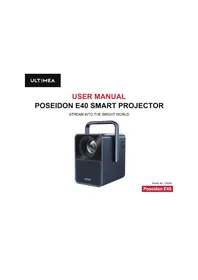
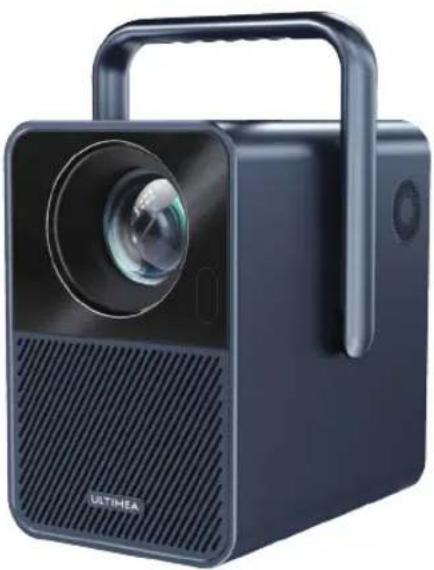
Poseidon E40 - プロジェクター ULTIMEA - 無料のユーザーマニュアル
デバイスのマニュアルを無料で見つける Poseidon E40 ULTIMEA PDF形式.


| 製品タイプ | プロジェクター |
| ネイティブ解像度 | 1920 x 1080 ピクセル (フルHD) |
| オペレーティングシステム | Android TV 11.0 |
| Wi-Fi接続 | Wi-Fi 2.4/5 GHz, 802.11 a/b/g/n/ac (2x2 MIMO) |
| 内蔵スピーカー | 2 x 10 W |
| 投射比 | 1.23:1 |
| 推奨画面サイズ | 80~120インチ |
| 消費電力 | 200 W |
| 電源 | ACアダプター 24V DC, 8.33A |
| 焦点調整 | 自動および手動 |
| 台形補正 | 自動および手動(4点補正) |
| デジタルズーム | あり(無限ズーム) |
| Chromecast内蔵 | あり(Android TV経由) |
| ワイヤレスミラーリング | iOS用AirScreen、Android用Google Home |
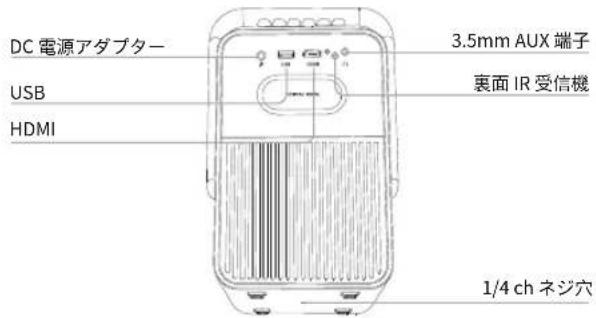
| コネクタ | HDMI, USB-A, 3.5mmオーディオ出力 |
| Bluetooth機能 | 外部Bluetoothスピーカーモード |
| 投影モード | 前面、背面、天井前、天井後 |
| メンテナンス | 柔らかい毛羽立たない布で拭く |
| 安全上の注意 | 湿気にさらさないでください。付属のアダプターのみ使用してください。 |
| 修理可能性 | 認定サービスセンターのみで修理 |
よくある質問 - Poseidon E40 ULTIMEA
ユーザーの質問 Poseidon E40 ULTIMEA
0 質問 この機器について。知っているものに答えるか、ご自身の質問をしてください。
この機器について新しい質問をする
デバイスの取扱説明書をダウンロード プロジェクター 無料でPDF形式で!マニュアルを見つける Poseidon E40 - ULTIMEA 電子デバイスをもとに戻しましょう。このページにはデバイスの使用に必要なすべての書類が掲載されています。 Poseidon E40 ブランド ULTIMEA.
使用説明書 Poseidon E40 ULTIMEA
STREAM INTO THE BRIGHT WORLD
Model No.: U0340
Poseidon E40
Contents
03 Smart Projector User Manual
English
+1888-5988-8875(US)
+49189-628-25828(JEU)
Mon-Fri 9am-5pm (PST) Mon-Fri 9am-5pm (CET)
ULTIMEAのWebサイトに解説動画やルを設置する
support.ultimea.com


本製品を使用する前に、すばての使用説明をよく讀てくだ。そのマニルで説明いたします。変更や設定の作成は行わないかんだ。説明に徃ていたと人身傷害、デ一夕損失、破損が発生た場合は、保証は適用さしません。
安全の手引き
- 人身事故或物的損害を避たの効、本取汲説明書の指示に従てはさ。その以外の方法で使用しぃいはさ。
·火災や感電の危険を減らたために、製品を雨や湿気に近いはいてくださ。花瓶のょうな液体の入ったものを製品の上に置かないくださ。 - バームルクロスやカーリットのような柔らかい表面に本製品を置:NOてくは。本製品は火災の危険性がま�。
·本製品をほこり或污れの多い場所や、強い磁場を発生る設備の近に置かないてくだせ。
JP
- 過熱を防止するために、通気口を閉塞くださいます。
· ご製品を密閉た空間に置てはいけません。必ごの製品の周に十分な空間を空てくだき。
·温度高さた極端に低溫度環境でその製品を使用くださいますようお願いいたします。強い日差しや湿気):(3)ささは不調にうくさい。
製品を長時間使用すると表面が過熱するごにようお願いいたします。その场合、直ちに電源を切り、電源コトを拔いくさい。製品が冷てから再開ります。 - 本製品の取扱はには常に注意する;レンズに直接触�能いようにてくだき。
- 子供は大人的付い使用する必要のは、子供が单独でご製品操作するとは禁止いたします。
·本製品の上に重いのや銳利なを置かたくださ。 - 感電を避うた、製品を分解くださいますようお願いいたします。
-
内部部品を損傷する可能性のはのて、激い振動を避たくだき。
-
一力一から供給た電源ケープル/アダフタのみ使用てい的とを確認てくだ。認可さてい電源コト/アダフチ一使用すると、危険が生、製品の認可おは保証条件に違反する可能性のはろ。
- 利用者的皆樣は、機器が設置いたします(使用くださいます)国お願い地域の法令を遵守し、職業倫理を遵守し、安全義務に留意する必要のは、当社の製品たは機器くださいます。
- 暗い環境でプロジーニを使用する場合、観客の安全に注意てくさ。プロジーニア電源ロード的各项機器は、ますんだり触たリしにき場所に設置し、電気ロードの交差を避ける各種、安全上のリスを軸減するようにしてさ。
電源
·付属の電源ケームル/電源アダフタ一のみ使用てく
- メンセンドから電源ラフGEを拔く前に、機器の電源を切てくたは
·電源コトが、曲がた切は挟まてりていなことを確認てくださ(特にコトの近くとごろ)。
·雷雨及長時間使用ない場合には、電源TPLASを拔い
·他の機器に接続するたも製品を交換する前に、すての機器が電源か外れてるとを確認てくださ。
- 濡た手電源一、一、一、一、一、一、一、一、一、一、一、一、一、一、一、一、一、一、一、一、一、一、一、一、一、一、一、一、一、一、一、一、一、一、一、一、一、一、一、一、一、一、一、一、一、一、一、一、一、一、一
聽覺保護
- 聽覺障害を避たのた、大音量で長時間使用sed、音量は安全なレルに設定し、スイカ一に耳を近いようにてくさい。
目に保護
- Lenzの毎一ムを目直接見なてくださ。明る光が目を傷けり可能性のはろ。
清掃
-
イーニングには柔らかく、系くすの出ない布を使用てくださ。液体たはガス状の可燃性洗浄剂(ル、消毒剤等)は絶対に使用くださいます。
-
LENSのOne-Tietsは損傷ないように、LENSの清掃には液体ケリーナーを使用くださいます。
- 表面を輕く拭ります。表面を傷FULない方式注意しぃくたは
- Lenzを掃除するには、Lenzclrl一二ngpe一八一使用てくさ。
修理に上来
·本機の修理をご自身で行わいてくださ。
- ニーダイスの修理由認定サイドルバスルタのみが行ては
- 不適切な整備すると、怪我や装置の損傷が発生する可能性のはろ。
·機械が破損た场合は、直に当社の力スタマ一サ一比スに二連絡くだい。
snt
Android TV プルフローは定期に更新さるた、ソフウエアリドによう、デー操作COMUNIONを更新するとが許令。一部のインフロー説明書と異な可能性のはんだ。
もし説明書と最終製品のeer操作画面が異な場合、実際の表示を参照てくさ。
2付属品
□□工克夕一*1
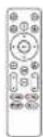
100
M2-1

一HDMI-1電源a 夷夕

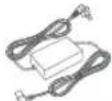
3プロジ専一

41M
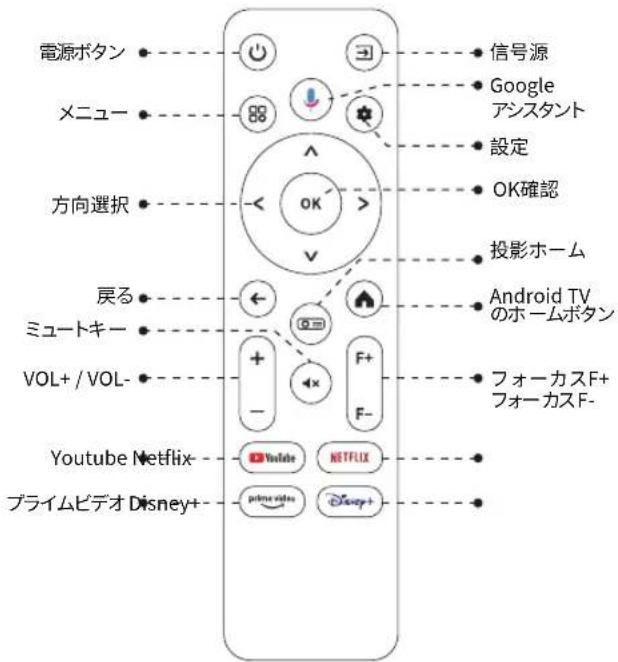
JP
LED 状态
| LEDスデー热线 | 説明 |
| 青 | 正常に動作,Thいいは |
| 赤 | 電源が入てのは、stsUNバイ状態 |
| 消灯 | 電源から切断くださいます |
5 トル
LIMON'S
- 裹蓋をスローさせて電池収納部を開さます。
·单4形電池を2本入し、電池収納部のTPLSとマイナスの極を合わて、電池収納部の力ハ一をかさま。
·初載使用する時に、画面の指示は従てリル工と江ケ一をアリングてくさ。
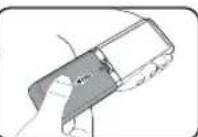
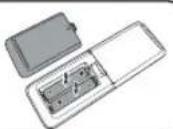
JP
- リモコンとプロジックターニ間の距離は10×一トル/33 フチートを超え不出ようお願いいたします。
電源才/才
·本体に付属の電源ケーレルを接続し、電源を入い。
- 本機の電源ボtonsを押すか、リモローの電源ボtonsを押すと、本機が起動し、起動画面に入いいたします。
- 起動した状態に、機器たはリモロー電源ロタを押て起動停止×ニeerに入り、む一度電源ロタを押てシャットダウを確認すると、機器が電源を才になりま�。
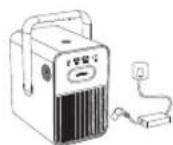
電源アダフタをコンsectに差し入む

電源朴子押 17□工克夕一の 電源入る
機器の配置
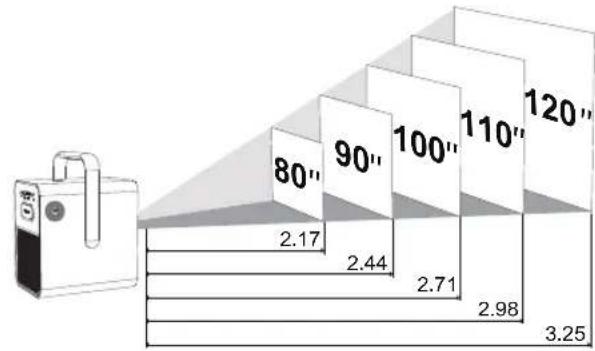
- 両口紜克夕一投影面向向、長方形の画像を取得しま�。
- 両ロジエクターとスリーニen間の距離を調整て、必要な画面サイズを取得しま�。距離が遠いほと、画面は大小くらま�。
画像サイズ-プロジエクタのレンズから画像まえの距離
| 画面サイズ | 距離(m) | 距離(ft) |
| 80 | 2.17 | 7.12 |
| 90 | 2.44 | 8.01 |
| 100 | 2.71 | 8.89 |
| 110 | 2.98 | 9.78 |
| 120 | 3.25 | 10.66 |
- 說明:画面サイズは、画面の長さははなく、画面の対角線の距離を指いたします。
才一トフカ力ス
- 才一フロー 力スプロジエクタ一を適切な投影面たは壁に設置すると、プロジエクタ一は画像が鮮明にるまて自動のリフローを合わせます。
卡夫尔力
·丶丶丶丶丶丶丶丶丶丶丶丶丶丶丶丶丶丶丶丶丶丶丶丶丶丶丶丶丶丶丶丶丶丶丶丶丶丶丶丶丶丶丶丶丶丶丶丶丶丶丅力ス対夕[F+][F-]を押し、カ一力スアイCONを観察て画像が鮮明にるまご画像を調整するごともてきま�。
台形补正
·・のプロジエケローは、自動台形補正、手動デジル合形補正、およむ手動4点台形補正をサボートていいたします。
自動台形補正
-
両口紜工克夕一的画像が傾いる场合、自動画像補正を実行て画像を長方形の形状に戾しま�。自動台形補正が敏感のは不是场合は、以下の手順に徃て設定を調整てくたさ。
-
投影対手を押てプロジーニのボーダに入り、[設定] -> [台形補正設定] -> [台形基準補正] -> [台形補正]に入り、正い画像が得るようにプロジーニクタ一を調整てくさい。
手動デジル台形補正[縱横補正]
プロジーフタ一を1か所に固定する場合は、デジル台形補正を使用いたします。投影ポケマを押てプロジーフタ一設定に入り、[設定]-> [投影設定]-[台形補正設定]を選択し、自動補正才予は子を才にして、上部×一に戾り、[クイツク台形補正]を選択し、リモコンポケルの左ロトムまは右き一を押て水平方向と垂直方向を調整します。
![ULTIMEA Poseidon E40 - 手動デジル台形補正[縱横補正] - 1](/content/2026/04/699537/images/07e43433045c84602ba2fb19c9e3e00287199f92aceb16b8b732fa7e297ebf94.jpg)
垂直补正
![ULTIMEA Poseidon E40 - 手動デジル台形補正[縱横補正] - 2](/content/2026/04/699537/images/9061fcb93bfad55fc354d22760d3dcaacc5cdad5f47cf056dff9a89807791ddf.jpg)
手動4点台形補正
投写角度にて投写映像が2軸に伸んだた歪んだりする。场合は、投影対を押てプロジクタ一設定に入、[設定]->[投影設定]->[4ボーナ卜補正]を選択てくさ。お好の角度を選択し、リモロー左右対を押て調整いたします。
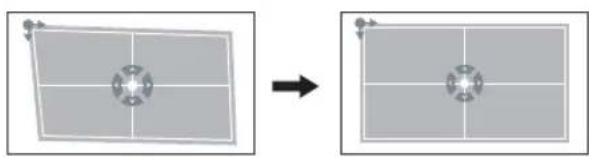
台形U七卜
デ fasルト設定に戾すには、投影対夕× 訳押て才口
ジクタ一設定に入り、[設定]->[投影設定]->[台形補正
リセット]を選択し、[OK]をクルクしま�。
扩大/縮小
投影対たを押てプロジエクタ一設定に入、[設定] -> [投影設定] -> [画面擴大/縮小]を選択し、リモ相关内容の方向対たを使用て画面サイズを調整いたします。
画面イングル障害回避
投影shə一ト力ト比夕 车押て口口日克ケ一の 木一ムpe一且入、[設定]->[投影設定]->[台形補正設定 ]->[スクリ一ENINTEIJEDH卜障害物回避]d機能の才才为選挙しま。
画面才一トアリメnt卜
投影応一トカットロタを押てプロジエケタのほんcapeーに入り、[設定]->[投影設定]->[台形補正設定]->[画面自動整列]で機能の才/才を選択しま。
6投影設定
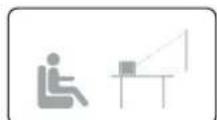
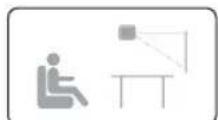
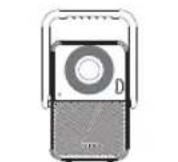
D斯克トツ反正面投影吊下正面投影
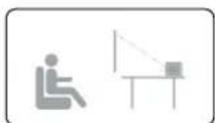
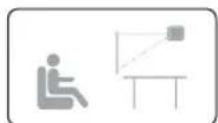
德斯克トフ裏面投影吊下下里面投影
投影対たを押し、[設定]->[投影設定]->[設置モ」卜]を選択し、デスケトツア正面投影/デスケトツ裏面投影/吊り下載正面投影/吊り下載裏面投影
7リモコンのアリング
s立动后1E的
動、一の指示は従い一のア工は従て操
① リルデフローはりの近いに置てはた。
② [戾的夕] ① [投影夕] 10秒间押
③ 画面「接統濟丶」和表示さると、リモコなのLED。兰不浦が青色に点灯すると、アリングが完了しま�。
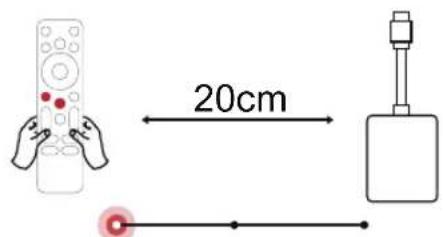
準備の接続中接続消去
8 Android TV ヨジの言語を設定
- リモコンをアリングuted後、言語を選択するご一に進みますのと、リモCONなはも使用て言語を選択ります。その後OKトクを押て次のご一に進みます。
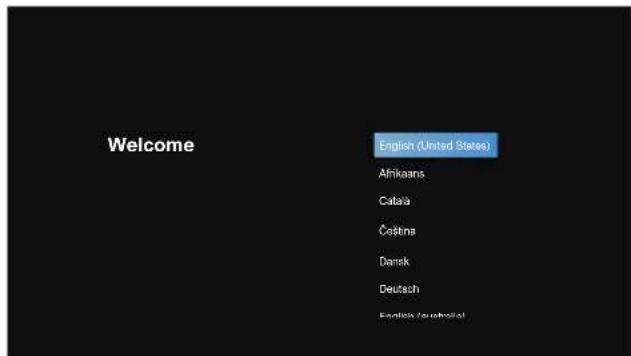
Android TVのセットアフ
統きを選択た後、Googleクイック設定に准入、上の設定には一従てはトアス。
KiPPs3e 10000000000000000000000000000000000000000000000000000000000000000000000000000000000000000000000
ご注意:Android TVの規約にや、Android TVを利用するにはGoogleアカウINTへのロゲンが必要お願いいたしますのと、GoogleアカウINTを登録くださいます場合は、登録を行てからご利用くださいます。
Bluetooth才一徴才機器の接続
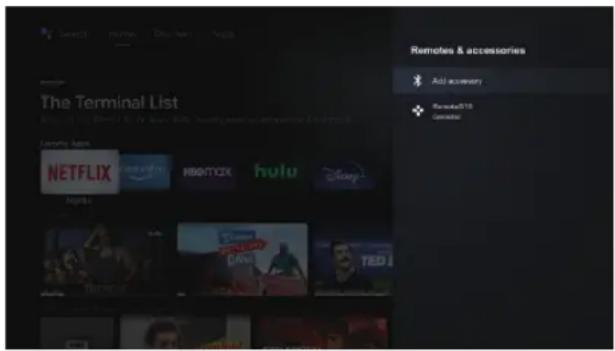
自宅にるBluetoothスビ一力一/ハドはな接続するた、[設定]-->[ルモCONとアクせら]-->[アクせらを追加]を選択、接続んだデバイスを選択てくださ。
ご注意:Bluetooth接統はAndroid TV內接統しおけはなりません。
JP
新いGoogle一を追加
テレビで新いGoogleアカウトにサイングると、口grイ�と支払のせキヨリテが簡單にncy。[設定]→[力広卜と口grイ�]で力広卜の追加や切り替えがてきま�。
9 ユイヤレス接続
説明:Chromecast 機能は、Android TV プムを使用くださいます場合にの利用いたします。
比才アリんだはWebサイトのスルーニンヤスト(Android/appleデバイス)
① ローダイスとAndroid TVが同じWi-Fi新业态ローに接続いたします。最新バーニングのアTPLを実行いたします。とを確認にしてくだいたします。
②スケリーニングトが可能なサイト/アTPLを起動
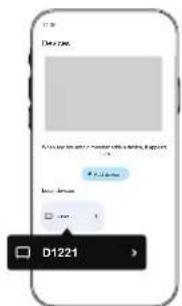
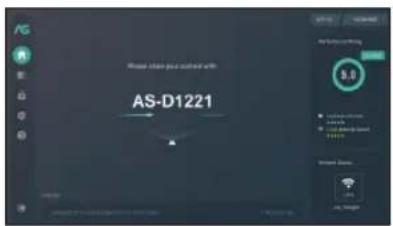
③ 画面卡斯卜朴夕を夕PL、デバイス名を選択しま「D1221」。
Chrome プラウサイフローのWebcape投影(panon用)
① パソコンとプロジエクタを同比Wi-Fi新业态リフローは
② Chrome プラウズタフ右上ごをクリックし、スリル 一んソースからWebcapeをキアストするか、画面を 切の替えを選尺寸。
③ ナーダイス名「D1221-XXX」を選択て画面をキアストしいます。
Android ヨバイスと同じ画面を投影
①Android徴バイスとプロジ乌克たが同じWi-Fiネトウェーを使用くださいますとを確認てくだいたします。
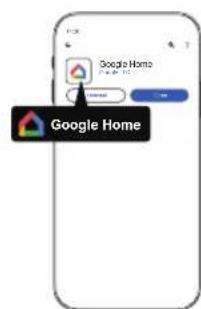
②Android端末に「Google Home」□ 予予予の口一ドしま�。
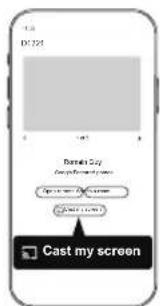
③「Google Home」APR为開、対象Android端末为選扣L、CR的画面をヤストし。
JP
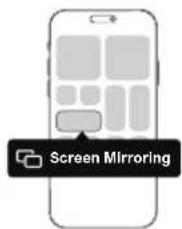
Apple ヨバイスで同比画面を投影
③「Airscreen」アリを開き、アリの画面の指示に徃てくさい。

10有線接統
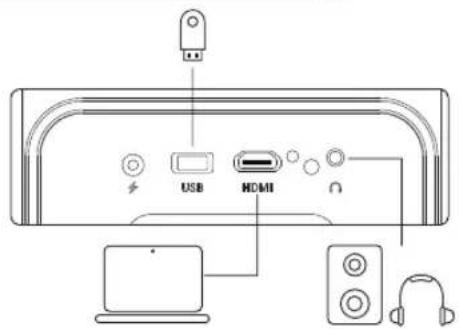
HDMI接統再生機器
This Poseidon E40は、PC、DVDプローダー、デットドフローロックス(STB)、ゲム機各種、樣々なHDMI再生機器とその接続に对应いたします。
① 本機とHDMI再生機器をHDMIケーリル接続します。
② リモコンのボーニを押てプロジエクタのHO—ムバーニに入口、[HDMI]を選択し、[OK]を押ります。
U ヨスクとモバイルハートデスクに接続しります
ごのプロジエクタは、USB ストレーニジデバイスに保存くださた音楽、ビデ才、写真を樂しむ。
Android TVを使用て読む
① USB ストレーダジデバイスを插入いたします。
②Android TV プラフムに入き、Googleアリケーニストアを開、フローは一をダカロ一ドしま。
③ 万尔管理APL为開、U斯を見つ、讀丶达む万尔を選択し
④ OK 求的。
プロジ乌克ーを使用て読み取り
① USB ストレーダイデバイスを插入します。
② リモコンの信号源ボーニを押し、[USB]を選択し、Uデイスケ开通いたします。
③ フアイルとフィルダの×ニューから再生くださいますフアイルを選択いたします。
④ OK 求的。
AUX キームルを介てハドフロースビ一カ一をプロジクタ一に接続するごとも Kg
① 3.5mmAUXケーリルコネクタをプロジエクタ一の AUXロトに差し込みます。
② 3.5mm AUXケーレルのう一方をイヤトンたはスビカ一に接統しります。
③ 1□jE克夕一义
Bluetoothスビ一力一
Fl口J克夕一のSh一ト力卜木夕 耳押上 一から[Bluetoothス比一力一]を選択、説明に従てくさ。
11 プーミトカット×ニュ一機能
88 求夕を押すとこ一ト力ット×二一が表示されま�。
- ナビゲーションボtonsを押て、目的の才予は。
- 〢はは > 求を押てハラ×一夕を調整しま�。
- OK 求的押上保存了。
| 画像モード | 標準 | 暖色系と寒色系のバーニスで自然な色調を維持 |
| 明るい | 画像のデイテーマ和色の鮮明さを向上 | |
| ソフト | 低照度くださいます原因之一の色を再現 | |
| euーサー | 明確にエフスは彩idoリフロー色相を手動で設定可能 | |
| 色温度 | 冷い | 冷た色温度を提供 |
| 標準 | ノーマル温度 | |
| 暖かい | 暖かい温度を提供する | |
| euーサー | 赤、緑、青を手動で設定 | |
| サウンドモード | 標準 | 標準の色調 |
| 音楽 | よう詳細なトートを提供 | |
| 映画 | ほんシャーダサイバーのサウンドを提供 | |
| euーサー | 各周波数带域のサウンドを手動で設定 | |
| SaharaドウON時間イマー | 才フ | 工良沢を節約、才能をクタOneの寿命を延ばす |
| 10分 | ||
| 20分 | ||
| 30分 | ||
| 60分 | ||
| 投影設定 | 画面擴大/縮小 | 投影画像の擴大・縮小 |
| ケイック台形補正 | 台形補正 | |
| 台形補正リセット | 台形補正のリセット |
12 スケリーニングーパー機能

- Contents
- 安全の手引き
- JP
- 電源
- 聽覺保護
- 目に保護
- 清掃
- 修理に上来
- snt
- 2付属品
- 3プロジ専一
- 41M
- トル
- LIMON'S
- 電源才/才
- 機器の配置
- 才一トフカ力ス
- 卡夫尔力
- 台形补正
- 自動台形補正
- 手動デジル台形補正[縱横補正]
- 手動4点台形補正
- 台形U七卜
- 扩大/縮小
- 画面イングル障害回避
- 画面才一トアリメnt卜
- 6投影設定
- 7リモコンのアリング
- Android TV ヨジの言語を設定
- Android TVのセットアフ
- Bluetooth才一徴才機器の接続
- 新いGoogle一を追加
- ユイヤレス接続
- 比才アリんだはWebサイトのスルーニンヤスト(Android/appleデバイス)
- Chrome プラウサイフローのWebcape投影(panon用)
- Android ヨバイスと同じ画面を投影
- Apple ヨバイスで同比画面を投影
- 10有線接統
- HDMI接統再生機器
- U ヨスクとモバイルハートデスクに接続しります
- Android TVを使用て読む
- プロジ乌克ーを使用て読み取り
- AUX キームルを介てハドフロースビ一カ一をプロジクタ一に接続するごとも Kg
- Bluetoothスビ一力一
- プーミトカット×ニュ一機能
- スケリーニングーパー機能
ブランド : ULTIMEA
モデル : Poseidon E40
カテゴリ : プロジェクター