
Poseidon E100 - プロジェクター ULTIMEA - 無料のユーザーマニュアル
デバイスのマニュアルを無料で見つける Poseidon E100 ULTIMEA PDF形式.


| 製品タイプ | マルチメディアプロジェクター |
| ブランド | Ultimea |
| モデル | Poseidon E100 |
| 寸法(約) | 20×15×10cm |
| 重量(約) | 1.5kg |
| 電源 | AC100-240V、50/60Hz |
| 消費電力(約) | 100W |
| オペレーティングシステム | Android TV(Google TV対応) |
| リモコン | 赤外線およびBluetooth |
| 台形補正 | はい(デジタル) |
| 焦点調整 | マニュアル(調整ダイヤル) |
| デジタルズーム | はい |
| 画面ミラーリング | AirPlay(iOS)、Miracast(Android)、USB有線 |
| 接続 | Wi-Fi、Bluetooth、HDMI、USB |
| プリインストールアプリ | YouTube、Netflix、Prime Video、Disney+、Googleアシスタント |
| レンズのお手入れ | 柔らかい乾いた布で拭いてください |
| 安全上の注意 | 光線を直接見ないでください |
| 入手可能な交換部品 | リモコン、電源ケーブル |
| 修理可能性 | 設定から工場出荷時リセット可能 |
| マニュアルの言語 | FR, DE, EN, ES, IT, JA, NL, PL, PT, SV, TR, ZH |
よくある質問 - Poseidon E100 ULTIMEA
ユーザーの質問 Poseidon E100 ULTIMEA
0 質問 この機器について。知っているものに答えるか、ご自身の質問をしてください。
この機器について新しい質問をする
デバイスの取扱説明書をダウンロード プロジェクター 無料でPDF形式で!マニュアルを見つける Poseidon E100 - ULTIMEA 電子デバイスをもとに戻しましょう。このページにはデバイスの使用に必要なすべての書類が掲載されています。 Poseidon E100 ブランド ULTIMEA.
使用説明書 Poseidon E100 ULTIMEA
注意:1. リモコンをプロジェクター画面に向けてください 2. 長時間使用しない場合は、電池を取り外してください。
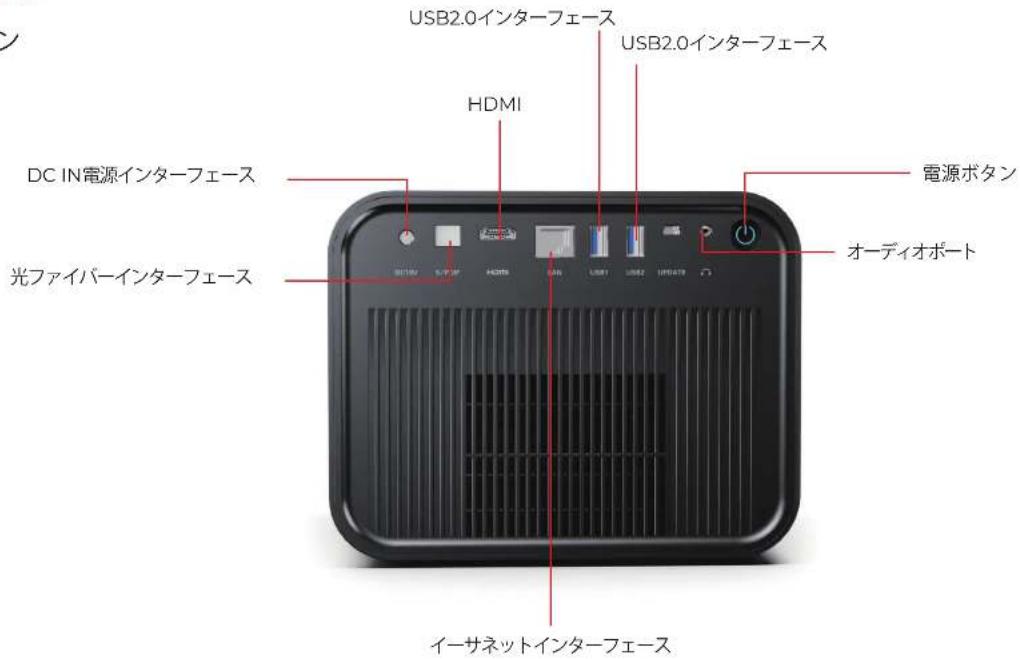
接続とキー
タッチボタン
基本ユーザーガイド
プロジェクターシステムのための
1. 電源オンとシステムインターフェース
JA
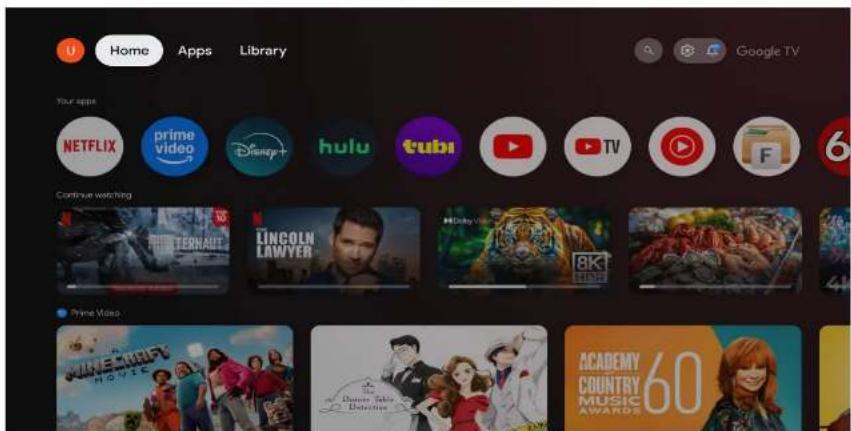
プロジェクターの電源を初めて入れると、基本的なGoogleシステムインターフェースが表示されます。

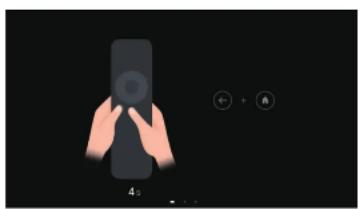
重要:続行する前に、リモコンをペアリングする必要があります。そうしないと、システム設定は続行できません。
リモコンは赤外線(IR)とBluetoothの両方をサポートしています:
・デフォルトのAndroidシステムでは、制御は赤外線を介して行われます。
・ Google TVでは、リモート操作にはBluetoothペアリングが必要です。
リモートペアリング手順:
- 画面の指示に従ってペアリングを開始します。
- リモコンの必要なボタンを押し続けてBluetoothペアリングプロセスを開始します。
- ペアリングが成功すると、リモコンは範囲内のどの方向からでもデバイスを制御できます。
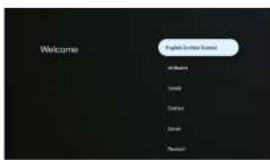
リモコンのペアリング後、画面のプロンプトに従ってGoogle TVの設定を完了します:
- 言語を選択。
- 国または地域を選択。
- Wi-Fiネットワークに接続。
- Googleアカウントでサインイン。
- システムがGoogle TV環境を構成するのを数分待ちます。
設定が完了すると、YouTube、Netflix、Prime Videoなどの人気ストリーミングアプリを使用できます。
4. リモコンのキー機能(Google TVのみ)
JA
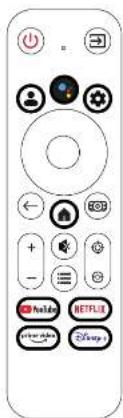
リモコンの一部のボタンはGoogle TV内でのみ機能します:
· Googleアカウント
· Google アシスタント
·設定
・ホーム
· YouTube
· Netflix
- Prime Video
· Disney+
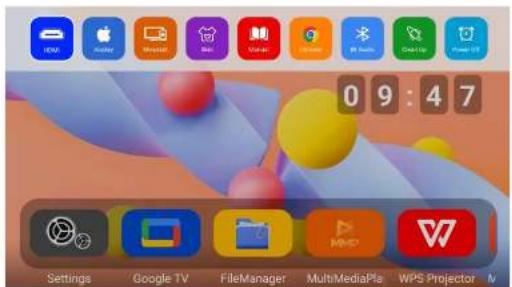
5. Androidシステムホームインターフェース

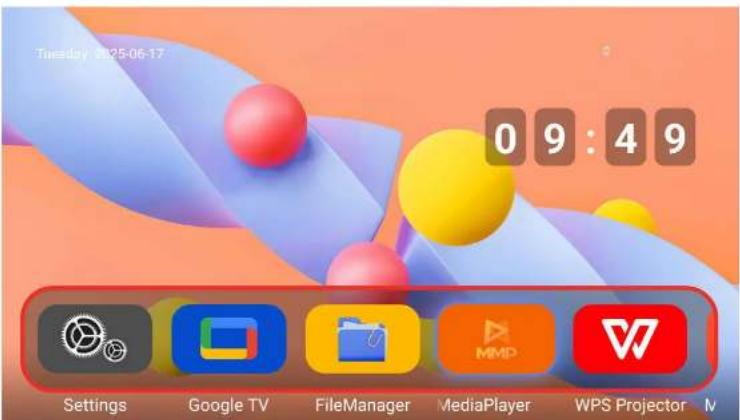
デフォルトのAndroidシステムのホーム画面には、主要機能への迅速なアクセスのためにいくつかの大きなアイコンが表示されます:
·設定
· Google TV
・ファイルマネージャー
・メディアプレーヤー
・WPSプロジェクトター
- Microsoft Point
- OfficeSuite
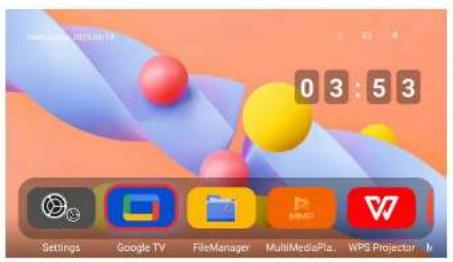
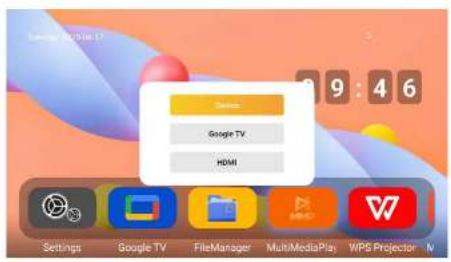
Android システムにはあらかじめインストールされたコンテンツは含まれていません。ただし、ホーム画面に Google TV が表示されます。アクセス方法:
・ Google TV アイコンを選択してアプリとして開く。
・リモコンの入力切替ボタンから GTV を選んでチャンネルとして開く。
or
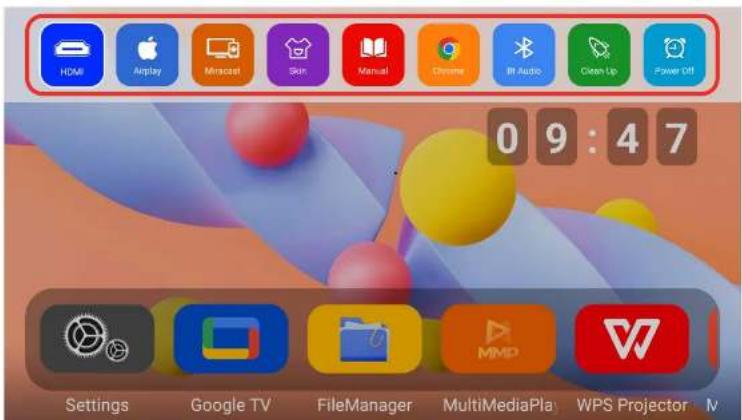
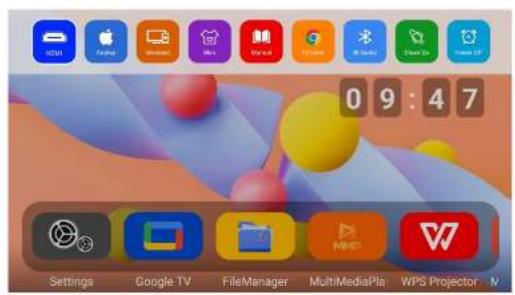
ホーム画面でリモコンの上部ナビゲーションキーを押すと、次のオプションが表示されるトップショートカットメニューが現れます:
· HDMIソース
・スクリーンミラーリング
・スキン(UIテーマ)
・eマニュアル
- Chromeブラウザ
- Bluetoothオーディオ
・クリーンアップ(システムクリーナー)
・電源オフ
8. スマ ートフォン 画面ミラーリング
JA
ワイヤレス画面ミラーリング(iPhone)
iPhoneのAirPlayミラーリングガイド:
- プロジェクターの Wi-Fi 機能をオンにし、Wi-Fi ネットワークに接続します。
- iPhone をプロジェクターと同じ Wi-Fi ネットワークに接続します。
- リモコンの上ボタンを押して隠しメニューを表示します。AirPlay を選択してオンにし、画面右下の AirPlay オプションを “ON” に切り替えます。
- iPhone を下にスワイプしてコントロールセンターを開き、「画面ミラーリング (AirPlay)」をタップします。ネットワーク内のプロジェクターが自動検索されます。
- リストからプロジェクター名を選択してミラーリングを開始します。

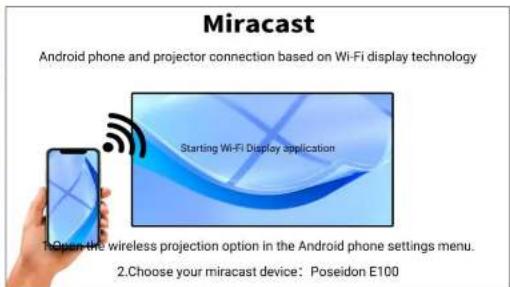
ワイヤレス画面ミラーリング(Androidスマートフォン)
JA
方法1:
- プロジェクターのWi-Fi機能をオンにして、Wi-Fiネットワークに接続します。
- Androidスマートフォンを同じWi-Fiネットワークに接続します。
- プロジェクターでAirPlayを開き、画面右下のMiracastを選択してオンにしてください。
- スマートフォンのコントロールセンターから「画面ミラーリング(キャスト)」機能を開きます。リストから「Share EShare-XXXX」と表示されたプロジェクター名を選択して、ミラーリングを開始します。
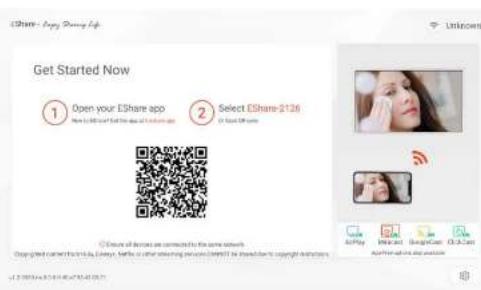
マルチスクリーン対応のスマートフォンは内蔵Miracastを通じて接続可能です。
- プロジェクターとAndroidスマホのWi-Fiがオンになっていることを確認します。
- リモコンの上ボタンを押して隠しメニューを表示し、「Miracast」を選択してMiracast画面に入ります。
- Androidスマホの「設定」>「画面ミラーリング/キャスト」に進みます。スマホが利用可能なデバイスを自動検索し、プレエクター名を表示します。
- 表示されたデバイス名をタップし、数秒待ってミラーリング接続を完了させます。
9. 有線スクリーンミラーリング(USBケーブル接続)
JA
Android:
- Androidデバイスで指示が表示されたら、必要なアプリをインストールして開きます。
- USBケーブルを使ってAndroidデバイスをプロジェクターに接続し、ミラーリングを有効にします。
iOS:
- 純正のiPhone充電ケーブル(片方がUSB、もう片方がLightning)を使用して、iOSデバイスをプロジェクターに接続します。
- iPhoneにポップアップが表示されたら「信頼」をタップし、パスコードを入力します。
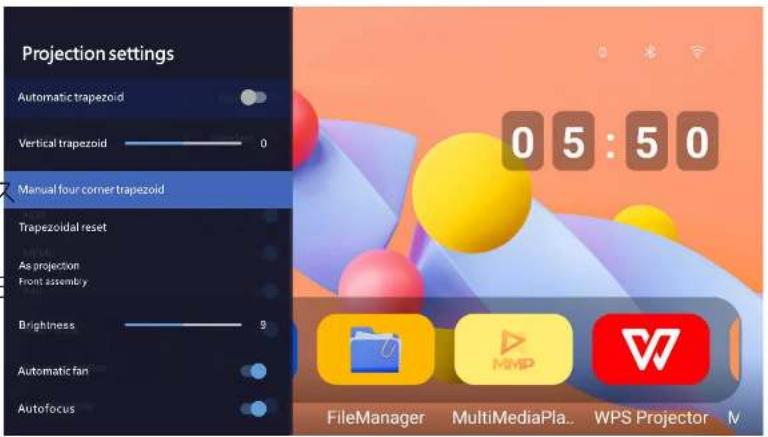
10. 投影設定
JA
使用シナリオや設置環境に基づいて、さまざまな投影パラメーターをカスタマイズできます。これらの設定には次の場所からアクセスします:
ホーム画面 > 設定 > 投影
利用可能な投影オプション:投影モード、キースーン補正、フォーカス調整、デジタルズーム、アスペクト比
ヒント:最良の結果を得るために、スクリーンの正面にプロジェクターを正しい高さで直接置き、キーストーン補正は軽微な調整のみに使用してください。
プロジェクターを使用中に問題が発生した場合は、以下の一般的な問題と解決策を参照してください:
| 問題 | 考えられる原因 | 推奨解決策 |
| 画像が表示されない | 入力ソースが正しくない | HDMI/入力ソースの設定を確認してください。 |
| 音が出ない | 音量がミュートまたは低い | 音量を上げるカリモコンでミュートを解除してください。 |
| リモコンがペアリングできない | ペアリングモードではないかバッテリーが低い | ペアリング手順に従い、必要に応じてバッテリーを交換してください。 |
| Google TVが応答しない | ネットワークまたはシステムエラー | デバイスを再起動し、Wi-Fiに再接続してください。 |
| スクリーンミラーリングに失敗する | デバイスが互換性がないか同じネットワークに接続されていない | デバイスのサポートおよびWi-Fi接続を確認してください。 |
| 画像がぼやけている | フォーカスが調整されていない | フォーカス調整ダイヤルまたは設定を使用してください。 |
12. よくある質問 (FAQ)
JA
Q1: システムソフトウェアはどのように更新しますか?
A: 設定>情報>システムアップデートに移動します。デバイスがインターネットに接続されていることを確認してください
Q2: なぜリモコンの一部のボタンが機能しないのですか?
A: 一部のボタンはGoogle TVモードでのみ機能します。YouTube、Prime Video、Googleアシスタントなどが該当します。
Q3: Bluetoothスピーカーやヘッドフォンを使用できますか?
A: はい。設定 > Bluetoothに移動し、Bluetoothオーディオデバイスを検索してペアリングします。
Q4: プロジェクターを工場出荷時設定にリセットするにはどうすればよいですか?
A: 設定>デバイスの設定>リセットに移動し、画面の指示に従ってください。
Poseidon E100 电子说明书
4. 遙控器按鍵功能(僅限Google TV)

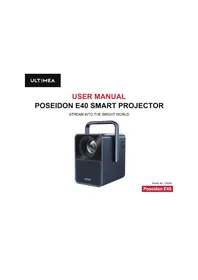
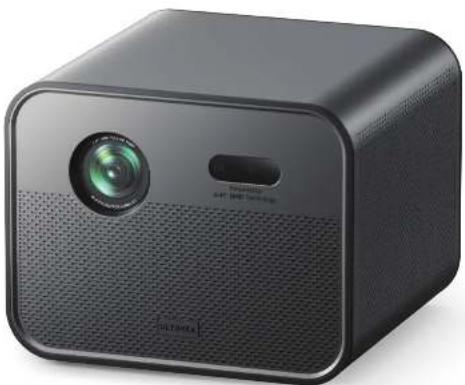
ブランド : ULTIMEA
モデル : Poseidon E100
カテゴリ : プロジェクター