
Poseidon E100 - Projektör ULTIMEA - Ücretsiz kullanım kılavuzu
Cihazın kılavuzunu ücretsiz bulun Poseidon E100 ULTIMEA PDF formatında.


| Ürün Tipi | Multimedya Projektörü |
| Marka | Ultimea |
| Model | Poseidon E100 |
| Boyutlar (yaklaşık) | 20 × 15 × 10 cm |
| Ağırlık (yaklaşık) | 1,5 kg |
| Güç Kaynağı | AC 100-240 V, 50/60 Hz |
| Güç Tüketimi (yaklaşık) | 100 W |
| İşletim Sistemi | Google TV ile Android TV |
| Uzaktan Kumanda | Kızılötesi ve Bluetooth |
| Trapez Düzeltme | Evet, dijital |
| Odaklama | Manuel (ayar çarkı) |
| Dijital Yakınlaştırma | Evet |
| Ekran Yansıtma | AirPlay (iOS), Miracast (Android), USB kablolu |
| Bağlantı | Wi-Fi, Bluetooth, HDMI, USB |
| Önceden Yüklenmiş Uygulamalar | YouTube, Netflix, Prime Video, Disney+, Google Asistan |
| Lens Bakımı | Yumuşak ve kuru bir bezle temizleyin |
| Güvenlik Talimatları | Işık huzmesine doğrudan bakmayın |
| Mevcut Yedek Parçalar | Uzaktan kumanda, güç kablosu |
| Onarılabilirlik | Ayarlar üzerinden fabrika ayarlarına sıfırlama mümkündür |
| Kılavuz Dilleri | FR, DE, EN, ES, IT, JA, NL, PL, PT, SV, TR, ZH |
Sık sorulan sorular - Poseidon E100 ULTIMEA
Kullanıcıların soruları hakkında Poseidon E100 ULTIMEA
0 soru bu cihaz hakkında. Bildiklerinizi cevaplayın veya kendinizinki sorun.
Bu cihaz hakkında yeni bir soru sor
Cihazınız için talimatları indirin Projektör PDF formatında ücretsiz! Kılavuzunuzu bulun Poseidon E100 - ULTIMEA ve elektronik cihazınızı yeniden ele alın. Bu sayfada cihazınızın kullanımı için gerekli tüm belgeler yayınlanmaktadır. Poseidon E100 markasının ULTIMEA.
KULLANIM KILAVUZU Poseidon E100 ULTIMEA
Not: 1. Lütfen uzaktan kumandayı projektör ekranına doğru tutun
- Uzun süre kullanılmayacaksa, pili çıkarın.
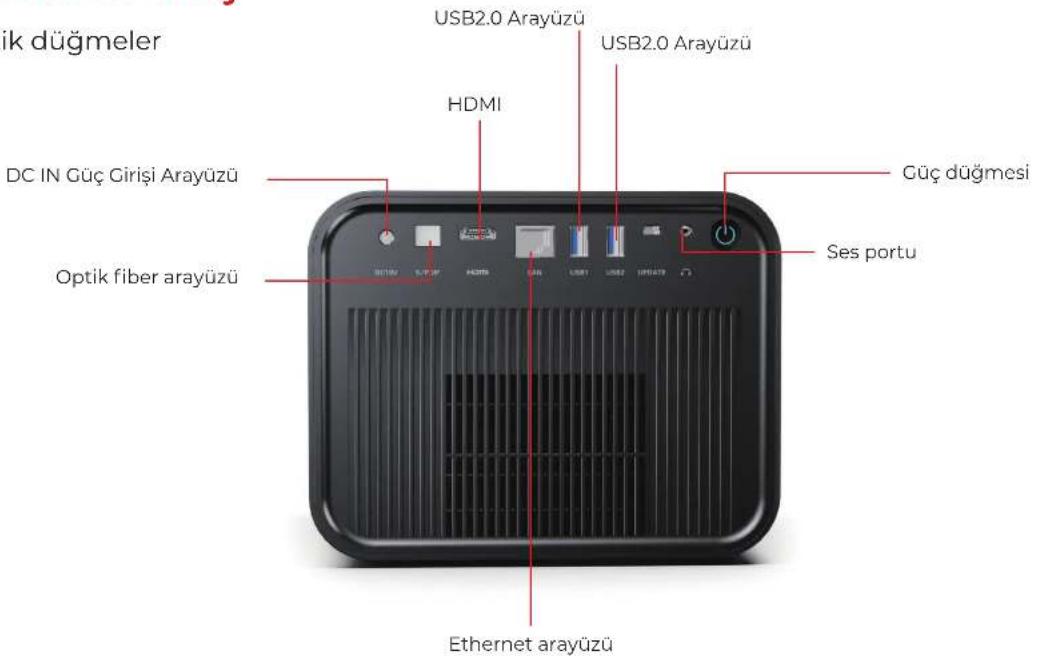
Bağlantı ve Tuş
Dokunmatik düğmeler
TR
Temel Kullanıcı Kılavuzu Projektör Sistemi için
1. Açma ve Sistem Arayüzü
TR
Projektör ilk kez açıldığında temel bir Google sistem arayüzüne girer.

2. Uzaktan Kumanda Eşleştirme
TR
Önemli: Devam etmeden önce uzaktan kumandanızı eşleştirmelisiniz. Aksi takdirde, sistem kurulumu devam edemez.
Uzaktan kumanda hem kızilötesi (IR) hem de Bluetooth'u destekler:
- Varsayılan Android sisteminde kontrol kızılötesi ile sağlanır.
- Google TV'de uzaktan kumanda işlemi için Bluetooth eşleştirmesi gereklidir.
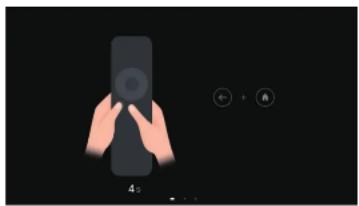
Uzaktan Kumanda Eşleştirme Adımları:
- Eşleştirmeyi başlatmak için ekrandaki talimatları izleyin.
- Bluetooth eşleştirme işlemini başlatmak için uzaktan kumanda üzerindeki gerekli düğmelere basılı tutun.
- Eşleştirme başarılı olduğunda, uzaktan kumanda cihazı herhangi bir yönden kontrol edebilir.
Uzaktan kumandayı eşleştirdikten sonra, Google TV kurulumunu tamamlamak için ekrandaki istemleri izleyin:
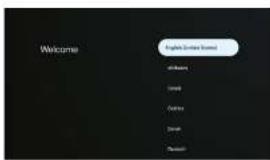
- Dil seçin.
- Ülke veya bölgenizi seçin.
- Bir Wi-Fi ağına bağlanın.
-
Google hesabınızla oturum açın.
-
Sisteminizin Google TV ortamınızı yapılandırması için birkaç dakika bekleyin.
Kurulum tamamlandığında, YouTube, Netflix, Prime Video ve daha fazlası gibi popüler akış uygulamalarını kullanabilirsiniz.

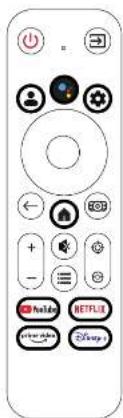
4. Uzaktan Kumanda Anahtar Fonksiyonları (Sadece Google TV için)

Uzaktan kumandanın bazı düğmeleri yalnızca Google TV içinde çalışır, bunlar arasında:
· Google Hesabi
· Google Asistan
· Kurulum
· Ana Sayfa
- YouTube
- Netflix
- Prime Video
• Disney+
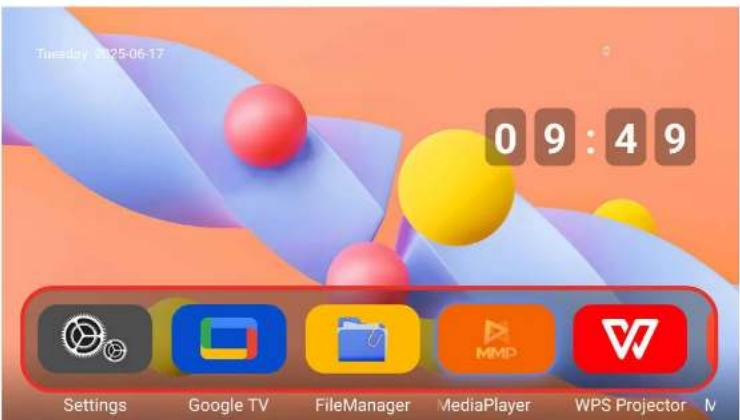
Varsayılan Android sistem ana ekranı, temel fonksiyonlara hızlı erişim için birkaç büyük simge gösterir:
· Ayarlar
· Google TV
· Dosya Yöneticisi
· Medya Oynatici
· WPS Projektörü
- Microsoft Point
·OfficeSuite
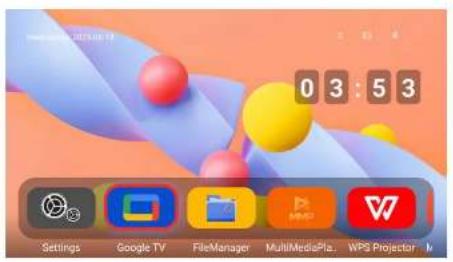
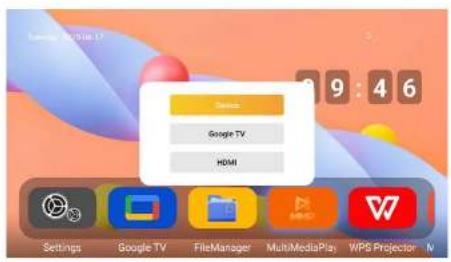
Android sistemi önceden yüklenmiş herhangi bir içerik kaynağı içermez. Ancak Google TV ana ekranda belirgin şekilde görünür. Şu şekilde erişebilirsiniz:
- Uygulama olarak Google TV simgesini seçerek.
- Veya kanal olarak, uzaktan kumandadaki Giriş tuşuna basıp GTV'yi seçerek.
or
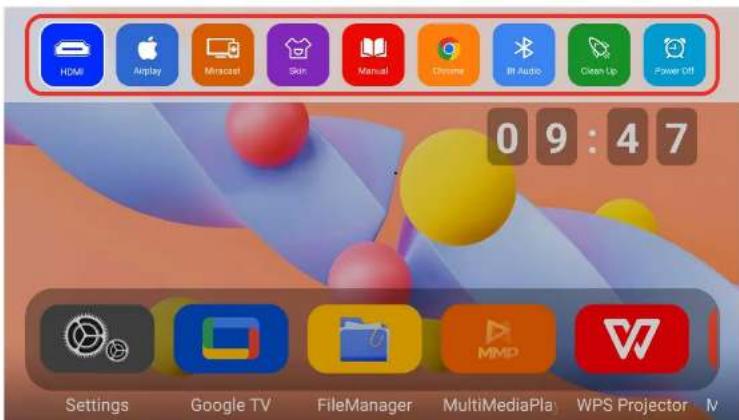
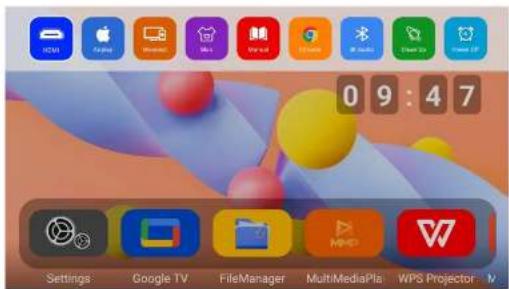
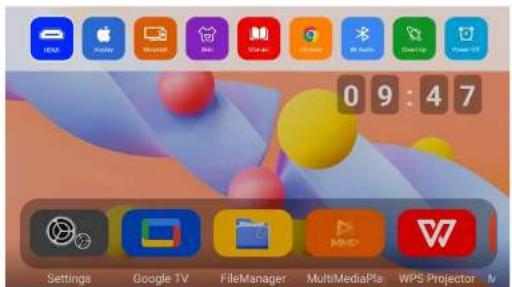
7. Üst Kısayol Menüsü

Ana ekran üzerinde uzaktan kumandanın yukarı yönlü gezinme tuşuna basarak, aşağıdaki seçeneklerle birlikte üst kısayol menüsü belirecektir:
· HDMI Kaynağı
· Ekran Yansıtma
· Tema (UI teması)
· eManual
- Chrome Tarayıcı
- Bluetooth Ses
· Temizleme (sistem temizleyici)
· Gücü Kapat
8. Telefon Ekranı Yansıtma

Kablosuz Ekran Yansıtma (iPhone)
iPhone AirPlay Yansıtma Kılavuzu:
- Projektörün Wi-Fi özelliğini açın ve bir Wi-Fi ağına bağlayın.
- iPhone'unuzu proje ile aynı Wi-Fi ağına bağlayın.
- Uzaktan kumandadaki yukarı tuşa basarak gizli menüyü açın. AirPlay'i seçip açın, ardından ekranın sağ alt köşesindeki AirPlay seçeneğini AÇIK konumuna getirin.
- iPhone'da aşağı kaydırarak Kontrol Merkezini açın ve Ekran Yansıtma (AirPlay) dokunun. Telefonunuz, ağda kullanılabilir projektör cihazlarını otomatik olarak arayacaktır.
- Listedeki projektör cihaz adını seçerek yansıtmayı başlatın.

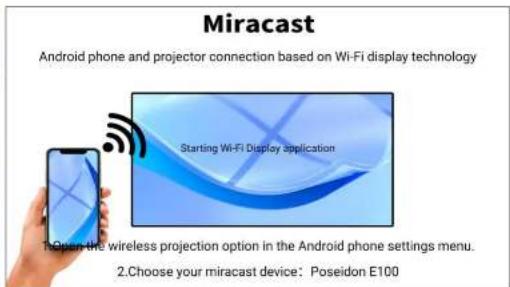
Kablosuz Ekran Yansıtma (Android Telefon)
TR
Yöntem 1:
- Projektörün Wi-Fi işlevini açın ve bir Wi-Fi ağına bağlayın.
- Android telefonunuzu aynı Wi-Fi ağına bağlayın.
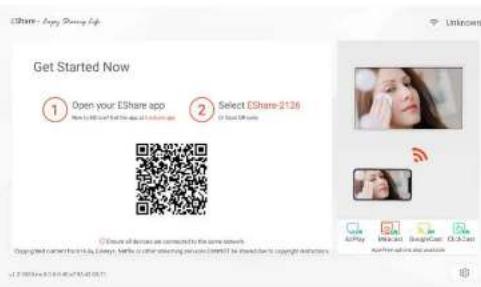
- Projektörde AirPlay'i açın, ardından ekranın sağ alt köşesinden Miracast'i seçin ve açık olduğundan emin olun.
- Telefonunuzun kontrol merkezinden ekran yansıtma (cast) işlevini açın. Listede görünen "Share EShare-XXXX" adını seçerek yansıtmayı başlatın.
Çoklu ekran etkileşimi özelliğine sahip telefonlar, yerleşik Miracast ile bağlanabilir.
- Hem projeksiyon cihazının hem de Android telefonun Wi-Fi'nın açık olduğundan emin olun.
- Uzaktan kumandadaki yukarı düğmesine basarak gizli menüyü açın. Miracast'ı seçin ve arayüze girin.
- Android telefonunuzda Ayarlar > Ekran Yansıtma / Yayınla bölümüne gidin. Telefon, kullanılabilir cihazları otomatik olarak arar ve projektörün adını gösterir.
- Tespit edilen cihaz adına dokunun ve bağlantı tamamlanana kadar birkaç saniye bekleyin.
9. Kablo ile Ekran Yansıtma (USB üzerinden)

Android:
- Android cihazınızda bir uyarı çıktığında gerekli uygulamayı yükleyin ve açın.
- Android cihazınızı bir USB kablosu ile projektöre bağlayarak ekran yansıtmayı etkinleştirin.
iOS:
-
iPhone'un orijinal şarj kablosunu kullanarak cihazınızı projektöre bağlayın (bir ucu USB, diğer ucu Lightning).
-
iPhone'da bir pencere çıktığında "Güven" seçeneğine dokunun ve cihaz şifresini girin.
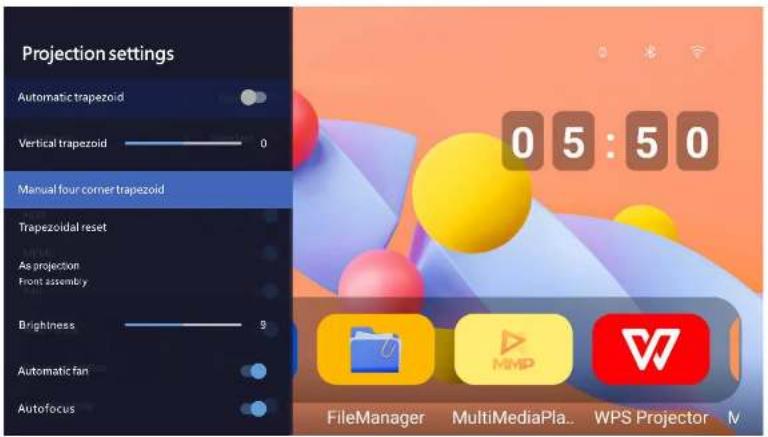
10. Projektör Ayarları
Kullanım senaryonuza ve kurulum ortamınıza göre çeşitli projektör parametrelerini özelleştirebilirsiniz. Bu ayarlara şu yoldan erişebilirsiniz:
Ana Ekran > Ayarlar > Projektör
Mevcut projektör seçenekleri: Projektör Modu, Kiriş Düzeltme, Odak Ayarı, Dijital Zoom, Enboy Oranı
İpucu: En iyi sonuçlar için projektörü ekranın önüne doğru ve uygun yükseklikte yerleştirin ve kiriş düzeltmeyi yalnızca küçük düzeltmeler için kullanın.
Projektörü kullanırken sorunlarla karşılaşırsanız, aşağıdaki yaygın sorunlar ve çözümlerine bakın:
Sorun Olası Sebep Önerilen Çözüm
| Görüntü yok | Yanlış giriş kaynağı | HDMI/Giriş Kaynağı ayarlarını kontrol edin. |
| Ses yok | Ses kısılmış veya düşük | Uzaktan kumanda ile sesi artırın veya sesi açın. |
| Uzaktan kumanda eşleştirilemiyor | Eşleştirme modunda değil veya pil düşük | Eşleştirme talimatlarını izleyin ve gerekiyorsa pilleri değiştirin. |
| Google TV yanıt vermiyor | Ağ veya sistem hatası | Cihazı yeniden başlatın ve Wi-Fi'ye yeniden bağlanın |
| Ekran yansıtma başarısız | Cihaz uyumlu değil veya aynı ağda değil | Cihazın uyumunu ve Wi-Fi bağlantısını onaylayın. |
| Bulanık görüntü | Odak ayarı yapılmamış | Odak ayar düğmesini veya ayarları kullanın. |
12. Sıkça Sorulan Sorular (SSS)
S1: Sistem yazılımını nasıl güncellerim?
C: Ayarlar > Hakkında > Sistem Güncellemesi'ne gidin. Cihazınızın internete bağlı olduğundan emin olun.
S2: Neden bazı uzaktan kumanda düğmeleri çalışmıyor?
C: Bazı düğmeler yalnızca Google TV modunda çalışır, örneğin YouTube, Prime Video ve Google Asistan.
S3: Bluetooth hoparlör veya kulaklık kullanabilir miyim?
C: Evet. Ayarlar > Bluetooth'a gidin, Bluetooth ses cihazınızı arayın ve eşleştirin.
S4: Projektörü fabrika ayarlarına nasıl sıfırlarım?
C: Ayarlar > Cihaz Tercihleri > Sifirlama'ya gidin ve ekrandaki talimatları izleyin.
TR
Poseidon E100
電子マニュアル
- Bağlantı ve Tuş
- Temel Kullanıcı Kılavuzu Projektör Sistemi için
- Açma ve Sistem Arayüzü
- Uzaktan Kumanda Eşleştirme
- Uzaktan Kumanda Anahtar Fonksiyonları (Sadece Google TV için)
- Üst Kısayol Menüsü
- Telefon Ekranı Yansıtma
- Kablosuz Ekran Yansıtma (iPhone)
- Kablosuz Ekran Yansıtma (Android Telefon)
- TR
- Yöntem 1:
- Kablo ile Ekran Yansıtma (USB üzerinden)
- Android:
- iOS:
- Projektör Ayarları
- Sıkça Sorulan Sorular (SSS)
- Poseidon E100
- 電子マニュアル
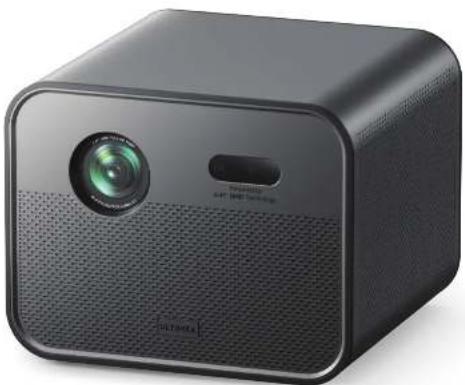
Marka : ULTIMEA
Model : Poseidon E100
Kategori : Projektör