
Poseidon E100 - Projetor ULTIMEA - Manual de utilização gratuito
Encontre gratuitamente o manual do aparelho Poseidon E100 ULTIMEA em formato PDF.


| Tipo de produto | Projetor multimídia |
| Marca | Ultimea |
| Modelo | Poseidon E100 |
| Dimensões (aprox.) | 20 × 15 × 10 cm |
| Peso (aprox.) | 1,5 kg |
| Alimentação | AC 100-240 V, 50/60 Hz |
| Consumo elétrico (aprox.) | 100 W |
| Sistema operacional | Android TV com Google TV |
| Controle remoto | Infravermelho e Bluetooth |
| Correção trapezoidal | Sim, digital |
| Foco | Manual (roda de ajuste) |
| Zoom digital | Sim |
| Espelhamento de tela | AirPlay (iOS), Miracast (Android), USB com fio |
| Conectividade | Wi-Fi, Bluetooth, HDMI, USB |
| Aplicativos pré-instalados | YouTube, Netflix, Prime Video, Disney+, Google Assistente |
| Manutenção da lente | Limpar com um pano macio e seco |
| Instruções de segurança | Não olhar diretamente para o feixe de luz |
| Peças de reposição disponíveis | Controle remoto, cabo de alimentação |
| Reparabilidade | Redefinição de fábrica possível através das configurações |
| Idiomas do manual | FR, DE, EN, ES, IT, JA, NL, PL, PT, SV, TR, ZH |
Perguntas frequentes - Poseidon E100 ULTIMEA
Perguntas dos utilizadores sobre Poseidon E100 ULTIMEA
0 pergunta sobre este aparelho. Responda às que conhece ou faça a sua.
Faça uma nova pergunta sobre este aparelho
Baixe as instruções para o seu Projetor em formato PDF gratuitamente! Encontre o seu manual Poseidon E100 - ULTIMEA e retome o controlo do seu dispositivo eletrónico. Nesta página estão publicados todos os documentos necessários para a utilização do seu dispositivo. Poseidon E100 da marca ULTIMEA.
MANUAL DE UTILIZADOR Poseidon E100 ULTIMEA
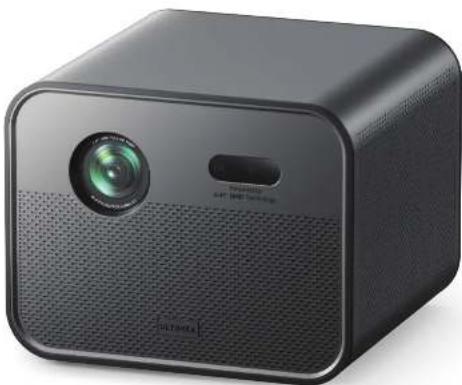
Poseidon E100 Manual eletrônico
Instruções dos botões
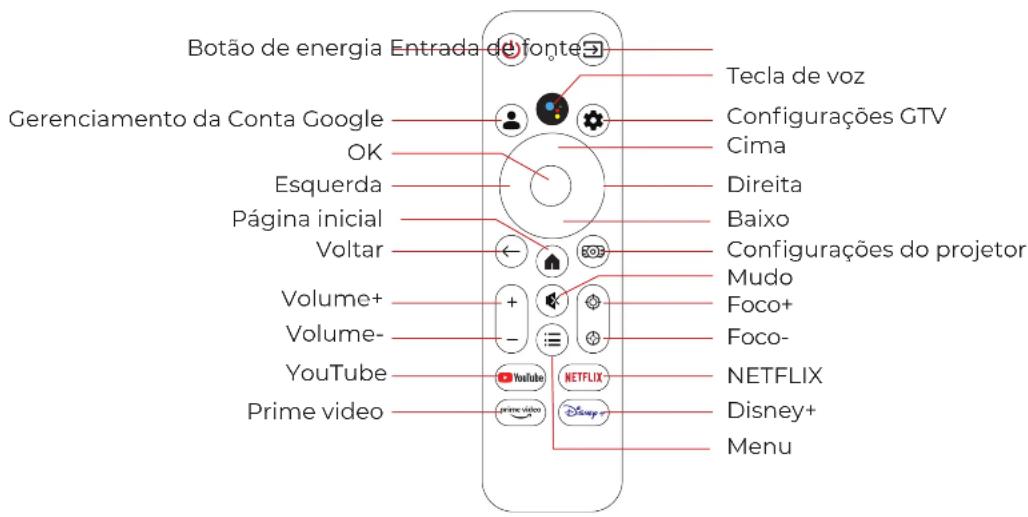
Observação: 1. Mantenha o controle remoto apontado para a tela do projetor 2. Retire a bateria se o controle remoto não for usado por muito tempo.
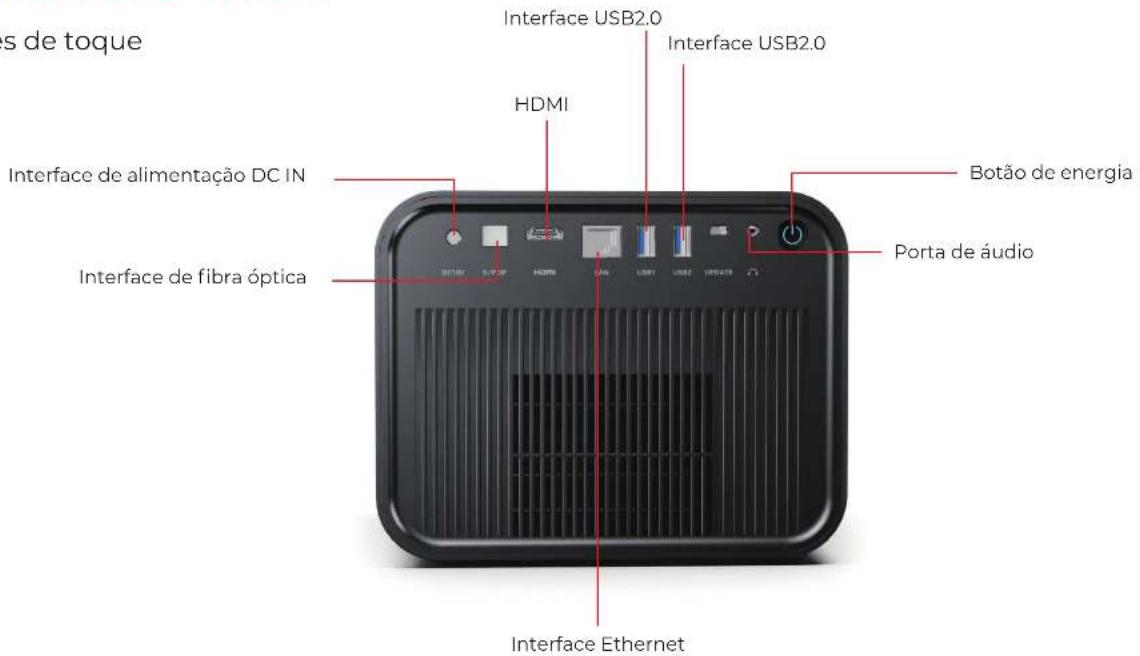
Conexão e Tecla
Botões de toque
PT
PT
Guia básico do usuário para o sistema de projetor
1. Ligar e interface do sistema
PT
Ao ligar o projetor pela primeira vez, ele exibirá uma interface básica do sistema Google.

Importante: Você deve emparelhar seu controle remoto antes de prosseguir. Caso contrário, a configuração do sistema não poderá continuar.
O controle remoto suporta tanto infravermelho (IR) quanto Bluetooth:
- No sistema Android padrão, o controle é feito via infravermelho.
- No Google TV, o emparelhamento Bluetooth é necessário para a operação do controle remoto.
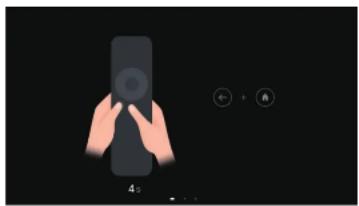
Passos para Emparelhamento do Controle Remoto:
- Siga as instruções na tela para iniciar o emparelhamento.
- Pressione e segure os botões necessários no controle remoto para iniciar o processo de emparelhamento Bluetooth.
- Uma vez que o emparelhamento seja bem-sucedido, o controle pode controlar o dispositivo de qualquer direção dentro do alcance.
3. Configuração do Google TV

Após emparelhar o controle remoto, siga as instruções na tela para completar a configuração do Google TV:
- Selezione seu idioma.
- Escolha seu país ou região.
- Conecte-se a uma rede Wi-Fi.
- Faça login com sua conta do Google.
- Aguarde alguns minutos para o sistema configurar seu ambiente do Google TV.
3. Configuração do Google TV
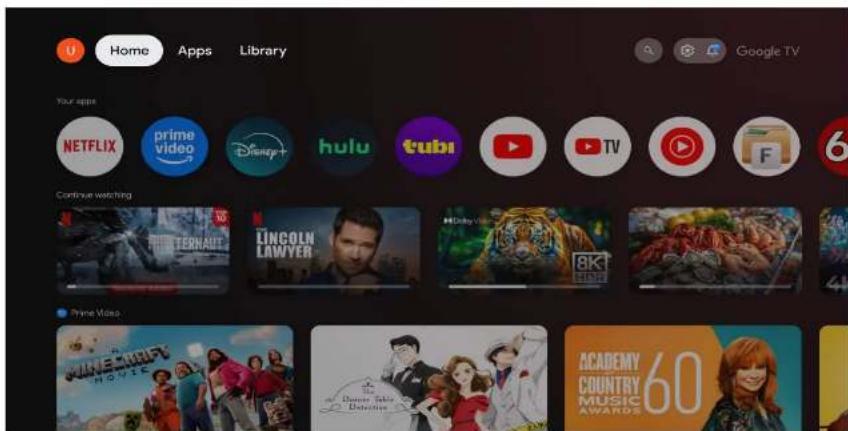
Uma vez a configuração completa, você pode usar aplicativos de streaming populares como YouTube, Netflix, Prime Video e mais.
4. Funções das Teclas do Controle Remoto (apenas para Google TV)

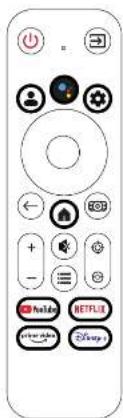
Alguns botões no controle remoto são funcionais apenas dentro do Google TV, incluindo:
- Conta do Google
- Assistente do Google
- Configuração
• Início - YouTube
- Netflix
- Prime Video
· Disney+
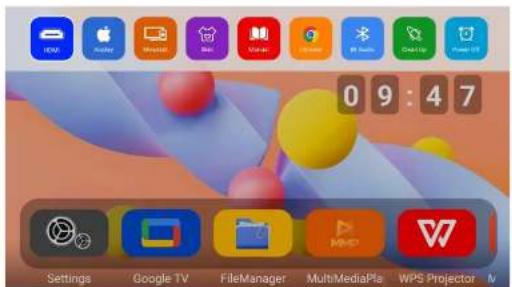
A tela inicial do sistema Android padrão exibe vários ícones grandes para acesso rápido a funções chave:
- Configurações
· Google TV
· Gerenciador de Arquivos - Reprodutor de Mídia
- Projetor WPS
- Microsoft Point
- OfficeSuite
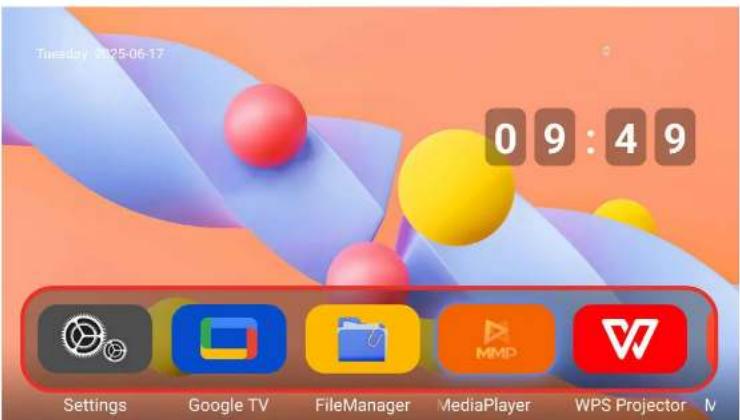
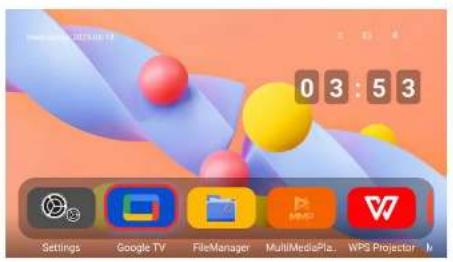
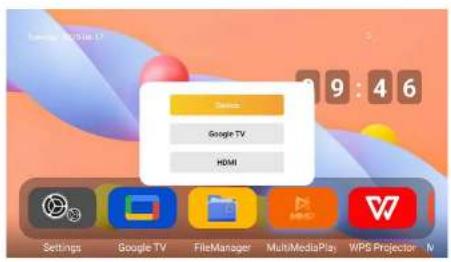
O sistema Android não possui fontes de conteúdo pré-instaladas. No entanto, o Google TV é exibido na tela inicial. Você pode acessá-lo:
- Como aplicativo, seleccionando o ícone do Google TV.
- Como canal, pressionando o botão de fonte no controle remoto e selecionando GTV.
or
7. Menu de Atalho Superior

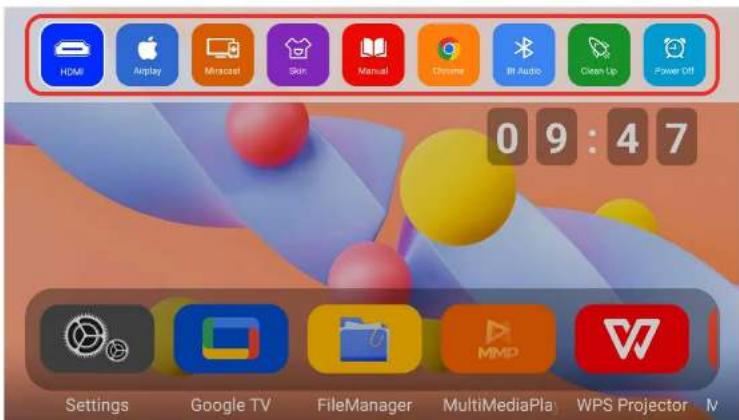
Ao pressionar a tecla de navegação para cima no controle remoto a partir da tela inicial, um menu de atalho superior aparecerá com as seguintes opções:
- Fonte HDMI
- Espelhamento de Tela
· Skin (tema da interface)
· eManual
· Navegador Chrome
· Áudio Bluetooth - Limpeza (limpador de sistema)
· Desligar
8. Espelhamento de tela do telefone

Espelhamento de tela sem fio (iPhone)
Guia de espelhamento AirPlay no iPhone:
- Ative a função Wi-Fi do projetor e conecte-o a uma rede Wi-Fi.
- Conecte seu iPhone à mesma rede Wi-Fi do projetor.
- Pressione o botão para cima no controle para abrir o menu oculto. Seleccione e ative o AirPlay, depois altere a opção AirPlay no canto inferior direito para ON.
- Deslize para baixo no iPhone para abrir a Central de Controle e toque em Espelhamento de Tela (AirPlay). Seu telefone buscará automaticamente projetores disponíveis na rede.
- Seleccione o nome do projetor na lista para iniciar o espelhamento.

- Ative o Wi-Fi do projetor e conecte-o a uma rede Wi-Fi.
- Conecte seu telefone Android à mesma rede Wi-Fi do projetor.
- No projetor, abra o AirPlay e selecione Miracast no canto inferior direito da tela. Certifique-se de que esteja ativado.
- No centro de controle do seu telefone, abra a função de espelhamento de tela (cast). Seleccione o nome do projetor exibido como "Share EShare-XXXX" para iniciar o espelhamento.
Método 2:
Telefones com capacidade de interação multi-ecrã podem conectar-se via Miracast integrado.
- Certifique-se de que tanto o projetor quanto o telefone Android têm o Wi-Fi ativado.
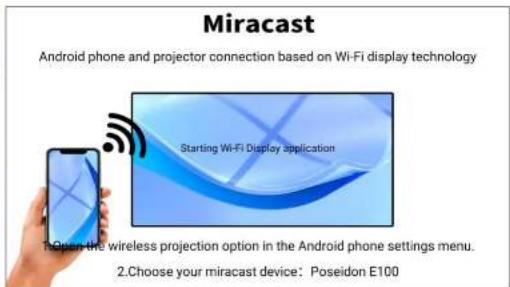
- Pressione o botão para cima no controle remoto para abrir o menu oculto. Seleccione e abra o Miracast para entrar na interface do Miracast.
- No seu telefone Android, vá para Configurações > Espelhamento de tela / Transmitir. O telefone procurará automaticamente por dispositivos disponíveis e mostrará o nome do projetor.
- Toque no nome do dispositivo detectado e aguarde alguns segundos para completar a conexão de espelhamento.
- Quando solicitado, instale o aplicativo necessário no seu dispositivo Android e abra-o.
- Conecte o dispositivo Android ao projetor usando um cabo USB para ativar o espelhamento de tela.
iOS:
- Use o cabo original do iPhone para conectar seu dispositivo iOS ao projetor (uma ponta USB, a outra Lightning).
- Quando aparecer um pop-up no iPhone, toque em "Confiar" e insira o código de desbloqueio do dispositivo.
10. Configurações de Projeção
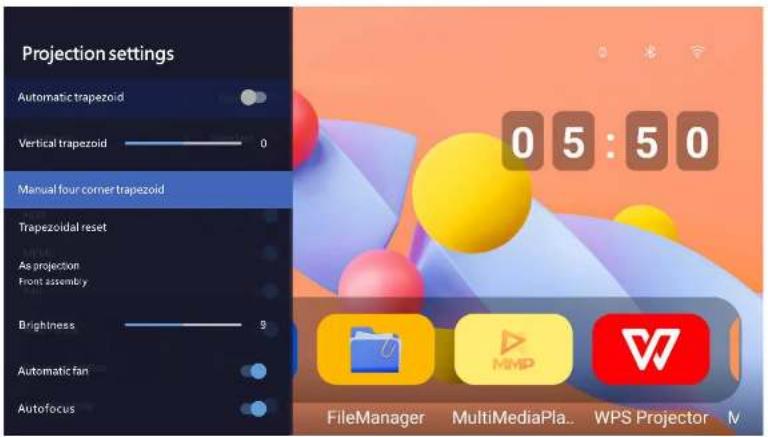
Você pode personalizar vários parâmetros de projeção com base em seu cenário de uso e ambiente de instalação. Acesse essas configurações em:
Tela Inicial > Configurações > Projeção
Opções de projeção disponíveis: Modo de Projeção, Correção de Keystone, Ajuste de Foco, Zoom Digital, Razão de Aspecto
Dica: Para melhores resultados, coloque o projetor diretamente em frente à tela na altura correta e use o keystone apenas para pequenas correções.
11. Solução de Problemas
PT
Se você encontrar problemas ao usar o projetor, consulte os seguintes problemas comuns e soluções:
Problema Causa Possível Solução Sugerida
| Nenhuma imagem exibida | Fonte de entrada incorreta | Verifique as configurações HDMI/Fonte de Entrada |
| Nenhum som | Volume mudo ou baixo | Aumente o volume ou desmute via controle remoto |
| Não é possível emparelhar o controle remoto | Não está no modo de emparelhamento ou bateria baixa | Siga as instruções de emparelhamento e substitua as baterias se necessário |
| Google TV não responde | Erro de rede ou sistema | Reinicie o dispositivo e reconecte ao Wi-Fi |
| Falha no espelhamento de tela | Dispositivo não compatível ou não na mesma rede | Confirme o suporte do dispositivo e a conexão Wi-Fi |
| Imagem borrada | Foco não ajustado | Use o botão de ajuste de foco ou as configurações |
12. Perguntas Frequentes (FAQ)
P1: Como faço para atualizar o software do sistema?
R: Vá para Configurações > Sobre > Atualização do Sistema. Certifique-se de que seu dispositivo esteja conectado à internet.
P2: Por que alguns botões do controle remoto não estão funcionando?
R: Alguns botões funcionam apenas no modo Google TV, como YouTube, Prime Video e Assistente do Google.
P3: Posso usar alto-falantes ou fones de ouvido Bluetooth?
R: Sim. Vá para Configurações > Bluetooth, pesquise e emparelhe com seu dispositivo de áudio Bluetooth.
P4: Como faço para redefinir o projetor para as configurações de fábrica?
R: Vá para Configurações > Preferências do Dispositivo > Redefinir e siga as instruções na tela.
- Poseidon E100 Manual eletrônico
- Conexão e Tecla
- Guia básico do usuário para o sistema de projetor
- Ligar e interface do sistema
- Configuração do Google TV
- Funções das Teclas do Controle Remoto (apenas para Google TV)
- Menu de Atalho Superior
- Espelhamento de tela do telefone
- Espelhamento de tela sem fio (iPhone)
- Método 2:
- iOS:
- Configurações de Projeção
- Solução de Problemas
- Perguntas Frequentes (FAQ)
Marca : ULTIMEA
Modelo : Poseidon E100
Categoria : Projetor