
Poseidon E100 - Projector ULTIMEA - Gratis gebruiksaanwijzing en handleiding
Vind de handleiding van het apparaat gratis Poseidon E100 ULTIMEA in PDF-formaat.


| Producttype | Multimediaprojector |
| Merk | Ultimea |
| Model | Poseidon E100 |
| Afmetingen (ongeveer) | 20 × 15 × 10 cm |
| Gewicht (ongeveer) | 1,5 kg |
| Voeding | AC 100-240 V, 50/60 Hz |
| Elektriciteitsverbruik (ongeveer) | 100 W |
| Besturingssysteem | Android TV met Google TV |
| Afstandsbediening | Infrarood en Bluetooth |
| Trapeziumcorrectie | Ja, digitaal |
| Scherpstelling | Handmatig (instelwiel) |
| Digitale zoom | Ja |
| Schermspiegeling | AirPlay (iOS), Miracast (Android), USB-bedraad |
| Connectiviteit | Wi-Fi, Bluetooth, HDMI, USB |
| Voorgeïnstalleerde apps | YouTube, Netflix, Prime Video, Disney+, Google Assistant |
| Onderhoud van de lens | Reinigen met een zachte, droge doek |
| Veiligheidsinstructies | Niet rechtstreeks in de lichtstraal kijken |
| Reserveonderdelen beschikbaar | Afstandsbediening, voedingskabel |
| Repareerbaarheid | Fabrieksreset mogelijk via de instellingen |
| Talen van de handleiding | FR, DE, EN, ES, IT, JA, NL, PL, PT, SV, TR, ZH |
Veelgestelde vragen - Poseidon E100 ULTIMEA
Gebruikersvragen over Poseidon E100 ULTIMEA
0 vraag over dit apparaat. Beantwoord die u kent of stel uw eigen vraag.
Stel een nieuwe vraag over dit apparaat
Download de handleiding voor uw Projector in PDF-formaat gratis! Vind uw handleiding Poseidon E100 - ULTIMEA en neem uw elektronisch apparaat weer in handen. Op deze pagina staan alle documenten die nodig zijn voor het gebruik van uw apparaat. Poseidon E100 van het merk ULTIMEA.
GEBRUIKSAANWIJZING Poseidon E100 ULTIMEA
Opmerking: 1. Richt de afstandsbediening op het projectorscherm
- Haal de batterij eruit als u de afstandsbediening lange tijd niet gebruikt.
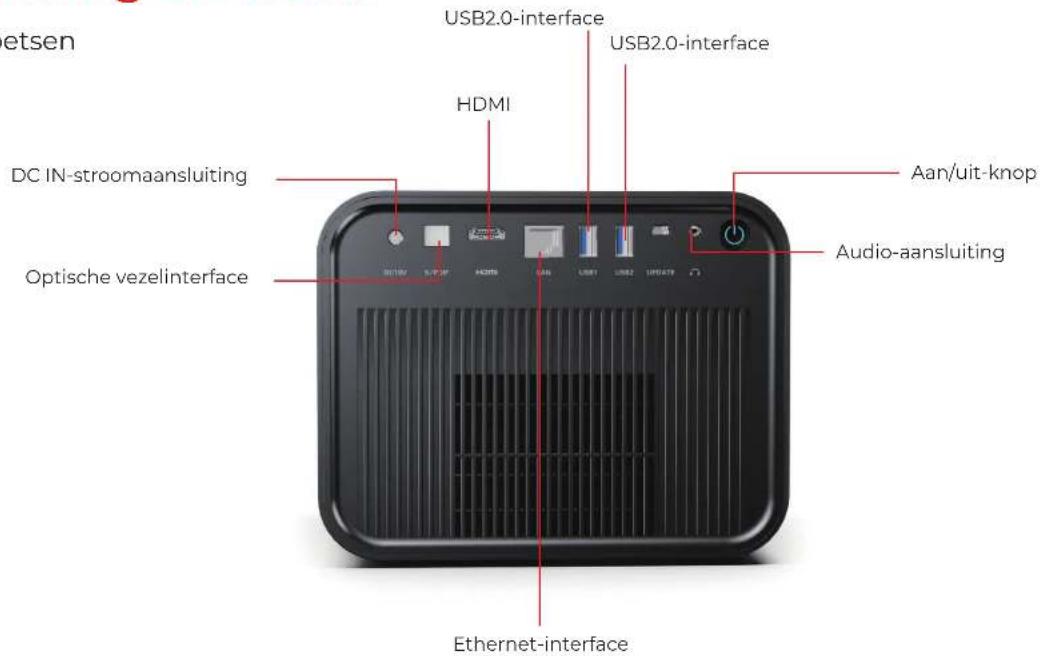
Verbinding en Toets
Aanraaktoetsen
NL
NL
Basisgebruikershandleiding voor het projectorsysteem
1. Inschakelen & Systeeminterface
NL
Wanneer de projector voor het eerst wordt ingeschakeld, verschijnt een basisinterface van het Google-systeem.

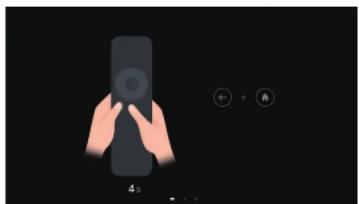
Belangrijk: Je moet je afstandsbediening koppelen voordat je verder gaat. Anders kan de systeemsetup niet doorgaan.
De afstandsbediening ondersteunt zowel infrarood (IR) als Bluetooth:
- In het standaard Android-systeem gaat de bediening via infrarood.
- In Google TV is Bluetooth-koppeling vereist voor bediening op afstand.
Stappen voor Koppeling:
- Volg de instructies op het scherm om de koppeling te starten.
- Druk op de benodigde knoppen op de afstandsbediening en houd ze ingedrukt om het Bluetooth-koppelingsproces te starten.
- Zodra de koppeling is gelukt, kan de afstandsbediening het apparaat vanuit elke richting binnen bereik bedienen.
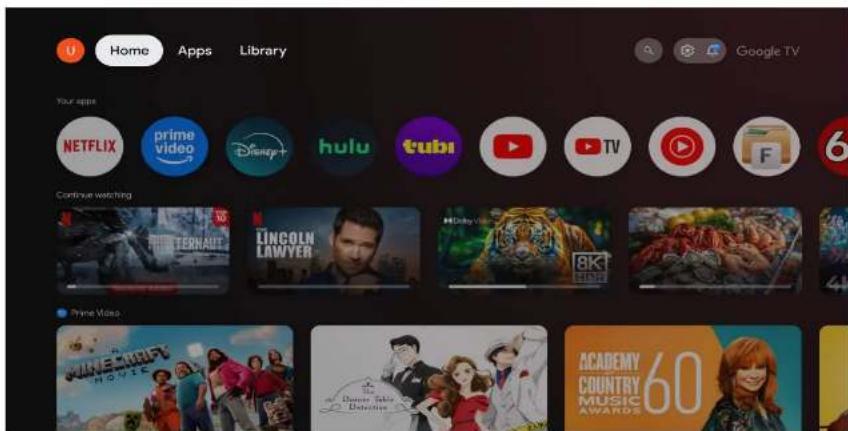
Na het koppelen van de afstandsbediening volg je de aanwijzingen op het scherm om de Google TV-instellingen te voltooien:
- Selecteer je taal.
- Kies je land of regio.
- Verbind met een Wi-Fi-netwerk.
-
Meld je aan met je Google-account.
-
Wacht een paar minuten totdat het systeem je Google TV-omgeving configureert.
Zodra de setup is voltooid, kun je populaire streaming-apps zoals YouTube, Netflix, Prime Video en meer gebruiken.
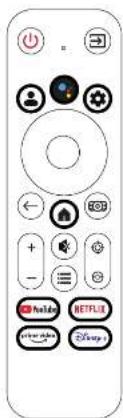
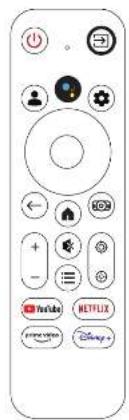
4. Functies van de Afstandsbediening (alleen voor Google TV)

Sommige knoppen op de afstandsbediening werken alleen binnen Google TV, waaronder:
· Google Account
· Google Assistent
- Instellingen
-Startscherm
- YouTube
- Netflix
- Prime Video
· Disney+
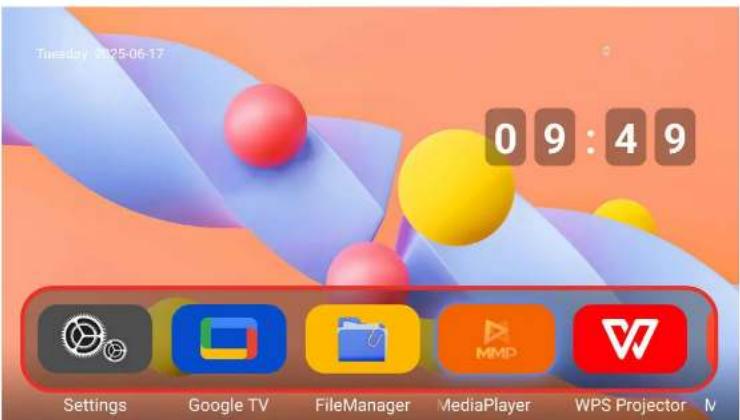
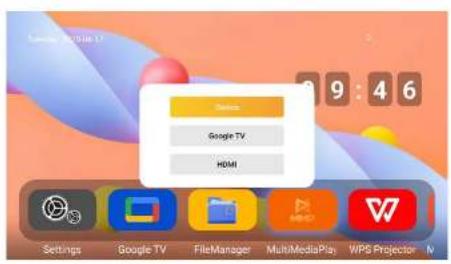
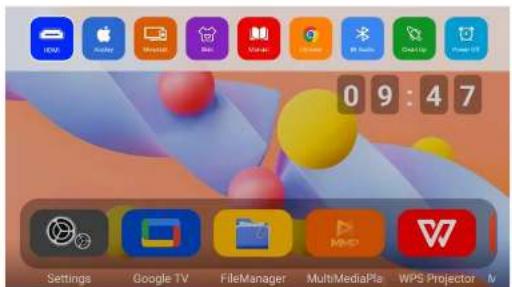
Het standaard Android systeemstartscherm toont verschillende grote iconen voor snelle toegang tot belangrijke functies:
- Instellingen
· Google TV
· Bestandsbeheer
· Mediaspeler
· WPS Projector - Microsoft Point
·OfficeSuite
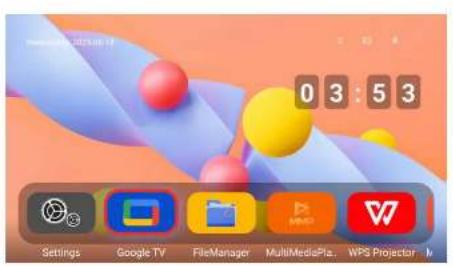
Het Android-systeem bevat geen vooraf geïnstalleerde inhoud. Google TV wordt echter duidelijk weergegeven op het startscherm. U kunt het openen:
- Als app door op het Google TV-pictogram te klikken.
- Als kanaal via de bronknop op de afstandsbediening en GTV te selecteren.
or
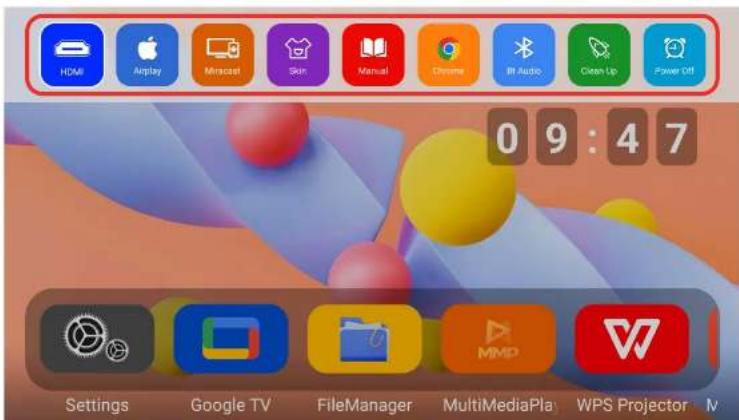
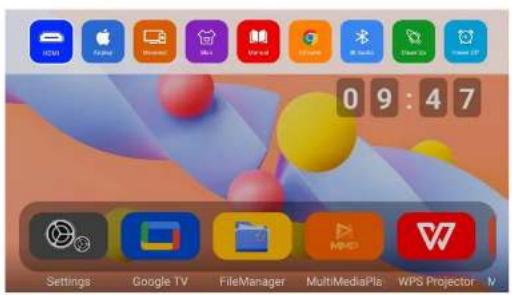
Door op de bovenste navigatietoets op de afstandsbediening te drukken vanaf het startscherm, verschijnt er een bovenste snelmenu met de volgende opties:
· HDMI Bron
· Scherm spiegelen
· Huid (UI-thema)
· eManual
- Chrome Browser
- Bluetooth Audio
· Opschonen (systeemreiniger)
· Uitschakelen
- Schakel de Wi-Fi-functie van de projector in en verbind deze met een Wi-Fi-netwerk.
- Verbind uw iPhone met hetzelfde Wi-Fi-netwerk als de projector.
- Druk op de omhoog-knop van de afstandsbediening om het verborgen menu te openen. Selecteer en zet AirPlay aan, en zet vervolgens de AirPlay-optie rechtsonder op AAN.
- Veeg omlaag op uw iPhone om het Bedieningspaneel te openen en tik op Schermdeling (AirPlay). Uw telefoon zoekt automatisch naar beschikbare projectoren in het netwerk.
- Selecteer de naam van uw projector in de lijst om te starten met mirroring.

- Zet de Wi-Fi-functie van de projector aan en verbind met een Wi-Fi-netwerk.
- Verbind je Android-telefoon met hetzelfde Wi-Fi-netwerk als de projector.
- Open op de projector AirPlay en selecteer rechtsonder op het scherm Miracast. Zorg ervoor dat deze is ingeschakeld.
- Open op je telefoon het schermspiegelingsmenu (cast) via het bedieningspaneel. Selecteer de projectornaam "Share EShare-XXXX" uit de lijst om het spiegelen te starten.
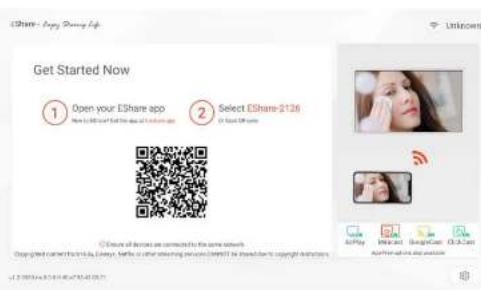
Telefoons met multi-screen interactie kunnen verbinden via ingebouwde Miracast.
- Zorg ervoor dat zowel de projector als de Android-telefoon Wi-Fi hebben ingeschakeld.
- Druk op de omhoog-knop van de afstandsbediening om het verborgen menu weer te geven. Selecteer en open Miracast om naar de Miracast-interface te gaan.
- Ga op je Android-telefoon naar Instellingen > Scherm spiegelen / Cast. De telefoon zoekt automatisch naar beschikbare apparaten en toont de naam van de projector.
- Tik op de gedetecteerde apparaatsnaam en wacht een paar seconden om de schermspiegeling te voltooien.
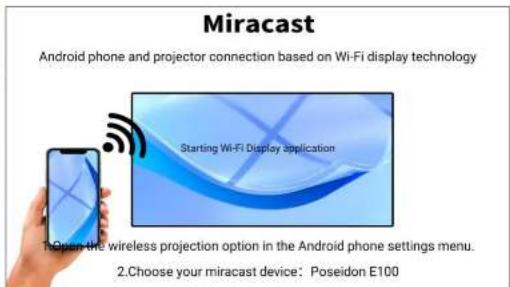
- Installeer en open de vereiste app op je Android-apparaat wanneer hierom wordt gevraagd.
- Verbind je Android-apparaat met een USB-kabel met de projector om schermspiegeling te activeren.
iOS:
- Gebruik de originele iPhone-oplaadkabel om je iOS-apparaat met de projector te verbinden (de ene kant USB, de andere Lightning).
- Tik op "Vertrouw" wanneer er een pop-up op de iPhone verschijnt en voer je toegangscode in.
10. Projectie-instellingen
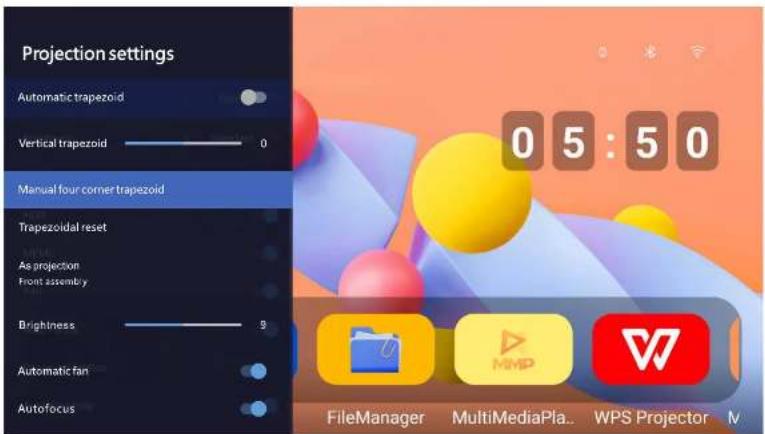
Je kunt verschillende projectieparameters aanpassen op basis van je gebruiksscenario en installatieomgeving. Toegang tot deze instellingen via:
Startscherm > Instellingen > Projectie
Beschikbare projectieopties: Projectiemodus, Keystone-correctie, Focusaansluiting, Digitale zoom, Beeldverhouding
Tip: Voor de beste resultaten, plaats de projector recht voor het scherm op de juiste hoogte en gebruik de keystone alleen voor kleine correcties.
Als je problemen ondervindt bij het gebruik van de projector, raadpleeg dan de volgende veelvoorkomende problemen en oplossingen:
Probleem Mogelijke Oorzaak Voorstel Oplossing
| Geen afbeelding weergegeven | Onjuiste invoerbron | Controleer de HDMI/Invoeroverzichtinstellingen |
| Geen geluid | Volume gedempt of laag | Verhoog het volume of schakel het dempen uit via de afstandsbediening |
| Afstandsbediening kan niet worden gekoppeld | Niet in koppelmodus of batterij laag | Volg de koppelingsinstructies en vervang indien nodig de batterijen |
| Google TV reageert niet | Netwerk- of systeemfout | Start het apparaat opnieuw op en maak opnieuw verbinding met Wi-Fi |
| Scherm spiegelen mislukt | Apparaat niet compatibel of niet op hetzelfde netwerk | Bevestig de apparaatondersteuning en Wi-Fi-verbinding |
| Vage afbeelding | Focus niet aangepast | Gebruik de focusafstelknop of instellingen |
12. Veelgestelde Vragen (FAQ)
Q1: Hoe werk ik de systeemsoftware bij?
A: Ga naar Instellingen > Over > Systeemupdate. Zorg ervoor dat je apparaat met internet is verbonden.
Q2: Waarom werken sommige knoppen op de afstandsbediening niet?
A: Sommige knoppen functioneren alleen in Google TV-modus, zoals YouTube, Prime Video en Google Assistant.
Q3: Kan ik Bluetooth-luidsprekers of hoofdtelefoons gebruiken?
A: Ja. Ga naar Instellingen > Bluetooth, zoek en koppel met je Bluetooth-audiotoestel.
Q4: Hoe reset ik de projector naar de fabriek instellingen?
A: Ga naar Instellingen > Apparaatvoorkeuren > Reset en volg de instructies op het scherm.
Merk : ULTIMEA
Model : Poseidon E100
Categorie : Projector