
Poseidon E100 - Projektor ULTIMEA - Gratis bruksanvisning och manual
Hitta enhetens manual gratis Poseidon E100 ULTIMEA i PDF-format.


| Produkttyp | Multimediaprojektor |
| Märke | Ultimea |
| Modell | Poseidon E100 |
| Mått (ungefärliga) | 20 × 15 × 10 cm |
| Vikt (ungefärlig) | 1,5 kg |
| Strömförsörjning | AC 100-240 V, 50/60 Hz |
| Strömförbrukning (ungefärlig) | 100 W |
| Operativsystem | Android TV med Google TV |
| Fjärrkontroll | Infraröd och Bluetooth |
| Keystone-korrigering | Ja, digital |
| Fokusering | Manuell (justeringsratt) |
| Digital zoom | Ja |
| Skärmspegling | AirPlay (iOS), Miracast (Android), USB kabel |
| Anslutningar | Wi-Fi, Bluetooth, HDMI, USB |
| Förinstallerade appar | YouTube, Netflix, Prime Video, Disney+, Google Assistant |
| Objektivunderhåll | Rengör med en mjuk, torr trasa |
| Säkerhetsanvisningar | Titta inte direkt in i ljusstrålen |
| Reservdelar tillgängliga | Fjärrkontroll, strömkabel |
| Reparationsmöjlighet | Fabriksåterställning möjlig via inställningar |
| Manualens språk | FR, DE, EN, ES, IT, JA, NL, PL, PT, SV, TR, ZH |
Vanliga frågor - Poseidon E100 ULTIMEA
Användarfrågor om Poseidon E100 ULTIMEA
0 fråga om denna apparat. Svara på dem du kan eller ställ din egen.
Ställ en ny fråga om denna apparat
Ladda ner instruktionerna för din Projektor i PDF-format gratis! Hitta din manual Poseidon E100 - ULTIMEA och ta tillbaka ditt elektroniska enhet i hand. På denna sida publiceras alla dokument som behövs för att använda din enhet. Poseidon E100 av märket ULTIMEA.
BRUKSANVISNING Poseidon E100 ULTIMEA
Obs: 1. Rikta fjärrkontrollen mot projektorduken
2. Ta ur batteriet om fjärrkontrollen inte ska användas på länge.
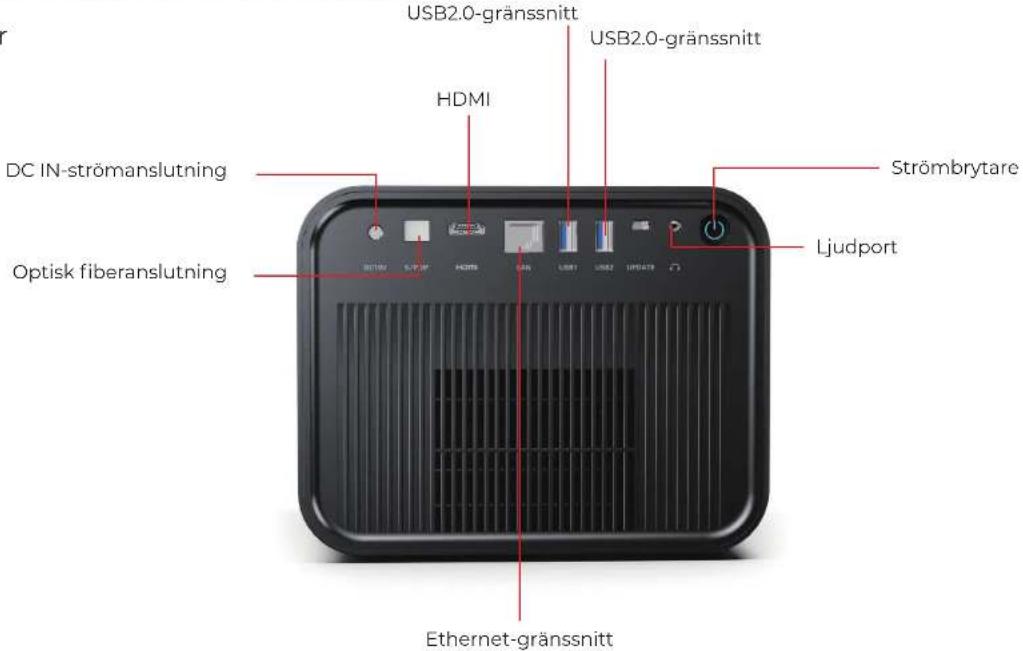
Anslutning och Knapp
Pekknappar
SV
Grundläggande användarguide för projektorsystemet
1. Starta och systemgränssnitt
SV
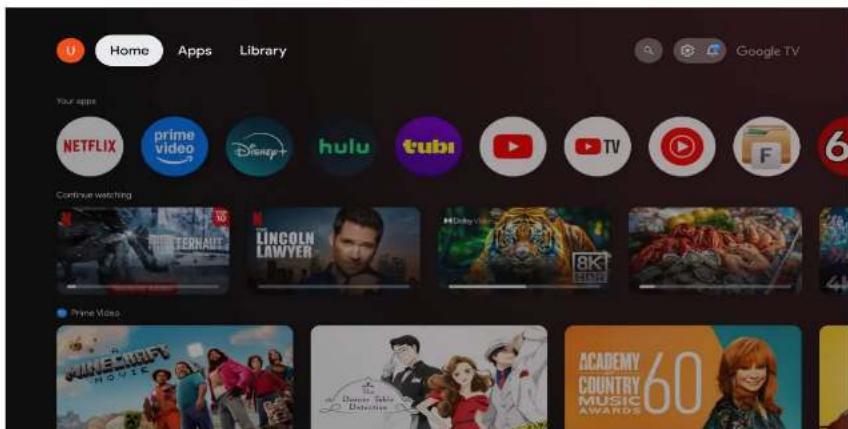
När projektorn slås på första gången visas ett grundläggande Google-systemgränssnitt.

2. Parkoppling av fjärrkontroll
SV
Viktigt: Du måste parkoppla din fjärrkontroll innan du fortsätter. Annars kan inte systemkonfigurationen fortsätta.
Fjärrkontrollen stödjer både infraröd (IR) och Bluetooth:
- I det standard Android-systemet styrs kontrollen via infraröd.
· I Google TV krävs Bluetooth-pairing för fjärrbetjäning.
Steg för fjärrparkoppling:
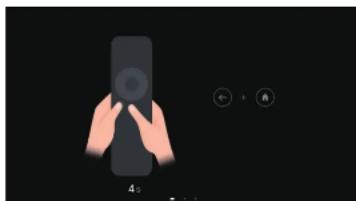
- Följ anvisningarna på skärmen för att starta parkopplingen.
- Håll ner de nödvändiga knapparna på fjärrkontrollen för att påbörja luetooth-parkopplingsprocessen.
- När parkopplingen är framgångsrik kan fjärrkontrollen styra enheten från vilket håll som helst inom räckvidd.
Efter att ha parkopplat fjärrkontrollen, följ instruktionerna på skärmen för att slutföra Google TV-installationen:
- Välj ditt språk.
- Välj ditt land eller din region.
- Anslut till ett Wi-Fi-nätverk.
-
Logga in med ditt Google-konto.
-
Vänta några minuter medan systemet konfigurerar din Google TV-miljö.
När installationen är klar kan du använda populära streamingappar som YouTube, Netflix, Prime Video och mer.
4. Fjärrkontrollens nyckelfunktioner (endast för Google TV)
SV
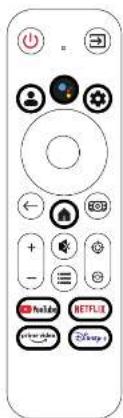
Vissa knappar på fjärrkontrollen fungerar endast inom Google TV, inklusive:
· Google-konto
· Google Assistent
- Inställningar
• Hem
- YouTube
- Netflix
- Prime Video
· Disney+
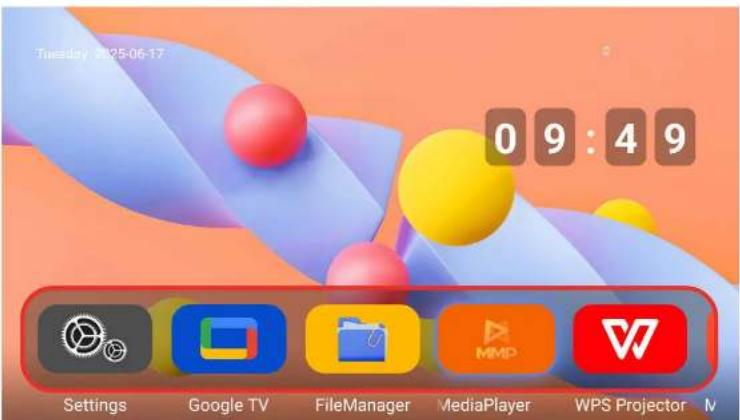
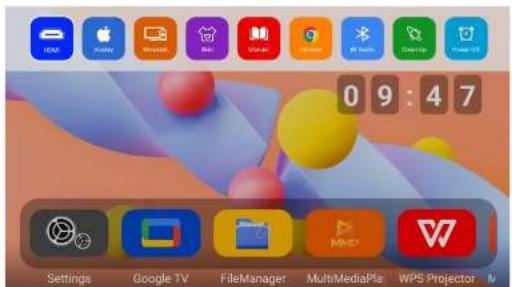
Den standard Android-systemhemskärmen visar flera stora ikoner för snabb åtkomst till viktiga funktioner:
- Inställningar
· Google TV
· Filhanterare - Mediaspelare
· WPS-projektor - Microsoft Point
·OfficeSuite
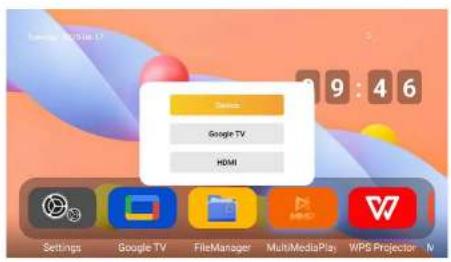
6. Gå till Google TV

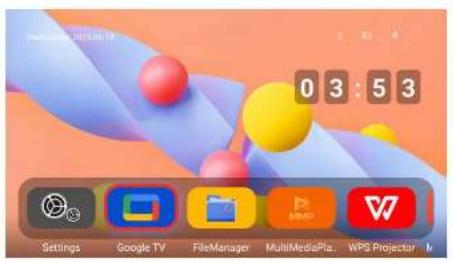
Android-systemet innehåller ingen förinstallerad innehållskälla. Men Google TV visas tydligt på hemskärmen. Du kan komma åt det:
· Som app genom att välja Google TV-ikonen.
- Som kanal via fjärrkontrollens källa-knapp och välja GTV.
or
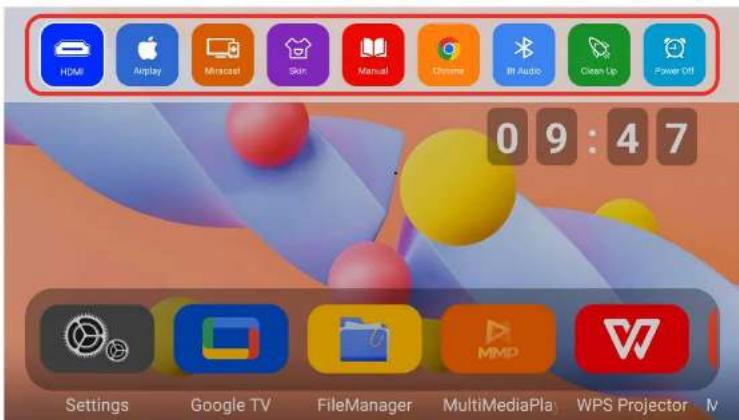
Genom att trycka på den övre navigeringsknappen på fjärrkontrollen från hemskärmen kommer en snabbmeny att visas med följande alternativ:
· HDMI-källa
- Skärmdelning
· Tema (UI-tema)
· eManual
- Chrome-webbläsare
- Bluetooth-ljud
· Rensa (systemrensare)
• Stäng av
8. Telefonskärmspegling
Trådlös skärmspegling (iPhone)
Guide för AirPlay-skärmdelning på iPhone:
1. Slå på projektorns Wi-Fi-funktion och anslut den till ett Wi-Fi-nätverk.
2. Anslut din iPhone till samma Wi-Fi-nätverk som projektorn.
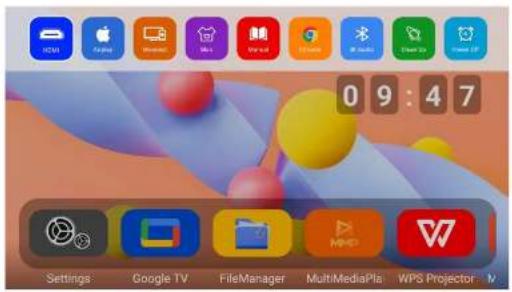
3. Tryck på uppåtknappen på fjärrkontrollen för att öppna den dolda menyn. Välj och slå på AirPlay, och byt sedan AirPlay-alternativet längst ner till höger till PÅ.
4. Svep nedåt på din iPhone för att öppna Kontrollcenter och tryck på Skärmdelning (AirPlay). Din telefon kommer automatiskt söka efter tillgängliga projektorer i nätverket.
5. Välj namnet på din projektor från listan för att starta spegling.


Trådlös skärmspegling (Android-telefon)
SV
Metod 1:
- Slå på projektorns Wi-Fi-funktion och anslut den till ett Wi-Fi-nätverk.
- Anslut din Android-telefon till samma Wi-Fi-nätverk som projektorn.
- Öppna AirPlay på projektorn och välj sedan Miracast i det nedre högra hörnet. Kontrollera att det är aktiverat.
- Öppna funktionen för skärmspegling (cast) i telefonens kontrollcenter. Välj projektorns enhetsnamn i listan – se efter "Share EShare-XXXX" – för att starta speglingen.
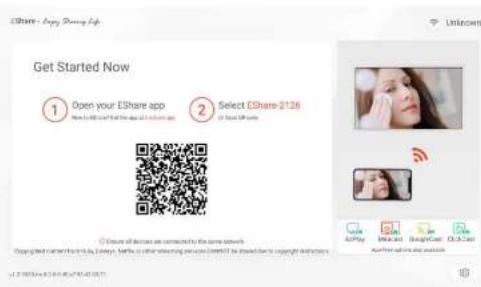
Telefoner med multiscreen-funktion kan ansluta via inbyggd Miracast.
- Se till att både projektorn och Android-telefonen har Wi-Fi aktiverat.
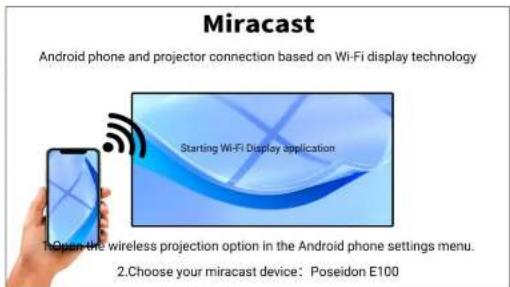
- Tryck på upp-knappen på fjärrkontrollen för att visa den dolda menyn. Välj och öppna Miracast för att gå till Miracast-gränssnittet.
- Gå till Inställningar > Skärmspegling / Cast på din Android-telefon. Telefonen söker automatiskt efter tillgängliga enheter och visar projektorns namn.
- Tryck på det upptäckta enhetsnamnet och vänta några sekunder för att slutföra anslutningen.
- Installera den nödvändiga appen på din Android-enhet när du uppmanas och öppna den.
- Anslut din Android-enhet till projektorn med en USB-kabel för att aktivera skärmspegling.
iOS:
- Använd den ursprungliga iPhone-laddningskabeln för att ansluta din iOS-enhet till projektorn (ena änden USB, andra Lightning).
- När en popup visas på iPhone, tryck på "Lita på" och ange din enhets lösenkod.
10. Projektionsinställningar
SV
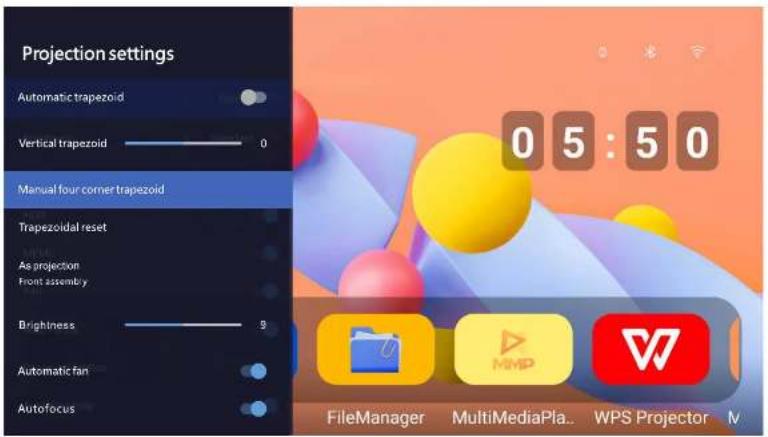
Du kan anpassa olika projektionsparametrar baserat på ditt användningsscenario och installationsmiljö. Åtkomst till dessa inställningar från:
Hemskärm > Inställningar > Projektionsinställningar
Tillgängliga projektionsalternativ: Projektionsläge, Keystone-korrigering, Fokusjustering, Digital zoom, Bildformat
Tips: För bästa resultat, placera projektorn direkt framför skärmen på rätt höjd och använd keystone endast för mindre korrigeringar.
Om du stöter på problem medan du använder projektorn, hänvisa till följande vanliga problem och lösningar:
Problem Möjlig orsak Föreslagen lösning
| Ingen bild visas | Fel ingångskälla | KontrolleraHDMI-/Ingångskälla-inställningar |
| Ingen ljud | Volym avstängd eller låg | Öka volymen eller avstäng ljudet via fjärrkontrollen |
| Kan inte parkoppla fjärrkontroll | Inte i parkopplingsläge eller låg batteri | Följ parkopplingsinstruktionerna och byt batterier om det behövs |
| Google TV svarar inte | Nätverks- eller systemfel | Starta om enheten och återanslut till Wi-Fi |
| Skärmdelning misslyckas | Enheten är inte kompatibel eller inte på samma nätverk | Bekräfta enhetens stöd ochWi-Fi-anslutning |
| Otydlig bild | Fokus inte justerad | Använd fokusjusteringsratten eller inställningarna |
12. Vanliga frågor (FAQ)
Q1: Hur uppdaterar jag systemprogramvaran?
A: Gå till Inställningar > Om > Systemuppdatering. Se till att din enhet är ansluten till internet.
Q2: Varför fungerar vissa knappar på fjärrkontrollen inte?
A: Vissa knappar fungerar endast i Google TV-läget, såsom YouTube, Prime Video och Google Assistent.
Q3: Kan jag använda Bluetooth-högtalare eller hörlurar?
A: Ja. Navigera till Inställningar > Bluetooth, sök och parkoppla med din Bluetooth-ljudenhet.
Q4: Hur återställer jag projektorn till fabriksinställningar?
A: Gå till Inställningar > Enhetsinställningar > Återställ och följ anvisningarna på skärmen.
Poseidon E100 Elektronik Kılavuz
- Anslutning och Knapp
- Grundläggande användarguide för projektorsystemet
- Starta och systemgränssnitt
- Parkoppling av fjärrkontroll
- Steg för fjärrparkoppling:
- Fjärrkontrollens nyckelfunktioner (endast för Google TV)
- Gå till Google TV
- Telefonskärmspegling
- Trådlös skärmspegling (iPhone)
- Trådlös skärmspegling (Android-telefon)
- Metod 1:
- iOS:
- Projektionsinställningar
- Vanliga frågor (FAQ)
- Poseidon E100 Elektronik Kılavuz
Märke : ULTIMEA
Modell : Poseidon E100
Kategori : Projektor