
Poseidon E100 - Proiettore ULTIMEA - Manuale utente e istruzioni gratuiti
Trova gratuitamente il manuale del dispositivo Poseidon E100 ULTIMEA in formato PDF.


| Tipo di prodotto | Proiettore multimediale |
| Marca | Ultimea |
| Modello | Poseidon E100 |
| Dimensioni (circa) | 20 × 15 × 10 cm |
| Peso (circa) | 1,5 kg |
| Alimentazione | AC 100-240 V, 50/60 Hz |
| Consumo elettrico (circa) | 100 W |
| Sistema operativo | Android TV con Google TV |
| Telecomando | Infrarosso e Bluetooth |
| Correzione trapezoidale | Sì, digitale |
| Messa a fuoco | Manuale (manopola di regolazione) |
| Zoom digitale | Sì |
| Mirroring dello schermo | AirPlay (iOS), Miracast (Android), USB filare |
| Connettività | Wi-Fi, Bluetooth, HDMI, USB |
| Applicazioni preinstallate | YouTube, Netflix, Prime Video, Disney+, Google Assistant |
| Manutenzione dell'obiettivo | Pulire con un panno morbido e asciutto |
| Istruzioni di sicurezza | Non guardare direttamente il fascio luminoso |
| Parti di ricambio disponibili | Telecomando, cavo di alimentazione |
| Riparabilità | Ripristino alle impostazioni di fabbrica possibile tramite le impostazioni |
| Lingue del manuale | FR, DE, EN, ES, IT, JA, NL, PL, PT, SV, TR, ZH |
Domande frequenti - Poseidon E100 ULTIMEA
Domande degli utenti su Poseidon E100 ULTIMEA
0 domanda su questo apparecchio. Rispondi a quelle che conosci o fai la tua.
Fai una nuova domanda su questo apparecchio
Scarica le istruzioni per il tuo Proiettore in formato PDF gratuitamente! Trova il tuo manuale Poseidon E100 - ULTIMEA e riprendi in mano il tuo dispositivo elettronico. In questa pagina sono pubblicati tutti i documenti necessari per l'utilizzo del tuo dispositivo. Poseidon E100 del marchio ULTIMEA.
MANUALE UTENTE Poseidon E100 ULTIMEA
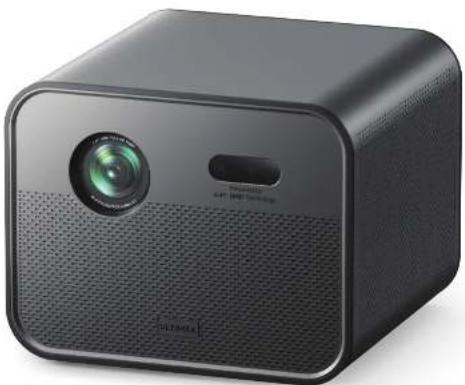
Poseidon E100 Guida utente
Istruzioni dei pulsanti
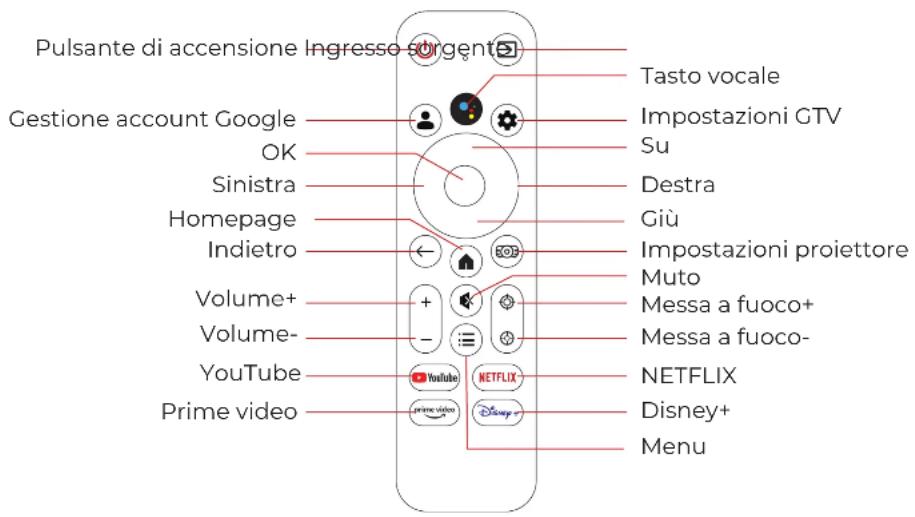
Nota: 1. Tenere il telecomando puntato verso lo schermo del proiettore
- Rimuovere la batteria se il telecomando non viene utilizzato per un lungo periodo.
Connessioni e pulsanti
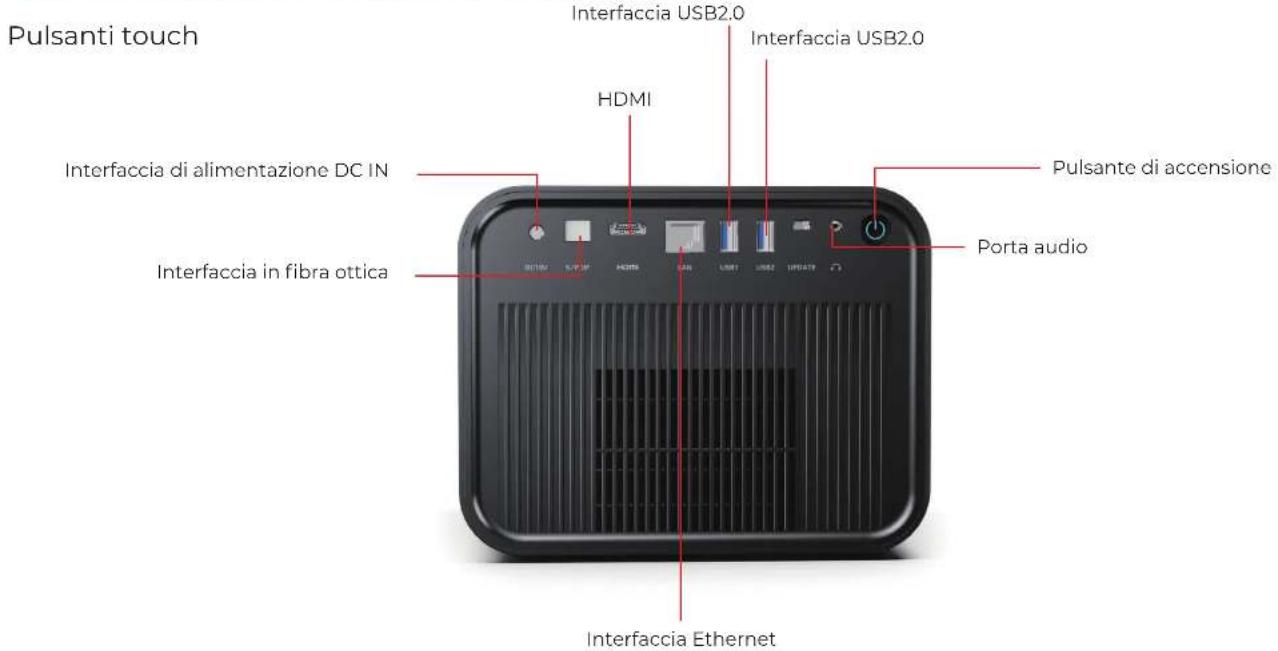
IT
Guida utente di base per il sistema di proiezione
1. Accensione e interfaccia di sistema
IT
Alla prima accensione, il proiettore entrerà in un'interfaccia di sistema Google di base.

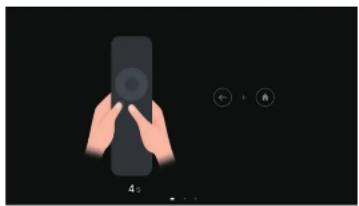
Importante: È necessario accoppiare il telecomando prima di procedere. Altrimenti, la configurazione del sistema non può continuare.
Il telecomando supporta sia l'infrarosso (IR) che il Bluetooth:
· Nel sistema Android predefinito, il controllo avviene tramite infrarosso.
· In Google TV, è richiesto l'accoppiamento Bluetooth per l'operazione del telecomando.
Passi per l'Accoppiamento del Telecomando:
- Segui le istruzioni sullo schermo per iniziare l'accoppiamento.
- Premi e tieni premuti i pulsanti richiesti sul telecomando per avviare il processo di accoppiamento Bluetooth.
- Una volta che l'accoppiamento è riuscito, il telecomando può controllare il dispositivo da qualsiasi direzione entro il raggio d'azione.
3. Configurazione di Google TV

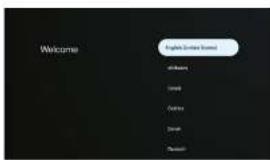
Dopo aver accoppiato il telecomando, segui le istruzioni sullo schermo per completare la configurazione di Google TV:
- Seleziona la tua lingua.
- Scegli il tuo paese o regione.
- Connettiti a una rete Wi-Fi.
-
Accedi con il tuo account Google.
-
Aspetta alcuni minuti affinché il sistema configuri il tuo ambiente Google TV.
3. Configurazione di Google TV
Una volta completata la configurazione, puoi utilizzare applicazioni di streaming popolari come YouTube, Netflix, Prime Video e altro.

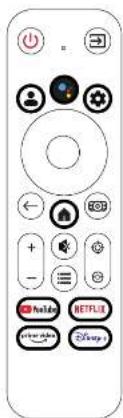
4. Funzioni Chiave del Telecomando (solo per Google TV)

Alcuni pulsanti del telecomando sono funzionali solo all'interno di Google TV, tra cui:
- Account Google
· Assistente Google - Impostazioni
· Home - YouTube
- Netflix
- Prime Video
· Disney+
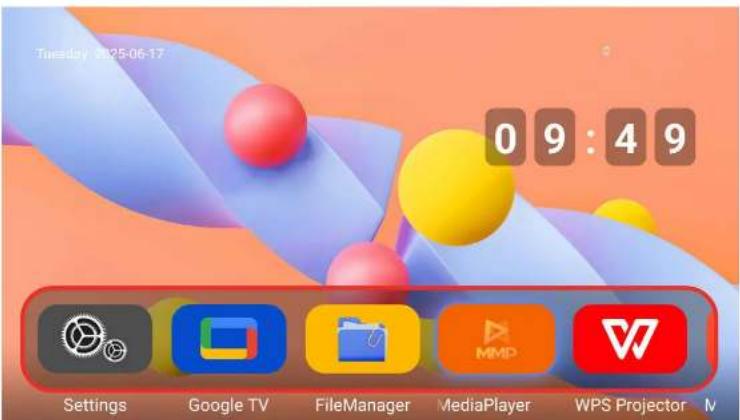
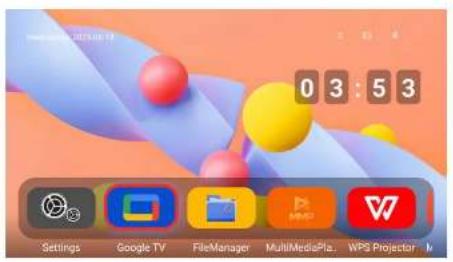
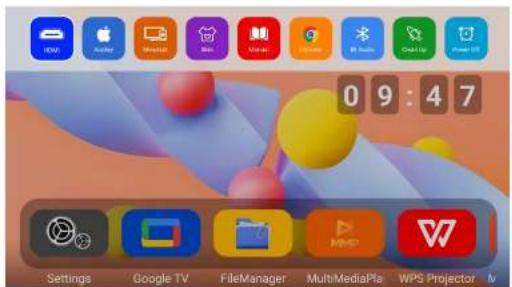
La schermata principale del sistema Android predefinita visualizza diverse grandi icone per un accesso rapido alle funzioni chiave:
- Impostazioni
· Google TV
· Gestore File
· Lettore multimediale
• Proiettore WPS - Microsoft Point
·OfficeSuite
Il sistema Android non include contenuti preinstallati. Tuttavia, Google TV è ben visibile nella schermata iniziale. Puoi accedervi:
- Come app, selezionando l'icona di Google TV.
- Come canale, premendo il pulsante Input sul telecomando e selezionando GTV.
or
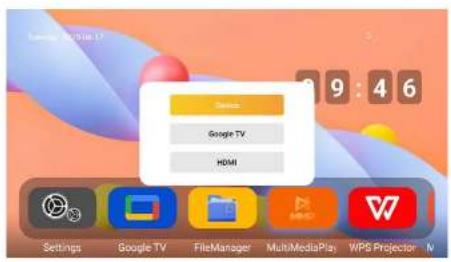
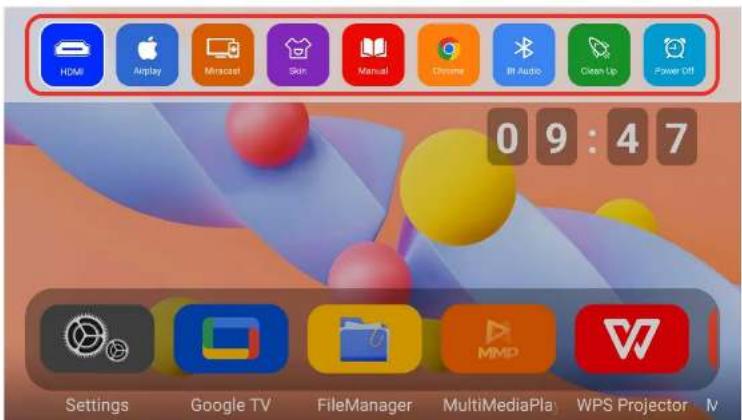
Premendo il tasto di navigazione su dal telecomando dalla schermata principale, apparirà un menu scorciatoie superiore con le seguenti opzioni:
- Fonte HDMI
· Duplicazione Schermo
· Skin (tema UI)
· eManuale - Browser Chrome
· Audio Bluetooth
· Pulizia (pulitore di sistema) - Spegnimento
8. Mirroring dello schermo del telefono
Guida al mirroring AirPlay su iPhone:
- Attiva la funzione Wi-Fi del proiettore e collegalo a una rete Wi-Fi.
- Collega l'iPhone alla stessa rete Wi-Fi del proiettore.
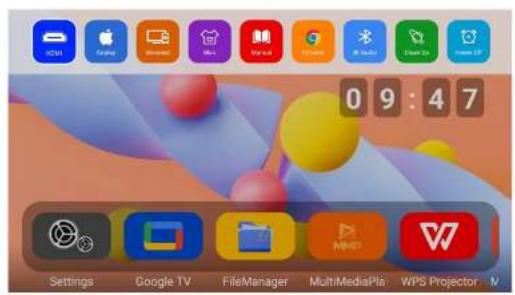
- Premi il tasto su del telecomando per aprire il menu nascosto. Seleziona e attiva AirPlay, quindi imposta l'opzione AirPlay in basso a destra su ON.
- Scorri verso il basso sull'iPhone per aprire il Centro di Controllo e tocca Mirroring schermo (AirPlay). Il telefono cercherà automaticamente i proiettori disponibili nella rete.
- Seleziona il nome del tuo proiettore nella lista per avviare il mirroring.

Duplicazione schermo wireless (telefono Android)

Metodo 1:
- Attiva il Wi-Fi del proiettore e collegalo a una rete Wi-Fi.
- Collega il tuo telefono Android alla stessa rete Wi-Fi del proiettore.
- Sul proiettore, apri AirPlay e seleziona Miracast nell'angolo in basso a destra dello schermo.
Assicurati che sia attivo.
- Apri la funzione di duplicazione dello schermo (cast) dal centro di controllo del telefono. Seleziona il nome del dispositivo proiettore dalla lista, visualizzato come "Share EShare-XXXX", per avviare il mirroring.
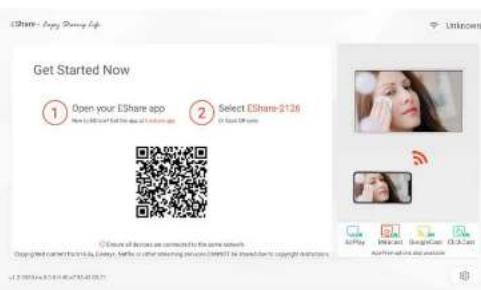
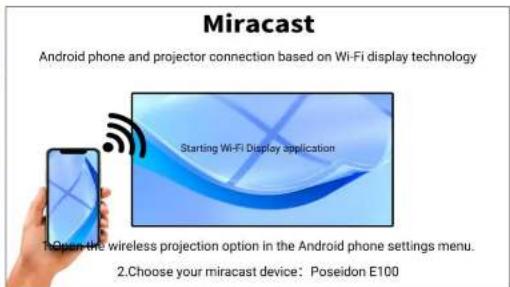
I telefoni con capacità di interazione multi-schermo possono connettersi tramite Miracast integrato.
1. Assicurarsi che sia il proiettore che il telefono Android abbiano il Wi-Fi attivato.
2. Premere il pulsante su del telecomando per visualizzare il menu nascosto. Selezionare e aprire Miracast per accedere all'interfaccia Miracast.
3. Sul telefono Android, andare su Impostazioni > Duplicazione schermo / Cast. Il telefono cercherà automaticamente i dispositivi disponibili e mostrerà il nome del proiettore.
4. Toccare il nome del dispositivo rilevato e attendere qualche secondo per completare la connessione.
9. Mirroring dello schermo via cavo dati
Android:
- Quando richiesto, installa l'app necessaria sul tuo dispositivo Android e aprila.
- Collega il dispositivo Android al proiettore tramite cavo USB per attivare il mirroring dello schermo.
iOS:
- Usa il cavo di ricarica originale dell'iPhone per collegare il dispositivo iOS al proiettore (un'estremità USB, l'altra Lightning).
- Quando compare un pop-up su iPhone, tocca "Autorizza" e inserisci il codice del dispositivo.
IT
10. Impostazioni di Proiezione
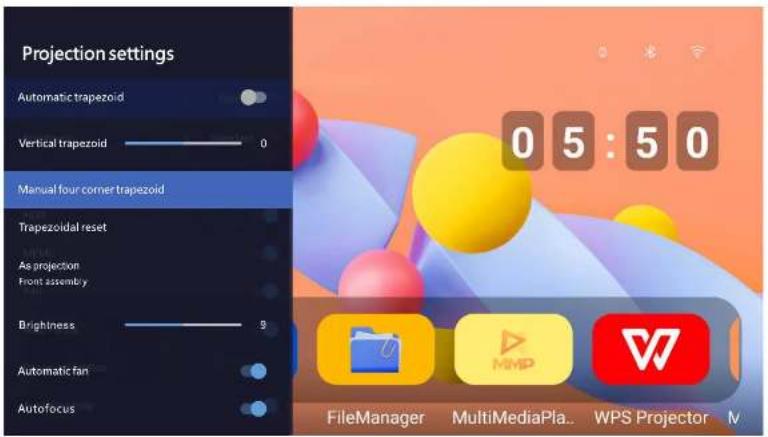
Puoi personalizzare vari parametri di proiezione in base al tuo scenario d'uso e ambiente di installazione. Accedi a queste impostazioni da:
Schermata Principale > Impostazioni > Proiezione
Opzioni di proiezione disponibili: Modalità di Proiezione, Correzione Keystone, Regolazione Focale, Zoom Digitale, Rapporto d'Aspetto
Suggerimento: Per i migliori risultati, posiziona il proiettore direttamente di fronte allo schermo all'altezza corretta e utilizza la correzione keystone solo per piccole correzioni.
11. Risoluzione dei Problemi

Se incontri problemi mentre utilizzi il proiettore, fai riferimento ai seguenti problemi comuni e soluzioni:
Problema Causa Possibile Soluzione Suggerita
| Nessuna immagine visualizzata | Fonte di input errata | Controlla le impostazioni HDMI/Input Source |
| Nessun suono | Volume disattivato o basso | Aumenta il volume o attiva l'audio tramite telecomando |
| Impossibile accoppiare il telecomando | Non in modalità di accoppiamento o batteria bassa | Segui le istruzioni di accoppiamento e sostituisci le batterie se necessario |
| Google TV non risponde | Errore di rete o di sistema | Riavvia il dispositivo e riconnettiti al Wi-Fi |
| Duplicazione dello schermo fallita | Dispositivo non compatibile o non sulla stessa rete | Conferma il supporto del dispositivo e la connessione Wi-Fi |
| Immagine sfocata | Fuoco non regolato | Usa la manopola di regolazione della messa a fuoco o le impostazioni |
12. Domande Frequenti (FAQ)
D1: Come faccio ad aggiornare il software di sistema?
R: Vai su Impostazioni > Informazioni > Aggiornamento di Sistema. Assicurati che il tuo dispositivo sia connesso a Internet.
D2: Perché alcuni pulsanti del telecomando non funzionano?
R: Alcuni pulsanti funzionano solo in modalità Google TV, come YouTube, Prime Video e Assistente Google.
D3: Posso usare altoparlanti o cuffie Bluetooth?
R: Sì. Vai su Impostazioni > Bluetooth, cerca e accoppia il tuo dispositivo audio Bluetooth.
D4: Come faccio a ripristinare il proiettore alle impostazioni di fabbrica?
R: Vai su Impostazioni > Preferenze dispositivo > Ripristina e segui le istruzioni sullo schermo.
- Poseidon E100 Guida utente
- Connessioni e pulsanti
- Guida utente di base per il sistema di proiezione
- Accensione e interfaccia di sistema
- Configurazione di Google TV
- Funzioni Chiave del Telecomando (solo per Google TV)
- Mirroring dello schermo del telefono
- Duplicazione schermo wireless (telefono Android)
- Metodo 1:
- Mirroring dello schermo via cavo dati
- Android:
- iOS:
- Impostazioni di Proiezione
- Risoluzione dei Problemi
- Domande Frequenti (FAQ)
Marca : ULTIMEA
Modello : Poseidon E100
Categoria : Proiettore