
Nova C40 - Proiettore ULTIMEA - Manuale utente e istruzioni gratuiti
Trova gratuitamente il manuale del dispositivo Nova C40 ULTIMEA in formato PDF.


| Tipo di prodotto | Proiettore |
| Marca | Ultimea |
| Modello | Nova C40 |
| Sistema operativo | Android TV 11.0 |
| Risoluzione nativa | 1920 x 1080 pixel (Full HD) |
| Rapporto di proiezione | 1.25:1 |
| Dimensioni immagine consigliate | da 80 a 120 pollici |
| Correzione trapezoidale | Automatica e manuale (verticale/orizzontale, 4 punti) |
| Messa a fuoco | Automatica e manuale |
| Altoparlanti integrati | 2 x 5W |
| Connettività wireless | Wi-Fi, Bluetooth |
| Connettività cablata | HDMI (1 ingresso), USB (1 porta), AUX 3.5mm |
| Funzionalità wireless | Chromecast integrato, mirroring dello schermo (Android/iOS tramite AirScreen) |
| Alimentazione elettrica | 100-240V CA, 50/60 Hz |
| Consumo elettrico | 75 W |
| Modalità di proiezione | Davanti/retro, tavolo/soffitto |
| Telecomando | Sì, con batterie AAA |
| Contenuto della confezione | Proiettore, telecomando, cavo HDMI, cavo di alimentazione, manuale, carta di servizio |
| Manutenzione e pulizia | Panno morbido non lanuginoso; non utilizzare liquidi; pulire l'obiettivo con un panno speciale |
| Sicurezza | Non esporre all'umidità, non ostruire le prese d'aria, utilizzare l'adattatore fornito, non riparare da soli |
| Riparabilità | Affidare le riparazioni solo a un centro autorizzato |
Domande frequenti - Nova C40 ULTIMEA
Domande degli utenti su Nova C40 ULTIMEA
0 domanda su questo apparecchio. Rispondi a quelle che conosci o fai la tua.
Fai una nuova domanda su questo apparecchio
Scarica le istruzioni per il tuo Proiettore in formato PDF gratuitamente! Trova il tuo manuale Nova C40 - ULTIMEA e riprendi in mano il tuo dispositivo elettronico. In questa pagina sono pubblicati tutti i documenti necessari per l'utilizzo del tuo dispositivo. Nova C40 del marchio ULTIMEA.
MANUALE UTENTE Nova C40 ULTIMEA
Video sul setup e Manuali Utente sul sito ULTIMEA.
support.ultimea.com


@ultimea_official
+1 888-598-8875 (US) Mon-Fri 9am-5pm (PST) +49 89-628-25828 (EU) Mon-Fri 9am-5pm (CET)
1 Informazioni sulla sicurezza
Leggere tutte le istruzioni prima di utilizzare il dispositivo. Non apportare modifiche, né creare impostazioni che non siano descritte nel presente manuale. La garanzia non si applica in caso di lesioni fisiche, perdita di dati o danni causati dal mancato rispetto delle istruzioni.
Configurazione
- Per evitare lesioni o danni alle cose, seguire le istruzioni di questo manuale e non utilizzare il prodotto in altro modo.
- Per ridurre il rischio di incendi o scosse elettriche, non esporre il dispositivo a pioggia o umidità. Oggetti contenenti liquidi come, ad esempio, vasi, non devono essere collocati sul dispositivo.
- Non posizionare il dispositivo su superfici morbide, come tovaglie o tappeti, in quanto ciò potrebbe provocare un incendio.
- Non posizionare il dispositivo in aree soggette a polvere e sporco eccessivi o vicino ad apparecchi che generano un forte campo magnetico.
IT
- Per evitare il surriscaldamento, non bloccare né ostruire le aperture di aerazione.
- Non collocare mai il dispositivo in uno spazio ristretto. Lasciare sempre spazio sufficiente attorno al dispositivo per consentire l'areazione.
- Non utilizzare il dispositivo in ambienti con temperature troppo alte o troppo basse. Non esporre mai il dispositivo alla luce diretta del sole o all'umidità.
- Quando il dispositivo è in funzione per un periodo di tempo prolungato, la sua superficie potrebbe riscaldarsi. In tal caso, spegnerlo immediatamente e scollegare il caricabatterie. Riprendere l'utilizzo dopo che il dispositivo si è raffreddato.
- Maneggiare il dispositivo sempre con cura. Evitare di toccare l'obiettivo.
• Non consentire a bambini di maneggiare il dispositivo senza supervisione.
• Non collocare oggetti pesanti o appuntiti sul dispositivo. -
Per evitare scosse elettriche, non smontare il dispositivo.
-
Evitare vibrazioni estreme poiché potrebbero danneggiare le componenti interne.
- Utilizzare esclusivamente gli adattatori forniti dal produttore. L'uso di adattatori non autorizzati può essere pericoloso e violare i termini della licenza e della garanzia del prodotto.
• Gli utenti devono rispettare le leggi e le normative del paese e della regione in cui si trova (si utilizza) l'apparecchiatura, osservare l'etica professionale, prestare attenzione ai requisiti di sicurezza ed è severamente vietato utilizzare i nostri prodotti o le nostre apparecchiature per scopi illegali. - Nel utilizzare un proiettore in un ambiente buio, è importante prestare attenzione alla sicurezza degli spettatori. Assicurarsi che il proiettore, il cavo di alimentazione e altri dispositivi siano posizionati in luoghi non soggetti a inciampamenti o contatti accidentali, e evitare l'incrocio dei cavi al fine di ridurre i rischi per la sicurezza.
Alimentazione
- Utilizzare solo l'adattatore di alimentazione in dotazione.
-
Spegnere il dispositivo prima di rimuovere l'alimentatore dalla presa di corrente.
-
Evitare che il cavo di alimentazione venga calpestato o schiacciato, soprattutto in prossimità di spine, prese di derivazione e i fori da cui tali spine o prese fuoriescono dal dispositivo.
- Scollegare questo dispositivo in caso di temporali o se rimane inutilizzato per un lungo periodo di tempo.
- Prima di effettuare o modificare i collegamenti, assicurarsi che tutti i dispositivi siano scollegati dalla presa di corrente.
- Non toccare mai il cavo di alimentazione o il connettore di alimentazione con le mani bagnate.
Sicurezza acustica
- Al fine di prevenire danni all'udito, evitare l'ascolto ad alto volume per periodi di tempo prolungati. Impostare il volume a un livello di sicurezza.
Protezione degli occhi
- Non fissare direttamente il fascio di luce, poiché la luce intensa può danneggiare gli occhi.
Pulizia
- Utilizzare un panno morbido e privo di lanugine. Per la pulizia del dispositivo, non utilizzare mai detergenti liquidi, gassosi o facilmente infiammabili.
- Non utilizzare detergenti liquidi per la pulizia dell'obiettivo onde evitare di danneggiare la pellicola di rivestimento applicata sull'obiettivo.
- Asciugare le superfici delicatamente. Fare attenzione a non graffiare le superfici.
- Utilizzare l'apposita carta per la pulizia dell'obiettivo.
Ripatazioni
- Non effettuare autonomamente riparazioni sul dispositivo. Rivolgersi a un centro di assistenza autorizzato per la riparazione del dispositivo.
- Una manutenzione errata può causare lesioni fisiche o danni al dispositivo.
- Affidarsi a personale qualificato per tutti gli interventi di assistenza.
Sistema
A causa degli aggiornamenti periodici dell'interfaccia del sistema Android TV, l'interfaccia dell'utente verrà aggiornata tramite aggiornamenti software, il che potrebbe portare a delle differenze tra alcune schermate e quanto indicato nel manuale. Nel caso in cui vi fossero discrepanze tra il manuale e l'effettiva interfaccia utente del prodotto finale, si prega di fare riferimento a ciò che viene visualizzato effettivamente.
2 Pacchetto incluso
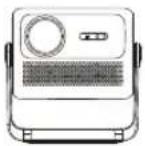
Nova C40
Smart Proiettore
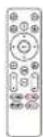
Telecomando
Manuale d'uso

Scheda di servizio Cavo HDMI Cavo di alimentazione


3 Proiettore
Obiettivo
Pulsante
di accensione
Sensori radar ToF
Ricevitore
a infrarossi frontale
Altoparlante
Cardanico
Porta HDMI
Porta AV
Porta USB
Ricevitore
infrarossi posteriore
Porta Audio
Porta di
alimentazione AC
da 3.5 mm
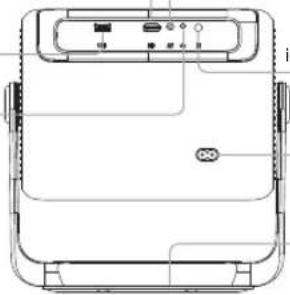
Foro per vite da 1/4" per treppiede
4 Télécommande
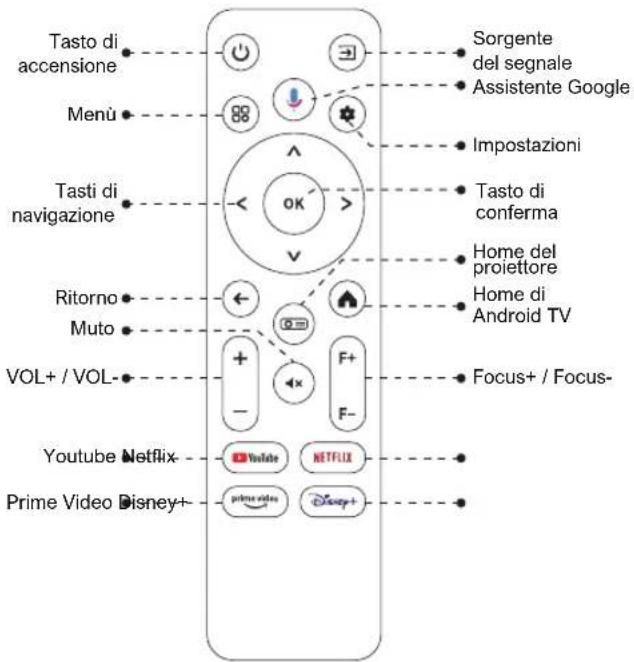
Istruzioni dell'indicatore di alimentazione
| Stato LED Descrizione | |
| Blu fisso | Funzionamento normale |
| Rosso fisso | Modalità standby |
| Luce spenta | Spegnimento |
5 Impostare
Preparazione del telecomando
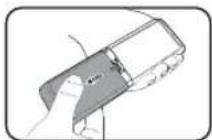
- Premi e fai scorrere verso il basso il portello della batteria per aprirlo.
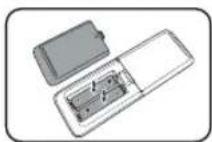
- Inserisci 2 batterie AAA nuove rispettando la polarità (+/-), chiudere il coperchio.
- Quando si utilizza per la prima volta, seguire le istruzioni sullo schermo per associare il telecomando al proiettore.
• La distanza tra il telecomando e il videoproiettore non deve essere maggiore di 10 metri / 33 piedi.
IT
- Collegare il cavo di alimentazione in dotazione al proiettore.
- Premere una volta il tasto di accensione per avviare il proiettore e accedere alla schermata di avvio.
- In modalità di accensione, premere una volta il tasto di accensione per accedere al menu di spegnimento, quindi premere nuovamente il tasto di accensione per confermare lo spegnimento.
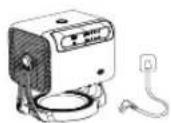
Inserisci il cavo
di alimentazione
in una presa.
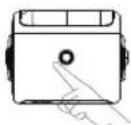
Premi il pulsante di
accensione per
accendere il proiettore.
CollocamentoAccensione / Spegnimento
bar
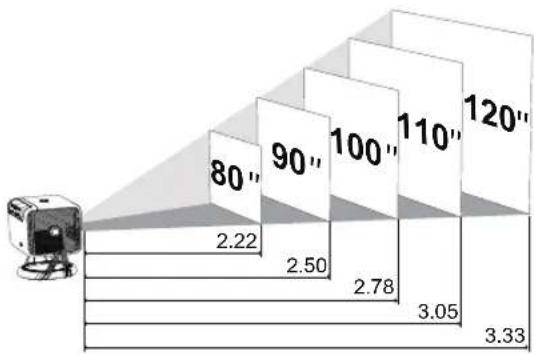
| Height | Value | |---|---| | 80" | 2.22 | | 90" | 2.50 | | 100" | 2.78 | | 110" | 3.05 | | 120" | 3.33 |- Posizionare il proiettore di fronte alla superficie di proiezione per ottenere un'immagine rettangolare.
- Regolare la distanza tra il proiettore e l'immagine per ottenere le dimensioni desiderate; maggiore è la distanza, più grande è l'immagine.
La relazione tra le dimensioni della proiezione e la distanza è illustrata nel diagramma seguente
| Dimensioni dello schermo (pollici) | Distance (m) | Distance (ft) |
| 80 | 2.22 | 7.28 |
| 90 | 2.50 | 8.20 |
| 100 | 2.78 | 9.12 |
| 110 | 3.05 | 10.01 |
| 120 | 3.33 | 10.93 |
- Nota: la dimensione dello schermo è la distanza tra le diagonali dello schermo, non la lunghezza dello schermo.
Messa a fuoco automatica
- Posizionando il proiettore su una superficie di proiezione o una parete adatta, il proiettore regolerà automaticamente la messa a fuoco dell'immagine finché non sarà a fuoco.
Messa a fuoco manuale
- È anche possibile mettere a fuoco manualmente utilizzando il telecomando. Premete i tasti e del telecomando per regolare l'immagine e osservate l'icona della messa a fuoco finché l'immagine non è nitida.
Correzione trapezoidale
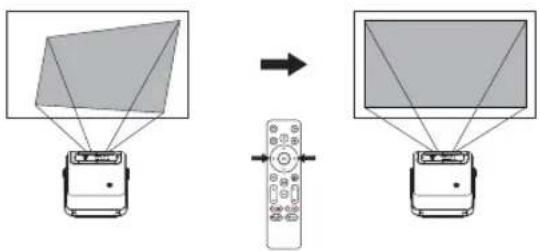
- Questo proiettore supporta la correzione trapezoidale automatica, la correzione trapezoidale digitale manuale e la correzione trapezoidale quadrilatera.
Correzione Trapezoidale Automatica
- Quando l'immagine proiettata dal proiettore è inclinata, il proiettore corregge automaticamente l'immagine riportandola a una forma rettangolare. Se si ritiene che la correzione automatica non sia sufficientemente accurata, seguire le istruzioni riportate di seguito per regolare le impostazioni:
- Premere il tasto (O) per accedere alla pagina iniziale del proiettore, quindi andare a [Impostazioni] -> [Impostazioni di proiezione] -> [Taratura orizzontale].
- Regolare quindi il proiettore per ottenere l'immagine corretta.
Correzione Verticale/Orizzontale
Una volta fissato il proiettore in una posizione specifica, utilizzare la correzione trapezoidale digitale manuale.
Premi il pulsante Ⓔ per accedere alle impostazioni del proiettore, quindi seleziona [Impostazioni] -> [Impostazioni di proiezione] -> [Impostazioni trapezoidali], disattiva l'opzione di [Trapezio automatico].
Tornare al menu precedente e selezionare [Correzione rapida trapezio]. Utilizzare i tasti destro e sinistro del telecomando per effettuare le regolazioni orizzontali e verticali.
Correzione Verticale
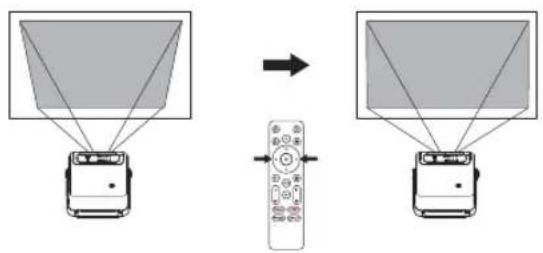
Correzione Orizzontale
Correzione Trapezoidale Quadrilatera
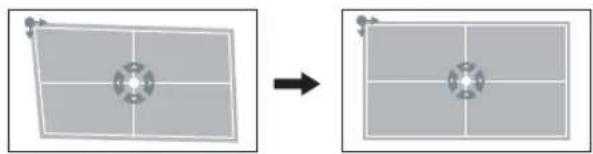
Se l'immagine proiettata è allungata o distorta a causa dell'angolo di proiezione lungo entrambi gli assi, seguire le istruzioni riportate di seguito per regolare le impostazioni: Premi il pulsante per accedere alle impostazioni del proiettore, quindi seleziona [Impostazioni] -> [Impostazioni di proiezione] -> [Correzione a quattro punti]. Selezionare l'angolo desiderato, quindi utilizzare i tasti destro e sinistro del telecomando per effettuare le regolazioni necessarie.
Ripristino Correzione Trapezio
Per ripristinare le impostazioni predefinite, premi il pulsante per accedere alle impostazioni del proiettore, quindi selezionare [Impostazioni] -> [Impostazioni di proiezione] -> [Ripristino correzione trapezio]. Premere il tasto OK per confermare.
Zoom
Premere il tasto di pulsante ⚙ per accedere alle impostazioni del proiettore, quindi selezionare [Impostazioni] -> [Impostazioni di proiezione] -> [Riduizione schermo]. Utilizzare i tasti direzionali del telecomando per regolare le dimensioni dell'immagine.
6 Impostazioni di proiezione
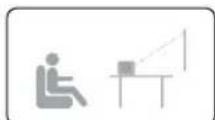
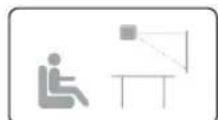
Proiezione frontale da tavolo Proiezione frontale a soffitto
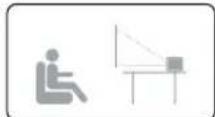
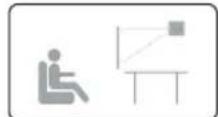
Retroproiezione desktop Retroproiezione a soffitto
Premere il pulsante per accedere alle impostazioni del proiettore, quindi selezionare [Impostazioni] -> [Impostazioni di proiezione] -> [Modalità di installazione]. Scegliere tra Proiezione frontale da tavolo / Retroproiezione desktop / Proiezione frontale a soffitto / Retroproiezione a soffitto.
7 Associazione del telecomando
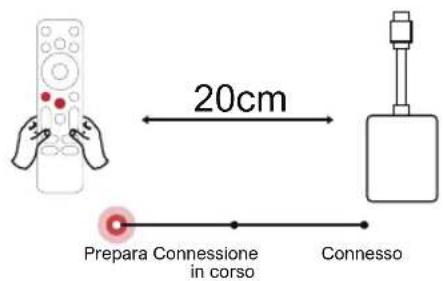
Dopo aver avviato il sistema, accederai alla pagina di associazione del telecomando. Segui le istruzioni e esegui le operazioni come illustrato nella pagina.
① Posiziona il telecomando vicino al proiettore.
② Tieni premuti il ← + del telecomando per circa 10 secondi.
③ Quando lo schermo mostra "Connessione", l'indicatore LED remoto si spegne, indicando che l'associazione del telecomando è completata.
8 Configurare la Lingua
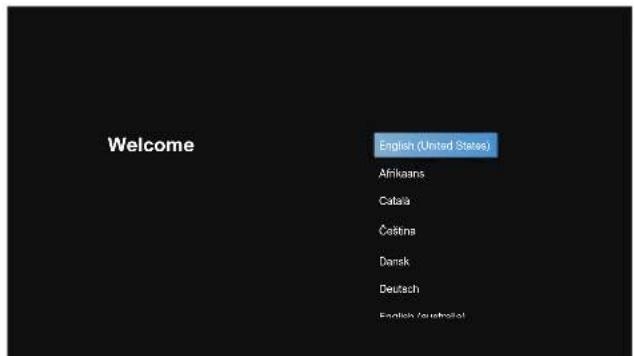
Una volta completato l'accoppiamento del telecomando, si aprirà una pagina di selezione della lingua. Utilizzare i tasti di navigazione √ o ∧ del telecomando per selezionare la lingua desiderata, quindi premere OK per passare alla pagina successiva.
Configurazione di Android TV
Dopo aver selezionato "Continua", accederai alla pagina delle impostazioni rapide di Google. Segui le istruzioni sullo schermo per completare la configurazione. Se scegli di saltare questo passaggio, accederai alla connessione Wi-Fi. Seleziona la rete Wi-Fi disponibile, inserisci la password e completa la connessione. Successivamente, arriverai alla schermata di accesso all'account Google. Inserisci il tuo ID e la tua password Google, quindi segui i passaggi aggiuntivi. Una volta completata la guida all'installazione di Android TV, verrà visualizzata la schermata iniziale di Android TV. Ora puoi iniziare a guardare i tuoi programmi preferiti scaricando le app di streaming.
Nota: In conformità alle regole di Android TV, l'utilizzo di Android TV richiede la connessione a un account Google. Se non hai ancora un account Google, ti preghiamo di registrarti prima di poter continuare a utilizzare Android TV.
Dispositivo audio esterno Bluetooth
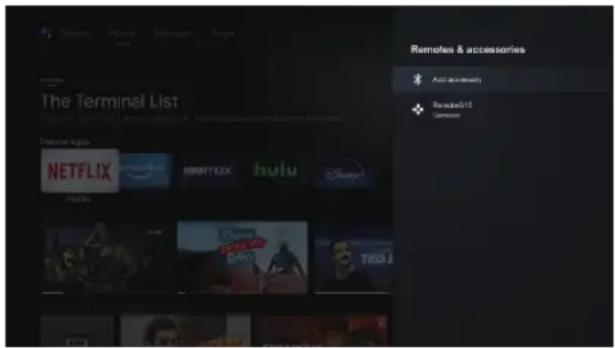
Se desideri connetterti a altoparlanti o cuffie Bluetooth a casa, seleziona [Impostazioni] -> [Telecomandi e accessori] -> [Aggiungi accessorio], quindi seleziona il dispositivo a cui desideri connetterti.
Nota: La connessione Bluetooth deve essere stabilita all'interno di Android TV.
Aggiungere un nuovo account Google
Per creare un nuovo account Google sul tuo televisore per facilitare la connessione e i pagamenti sicuri, segui i seguenti passaggi: [Impostazioni] -> [Account e accesso] -> [Aggiungi account] o [Cambia account].
9 Wireless Connessione
Nota: La funzione Chromecast è disponibile solo quando si utilizza il sistema operativo Android TV.
Trasmissione da video apps/sito web (dispositivi Android/iOS)
① Assicurati che il tuo dispositivo e il televisore Android siano connessi alla stessa rete Wi-Fi e che tu stia utilizzando l'ultima versione dell'applicazione.
② Avvia l'applicazione o visita il sito web compatibile con la trasmissione in streaming.
③ Tocca leggermente il pulsante 📋 in streaming e seleziona il nome “D1221”.
Trasmissione da browser Chrome (Computer)
① Assicurati che il tuo computer e il Android TV siano connessi alla stessa rete Wi-Fi.
② Fai clic sull'icona "Trasmetti" nell'angolo in alto del browser Chrome, quindi seleziona se desideri trasmettere la scheda della pagina web o lo schermo intero.
③ Seleziona il nome del dispositivo “D1221” per la trasmissione.
Mirroring dello schermo dal dispositivo Android
① Assicurati che il tuo dispositivo Android e il proiettore siano connessi alla stessa rete Wi-Fi.
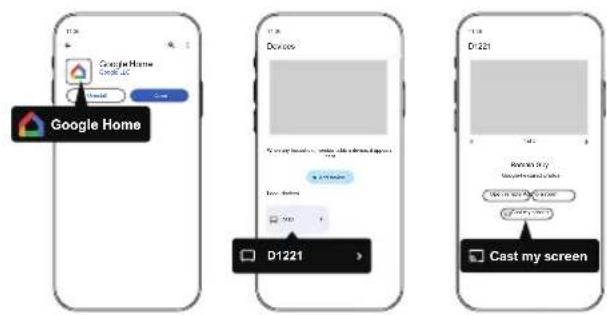
② Puoi scaricare l'applicazione "Google Home" sul tuo dispositivo Android.
③ Apri l'applicazione "Google Home", seleziona il dispositivo Android di destinazione e tocca "Trasmetti schermo".
Mirroring dello schermo dal dispositivo iOS
① Assicurati che il tuo dispositivo iOS e il proiettore siano connessi alla stessa rete Wi-Fi.
② Scarica l'applicazione "AirScreen" dal Google Play Store del sistema Android TV.
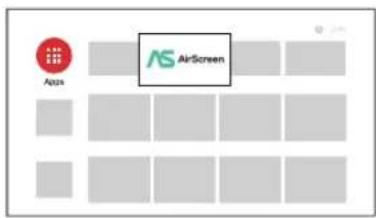
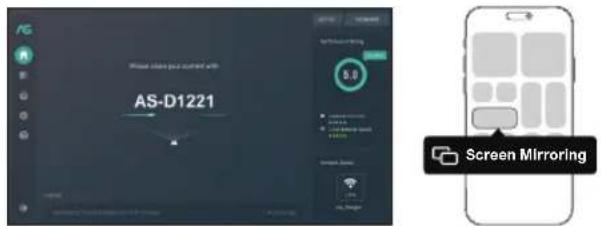
③ Apri l'applicazione "AirScreen" e segui le istruzioni visualizzate sullo schermo per avviare il mirroring dello schermo.
10 Connessioni cablate
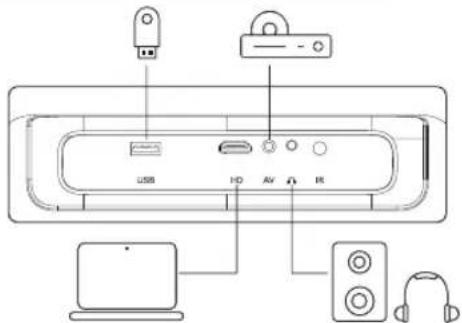
Riproduzione di video da dispositivi HDMI
Questo proiettore supporta la connessione con vari dispositivi di riproduzione HDMI come lettori DVD, decoder (STB), console di gioco o altri dispositivi.
① Collega questo proiettore a un dispositivo di riproduzione HDMI utilizzando un cavo HDMI.
② Premi il pulsante → del proiettore sul telecomando, seleziona [HDMI], quindi premi OK.
Collegare la chiavetta USB/il disco rigido esterno
Con questo proiettore, puoi goderti musica, video e immagini memorizzati su dispositivi di archiviazione USB.
Utilizzo di Android TV per la riproduzione
① Inserisci il dispositivo di archiviazione USB.
② Accedi al sistema Android TV, apri il Google Play Store e scarica un file manager.
③ Apri l'applicazione del file manager, cerca il dispositivo USB e seleziona i file che desideri riprodurre.
④ Premi OK per avviare la riproduzione.
Utilizzo del proiettore per la riproduzione
① Inserisci il dispositivo di archiviazione USB.
② Premi il pulsante → sul telecomando e seleziona [USB] per aprire la chiavetta USB.
③ Scegli il file che desideri riprodurre dal menu dei file e delle cartelle.
④ Premi OK per avviare la riproduzione.
Connessione AUX
Puoi anche collegare cuffie o altoparlanti al proiettore utilizzando un cavo AUX.
① Inserisci il connettore del cavo AUX da 3.5 mm nella porta AUX del proiettore.
② Collega l'altra estremità del cavo AUX da 3.5 mm alle tue cuffie o agli altoparlanti.
③ Avvia i tuoi contenuti multimediali sul proiettore.
11 Funzione del Menu Rapido
Premi il pulsante per visualizzare il menu rapido, dove puoi selezionare le seguenti opzioni.
- Premere il pulsante di navigazione per selezionare l'opzione desiderata.
- Premere il pulsante < o > per regolare il parametro.
- Premere il pulsante OK per salvare.
| Modalitàimmagine | Standard | Mantiene colori naturali con unequilibrio di toni caldi e freddi |
| Leggero | Fornisce maggiori dettagli dell'immagine e nitidezza dei colori | |
| Lieve | Offre colori caldi in condizioni di scarsa illuminazione | |
| Utente | Regola manualmente luminosità, contrasto, saturazione, nitidezza e tonalità | |
| Temper-atura di colore | Freddo | Fornisce una temperatura del colore fredda |
| Normale | Fornisce una temperatura normale | |
| Caldo | Fornisce una temperatura calda | |
| Utente | Regola manualmente il Rosso, il Verde e il Blu | |
| Modalitàaudio | Standard | Fornisce toni standard |
| Musica | Fornisce un tono più dettagliato | |
| Film | Fornisce un suono stile home theatre | |
| Utente | Regola manualmente il suono di ciascuna banda di frequenza | |
| Timer | Spento | Risparmia energia e prolunga la vita del proiettore |
| 10minuti | ||
| 20minuti | ||
| 30minuti | ||
| 60minuti | ||
| VersioneEDIDHDMI | EDID 1.4 | Cambia la versione EDID HDMI |
| EDID 2.0 | ||
| EDID 2.1 |
12 Funzione di standby
Premere il pulsante ⏻ sul telecomando per accedere alle opzioni di spegnimento. Selezionare la modalità di risparmio energetico, quindi accedere alle impostazioni della funzione di standby per effettuare le regolazioni desiderate.
13 Specifiche
Sistema: Android TV 11.0
Risoluzione fisica: 1920*1080p
Potenza degli altoparlanti: 5W*2
Rapporto di proiezione: 1.25:1
Rapporto d'immagine: 16:9 / 4:3
Dimensione di proiezione consigliata: 80"-120"
Consumo di energia: 75W
Ingresso di energia: 100-240V AC, 50-60Hz 1A
+1 888-598-8875 (US)

Mon-Fri 9am-5pm (PST)
+49 89-628-25828 (EU)
Mon-Fri 9am-5pm (CET)

support@ultimea.com

support.ultimea.com


@ultimea_official
- Informazioni sulla sicurezza
- Configurazione
- IT
- Alimentazione
- Sicurezza acustica
- Protezione degli occhi
- Pulizia
- Ripatazioni
- Sistema
- Pacchetto incluso
- Proiettore
- Télécommande
- Impostare
- Preparazione del telecomando
- La relazione tra le dimensioni della proiezione e la distanza è illustrata nel diagramma seguente
- Messa a fuoco automatica
- Messa a fuoco manuale
- Correzione trapezoidale
- Correzione Trapezoidale Automatica
- Correzione Verticale/Orizzontale
- Correzione Trapezoidale Quadrilatera
- Ripristino Correzione Trapezio
- Zoom
- Impostazioni di proiezione
- Associazione del telecomando
- Configurare la Lingua
- Configurazione di Android TV
- Dispositivo audio esterno Bluetooth
- Aggiungere un nuovo account Google
- Wireless Connessione
- Trasmissione da video apps/sito web (dispositivi Android/iOS)
- Trasmissione da browser Chrome (Computer)
- Mirroring dello schermo dal dispositivo Android
- Mirroring dello schermo dal dispositivo iOS
- Connessioni cablate
- Riproduzione di video da dispositivi HDMI
- Collegare la chiavetta USB/il disco rigido esterno
- Utilizzo di Android TV per la riproduzione
- Utilizzo del proiettore per la riproduzione
- Connessione AUX
- Funzione del Menu Rapido
- Funzione di standby
- Specifiche
Marca : ULTIMEA
Modello : Nova C40
Categoria : Proiettore