
Nova C40 - Projektor ULTIMEA - Kostenlose Bedienungsanleitung
Finden Sie kostenlos die Bedienungsanleitung des Geräts Nova C40 ULTIMEA als PDF.


| Produkttyp | Projektor |
| Marke | Ultimea |
| Modell | Nova C40 |
| Betriebssystem | Android TV 11.0 |
| Native Auflösung | 1920 x 1080 Pixel (Full HD) |
| Projektionsverhältnis | 1.25:1 |
| Empfohlene Bildgröße | 80 bis 120 Zoll |
| Trapezkorrektur | Automatisch und manuell (vertikal/horizontal, 4 Punkte) |
| Fokussierung | Automatisch und manuell |
| Integrierte Lautsprecher | 2 x 5W |
| Drahtlose Konnektivität | Wi-Fi, Bluetooth |
| Kabelgebundene Konnektivität | HDMI (1 Eingang), USB (1 Port), AUX 3,5 mm |
| Drahtlose Funktionen | Integriertes Chromecast, Bildschirmspiegelung (Android/iOS über AirScreen) |
| Stromversorgung | 100-240V AC, 50/60 Hz |
| Stromverbrauch | 75 W |
| Projektionsmodi | Vorne/hinten, Tisch/Decke |
| Fernbedienung | Ja, mit AAA-Batterien |
| Packungsinhalt | Projektor, Fernbedienung, HDMI-Kabel, Netzkabel, Handbuch, Servicekarte |
| Pflege und Reinigung | Weiches, fusselfreies Tuch; keine Flüssigkeiten verwenden; Objektiv mit Spezialtuch reinigen |
| Sicherheit | Nicht Feuchtigkeit aussetzen, Lüftungsschlitze nicht blockieren, mitgelieferten Adapter verwenden, nicht selbst reparieren |
| Reparierbarkeit | Reparaturen nur von autorisierten Zentren durchführen lassen |
Häufig gestellte Fragen - Nova C40 ULTIMEA
Benutzerfragen zu Nova C40 ULTIMEA
0 Frage zu diesem Gerät. Beantworten Sie die, die Sie kennen, oder stellen Sie Ihre eigene.
Eine neue Frage zu diesem Gerät stellen
Laden Sie die Anleitung für Ihr Projektor kostenlos im PDF-Format! Finden Sie Ihr Handbuch Nova C40 - ULTIMEA und nehmen Sie Ihr elektronisches Gerät wieder in die Hand. Auf dieser Seite sind alle Dokumente veröffentlicht, die für die Verwendung Ihres Geräts notwendig sind. Nova C40 von der Marke ULTIMEA.
BEDIENUNGSANLEITUNG Nova C40 ULTIMEA
18 Smart Beamer Bedienungsanleitung
Deutsch
Bevorzugen Sie Video-Tutorials?
Einrichtungsvideos und Benutzerhandbücher auf der ULTIMEA-Website.


support.ultimea.com
@ultimea_official
+1 888-598-8875 (US) Mon-Fri 9am-5pm (PST) +49 89-628-25828 (EU) Mon-Fri 9am-5pm (CET)
1 Sicherheitsanweisungen
Lesen Sie alle Anweisungen, bevor Sie dieses Gerät verwenden. Nehmen Sie keine Änderungen vor, die nicht im vorliegenden Benutzerhandbuch beschrieben sind. Wenn Körperverletzungen, Datenverluste oder Schäden durch Nichtbeachtung der Anweisungen verursacht werden, gilt die Garantie nicht.
Einstellung
- Um Verletzungen oder Sachschäden zu vermeiden, beachten Sie bitte sorgfältig die Anweisungen in diesem Handbuch und verwenden Sie das Produkt nicht auf andere Weise.
- Um die Gefahr eines Brandes und/oder elektrischen Schlages zu minimieren, darf das Gerät weder Regen noch Feuchtigkeit ausgesetzt werden, und stellen Sie keine mit Flüssigkeiten gefüllten Gegenstände wie z. B. Vasen auf das Gerät.
- Stellen Sie das Gerät nicht auf weiche Oberflächen wie z. B. Tischdecken oder Teppiche, weil dies eine Brandgefahr darstellen könnte.
- Platzieren Sie das Gerät nicht an Orten, wo es übermäßig staub- und schmutzempfindlich ist, oder in
der Nähe von Geräten, die ein starkes Magnetfeld erzeugen.
- Um eine Überhitzung zu vermeiden, dürfen die Lüftungsöffnungen nicht blockiert oder verstopft werden.
- Platzieren Sie das Gerät niemals in einem geschlossenen Raum. Lassen Sie um das Gerät herum stets genügend Platz für die Belüftung.
- Schützen Sie das Gerät vor direkter Sonneneinstrahlung, Hitze, großen Temperaturschwankungen und Feuchtigkeit.
- Wenn das Gerät über eine längere Zeit im Einsatz ist und die Oberfläche heiß wird, schalten Sie es aus und ziehen Sie den Netzstecker ab. Nehmen Sie den Betrieb erst wieder auf, wenn das Gerät abgekühlt ist.
- Bei der Bedienung des Geräts ist stets Vorsicht geboten. Sie dürfen das Objektiv nicht berühren.
- Kindern dürfen das Gerät nicht unbeaufsichtigt bedienen.
- Stellen Sie niemals schwere oder scharfe Gegenstände auf das Gerät oder das Netzkabel.
-
Das Gerät darf nicht zerlegt werden, ansonsten könnte es zum elektrischen Schlag führen.
-
Vermeiden Sie extreme Vibrationen. Ansonsten könnten die internen Komponenten beschädigt werden.
- Verwenden Sie ausschließlich die vom Hersteller angegebenen Anbaugeräte und Zubehörteile.
- Bitte halten Sie sich an die Gesetze und Vorschriften des Landes und der Region, in denen sich das Gerät befindet (verwendet wird). Beachten Sie berufsethische Standards, achten Sie auf Sicherheitsverpflichtungen und verbieten Sie strikt die Verwendung unserer Produkte oder Geräte für illegale Zwecke.
- Bei der Verwendung eines Projektors in einer dunklen Umgebung ist es wichtig, auf die Sicherheit des Publikums zu achten. Stellen Sie sicher, dass der Projektor, die Stromkabel und andere Geräte an Stellen platziert werden, an denen sie nicht leicht gestolpert oder berührt werden können, und vermeiden Sie das Überkreuzen von Kabeln, um Sicherheitsrisiken zu minimieren.
Stromversorgung
- Verwenden Sie ausschließlich den mitgelieferten Netzadapter.
-
Schalten Sie das Gerät aus, bevor Sie das Netzteil aus der Steckdose ziehen.
-
Schützen Sie das Netzkabel davor, dass jemand darauf tritt oder es eingeklemmt wird, insbesondere an Steckern.
- Trennen Sie das Gerät bei Gewitter oder im Falle eines längeren Stillstands vom Stromnetz.
- Vergewissern Sie sich vor der Herstellung oder Änderung von Anschlüssen, dass alle Geräte von der Stromversorgung getrennt sind.
- Berühren Sie das Netzkabel oder den Netzstecker niemals mit nassen Händen.
Gehörschutz
- Um Gehörschäden zu vermeiden, hören Sie nicht über längere Zeiträume hinweg mit hoher Lautstärke. Stellen Sie die Lautstärke auf einen sicheren Pegel ein.
Vorsicht
- Blicken Sie nicht in den eingeschalteten Scheinwerfer. Das helle Licht könnte Augenverletzungen verursachen.
Reinigung
- Verwenden Sie ein weiches, fusselfreies Tuch. Verwenden Sie niemals flüssige, gasförmige oder leicht entflammbare Reinigungsmittel (wie z. B.Sprays, Schleifmittel, Polituren und Alkohol).
- Vermeiden Sie die Verwendung von flüssigen
Reinigungsmitteln, um die Linse zu reinigen, da dies die Beschichtungsfolie auf der Linse beschädigen kann.
- Wischen Sie vorsichtig über die Oberflächen. Achten Sie darauf, dass Sie die Oberflächen nicht zerkratzen.
- Verwenden Sie Linsenreinigungspapier, um die Linse des Projektors zu reinigen.
Reparaturen
- Nehmen Sie keine Reparaturen am Gerät selbst vor. Lassen Sie Ihr Gerät nur von einem autorisierten Service-Center reparieren.
- Unsachgemäße Wartung könnte zu Körperverletzungen oder Schäden am Gerät führen.
- Alle Wartungsarbeiten müssen ausschließlich von qualifiziertem Servicepersonal durchgeführt werden.
System
Aufgrund regelmäßiger Aktualisierungen der Android TV-Systemoberfläche werden Benutzeroberflächen durch Software-Upgrades aktualisiert. Es ist möglich, dass es Unterschiede zwischen bestimmten Oberflächen und der Benutzeranleitung gibt. Wenn es Abweichungen zwischen der Anleitung und der tatsächlichen Benutzeroberfläche des Produkts gibt, beachten Sie bitte die tatsächliche Anzeige.
2 Lieferumfang
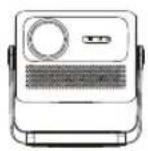
Nova C40
Smart Beamer
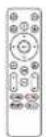
Fernbedienung (AAA-Batterien x 2 nicht enthalten)
Benutzerhandbuch

Garantiekarte HDMI-Kabel Stromkabel


3 Übersicht
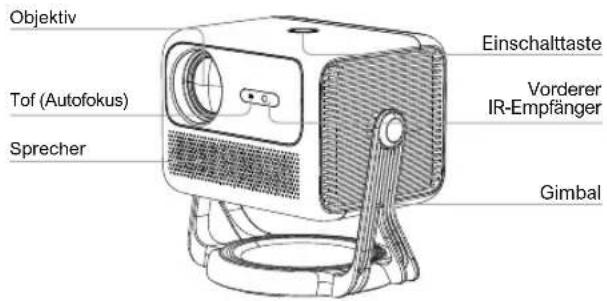
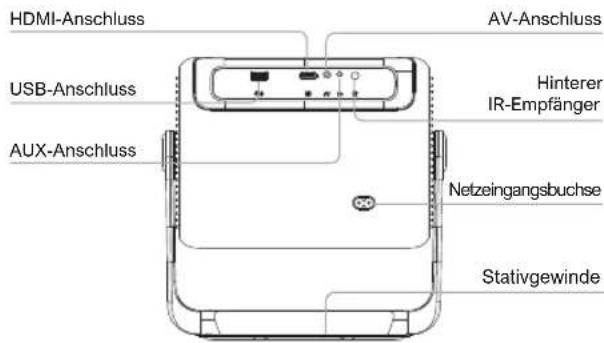
4 Fernbedienung
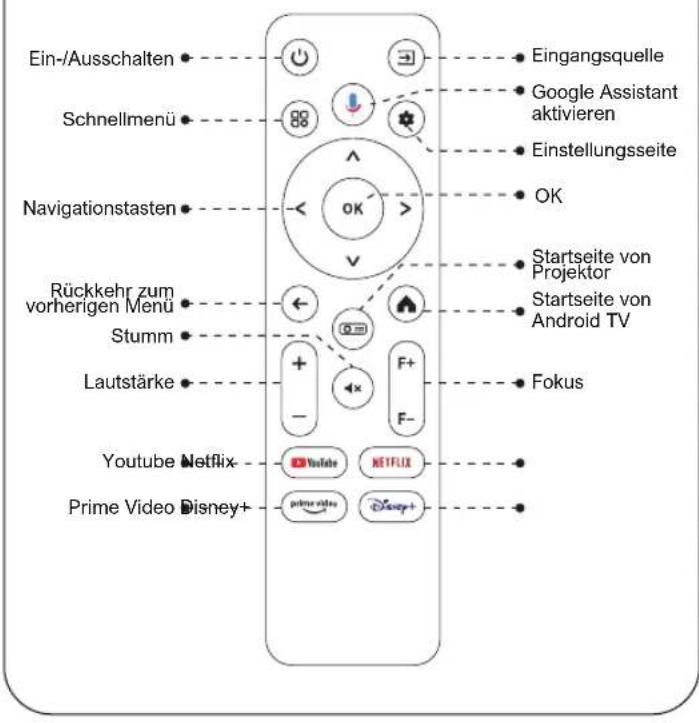
LED-Anzeige
| LED-Status Beschreibung | |
| Stetiges Blau | Angeschaltet |
| Stetiges Rot | Standby-Modus |
| Licht aus | Ausgeschaltet |
5 Inbetriebnahme
Fernbedienung vorbereiten
- Öffnen Sie die Abdeckung des Batteriefachs der Fernbedienung.
- Legen Sie 2 neue AAA-Batterien entsprechend der angegebenen Polarität (+/-) ein. Schließen Sie die Batteriefachabdeckung, bis sie mit einem Klicken einrastet.
- Bitte befolgen Sie die Bildschirmanweisungen, um die Fernbedienung mit dem Nova C40 zu verbinden.
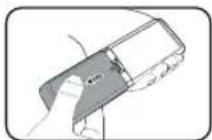
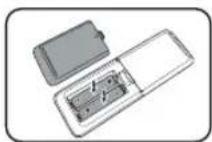
- Der Abstand zwischen der Fernbedienung und dem Projektor sollte 10 m / 33 ft nicht überschreiten.
Ein-/Ausschalten
- Stecken Sie den Netzstecker mit dem mitgeliefer ten Stromkabel ein.
- Drücken Sie die Ein-/Aus-Taste einmal, um das Gerät einzuschalten.
- Drücken Sie die Ein-/Aus-Taste zweimal, um das Gerät auszuschalten.
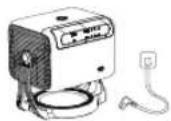
Stecken Sie das Stromkabel in eine Steckdose.
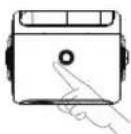
Drücken Sie die
Ein-/Aus-Taste einmal,
um das Gerät einzuschalten.
Positionieren des Projektors
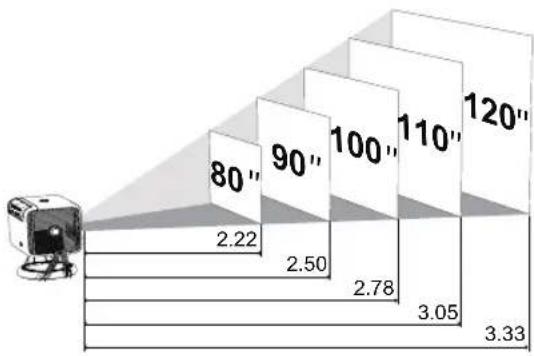
bar
| Height | Value | |---|---| | 80" | 2.22 | | 90" | 2.50 | | 100" | 2.78 | | 110" | 3.05 | | 120" | 3.33 |- Stellen Sie den Nova C40 auf einer stabilen, ebenen Oberfläche vor der Projektionsfläche auf.
- Bitte passen Sie den Abstand zwischen dem Nova C40 und der Projektionsfläche an, um das gewünschte Projektionsbild zu erhalten.
Projektorobjektiv und Projektionsbildgröße
| Projection Image Size (inch) | Distance (m) | Distance (ft) |
| 80 | 2.22 | 7.28 |
| 90 | 2.50 | 8.20 |
| 100 | 2.78 | 9.12 |
| 110 | 3.05 | 10.01 |
| 120 | 3.33 | 10.93 |
- Der Abstand zwischen dem Projektorobjektiv und der Leinwand bestimmt die Projektionsbildgröße.
Autofokus
- Wenn Sie den Projektor einschalten oder an einem anderen Ort aufstellen, stellt der Projektor den Fokus automatisch ein.
Manuelle Fokuskorrektur
- Drücken Sie die Taste "F+" / "F-" auf der Fernbedienung, bis das Bild klar ist.
Trapezkorrektur
- Der Nova C40 Projektor unterstützt die Automatische Trapezverzerrung, Vertikale Korrektur, Horizontale Korrektur Trapezkorrektur und die Remote-Korrektur der Ecken.
Automatische Trapezkorrektur
- Wenn das Projektorbild verzerrt ist, führt er automatisch eine Keystone-Korrektur durch, um das Bild in ein Rechteck zu verwandeln. Wenn Sie feststellen, dass die automatische Keystone-Korrek tur nicht mehr so gut funktioniert wie zuvor, befolgen Sie die nachstehenden Anweisungen, um sie zu optimieren.
- Drücken Sie die Verknüpfungstaste ^1 , um zur Startseite des Projektor-Homepage, und gehen Sie zu [Einstellungen] -> [Projektionseinstellungen].
- Wählen Sie [Trapezkorrektur], und passen Sie den Projektor so an, dass das korrekte Bild angezeigt wird.
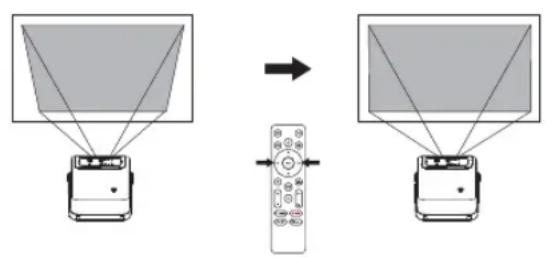
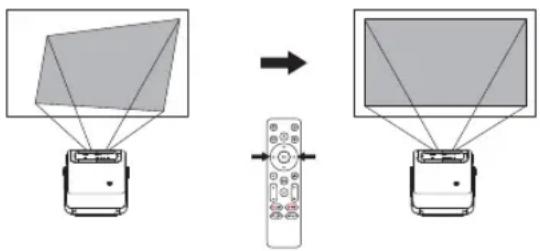
Vertikale / Horizontale Korrektur
Wenn der Projektor an einer Position befestigt ist. Drücken Sie die Verknüpfungstaste ☐, um zur Startseite des Projektor-Homepage. Wählen Sie [Einstellungen]-> [Projektionseinstellungen]->[Keystone-Einstellungen]. Bitte deaktivieren Sie die automatische Keystone-Korrektur und kehren Sie zum vorherigen Menü zurück. [Senkrechte Kalibrierung] / [Horizontale Kalibrierung], und drücken Sie die linke oder rechte Taste auf der Fernbedienung, um einzustellen.
Vertikale Korrektur
Horizontale Korrektur
flowchart
graph TD
    A["3D Object"] -->|Signal Transmission| B["Rectangular Object"]
    C["Remote Control"] -->|Signal Transmission| B
    style A fill:#f9f,stroke:#333
    style B fill:#bbf,stroke:#333
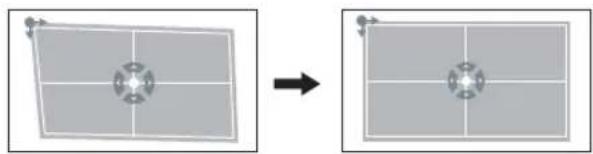
Vier-Punkte-Korrektur
Wenn das projizierte Bild aufgrund des Projektionswinkels entlang beider Achsen gestreckt oder verzerrt ist. Drücken Sie die Verknüpfungstaste 📄, um zur Startseite des Projektor-Homepage. gehen Sie zu [Einstellungen] -> [Projektionseinstellungen] -> [Korrektur der Ecken], wählen Sie die gewünschte Ecke und drücken Sie die linke oder rechte Taste auf der Fernbedienung einzustellen.
Hinweis: oder manuell durch. Die manuelle Keystone-Korrektur ist nur verfügbar, wenn die automatische Keystone-Korrektur deaktiviert ist.
Trapezkorrektur Zurücksetzen
Wählen Sie Trapezkorrektur Zurücksetzen und drücken Sie um die OK Standardeinstellungen wiederherzustellen. gehen Sie zu [Einstellungen] -> [Projektionseinstellungen] -> [Trapezkorrektur zurücksetzen].
Rein/ Raus zoomen
Drücken Sie die Verknüpfungstaste 📄, um zu den Projektionseinstellungen zu gelangen. Gehen Sie zu [Einstellungen] -> [Projektionseinstellungen] -> [Hinein- und Herauszoomen].
6 Die Einstellung der Projektion
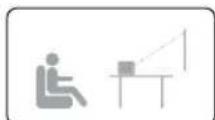
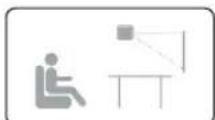
Desktop-Frontprojektion Decken-Frontprojektion
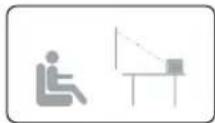
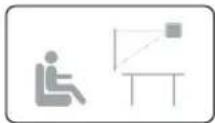
Desktop-Rückprojektion Decken-Rückprojektion
Drücken Sie die Taste ☐uf der Fernbedienung, glangen Sie zur Projektor-Homepage, wählen Sie [Einstellungen] -> [Projektionseinstellungen] -> [Projektion-Modus], wählen Sie Desktop-Frontprojektion / Decken-Frontprojektion / Desktop-Rückprojektion / Decken-Rückprojektion.
7 Die Fernbedienung koppeln
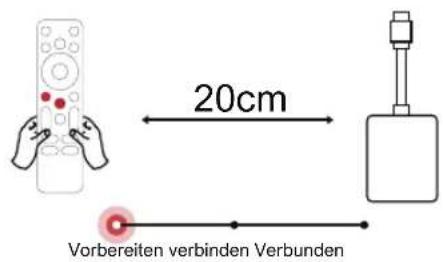
Schalten Sie den Projektor ein und Sie gelangen zur Bluetooth-Fernbedienungskopplungsseite. Folgen Sie den Anweisungen auf der Seite.
① Bitte halten Sie die Fernbedienung in die Nähe des Projektors.
② Drücken Sie die Taste ← und ○ zusammen für etwa 10 Sekunden.
③ Wenn auf dem Bildschirm "Verbunden" angezeigt wird, leuchtet die LED-Anzeige Ihrer Fernbedienung blau und die Fernbedienung ist verpaart.
8 Wählen Sie Ihre Sprache
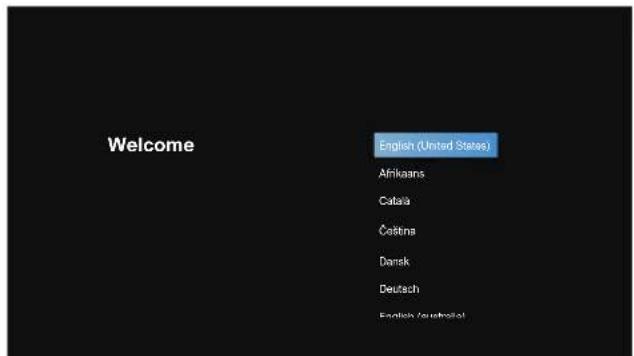
Nachdem Sie die Fernbedienung gekoppelt haben, werden Sie zu einer Seite geleitet, um die Sprache auszuwählen. Verwenden Sie die Fernbedienung ⚠ oder √, um Ihre Sprache auszuwählen. Drücken Sie dann OK um die nächste Seite zu erreichen.
Stellen Sie Android TV ein
Folgen Sie dem Einrichtungsassistenten auf Android TV, wählen Sie Ihre Sprache aus, stellen Sie eine Wi-Fi-Verbindung ein, melden Sie sich bei einem Google-Konto an und führen Sie andere zugehörige Verfahren aus. Wenn Sie den Einrichtungsassistenten für Android TV abgeschlossen haben, wird der Startbildschirm von Android TV angezeigt. Jetzt können Sie Ihre Lieblingssend ungen ansehen, indem Sie Streaming-Apps herunterladen.
Hinweis: Aufgrund der Anforderungen von Android TV ist für die Verwendung von Android TV eine Anmeldung bei Ihrem Google-Konto erforderlich. Wenn Sie noch kein Google-Konto registriert haben, schließen Sie bitte die Registrierung ab, bevor Sie es weiterhin nutzen.
Wiedergabe über Bluetooth-Verbindung zu externen Soundgeräten
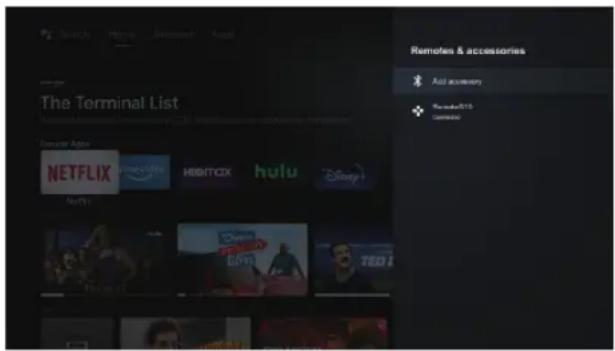
Wenn Sie eine Verbindung zu Bluetooth-Lautsprechern/Kopfhörern auf der Android TV-Oberfläche erzeugen möchten, wählen Sie [Einstellungen] -> [Fernbedienungen & Zubehör]->[Zubehör hinzufügen] und dann das zu verbindende Gerät aus. Die Bluetooth-Verbindung kann nur auf dem Android TV-System funktionieren.
Hinweis: Die Bluetooth-Verbindung muss innerhalb von Android TV hergestellt werden.
Neuen Google-Konto-Benutzer hinzufügen
Registrieren Sie ein neues Google-Konto über Android TV, um eine bequeme Anmeldung und erhöhte Sicherheit bei Zahlungen zu gewährleisten, wählen Sie [Einstellungen] ->V [Konto und Anmeldung], Konto hinzufügen oder Konten wechseln.
9 Drahtlose Verbindungen
Die Chromecast-Funktion funktioniert nur, wenn Sie sich im Android TV-System befinden.
Übertragen von Chromecast-fähigen Web sites/Apps (für Android-/iOS-Geräte).
① Stellen Sie sicher, dass Ihr Gerät und der Android TV mit demselben Wi-Fi-Netzwerk verbun den sind und dass Sie die neueste. Version der Chromecast-fähigen App ausführen.
② Starten Sie die Chromecast-fähige Website/App.
③ Tippen Sie auf die Cast-Schaltfläche 📞 und wählen Sie den "D1221" aus.
Vom Chrome-Browser-Tab übertragen (für Computer)
① Schließen Sie Ihren Computer und Projektor an dasselben Wi-Fi-Netzwerk.
② Klicken Sie oben rechts auf der Registerkarte des Chrome-Browsers auf "Übertragen" und wählen Sie dann aus den Quellen aus, ob Sie die Registerkarte oder den Bildschirm übertragen möchten.
③ Wählen Sie den zu werfenden "D1221-XXX" aus.
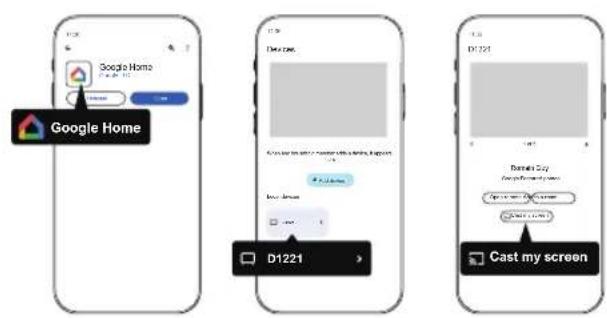
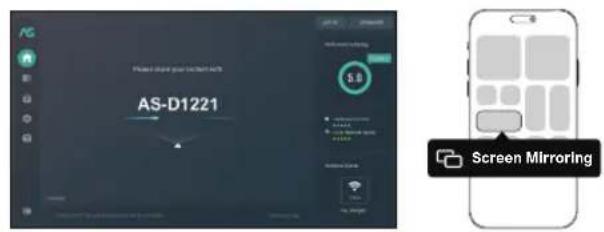
Spiege In Sie von Android-Geräten
① Stellen Sie sicher, dass sich Ihr Android-Gerät im selben Wi-Fi-Netzwerk wie Ihr Android TV befindet.
② Laden Sie die "Google Home"-App auf Ihr Android-Gerät herunter.
③ App "Google Home" öffnen, "D1221" auswählen. Tippen Sie auf "Meinen Bildschirm übertragen".
Spiegeln Sie von iOS-Geräten
① Stellen Sie sicher, dass Ihr iOS-Gerät mit demselben Wi-Fi-Netzwerk wie Ihr Android TV verbunden ist.
② Laden Sie bitte die "AirScreen"-App aus dem Google Play Store des Android TV-Systems herunter.
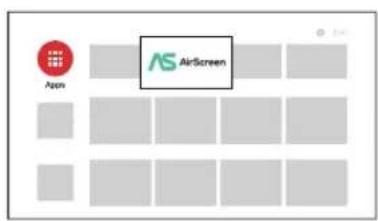
③ Öffnen Sie bitte die "AirScreen"-App und dann folgen Sie den Anweisungen auf dem Bildschirm von AirScreen.

10 Verkabelte Verbindungen
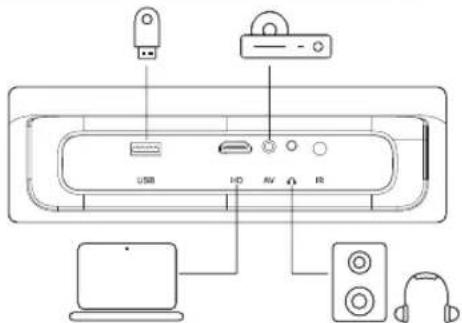
Verbindung mit einem HDMI-Wiedergabegerät
Dieser Projektor unterstützt die Verbindung mit verschiedenen HDMI-Wiedergabegeräten wie PC, DVD-Player, Set-Top-Box (STB), Spielkonsole oder anderen Geräten.
① Schließen Sie diesen Projektor mit einem HDMI-Kabel an ein HDMI-Wiedergabegerät an.
② Drücken Sie die Taste → auf der Fernbedienung, um zur Projektor-Homepage zu gehen, wählen Sie [HDMI] und drücken Sie OK.
Stellen Sie eine Verbindung zu einem Flash-Laufwerk her
Mit diesem Projektor können Sie Musik, Videos und Bilder genießen, die auf einem USB-Speichergerät gespeichert sind.
Wiedergabe vom Android TV
① Verbinden Sie das USB-Speichergerät.
② Gehen Sie zum "Google Play Store", suchen Sie nach der App "Dateimanager" und laden Sie sie herunter.
③ Open the "File Manager" app and search for the USB storage device. Select a file.
④ Drücken Sie OK, um mit der Wiedergabe zu beginnen.
Wiedergabe vom Projektor
① Verbinden Sie das USB-Speichergerät.
② Drücken Sie die Taste ➞uf der Fernbedienung, um zur Projektor-Homepage zu gehen, wählen Sie [USB] und drücken Sie OK.
③ Wählen Sie die Datei, die Sie wiedergeben möchten, aus dem Datei- und Ordnermenü aus.
④ Drücken Sie OK, um mit der Wiedergabe zu beginnen.
Anschluss an einen Kopfhörer über AUX-Kabel
① Stecken Sie den 3.5 mm AUX-Kabelstecker in den AUX-Anschluss des Projektors.
② Schließen Sie den anderen Stecker des 3.5-mm-AUX-Kabels an Ihren Kopfhörer oder Ihren Lautsprecher an.
③ Wiedergabe auf dem Projektor.
11 Shortcut Menu
Drücken Sie auf die Taste ^88 , um das Kontextmenü aufzurufen
- Drücken Sie die Navigationstaste, um die Option auszuwählen
- Drücken Sie die Taste< oder >, um den Parameter anzupassen
- Drücken Sie die Taste ^ok , um zu speichern
| Bildmodus | Standard | Bewahrt natürlich aussehende Farben mit einer Balance aus warmen und kühlen Tönen |
| Hell | Bietet mehr Bilddetails und Farbschärfe | |
| Fein | Liefert warme Farben bei weniger Licht | |
| Personalisiert | Stellen Sie Helligkeit, Kontrast, Sättigung, Schärfe und Farbton manuell ein | |
| Farbtemperatur | Kalt | Bietet kalte Farbtemperatur |
| Normal | Bietet kalte Normaltemperatur | |
| Warm | Bietet kalte warme Temp | |
| Personalisiert | Stellen Sie Rot, Grün und Blau manuell ein | |
| Ton-Modus | Standard | Bietet Standardtöne |
| Musik | Liefert einen detaillierteren Ton | |
| Film | Bietet Sound im Heimkino-Stil | |
| Personalisiert | Stellen Sie den Ton für jedes Frequenzband manuell ein | |
| Abscha-lttimer | Aus | Sparen Sie Energie und verlängern Sie die Lebensdauer des Projektors |
| 10min | ||
| 20min | ||
| 30min | ||
| 60min | ||
| HDMI EDID-Version | EDID 1.4 | Wechseln Sie die HDMI EDID-Version |
| EDID 2.0 | ||
| EDID 2.1 |
12 Begleitermodus
Drücken Sie die Ein-/Aus-Taste 🔊, um die Option zum Ausschalten auszuwählen, wählen Sie die Begleitermodus und gehen Sie zu den Einstellungen.
13 Spezifikationen
OS: Android TV 11.0
Native Auflösung: 1920*1080p
Lautsprecher: 5W*2
Wurfverhältnis: 1.25:1
Bildseitenverhältnis: 16:9 / 4:3
Projektionsgröße: 80"-120"
Stromverbrauch: 75W
Stromversorgung: 100-240V AC, 50-60Hz 1A
あなたをサポートする準備ができている
support@ultimea.com
ビデオ・チュートリアルが必要ですか?
Bei Bedarf an unserem Kundenservice können Sie sich auf unsere freundliche und zuverlässige Unterstützung verlassen.
- Bevorzugen Sie Video-Tutorials?
- Sicherheitsanweisungen
- Einstellung
- Stromversorgung
- Gehörschutz
- Vorsicht
- Reinigung
- Reparaturen
- System
- Lieferumfang
- Übersicht
- Inbetriebnahme
- Fernbedienung vorbereiten
- Ein-/Ausschalten
- Autofokus
- Manuelle Fokuskorrektur
- Trapezkorrektur
- Automatische Trapezkorrektur
- Vertikale / Horizontale Korrektur
- Vier-Punkte-Korrektur
- Trapezkorrektur Zurücksetzen
- Rein/ Raus zoomen
- Die Einstellung der Projektion
- Die Fernbedienung koppeln
- Wählen Sie Ihre Sprache
- Stellen Sie Android TV ein
- Wiedergabe über Bluetooth-Verbindung zu externen Soundgeräten
- Neuen Google-Konto-Benutzer hinzufügen
- Drahtlose Verbindungen
- Übertragen von Chromecast-fähigen Web sites/Apps (für Android-/iOS-Geräte).
- Vom Chrome-Browser-Tab übertragen (für Computer)
- Spiege In Sie von Android-Geräten
- Spiegeln Sie von iOS-Geräten
- Verkabelte Verbindungen
- Verbindung mit einem HDMI-Wiedergabegerät
- Stellen Sie eine Verbindung zu einem Flash-Laufwerk her
- Wiedergabe vom Android TV
- Wiedergabe vom Projektor
- Anschluss an einen Kopfhörer über AUX-Kabel
- Shortcut Menu
- Begleitermodus
- Spezifikationen
- あなたをサポートする準備ができている
- ビデオ・チュートリアルが必要ですか?
Marke : ULTIMEA
Modell : Nova C40
Kategorie : Projektor