
Apollo P10 - Projektor ULTIMEA - Kostenlose Bedienungsanleitung
Finden Sie kostenlos die Bedienungsanleitung des Geräts Apollo P10 ULTIMEA als PDF.


| Marke | ULTIMEA |
| Modell | Apollo P10 |
| Produkttyp | Projektor |
| Physische Auflösung | 1280 x 720p (HD) |
| Projektionsverhältnis | 1.35:1 |
| Empfohlene Bildgröße | 60" - 120" (Diagonale) |
| Bildformate | 16:9 / 4:3 |
| Eingebauter Lautsprecher | 1 x 3W |
| Stromversorgung | 100-240V AC, 50/60Hz, 1.5A |
| Anschlüsse | HDMI, USB, AUX, Bluetooth, Wi-Fi (Bildschirmspiegelung) |
| Trapezkorrektur | Manuell (vertikal) |
| Fokussierung | Manuell über Fernbedienung (Tasten F-F^+) |
| Bildschirmspiegelung | Kabellos, kabelgebunden (HDMI) oder per App |
| Fernbedienung | Ja, mit 2 AAA-Batterien (im Lieferumfang enthalten) |
| Enthaltenes Zubehör | Projektor, Fernbedienung, Netzkabel, HDMI-Kabel, Bedienungsanleitung |
| Sicherheitsabstand | Mindestens 20 cm vom Körper entfernt |
| Pflege | Mit einem weichen, trockenen Tuch reinigen. Keine chemischen Reinigungsmittel verwenden. |
| Reparierbarkeit | Ersatzteile über den Kundendienst erhältlich |
Häufig gestellte Fragen - Apollo P10 ULTIMEA
Benutzerfragen zu Apollo P10 ULTIMEA
0 Frage zu diesem Gerät. Beantworten Sie die, die Sie kennen, oder stellen Sie Ihre eigene.
Eine neue Frage zu diesem Gerät stellen
Laden Sie die Anleitung für Ihr Projektor kostenlos im PDF-Format! Finden Sie Ihr Handbuch Apollo P10 - ULTIMEA und nehmen Sie Ihr elektronisches Gerät wieder in die Hand. Auf dieser Seite sind alle Dokumente veröffentlicht, die für die Verwendung Ihres Geräts notwendig sind. Apollo P10 von der Marke ULTIMEA.
BEDIENUNGSANLEITUNG Apollo P10 ULTIMEA
10 Beamer Bedienungsanleitung
Deutsch
| LED-Status Beschreibung | |
| Stetiges Blau | Angeschaltet |
| Stetiges Rot | Standby-Modus |
| Licht aus | Ausgeschaltet |
4 Inbetriebnahme
FernbedienungVBorbereiten
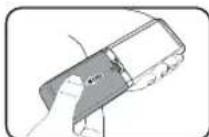
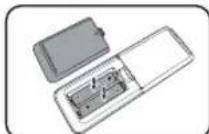
- Offnen Sie die Abdeckung des Batteriefachs der Fernbedienung.
- Legen Sie 2 neue AAA-Batterien entsprechend der angegebenen Polarität (+/-) ein. Schließen Sie die Batteriefachabdeckung, bis sie mit einem Klicken einrastet.
- Bittle befolgen Sie die Bildschirmanweisungen, um die Fernbedienung mit dem Apollo P10 zu verbinden.
- Der Abstand zwischen der Fernbedienung und dem Projektor solle 10m / 33 ft nicht überschreiben.
Ein-/Ausschalten
- Stecken Sie den Netzstecker mit dem mitgeliefer ten Stromkabel ein.
- Drücken Sie die Ein-/Aus-Taste einzelmal, um das Gerät einzuschalten.
- Drücken Sie die Ein-/Aus-Taste zweimal, um das Gerät auszuschalten.
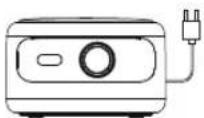
Stecken Sie das Stromkabel in eine Steckdose.

Drucken Sie die Ein-/Aus-Tasteomal, um das Gerät einzuschalten.
Positionieren des Projektors
- Stellen Sie den Apollo P10 auf einer stabilen, ebenen Oberfläche vor der Projekte'sfläche auf.
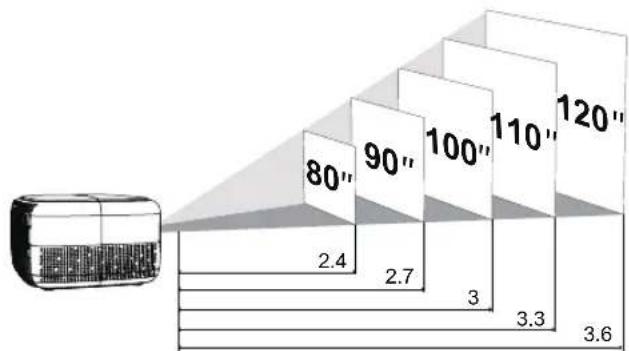
-itte passen Sie den Abstand zwischen dem Apollo P10 Smart und der Projekteionsfläche an, um das gewünschte Projekteionsbild zu erhalten.
Projektorobjektiv und Projektembildgroße
| Projection Image Size (inch) | Distance (m) | Distance (ft) |
| 60 | 1.8 | 5.91 |
| 70 | 2.1 | 6.89 |
| 80 | 2.4 | 7.87 |
| 90 | 2.7 | 8.86 |
| 100 | 3 | 9.84 |
| 110 | 3.3 | 10.83 |
| 120 | 3.6 | 11.81 |
- Der Abstand zwischen dem Projektorobjektiv und der Leinwand bestimmt die Projektaisbildgroße.
Manueller Fokus
Drücken Sie F - F+ auf der Fernbedienung, um den Fokus manuell anzupassen.itte beobachten Siesorgfaltig das Fokussymbol, bis Sie ein klares Bild erhalten.
Trapezkorrektur
Wenn Sie ihren Projektor an einem festen Standort aufstellen, verwenden Sie die manuelle Trapezkorrektur. Drücken Sie die Trapezkorrekturtaste , um das Menu Anpassen aufzurufen und vertikale Anpassungen vorzunehmen.
Zurücksetzen der Trapezkorrektur
Um die Standardeinstellungen wiederherzustellen, drücken Sie die Taste l , um zum Menu Anpassen zu gelangen, wahlen Sie [Zurücksetzen] und bestätigten Sie.
Vergroßern/Verkleinern
Drucken Sie , wahlen Sie [Fensterzoom] im Optionsmenu, um die Bildschirmgroße anzupassen.
5 Projektionseinstellungen
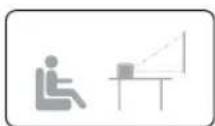
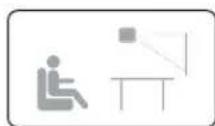
Desktop-Frontprojektion Aufgehängte Frontprojektion
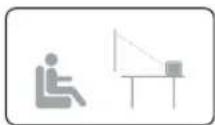
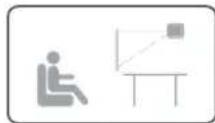
Desktop-Rückprojektion Aufgehnte Rückprojektion
Drücken Sie, wahlen Sie im Optionsmenu die Option [Flip] und wahlen Sie die Projektionsrichtung aus.
6 Bildschirmspiegelung
Drahtlose Bildschirmspiegelung
- Offnen Sie , um die Schnittstelle aufzurufen.
- Befolgen Sie die Anweisungen der Benutzeroberfläche, um verschiedene Geräte anzuschreiben.
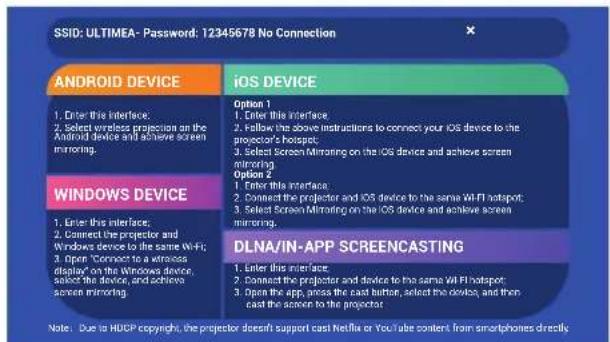
Kabelgebundene Bildschirmspiegelung
- Offnen Sie, um die Schnittstelle aufzurufen.
- Befolgen Sie die Anweisungen der Benutzeroberfläche, um verschiedene Geräte anzuschreiben.
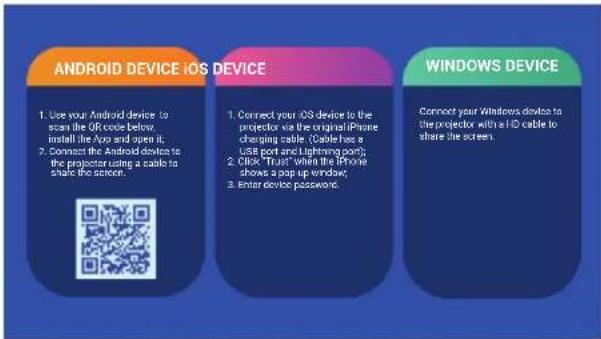
In-App-Bildschirmspiegelung
- Offnen Sie, um die Seite aufzurufen.
- Stellen Sie sicher, dass der Projektor und die Geräte mit demselben WLAN verbunden sind, und befolgen Sie die Anweisungen der Benutzeroberfläche, um die In-App-Bildschirmspiegelung zu verwenden.
Hinweis: Aufgrund des HDCP-Urheberrechts Unterstützung der Projektor die direkte Übertragung von Netflix- oder YouTube-Inhalten nicht.
7 Verkabelte Verbindungen
HD-Anschluss für Wiedergabegeräte
Dieser Projektor unterstützt den Anschluss an verschiedene HD-Wiedergabegerate, wie z. B. PCs, DVD-Player, Set-Top-Boxen (STBs), Spielekonsolen oder andere Geräte.
① Schließen Sie diesen Projektor über ein HD-Kabel an ein HD-Wiedergabegerät an.
② Drucken Sie die Sauce-Taste (3) auf der Fernbedienung, wahlen Sie [HD] und bestätigten Sie.
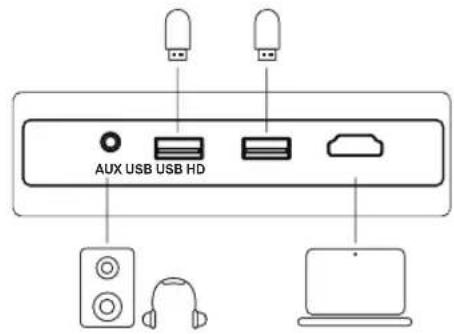
Spielen Sie vom USB-Speichergerät
Mit Apollo P10 können Sie Musik, Videos und Bilder **en oder Apps installieren, die auf einem USB-Speichergerat gespeichert sind.
Stecken Sie das USB-Speichergerät ein, wahlen Sie auf der Startseite den Typ aus, den Sie abspielen möchten, und wahren und bestätigten Sie die Datei, die Sie abspielen möchten.
Sie können auch Kopfhörer oder Laatsprecher über das AUX-Kabel an den Projektor anschließen
① Stecken Sie den 3.5mm AUX-Kabelstecker in den AUX-Anschluss des Projektors.
② Verbinden Sie das andere Ende des
3.5-mm-AUX-Kabels mit den Kopfhörern oder Laufsprechern.
③ Spieler Sie ihre Medien auf dem Projektor ab.
8 BT-Verbindung
Verbinden Sie externe Soundgeräte über BT
Wenn Sie BT-Lautsprecher/Kopfhörer verbinden möchten, wahren Sie auf der Startseite aus,uchen Sie das BT-Gerät und koppeln Sie es.
BT Laufsprecher
Drücken Sie die Quelle, wahlen Sie [BT Speaker], um die Seite aufzurufen, und verbinden Sie Ihr Gerät mit dem Projektor.
9 Spezifikation
Physikalische Auflösung: 1280*720p
Lautsprecherleistung: 3W*1
Projektnsverhältnis: 1.35:1
Bildschirmverhältnis: 16:9 / 4:3
Empfohlene Projektionsgröbe: 60"-120"
Stromverbrauch: 45W
Stromversorgung: 100-240V AC, 50-60Hz 1.5A
If you need our support, kindly reach out to our service team. We are always glad to help. Bei Bedarf an unserem Kundenservice konnen Sie sich auf unsere freundliche und zuverlassicige Unterstützung verlassen.
+1888-598-8875 (US) Mon-Fri 9am-5pm (PST) +49 89-628-25828 (EU) Mon-Fri 9am-5pm (CET)
support@ultimatea.com
support.ultimatea.com


@ultimatea_official
- Inbetriebnahme
- FernbedienungVBorbereiten
- Ein-/Ausschalten
- Manueller Fokus
- Trapezkorrektur
- Zurücksetzen der Trapezkorrektur
- Vergroßern/Verkleinern
- Projektionseinstellungen
- Bildschirmspiegelung
- Drahtlose Bildschirmspiegelung
- Kabelgebundene Bildschirmspiegelung
- In-App-Bildschirmspiegelung
- HD-Anschluss für Wiedergabegeräte
- Spielen Sie vom USB-Speichergerät
- Sie können auch Kopfhörer oder Laatsprecher über das AUX-Kabel an den Projektor anschließen
- BT-Verbindung
- Verbinden Sie externe Soundgeräte über BT
- BT Laufsprecher
- Spezifikation
Marke : ULTIMEA
Modell : Apollo P10
Kategorie : Projektor