
Apollo P10 - Projecteur ULTIMEA - Notice d'utilisation et mode d'emploi gratuit
Retrouvez gratuitement la notice de l'appareil Apollo P10 ULTIMEA au format PDF.


| Marque | ULTIMEA |
| Modèle | Apollo P10 |
| Type de produit | Projecteur |
| Résolution physique | 1280 x 720p (HD) |
| Rapport de projection | 1.35:1 |
| Taille d'image recommandée | 60" - 120" (diagonale) |
| Formats d'image | 16:9 / 4:3 |
| Haut-parleur intégré | 1 x 3W |
| Alimentation | 100-240V AC, 50/60Hz, 1.5A |
| Connectivité | HDMI, USB, AUX, Bluetooth, Wi-Fi (miroir d'écran) |
| Correction trapézoïdale | Manuelle (verticale) |
| Mise au point | Manuelle via télécommande (touches F-F^+) |
| Mise en miroir d'écran | Sans fil, filaire (HDMI) ou via application |
| Télécommande | Oui, avec 2 piles AAA (incluses) |
| Accessoires inclus | Projecteur, télécommande, câble d'alimentation, câble HDMI, manuel d'utilisation |
| Distance de sécurité | 20 cm minimum du corps |
| Entretien | Nettoyer avec un chiffon doux et sec. Ne pas utiliser de produits chimiques. |
| Réparabilité | Pièces détachées disponibles via le service après-vente |
FOIRE AUX QUESTIONS - Apollo P10 ULTIMEA
Questions des utilisateurs sur Apollo P10 ULTIMEA
0 question sur cet appareil. Repondez a celles que vous connaissez ou posez la votre.
Poser une nouvelle question sur cet appareil
Téléchargez la notice de votre Projecteur au format PDF gratuitement ! Retrouvez votre notice Apollo P10 - ULTIMEA et reprennez votre appareil électronique en main. Sur cette page sont publiés tous les documents nécessaires à l'utilisation de votre appareil Apollo P10 de la marque ULTIMEA.
MODE D'EMPLOI Apollo P10 ULTIMEA
18 Projecteur Manuel d'utilisation
Français
26 Projettoe Manuale d'uso
Italiano
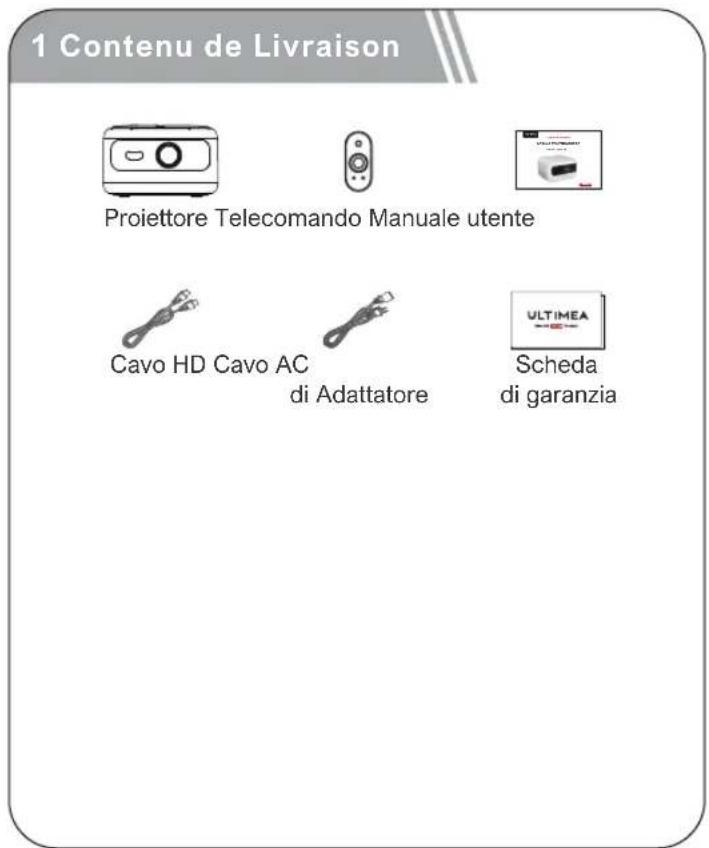
1 Contenu de la livraison
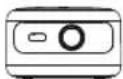


Projecteur Télecommande Manuel d'utilisation



d'alimentation
Carte de serviceCable HD Cable
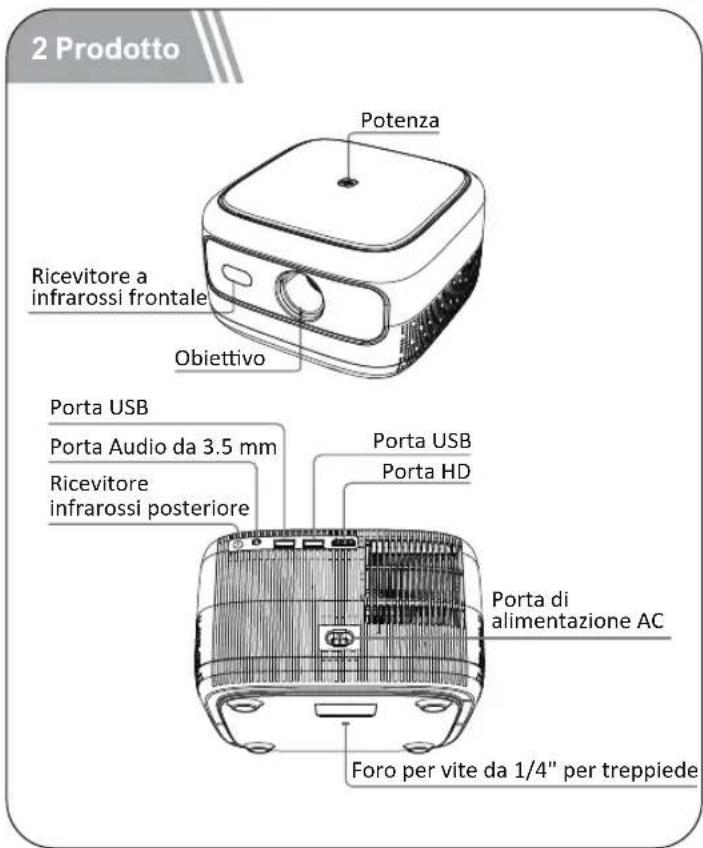
2 Produit
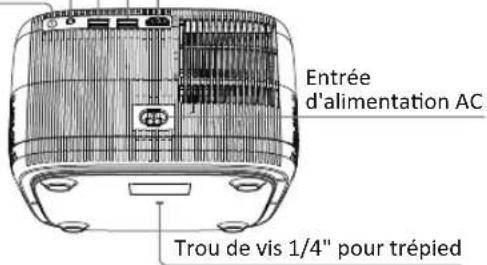
Récepteur
infrarouge arriere
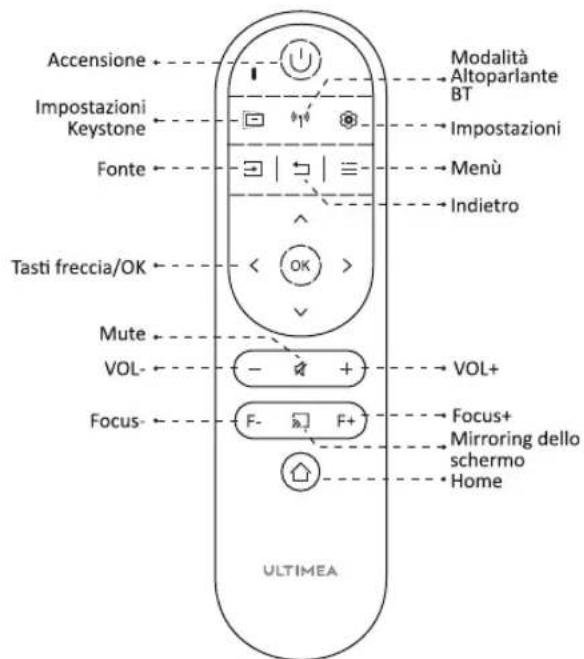
3 Telecommande
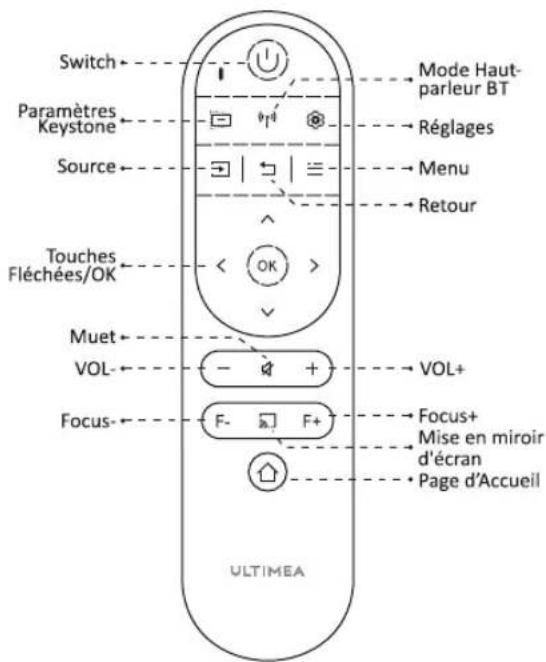
Instructions pour levoyant d'alimentation
| État des LED Description | |
| Témoin bleu fixe | Fonctionnement normal |
| Témoin rouge fixe | Mode veille |
| Témoin éteint | Alimentation coupée |
4 Installation
Préparation de la télécommande
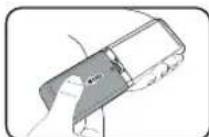
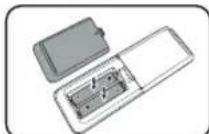
- Appuyez et faites glisser vers le bas pour ouvrir le capot des piles.
- Insérez 2 piles AAA en respectant la polarité(+ / -), refermez le couvercle.
- Lors de la première utilisation, suivez les instructions affichées à l'écran pour appairer la télécommande avec le projecteur.
Assurez-vous que la distance entre la télécommande et le projecteur ne depasse pas 10 metres / 33 pieds.
- Branchez le cordon d'alimentation fourni au projeteur.
- Appuyez une fois sur le bouton d'alimentation pour démarrer la projecteur, et acceder à l'écran de démarrage.
- En mode allumé, appuyez une fois sur la touche d'alimentation pour acceder au menu d'arrêt, puis appuyez à nouveau sur le bouton d'alimentation pour confirmer l'arrêt.
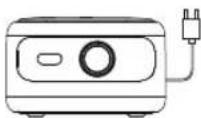
Branchez le cordon d'alimentation dans une prise electrique.
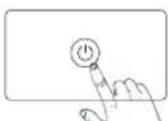
Appuyez sur le bouton d'alimentation pour allumer le projecteur.
PlacementMise sous tension / Mise hors tehsio
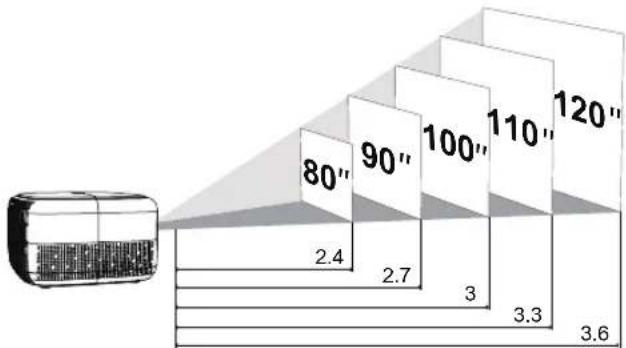
- Placez le projecteur face à la surface de projection pour obtenir une image rectangulaire.
- Réglez la distance entre le projecteur et l'image pour obtenir la taille de l'image dont vous avez besoin ; plus la distance est grande, plus l'image est grande.
La relation entre la taille de la projection et la distance est illustrée dans le diagramme ci-dessous.
| Taille de l'écran (pouces) | Distance (m) | Distance (ft) |
| 60 | 1.8 | 5.91 |
| 70 | 2.1 | 6.89 |
| 80 | 2.4 | 7.87 |
| 90 | 2.7 | 8.86 |
| 100 | 3 | 9.84 |
| 110 | 3.3 | 10.83 |
| 120 | 3.6 | 11.81 |
- Remarque: la taille de l'écran correspond à la distance entre les diagonales de l'écran, et non à la longueur de l'écran.
Focus Manuel
Appuyez sur (F-F^+) sur la télécommande pour régler manuellement la mise au point. Veuillez observer attentivement l'icone de mise au point jusqu'à obtenir une image claire.
Correction Trapézoidale
Lorsque vous positionnez votre projecteur dans un emplacement fixe, utilisez la correction trapézoidale manuelle. Appuyez sur le bouton de correction trapézoidale pour acceder au menu Ajuster et effectuer des réglages verticaux.
Réinitialisation de la correction trapezoidale
Pour restaurer les paramètres par défaut, appuyez sur le bouton pour acceder au menu Ajustement, Sélectionnez [Réinitialiser] et confirmez.
Zoom avant/arrière
Appuyez sur , selektionnez [zoom de la fenetre] dans le menu Option pour ajuster la taille de I'ecran.
5 Réglages de projection
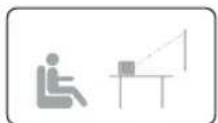
Projection orthographique de bureau avant
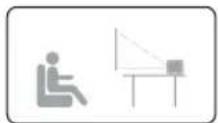
Projection de bureau arrêté
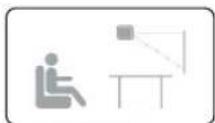
Projection orthographique de levage
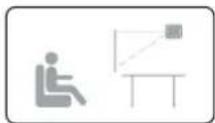
Projection arrêté de levage
Appuyez sur ,seLECTIONnez [Inverser] dans le menu Option et selectionnez la direction de projection.
6 Mise en miroir d'écran
Mise en miroir d'écran sans fil
- Ouvrez pour entrer dans l'interface.
- Suivez les invites de l'interface utilisateur pour connecter différents appareils.
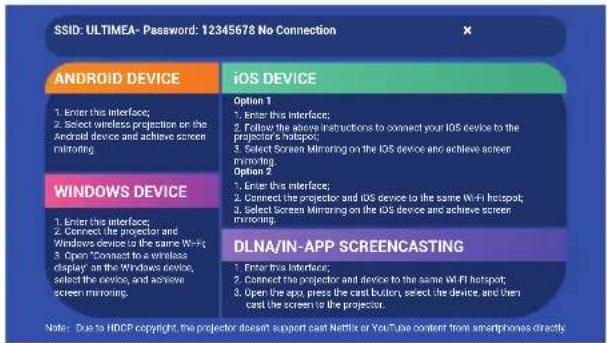
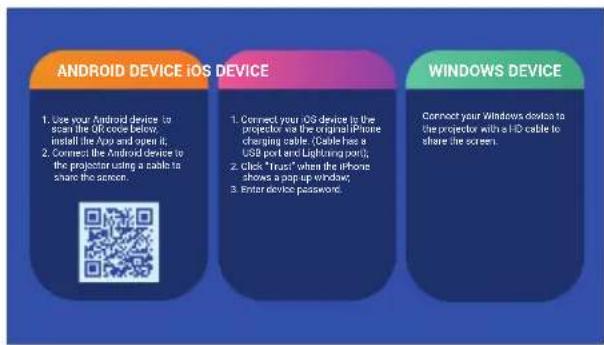
Mise en miroir d'écran filaire
- Ouvrez (E) pour entrer dans l'interface.
- Suivez les invites de l'interface utilisateur pour connecter différents appareils.
Mise en miroir d'écran dans l'application
- Ouvrez pour entrer dans l'interface.
- Assurez-vous que le projecteur et les appareils sont connectés au même réseau Wi-Fi et suivez les invites de l'interface utilisateur pour utiliser la mise en miroir d'écran dans l'application.
Remarque: En raison des droits d'auteur HDCP, le projecteur ne prend pas directement en charge la diffusion de contenu Netflix ou YouTube.
7 Connexions cabledes
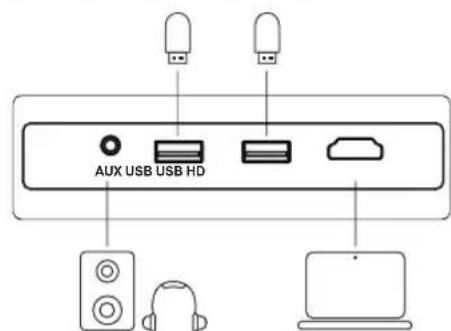
Lecture de video à partir d'appareils HD
Ce projeteur prend en charge les connexions avec divers apparéils de lecture HD tels que les clés TV, les box TV, les lecteurs DVD, les décodeurs (STB), les consoles de juste ou d'autres apparéils.
① Connectez ce projeteur à un apparéil de lecture HD avec un cable HD.
② Appuyez sur le bouton Souce de la télékommande, Sélectionnez [HD] et confirmez.
Connector la clé USB/le disque dur externe
Avec ce projecteur, vous pouvez profiter de la musique, des videos et des images stockées sur des périhériques de stockage USB.
Insérez le périphérique de stockage USB, Sélectionnez le type que vous souhaitez lire sur la page d'accueil, Sélectionnez et confirmez le fichier que vous prévoyez de lire.
Connexion AUX
Vous pouvez également connecter des écouteurs ou des haut-parleurs au projecteur à l'aide d'un cable AUX.
① Inserez le connecteur du cable AUX de 3.5mm dans le port AUX du projecteur.
② Connectez l'autre extrémité du cable AUX de 3.5 mm à vos écouteurs ou haut-parleurs.
③ Lancezvoire contenu multimédia sur le projecteur.
8 Connexion BT
Connectez des appareils audio externes via BT
Si vous souhaitez connecter des haut-parleurs/écouteurs BT, sélectionnez sur la page d'accueil, recherche l'appareil BT et associez-le.
Haut-parleur BT
Appuyez sur la source, selectionnez [BT Speaker] pour acceder à la page et connectez votre apparéil au projeteur.
9 Specifications
Résolution physique: 1280*720p
Puissance des haut-parleurs: 3W^*1
Ratio de projection: 1.35:1
Ratio d'image: 16:9 / 4:3
Taille de projection recommende: 60"-120"
Entrée d'énergie: 100-240V AC, 50-60Hz 1.5A
3 Telekomando
L'émetteur/recepteur exempt de licence contenu dans le present appeareil est
conformé aux CNR d'Innovation, Sciences et Développèment économique Canada applicables aux apparèils radio exempts de licence. Lexploitation est autorisée aux deux conditions suivantes :
(1) L'appareil ne doit pas produit de brouillage;
(2) L'appareil doit accepter tout brouillage radioélectrique subi, même sile brouillage est susceptible d'en compromètre le fonctionnement.
Le present appeareil est conforme Aprees examen de ce materiel aux conformite ou aux limites d'intensite de champ RF, les utilisateurs peuvent sur l'exposition aux radiofrquences et compliance d'acquerir les informations correspondantes. La distance minimale du corps a utiliser le dispositif est de 20cm.
FCC STATEMENT:
- Contenu de la livraison
- Produit
- Telecommande
- Installation
- Préparation de la télécommande
- Focus Manuel
- Correction Trapézoidale
- Réinitialisation de la correction trapezoidale
- Zoom avant/arrière
- Réglages de projection
- Mise en miroir d'écran
- Mise en miroir d'écran sans fil
- Mise en miroir d'écran filaire
- Mise en miroir d'écran dans l'application
- Lecture de video à partir d'appareils HD
- Connector la clé USB/le disque dur externe
- Connexion AUX
- Connexion BT
- Connectez des appareils audio externes via BT
- Haut-parleur BT
- Specifications
- Telekomando
- FCC STATEMENT:
Marque : ULTIMEA
Modèle : Apollo P10
Catégorie : Projecteur