
Thor T60 Triple Laser TV - Projecteur ULTIMEA - Notice d'utilisation et mode d'emploi gratuit
Retrouvez gratuitement la notice de l'appareil Thor T60 Triple Laser TV ULTIMEA au format PDF.


| Type de produit | Projecteur laser DLP |
| Modèle | Thor T60 Triple Laser TV |
| Résolution native | 3840 x 2160 pixels (4K UHD) |
| Technologie d'affichage | Triple Laser + DLP |
| Système d'exploitation | Android (smart TV) |
| Taille d'écran recommandée | 100 pouces |
| Haut-parleurs intégrés | 2 x 15 W |
| Alimentation électrique | 100-240 V~, 3 A, 50/60 Hz |
| Dimensions (L x P x H) | 650 x 365 x 150 mm |
| Poids net | 12,5 kg |
| Connectivité | LAN, COAXIAL, AUX, SPDIF, RS232, 2x USB 2.0, 2x HDMI (dont 1 eARC) |
| Télécommande | Bluetooth et infrarouge |
| Modes d'installation | Projection avant/arrière (bureau et plafond) |
| Fonctions spéciales | Dolby Vision, calibrage d'image, mise au point motorisée, mode protection oculaire, 3 modes d'éclairage |
| Nettoyage | Chiffon doux et sec ; bombe à air pour l'objectif ; éviter alcool et diluants |
| Sécurité | RG2 IEC 62471-5:2015 ; ne pas regarder directement le faisceau ; ventilation dégagée |
| Recyclage | Piles et appareil usagés rapportés en magasin ou au fabricant |
| Pièces détachées et réparabilité | Contactez le service après-vente Ultimea pour toute réparation |
FOIRE AUX QUESTIONS - Thor T60 Triple Laser TV ULTIMEA
Questions des utilisateurs sur Thor T60 Triple Laser TV ULTIMEA
0 question sur cet appareil. Repondez a celles que vous connaissez ou posez la votre.
Poser une nouvelle question sur cet appareil
Téléchargez la notice de votre Projecteur au format PDF gratuitement ! Retrouvez votre notice Thor T60 Triple Laser TV - ULTIMEA et reprennez votre appareil électronique en main. Sur cette page sont publiés tous les documents nécessaires à l'utilisation de votre appareil Thor T60 Triple Laser TV de la marque ULTIMEA.
MODE D'EMPLOI Thor T60 Triple Laser TV ULTIMEA
70 Manuel d'utilisateur du projecteur
Français
- Aperçu de l'Emballage 70
- Présentation du Produit 71
2.1 Spécification du Produit
2.2 Apparence
- Installation et Mise en service 78
3.1 Installation
3.2 Réglage de l'Image
- Mode d'Emploi 82
4.1 Guide de Démarrage
4.2 Page d'Accueil du système
4.3 Aide
4.4 Gestionnaire TV
4.5 Lecteur de Médias
4.6 Paramètres
- Précautions de Sécurité 88
- Recyclage 91
- Marque déposée 92
- Déclaration 92
FR
1. Aperçu de l'Emballage
La boîte d'emballage de cette machine comprend les éléments suivants. Il convient de vérifier soigneusement si les éléments suivants sont complets. En cas d'articles manquants, veuillez contacter votre distributeur local.
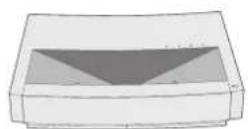
Unité principale ×1
Manuel d'utilisation du produit ×1
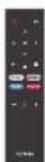
Télécommande×1
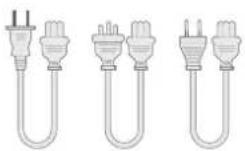
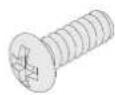
Cordon d'alimentation×3 Vis de levage×4
| 1 | Veuillez noter que les accessoires du produit sont susceptibles d'être augmentés ou diminués en fonction des mises à jour du produit ; l'apparence de la télécommande est fonction de l'objet réel. |
| 2 | Compte tenu des différences d'application du produit dans chaque pays (région), les accessoires du produit peuvent varier dans certains pays (régions). |
| 3 | Les diagrammes de ce manuel sont uniquement des exemples, ils peuvent différer du produit réel, veuillez vous référer au produit réel (cette déclaration est présente dans tout le manuel du produit). |
2. Présentation du Produit
2.1 Spécification du Produit
| U1441 Système | Andriod Modèle du Produit | ||||
| Ecran | Source lumineuse laser + technologie DLP | Connexion au réseau | Réseau câblé + réseau sans fil | ||
| Résolution | 3840×2160 | Méthode de télécommande | Bluetooth&IR | ||
| Taille d'Ecran Recommandée | 100" | Haut-parleurs intégrés | 15W×2 | ||
| Alimentation Electrique | 100-240V~, 3A, 50/60Hz | Taille du projecteur (approx.) | 650×365×150mm / 26×14×6in | ||
| Port | LAN×1COAXIAL×1AUX×1SPDIF×1RS232×1USB×2HDMI×2 | Poids net de l'unité principale | 12.5kg / 27.6lbs | ||
| Environnement | Exécution | Température | 0~35°C | ||
| Humidité relative | 20%~80% | ||||
| Stockage | Température | -20~50°C | |||
| Humidité relative | 20%~80% | ||||
FR
2.2 Apparence
2.2.1 Structure de l'Unité Principale
Fig. 1 à 4 Structure
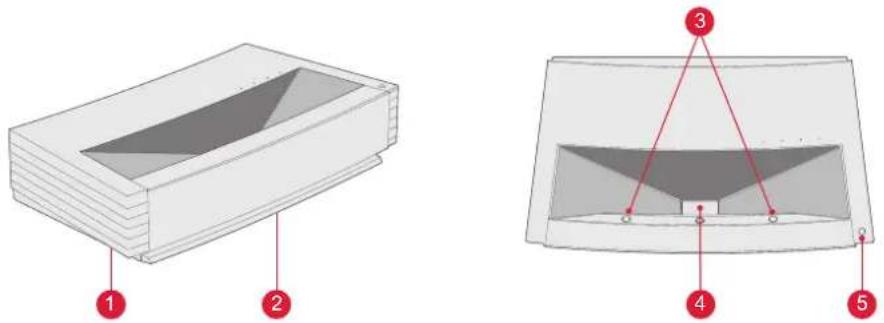
Fig. 1 Dessus Gauche à 45° Fig. 2 Face supérieure
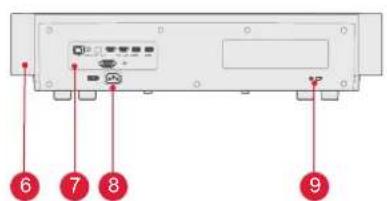
Fig. 3 Vue arrière Fig. 4 Vue de dessous à 30
| N° | Nom |
| 1 | Maille de Ventilation |
| 2 | Orifice d'émission vocale du haut-parleur intégré |
| 3 | Capteur de protection infrarouge |
| 4 | Orifice d'émission de lumière |
| 5 | Touche d'alimentation et indicateur |
| 6 | Maille de ventilation |
| 7 | Port |
| 8 | Entrée d'alimentation |
| 9 | Trou de verrouillage antivol |
| 10 | Orifice de la vis de levage |
| 11 | Béquille réglable en hauteur |
2.2.2 Ports
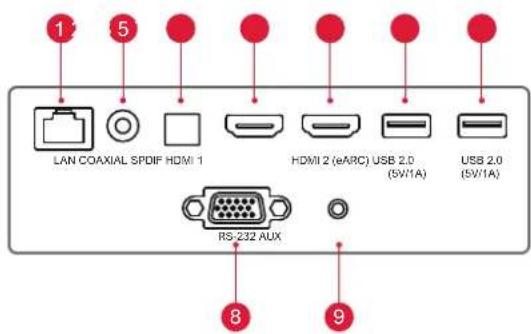
Fig. 5 Port
 | |
| 1 | Ne pas brancher / retirer un autre disque dur mobile USB lorsqu'un disque dur mobile USB est en cours de lecture sur l'appareil. Cela pourrait endommager l'appareil ou provoquer d'autres dysfonctionnements en raison de l'énorme courant de démarrage. |
| 2 | HDMI ne prend pas en charge le décodage audio DTS-CD. |
| N° | Nom | Fonction |
| 1 | LAN | Pour les connexions au réseau câblé |
| 2 | COAXIAL | La "sortie coaxiale" permet principalement la transmission de signaux audio numériques et peut être connectée à un système audio externe. |
| 3 | SPDIF | Interface en fibre pour la sortie audio numérique |
| 4 | HDMI 1 | Pour la connexion avec des appareils externes dotés de ports HDMI |
| 5 | HDMI 2 (eARC) | Pour la connexion avec des appareils externes dotés de ports HDMI (ARC) |
| 6 | USB | Pour la connexion avec des périphériques USB, tels qu'un disque flash, un disque dur mobile, etc. |
| 7 | USB | Pour la connexion avec des périphériques USB, tels qu'un disque flash, un disque dur mobile, etc. |
| 8 | RS-232 | Interface de contrôle |
| 9 | AUX | Provide output of analog audio signal (L/R) |
2.2.3 Télécommande
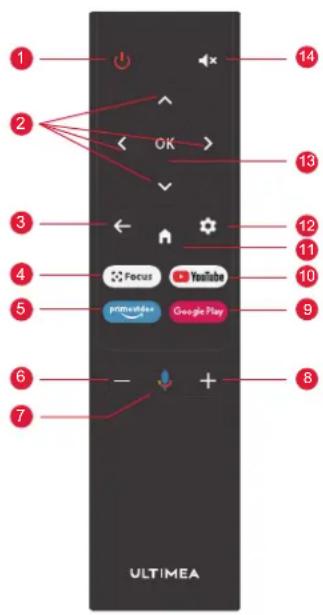
Fig 6 Télécommande
| Touches et Fonctions | ||
| N° | Nom | Fonction |
| 1 | Touche d'alimentation | Commutateur de veille |
| 2 | Haut / Bas / Gauche / Droite | Sur la page de menu, il s'agit de directions. Sur les pages sans menu, les fonctions sont déterminées par le système. |
| 3 | Touche de retour Retour au menu précédent | |
| 4 | Touche de mise au point | Ouvrir le menu de mise au point |
| 5 | Touche de raccourci | Une touche permet d'accéder à l'APP |
| 6 | Touche Volume - | Baisser le volume |
| 7 | Assistant Google | Parlez à l'Assistant Google pour contrôler votre téléviseur à l'aide de votre voix. |
| 8 | Touche + Volume | Augmentation du volume |
| 9 | Touche de raccourci | Une touche va à l'APP |
| 10 | Touche de raccourci | Une touche va à l'APP |
| 11 | Touche Accueil | Appeler la scène principale |
| 12 | Touche de Réglage | Ouvrir le menu de réglage |
| 13 | Touche OK | Entrer dans la page de sélection |
| 14 | Touche Sourdine | Appuyer pour ouvrir/fermer la sourdine |

Adaptation de la télécommande
La télécommande de ce projecteur est dotée des Fonctions IR et Bluetooth. Si vous souhaitez utiliser la télécommande avec le modèle Bluetooth, veuillez suivre le guide suivant pour associer la télécommande au projecteur lors de la première utilisation.
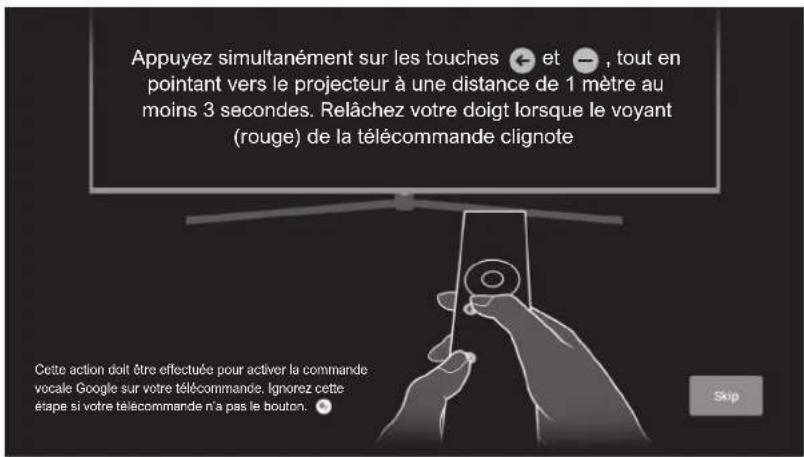
Fig 7 Appairage de la télécommande
3. Installation et Mise en service
3.1 Installation
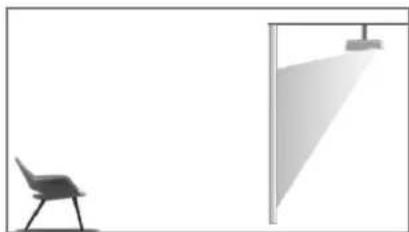
En fonction des différents scénarios d'application, la machine propose quatre méthodes d'installation : projection avant du bureau, projection arrière du bureau, levage de projection avant et levage de projection arrière.
3.1.1 Méthode d'installation
Le mode d'affichage (bureau avant, levage arrière, levage avant et bureau arrière) doit être modifié et réglé à partir du menu OSD en fonction des différentes applications.
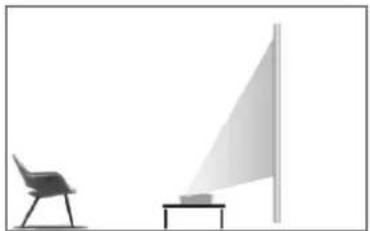
Fig. 8 Projection Avant du Bureau
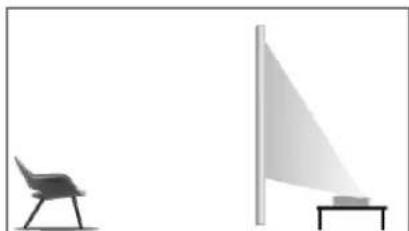
Fig. 9 Projection Arrière du Bureau
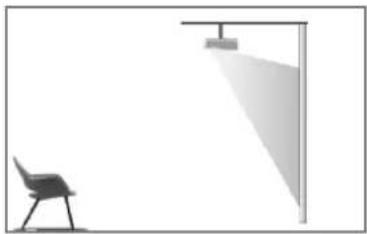
Fig. 10 Levage Avant Fig. 11 Levage Arrière
3.1.2 Taille de l'Ecran et Distance d'Installation
La distance entre le projecteur et l'écran est proportionnelle à la taille de l'écran. Plus la distance entre le projecteur et l'écran est grande, plus la taille de l'écran est petite. Inversement, plus la taille de l'écran est grande. Veuillez lire attentivement le manuel d'utilisation de l'écran avant de procéder à l'installation. Le théâtre Laser étant un appareil optique précis, il est recommandé de le faire installer par des techniciens professionnels agréés. Veuillez suivre les étapes suivantes pour l'installation.
a. Confirmez la taille de l'écran et la position du projecteur : confirmez la taille de l'écran et la position du projecteur en fonction de la taille de l'écran et de l'environnement d'installation ;
b. Position de l'image : placez le projecteur sur le banc de télévision et réglez la mise au point pour que l'image soit claire, puis déplacez le projecteur pour confirmer la taille de l'image (identique à la zone d'affichage de l'écran) et sa position ;
c. Position du projecteur : marquer la position du projecteur, facile à retrouver si le projecteur doit être déplacé ;
d. Position de l'écran : maintenir l'image stable, marquer la position de l'écran à l'aide du manuel d'utilisation de l'écran, éloigner le projecteur ;
e. Installation de l'écran : installer l'écran conformément au manuel d'utilisation de l'écran ;
f. Position du projecteur : remettre le projecteur à l'endroit marqué ;
g. Ajuster l'image : démarrer le projecteur, ajuster la mise au point, déplacer la position du projecteur, s'assurer que l'image couvre toute la surface de l'écran.
| Taille de l'Ecran et Distance d'Affichage | Unité : mm / pouce | |||
| Taille de l'Ecran | Largeur d'Affichage | Hauteur d'affichage | Distance entre le Projecteur et l'Ecran 1 | Hauteur de l'image 2 |
| 80" 1771 | / 69.7 | 996 / 39.2 | 90 / 3.5 | 321 / 12.6 |
| 90" 1992 | / 78.4 | 1121 / 44.1 | 136 / 5.4 | 348 / 13.7 |
| 100" 2214 | / 87.2 | 1245 / 49.0 | 183 / 7.2 | 374 / 14.7 |
| 110" 2435 | / 95.9 | 1370 / 53.9 | 229 / 9.0 | 401 / 15.8 |
| 120" 2657 | / 104.6 | 1494 / 58.8 | 276 / 10.9 | 428 / 16.9 |
 | 1. Il est recommandé que la distance de visualisation soit 1,5 fois supérieure à la longueur de la diagonale de l'écran, car elle influencera la vision des yeux si l'on regarde l'écran de près durant une longue période.2. Il est recommandé d'utiliser un écran dont le rapport d'affichage est identique à celui du projecteur.3. Les données ci-dessus sont fournies à titre de référence uniquement. Il peut y avoir des écarts, veuillez en tenir compte. | |||
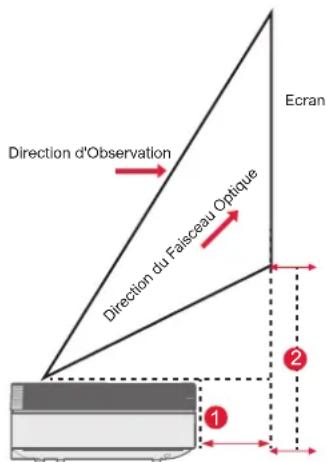
Fig. 12 Distance d'Installation
FR
3.2 Réglage de l'Image
3.2.1 Réglage de la Position de l'Image
Cette section prend la méthode d'installation de la projection frontale de bureau comme exemple pour expliquer le réglage de l'image à titre de référence pour les utilisateurs.
a. Branchez l'alimentation électrique et démarrez l'unité principale ;
b. En fonction de l'affichage de l'image, régler la taille et la position de l'image en déplaçant l'unité principale vers l'avant, l'arrière, la gauche et la droite ou en faisant pivoter la béquille de réglage de la hauteur.
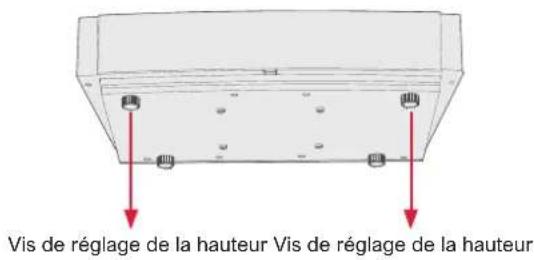
Fig. 13 Vis de réglage de la hauteur

La feuille suivante montre l'image de projection relative
| Description | Apparence Réglage | Description Apparence Réglage | |||
| Image plus petite que l'écran | 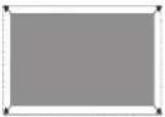 | Sortir le projecteur | Image vers le bas de l'écran | 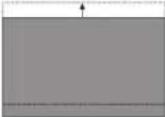 | |
| Image plus grande que l'écran | 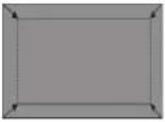 | Pousser le projecteur Trapèze bas | 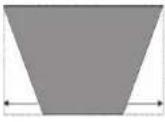 | Tourner la vis de réglage de la hauteur dans le sens inverse des aiguilles d'une montre | |
| Image à gauche de l'écran | 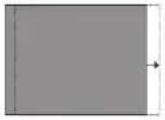 | Déplacer le projecteur vers la droite | Trapèze haut | 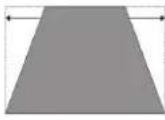 | |
| Image à droite de l'écran | 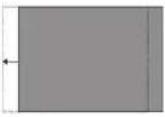 | Déplacer le projecteur vers la gauche | Trapèze gauche | 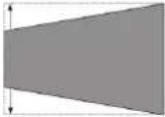 | |
| Image en haut de l'Ecran | 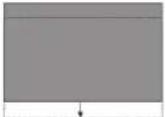 | Déplacer le projecteur vers le bas ou déplacer l'écran vers le haut | Trapèze droit | 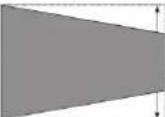 |
3.2.2 Réglage de la Mise au point
a. Appuyez sur la touche "Mise au point" ou suivez les étapes ci-dessous, appuyez sur la touche "Réglage" de la télécommande -> sélectionnez "Paramètres du projecteur" -> sélectionnez "Réglage de la mise au point";
b. Régler la mise au point en fonction des invites à l'écran jusqu'à ce que l'écran devienne clair et non flou.
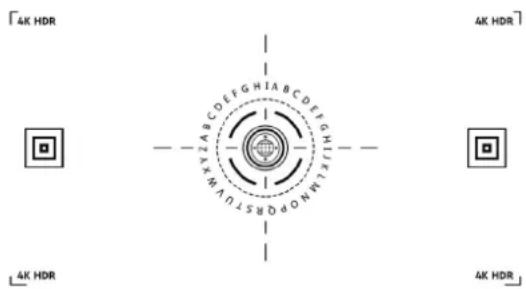
Fig. 14 Réglage de la mise au point
3.2.3 Réglage de l'Image
a. Appuyez sur la touche "Réglage" de la télécommande -> sélectionnez "Paramètres du projecteur" -> sélectionnez "Calibrage de l'image";
b. Après avoir accédé au menu de réglage de l'image, suivez les instructions à l'écran pour corriger l'image à l'aide des touches fléchées de la télécommande.
c. Appuyez sur " Réinitialiser " pour revenir à la configuration d'origine.
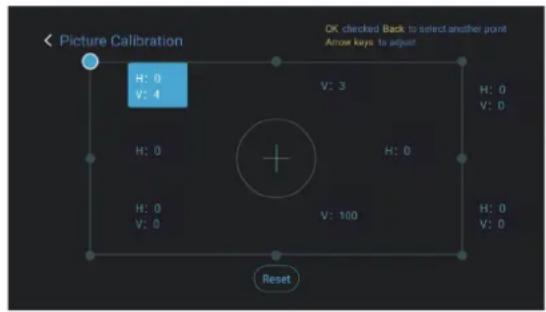
Fig. 15 Réglage de l'Image
3.2.4 Réglage de Dolby Vision
a. Assurez-vous que la source prend en charge Dolby Vision avant d'utiliser cette fonction ;
b. Appuyez sur la touche "Réglage" de la télécommande -> sélectionnez "Paramètres du projecteur" -> sélectionnez "Dolby Vision";
c. Sélectionnez la taille de l'écran pour qu'elle corresponde à votre écran.
S'il n'y a pas de correspondance exacte, sélectionnez la taille la plus proche;
d. Entrez dans la page "Gain" et sélectionnez un chiffre. Les chiffres correspondent aux niveaux d'amélioration Dolby Vision. Il est recommandé d'essayer différents niveaux pour correspondre à la source actuelle.
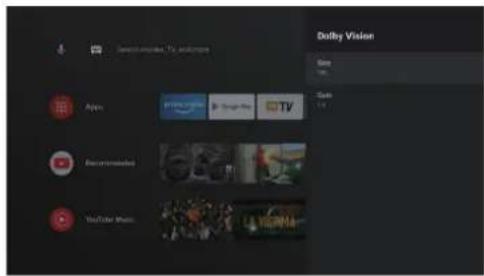
Fig. 16 Réglage Dolby Vision
3.2.5 Mode de Protection des Yeux
a. Appuyez sur la touche "Réglage" de la télécommande -> sélectionnez "Paramètres du projecteur Oculaire" -> sélectionnez "Mode de Protection Oculaire";
b. Appuyez sur "OK" pour activer le mode de Protection Oculaire.
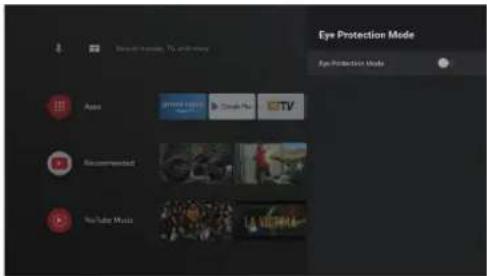
Fig. 17 Mode de Protection Oculaire
3.2.6 Réglages de l'Eclairage
a. Appuyez sur la touche "Réglage" de la télécommande -> sélectionnez "Réglages du projecteur" -> sélectionnez
" Réglages de l'éclairage " ;
b. Trois modes peuvent être sélectionnés : "Lumière intense", "Standard", "Économie d'Energie".
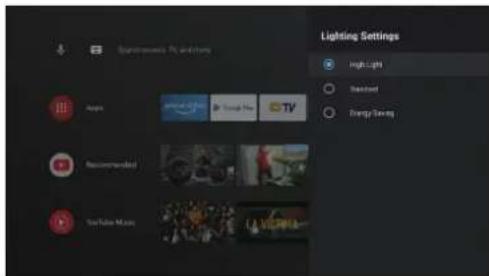
Fig. 18 Réglages de l'Eclairage
4. Instructions d'Utilisation
| Informations sur l'invite | |
| 1 | Certaines options de l'interface de fonctionnement de l'utilisateur ne peuvent pas être sélectionnées, affichées ou masquées automatiquement selon les modèles, les sources de signal ou les états. |
| 2 | L'interface utilisateur peut être mise à jour par une mise à niveau du logiciel. En cas de différence entre le manuel de l'utilisateur et le produit final, c'est l'affichage réel qui prévaut. |
4.1 Guide de démarrage
Appuyez sur la touche "Réglages" pour accéder à l'interface "Préférences de l'Appareil"; sélectionnez "À propos de" -> "Réinitialisation d'usine", puis vous pouvez réinitialiser le système.
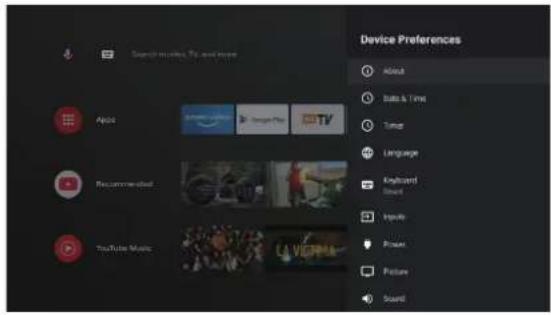
Fig. 19 Expression graphique du guidage de démarrage 1
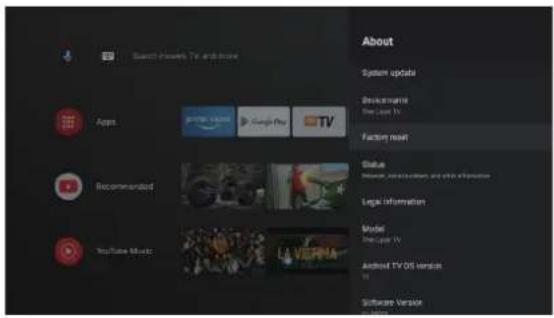
Fig. 20 Expression graphique du guidage de démarrage 2
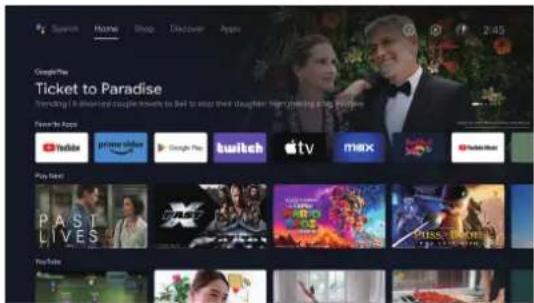
4.2 Page d'Accueil du Système
a. Appuyez sur la touche "Accueil" pour accéder à l'interface "Page d'Accueil";
b. La page d'accueil affiche une liste des applications couramment utilisées. Sélectionnez l'icône de l'Application correspondante et maintenez la touche OK pour appeler des sous-menus tels que "Ouvrir" et "Trier";
c. Sélectionnez Applications pour ouvrir la liste des Applications courantes ;
d. Utilisez l'icône de raccourci dans le coin supérieur gauche de la page d'accueil pour accéder aux menus l'Assistant Google et Recherche;
e. Utilisez l'icône de raccourci dans le coin supérieur droit de la page d'accueil pour accéder aux menus Notifications, Entrées, Réseau&Internet, et Paramètres
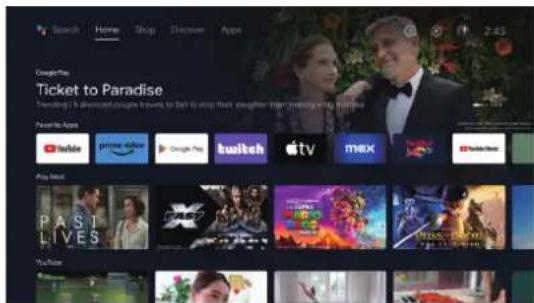
Fig. 19 Page d'accueil du Système
| N° | Expression graphique | Titre |
| 1 | [TOCA] | Assistant Google |
| 2 |  | Menu de recherche |
| 3 |  | Notifications |
| 4 |  | Entrées |
| 5 |  | Réseau et Internet |
| 6 |  | Paramètres |
FR
4.3 Aide
Sur la page d'accueil, sélectionnez l'icône de l'application Aide pour ouvrir l'application. L'aide permet de présenter brièvement les méthodes et procédures d'utilisation des principales fonctions du système local. Les options sont les suivantes : Interface, Page d'accueil, Application, Paramètres, Assistant Google, Multi-écran, Avis de non-responsabilité et Dépannage.
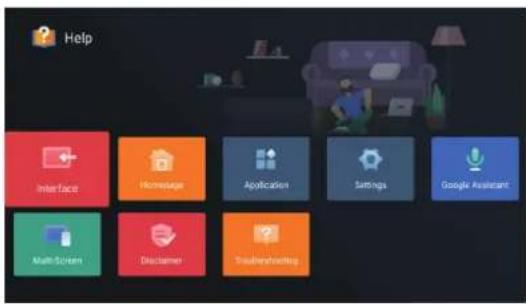
| N° | Rubrique Instruction | |
| 1 | Interface | Décrit le mode de connexion et l'utilisation de chaque interface sur le corps du téléviseur |
| 2 | Page d'accueil | L'utilisation et l'introduction de la fonction de page d'accueil du téléviseur |
| 3 | Application | Cette section décrit comment rechercher, télécharger, installer, désinstaller et mettre à niveau des applications dans le Google Play Store et Amazon Prime Video. |
| 4 | Réglages | Ce document explique comment définir le mode d'accès au réseau TV, la gestion des chaînes, les étapes pour se connecter au compte Google, la gestion des applications, les préférences de l'appareil, le couplage Bluetooth et la méthode de vérification de la mise à jour du système. |
| 5 | Assistant Google | Cette section décrit comment utiliser l'Assistant Google. |
| 6 | Multi-écran | Liste des défaillances possibles des modules de fonction du matériel du téléviseur et leurs solutions. |
| 7 | Clause de non-responsabilité | Clause de non-responsabilité en matière d'affichage |
| 8 | Dépannage | Liste des défaillances possibles des modules de fonction du matériel TV et leurs solutions |
4.4 Gestionnaire TV
Vous pouvez y accéder en cliquant sur l'icône de l'application Gestionnaire TV sur la page d'accueil ou dans la liste des applications. Le Gestionnaire TV comprend les fonctions suivantes : Détection de l'Utilisation, Optimisation, Nettoyage, Boostage de la Mémoire, Désinstallation d'Apps, Installation d'Apps, et Diagnostic Intelligent.
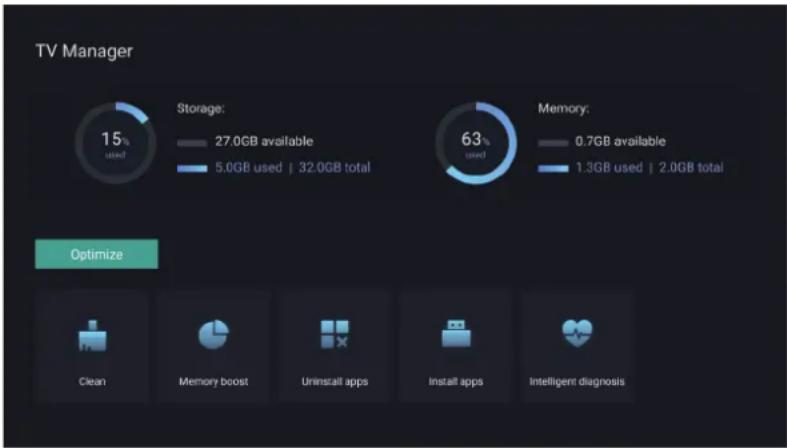
Fig. 23 Gestionnaire TV
FR
4.5 Lecteur Multimédia
a. Sélectionnez l'icône de l'application Lecteur Multimédia dans la liste des applications de la page d'accueil ;
b. Le centre multimédia permet de contrôler la lecture des fichiers audio et vidéo, de présenter des images et d'installer des applications.
c. Le centre multimédia divise le contenu multimédia en quatre types : vidéo, image, musique et tous les types. Parcourez les contenus associés en sélectionnant les catégories correspondantes ;
d. Le centre multimédia prend en charge la navigation dans les fichiers et l'accès à partir de périphériques de stockage externes.
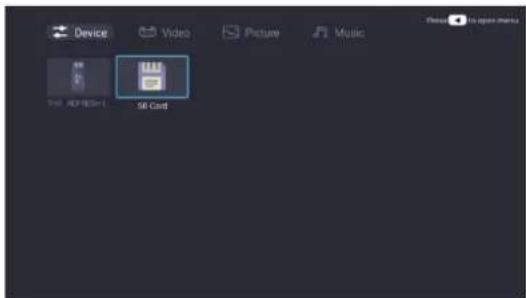
Fig. 24 Media Player
4.6 Réglages
Réglage du mode d'ouverture du menu :
a. Cliquez sur l'icône dans le coin supérieur droit de la page d'accueil ;
b. Appuyez sur le bouton Paramètres de la télécommande pour entrer. À ce stade, les éléments affichés dans le menu Paramètres peuvent être différents selon les scénarios d'application.
c. En mode TV en direct, appuyez sur le bouton de la télécommande et cliquez sur "Paramètres" pour accéder au menu Paramètres ;
d. Sur la page d'accueil, l'icône Paramètres s'affiche. Appuyez sur cette icône pour accéder au menu Paramètres.
Liste du menu des réglages Liste du menu Paramètres du Projecteur
| N°. Rubrique Instruction N° Rubrique Instruction | ||
| 1 | Réseau et Internet | Menu Connexion au réseau |
| 2 | Contrôle Parental | Le mot de passe pour le Contrôle Parental est un mot de passe à quatre chiffres défini dans l'assistant de démarrage. |
| 3 | Paramètres du Projecteur | Laser TV menu des réglages les plus courants |
| 4 | Comptes et Connexion | Après la réussite de la connexion réseau, se connecter comme demandé |
| 5 | Apps | Menu d'affichage des applications et de gestion des autorisations |
| 6 | Préférence de l'Appareil | Menu des préférences de l'appareil |
| 7 | Télécommandes et Accessoires | Menu de Gestion des appareils Bluetooth |
| 1 | Dolby Vision | Afficher différentes tailles d'écran en fonction de la distance |
| 2 | Calibrage de l'image | Menu de correction d'image |
| 3 | Réglage de la mise au point | Menu de recentrage |
| 4 | Mode d'Affichage | Menu de sélection du mode d'affichage |
| 5 | Mode de Protection Oculaire | Mode de protection des yeux |
| 6 | Réglages d'Eclairage | Menu de Réglage de la lumière |
FR
5. Précautions de Sécurité
Cette machine contient un module laser. Pour votre sécurité, veuillez suivre les conseils ci-dessous.
| Précautions | |
| 1 | Ne pas regarder directement la lumière vive de l'appareil, sous peine de provoquer des lésions oculaires. |
| 2 | Ne pas ouvrir ou démonter l'appareil, au risque de l'endommager en raison de l'exposition au rayonnement laser. |
| 3 | Ne pas utiliser d'instruments optiques (tels qu'une loupe ou un microscope pour les expériences) pour observer la sortie du laser, sous peine de provoquer des lésions oculaires. |
| 4 | Porter des lunettes de protection laser professionnelles en cas de contact direct avec la lumière vive. |
| 5 | Information rapide : Le produit est évalué comme étant de classe 1 conformément à la norme IEC/EN60825-1 : 2014. |
| 6 | Pour votre sécurité, veuillez sélectionner la bonne direction de vision. |
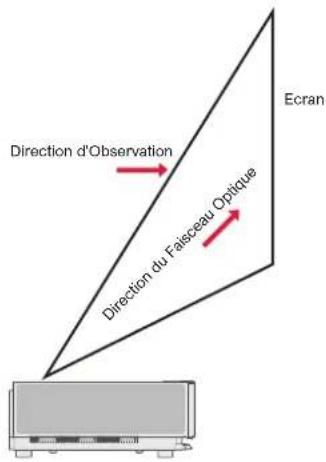
Fig. 26 Sens d'observation
| Précautions | |
| 1 | Comme pour toute source de lumière vive, ne pas fixer le faisceau, RG2 IEC 62471-5:2015. |
| 2 | Ne pas installer l'appareil sur des tables ou des étagères instables. Le produit pourrait tomber dans ce cas. |
| 3 | Insérer complètement la fiche d'alimentation dans la prise de courant et veiller à ce que la fiche d'alimentation soit placée dans une position accessible. |
| 4 | Ne pas tirer sur le câble d'alimentation lui-même. Pour tirer sur le cordon d'alimentation, veuillez tenir la fiche plutôt que le câble. |
| 5 | Lorsque l'appareil est déplacé d'un environnement à basse température à un environnement à haute température, de la condensation peut se former à l'intérieur de l'appareil. Ne la mettez pas en marche immédiatement. |
| 6 | En cas d'anomalie ou de dysfonctionnement, comme l'absence d'image, l'absence de son, la présence de fumée ou d'une odeur inhabituelle, veuillez déconnecter immédiatement l'alimentation électrique, débrancher l'appareil et contacter notre service après-vente pour qu'il ouvre l'appareil afin de l'inspecter. |
| 7 | Ne pas bloquer la ventilation et installer l'appareil dans un endroit bien ventilé pour éviter qu'il ne surchauffe. |
| 8 | Ne pas utiliser de matériaux inflammables tels que des livres ou du carton afin de bloquer le faisceau lumineux émis par la machine. Les matériaux inflammables peuvent faire fondre ou enflammer des objets ou même provoquer un incendie lorsqu'ils sont exposés au faisceau lumineux pendant une longue période. |
| 9 | Ne pas placer l'appareil directement dans des endroits mal ventilés tels que des tapis, des coussins, des étagères ou des placards. |
| 10 | Pour faciliter la ventilation, veillez à ce que la distance entre l'ouverture de ventilation de la machine et le mur soit supérieure à 30 cm. |
| 11 | Ne pas placer de spray inflammable ou d'autres substances inflammables à côté de l'appareil. |
| 12 | En cas de fuite de gaz, ne pas toucher ou éteindre la prise. Ouvrir immédiatement la fenêtre pour aérer. |

| 13 | Ne placer aucun objet sur l'appareil. |
| 14 | Lors de l'installation de la machine par levage, les techniciens professionnels sont tenus d'utiliser les outils professionnels correspondants pour l'installation. Une installation incorrecte peut entraîner la chute de la machine et causer des dommages à la machine. |
| 15 | Ne pas installer l'appareil dans un environnement humide. |
| 16 | Ne placer aucun liquide dans les accessoires de la machine. |
| 17 | Pour toute inspection, réglage ou entretien, veuillez contacter votre revendeur ou le centre de service après-vente Ultimea. Une utilisation non professionnelle peut provoquer un choc électrique ou endommager la machine. |
| 18 | Risque d'explosion si la batterie est remplacée par un type incorrect. |
| 19 | Si la machine n'est pas utilisée pendant une longue période, veuillez couper l'alimentation électrique et couvrir la machine à l'aide d'un sac à poussière. |
| Nettoyer | |
| 1 | Lors du nettoyage, éviter d'asperger l'appareil directement avec un liquide afin d'empêcher l'humidité de pénétrer dans l'appareil. |
| 2 | Retirer la fiche d'alimentation avant de nettoyer l'appareil. |
| 3 | Essuyer délicatement la surface de l'appareil avec un chiffon doux. |
| 4 | Ne pas utiliser d'alcool, de cire ou de diluant pour nettoyer les pièces en plastique. La surface pourrait changer ou se décolorer. |
| 5 | Ne pas toucher ou essuyer l'objectif avec les mains ou un chiffon ordinaire. Pour enlever la poussière de l'objectif, utiliser une bombe à poussière |
| 6 | Nettoyer régulièrement la poussière sur le filet de la fenêtre d'aération afin d'éviter que la température élevée de la machine ne soit causée par l'accumulation de poussière.Piles |
| 1 | Ne pas mélanger des anciennes et des nouvelles piles ou des piles de marques différentes. |
| 2 | Lors de l'utilisation, installer la pile correctement en respectant la polarité indiquée. |
| 3 | Lorsque la télécommande n'est pas utilisée durant une longue période ou que la pile est épuisée, veuillez retirer la pile afin d'éviter toute fuite. |
| 4 | Jeter une pile au feu ou dans un four chaud, ou écraser ou couper mécaniquement une pile, au risque de provoquer une explosion. |
| 5 | laisser une pile dans un environnement où la température est extrêmement élevée, ce qui peut entraîner une explosion ou une fuite de liquide ou de gaz inflammable. |
| 6 | Une pile soumise à une pression d'air extrêmement basse pouvant entraîner une explosion ou une fuite de liquide ou de gaz inflammable. |
| 7 | Ne pas charger les piles non rechargeables. |
| 8 | Placer la pile usagée dans la zone d'élimination prévue à cet effet. |
6. Recyclage
| Il indique que les matériaux d'emballage peuvent être recyclés, veuillez ne pas les jeter à volonté. | |
| Il indique que la durée de vie du produit en matière de protection de l'environnement est de 10 ans dans des conditions de travail et d'utilisation normales, et que le produit peut être utilisé en toute sécurité pendant la durée de vie du produit en matière de protection de l'environnement. | |
| Afin de protéger l'environnement, les piles et produits usagés peuvent être recyclés par les revendeurs ou fabricants habituels. Ne pas les jeter au hasard |
7. Marque déposée
 | HDMI, HDMI High-Definition Multimedia Interface et le logo HDMI sont des marques commerciales ou des marques déposées de HDMI Licensing Administrator, Inc. |
 | Dolby, Dolby Vision, Dolby Atmos et le symbole du double D sont des marques déposées de Dolby Laboratories Licensing Corporation. Fabriqué sous licence de Dolby Laboratories.Travaux confidentiels non publiés.Copyright © 2012-2022 Dolby Laboratories.Tous droits réservés. |
 | |
 | Pour les brevets DTS, voir http://patents.dts.com. Fabriqué sous licence de DTS Licensing Limited. DTS, DTS-HD et le logo DTS-HD sont des marques déposées ou des marques commerciales de DTS, Inc. aux États-Unis et dans d'autres pays. © 2021 DTS, Inc. Tous droits réservés |
 | Le logo DLP sont des marques déposées de Texas Instruments |
 | L'appareil est conforme à la directive EMC 2014/30/EU et à la Directive Basse Tension 2014/35/EU. et à la Directive sur les Equipements audio 2014/53/EU. |
8. Déclaration
Sans l'autorisation de l'entreprise, le contenu de ce manuel ne peut être reproduit, transmis, transcrit ou stocké dans un système de recherche sous quelque forme que ce soit, ni traduit dans d'autres langues. Le contenu de ce manuel est susceptible d'être modifié sans préavis.
Indice
3.2.2 Ajuste de Enfoque
Fig. 14 Ajuste de Enfoque
3.2.3 Ajuste de Imagen
L'émetteur/récepteur exempt de licence contenu dans le présent appareil est conforme aux CNR d'Innovation, Sciences et Développe-ment économique Canada applicables aux appareils radio exempts de licence. Lexploitation est autorisée aux deux conditions suivantes :
(1) L'appareil ne doit pas produire de brouillage;
(2) L'appareil doit accepter tout brouillage radioélectrique subi, même sile brouillage est susceptible d' en compromettre le fonctionnement.
Le présent appareil est conforme Après examen de ce matériel aux conformité ou aux limites d'intensité de champ RF, les utilisateurs peuvent sur l'exposition aux radiofréquences et compliance d'acquérir les informations correspondantes. La distance minimale du corps à utiliser le dispositif est de 20cm.
FCC STATEMENT:
- FR
- Aperçu de l'Emballage
- Présentation du Produit
- Apparence
- Structure de l'Unité Principale
- Télécommande
- Adaptation de la télécommande
- Installation et Mise en service
- Installation
- Méthode d'installation
- Taille de l'Ecran et Distance d'Installation
- Réglage de l'Image
- Réglage de la Position de l'Image
- Réglage de la Mise au point
- Réglage de l'Image
- Réglage de Dolby Vision
- Mode de Protection des Yeux
- Réglages de l'Eclairage
- Instructions d'Utilisation
- Guide de démarrage
- Page d'Accueil du Système
- Aide
- Gestionnaire TV
- Lecteur Multimédia
- Réglages
- Précautions de Sécurité
- Recyclage
- Marque déposée
- Déclaration
- Indice
- Ajuste de Enfoque
- Ajuste de Imagen
- FCC STATEMENT:
Marque : ULTIMEA
Modèle : Thor T60 Triple Laser TV
Catégorie : Projecteur