
Thor T60 Triple Laser TV - Projektor ULTIMEA - Kostenlose Bedienungsanleitung
Finden Sie kostenlos die Bedienungsanleitung des Geräts Thor T60 Triple Laser TV ULTIMEA als PDF.


| Produkttyp | DLP-Laserprojektor |
| Modell | Thor T60 Triple Laser TV |
| Native Auflösung | 3840 x 2160 Pixel (4K UHD) |
| Anzeigetechnologie | Triple Laser + DLP |
| Betriebssystem | Android (Smart-TV) |
| Empfohlene Bildschirmgröße | 100 Zoll |
| Integrierte Lautsprecher | 2 x 15 W |
| Stromversorgung | 100-240 V~, 3 A, 50/60 Hz |
| Abmessungen (B x T x H) | 650 x 365 x 150 mm |
| Nettogewicht | 12,5 kg |
| Konnektivität | LAN, COAXIAL, AUX, SPDIF, RS232, 2x USB 2.0, 2x HDMI (davon 1 eARC) |
| Fernbedienung | Bluetooth und Infrarot |
| Installationsmodi | Vorder-/Rückprojektion (Tisch und Decke) |
| Sonderfunktionen | Dolby Vision, Bildkalibrierung, motorisierte Fokussierung, Augenschutzmodus, 3 Beleuchtungsmodi |
| Reinigung | Weiches, trockenes Tuch; Druckluftspray für die Linse; Alkohol und Verdünnungsmittel vermeiden |
| Sicherheit | RG2 IEC 62471-5:2015; nicht direkt in den Strahl blicken; Lüftung frei halten |
| Recycling | Altbatterien und Altgeräte im Geschäft oder beim Hersteller abgeben |
| Ersatzteile und Reparierbarkeit | Wenden Sie sich für Reparaturen an den Ultimea-Kundendienst. |
Häufig gestellte Fragen - Thor T60 Triple Laser TV ULTIMEA
Benutzerfragen zu Thor T60 Triple Laser TV ULTIMEA
0 Frage zu diesem Gerät. Beantworten Sie die, die Sie kennen, oder stellen Sie Ihre eigene.
Eine neue Frage zu diesem Gerät stellen
Laden Sie die Anleitung für Ihr Projektor kostenlos im PDF-Format! Finden Sie Ihr Handbuch Thor T60 Triple Laser TV - ULTIMEA und nehmen Sie Ihr elektronisches Gerät wieder in die Hand. Auf dieser Seite sind alle Dokumente veröffentlicht, die für die Verwendung Ihres Geräts notwendig sind. Thor T60 Triple Laser TV von der Marke ULTIMEA.
BEDIENUNGSANLEITUNG Thor T60 Triple Laser TV ULTIMEA
24 Bedienungsanleitung für den Beamer
Deutsch
- Verpackungsinhalt 24
- Produkteinführung 25
2.1 Produktspezifikation
2.2 Erscheinungsbild
- Installation und Inbetriebnahme 30
3.1 Installation
3.2 Bildanpassung
- Gebrauchsanweisung 36
4.1 Anleitung zum Booten
4.2 System-Startseite
4.3 Hilfe
4.4 TV-Manager
4.5 Media Player
4.6 Einstellungen
- Sicherheitsvorkehrungen 42
- Recycling 45
- Markenschutz 46
- Erklärung 46
1. Verpackungsinhalt
Der Verpackungskarton dieses Geräts enthält die folgenden Teile. Bitte überprüfen Sie sorgfältig, ob die folgenden Teile vollständig sind. Sollten Teile fehlen, wenden Sie sich bitte an Ihren Händler vor Ort.
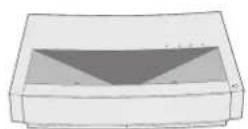
Hauptgerät ×1
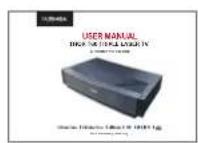
Produkt-Benutzerhandbuch ×1
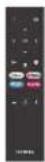
Fernbedienung ×1
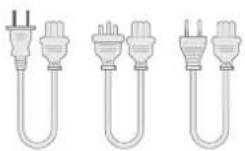
Netzkabel ×3 Hebeschrauben ×4
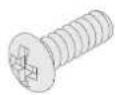
| 1 | Bitte beachten Sie, dass das Produktzubehör aufgrund von Produkt-Upgrades vergrößert oder verkleinert werden kann; das Aussehen der Fernbedienung hängt vom realen Objekt ab. |
| 2 | Aufgrund von Unterschieden in der Produktanwendung in den einzelnen Ländern (Regionen) kann das Produktzubehör in einigen Ländern (Regionen) variieren. |
| 3 | Die Diagramme in diesem Produkthandbuch sind nur Beispiele, sie können vom tatsächlichen Produkt abweichen. Bitte beziehen Sie sich auf das tatsächliche Produkt (diese Aussage findet sich im gesamten Produkthandbuch). |
2. Produkteinführung
2.1 Produktspezifikation
| U1441 System | Andriod Produkt Modell | ||||
| Anzeige | Laserlichtquelle +DLP-Technologie | Netzwerkverbindung | Verkabeltes Netzwerk + drahtloses Netzwerk | ||
| Auflösung | 3840×2160 | Methode der Fernbedienung | Bluetooth&IR | ||
| Empfohlene Displaygröße | 100" | Eingebaute Lautsprecher | 15W×2 | ||
| Stromversorgung | 100-240V~, 3A, 50/60Hz | Projektorgröße (ca.) | 650×365×150mm / 26×14×6in | ||
| Port | LAN×1COAXIAL×1AUX×1SPDIF×1RS232×1USB×2HDMI×2 | Nettogewicht der Haupteinheit | 12.5kg / 27.6lbs | ||
| Umwelt | Laufen lassen | Temperatur | 0~35°C | ||
| Relative Luftfeuchtigkeit | 20%~80% | ||||
| Lagerung | Temperatur | -20~50°C | |||
| Relative Luftfeuchtigkeit | 20%~80% | ||||
2.2 Erscheinungsbild
2.2.1 Aufbau der Haupteinheit
Abb. 1 bis 4 Aufbau
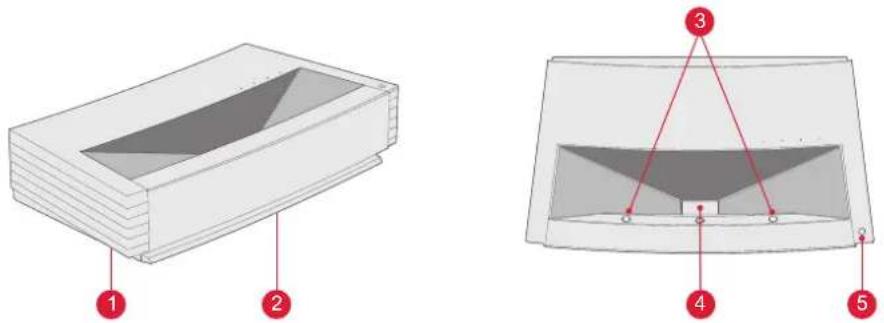
Abb. 1 45° Links oben Abb. 2 Vorderseite oben
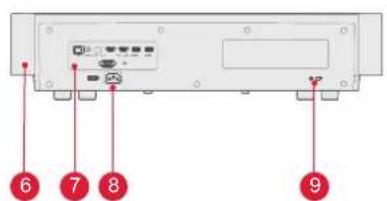
Abb. 3 Rückansicht Abb. 4 30° Ansicht von unten
| Nr. | Name |
| 1 | Belüftungsnetz |
| 2 | Sprachausgabeöffnung des eingebauten Lautsprechers |
| 3 | Infrarot-Schutzsensor |
| 4 | Licht emittierendes Loch |
| 5 | Power-Taste und Anzeige |
| 6 | Belüftungsnetz |
| 7 | Ports |
| 8 | Leistungsaufnahme |
| 9 | Anti-Diebstahl-Loch |
| 10 | Loch für Hebeschraube |
| 11 | Höhenverstellbarer Ständer |
2.2.2 Ports

Fig. 5 Port
 | |
| 1 | Schließen Sie keine andere mobile USB-Festplatte an bzw. ziehen Sie keine andere mobile USB-Festplatte heraus, wenn eine mobile USB-Festplatte auf dem Gerät läuft. Dies kann das Gerät beschädigen oder aufgrund des hohen Anlaufstroms andere Fehlfunktionen verursachen. |
| 2 | HDMI unterstützt keine DTS-CD-Audio-Dekodierung. |
| Nr. | Name | Funktion |
| 1 | LAN | Für kabelgebundene Netzwerkverbindungen |
| 2 | COAXIAL | Der "koaxiale Ausgang" dient hauptsächlich der Übertragung von digitalen Audiosignalen und kann an ein externes Soundsystem angeschlossen werden. |
| 3 | SPDIF | Fiber Schnittstelle für digitalen Audioausgang |
| 4 | HDMI 1 | Für die Verbindung mit externen Geräten mit HDMI-Anschlüssen |
| 5 | HDMI 2 (eARC) | Für die Verbindung mit externen Geräten mit HDMI-Anschlüssen (ARC) |
| 6 | USB | Für den Anschluss von USB-Geräten, wie z.B. Flash-Disks, mobilen Festplatten usw. |
| 7 | USB | Für den Anschluss von USB-Geräten, wie z.B. Flash-Disks, mobilen Festplatten usw. |
| 8 | RS-232 | Steuerschnittstelle |
| 9 | AUX | Ausgabe eines analogen Audiosignals (L/R) |
2.2.3 Fernbedienung
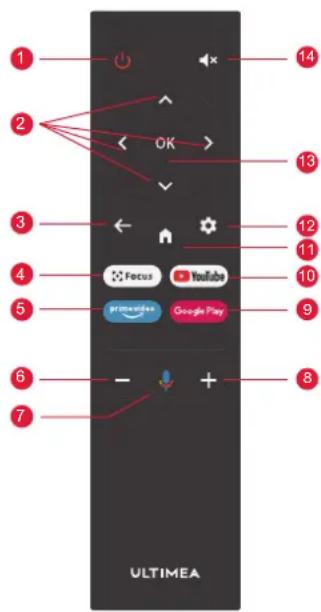
Abb. 6 Fernbedienung
| Tasten und Funktionen | ||
| Nr. | Name | Funktion |
| 1 | Power-Taste Standby-Schalter | |
| 2 | Auf / Ab / Links / Rechts | Auf der Menüseite sind dies Richtungen. Auf Nicht-Menü-Seiten werden die Funktionen vom System bestimmt. |
| 3 | Return-Taste Rückkehr zum vorherigen Menü | |
| 4 | Fokus-Taste Öffnen des Fokus-Menüs | |
| 5 | Hotkey | Eine Taste geht zur APP |
| 6 | Lautstärke-Taste | Lautstärke leiser |
| 7 | Google Assistant | Sprechen Sie mit Google Assistant, um Ihren Fernseher mit Ihrer Stimme zu steuern. |
| 8 | Lautstärke+Taste | Lautstärke lauter |
| 9 | Hotkey | Eine Taste geht zur APP |
| 10 | Hotkey | Eine Taste geht zur APP |
| 11 | Home-Taste | Aufruf der Hauptszene |
| 12 | Einstellungstaste | Einstellungsmenü öffnen |
| 13 | OK-Taste | Auswahl bestätigen |
| 14 | Stummschalttaste | Zum Öffnen/Schließen der Stummschaltung drücken |
Anpassen der Fernbedienung
Die Fernbedienung für diesen Projektor verfügt über eine IR- und eine Bluetooth-Funktion. Um die Fernbedienung im Bluetooth-Modell zu verwenden, folgen Sie bitte der folgenden Anleitung, um die Fernbedienung bei der ersten Verwendung mit dem Projektor zu koppeln.
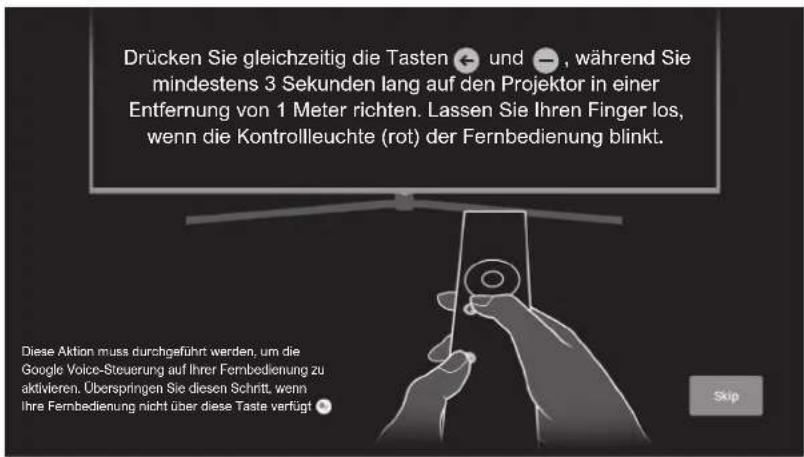
Abb. 7 Kopplung der Fernbedienung
3. Installation und Inbetriebnahme
3.1 Installation
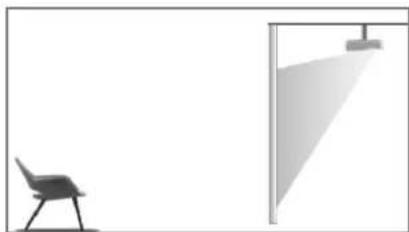
Je nach Anwendungsszenario unterstützt das Gerät vier Installationsmethoden: Desktop-Aufprojektion, Desktop-Rückprojektion, Hub-Aufprojektion und Hub-Rückprojektion.
3.1.1 Installationsmethode
Der Anzeigemodus (Front-Desktop, Rear-Lifting, Front-Lifting und Rear-Desktop) muss aufgrund der unterschiedlichen Anwendungen über das OSD-Menü geändert und eingestellt werden.
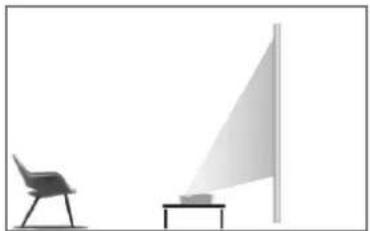
Abb. 8 Schreibtisch Frontprojektion
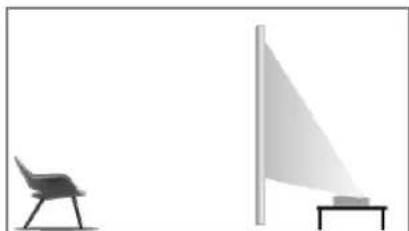
Abb. 9 Schreibtisch Rückprojektion
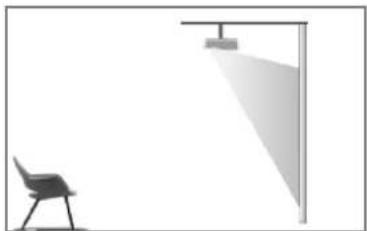
Abb. 10 Projektion von vorne Abb. 11 Projektion von hinten
3.1.2 Bildschirmgröße und Installationsabstand
Der Abstand zwischen Projektor und Leinwand ist proportional zur Anzeigegröße. Je näher Projektor und Leinwand beieinander liegen, desto kleiner ist die Anzeigegröße.
Umgekehrt gilt: Je größer der Bildschirm, desto größer die Anzeige. Bitte lesen Sie die Bedienungsanleitung des Bildschirms sorgfältig durch, bevor Sie ihn installieren. Laser Theater ist ein präzises optisches Gerät, das nur von autorisierten Fachleuten installiert werden sollte. Bitte befolgen Sie die folgenden Schritte zur Installation.
a. Bestätigen Sie die Größe des Bildschirms und die Position des Projektors: Bestätigen Sie die Größe des Bildschirms und die Position des Projektors je nach Bildschirmgröße und Installationsumgebung;
b. Bildposition: Stellen Sie den Projektor auf die TV-Bank und justieren Sie die Fokussierung, um ein klares Bild zu erhalten. Bewegen Sie den Projektor, um die Bildgröße (dieselbe wie der Bildschirm) und die Position zu bestätigen;
c. Projektorposition: Markieren Sie die Position des Projektors, damit Sie ihn leicht wiederfinden, wenn er bewegt werden muss;
d. Bildschirmposition: Halten Sie das Bild stabil, markieren Sie die Bildschirmposition mit Hilfe des Benutzerhandbuchs für die Leinwand und entfernen Sie den Projektor;
e. Installation des Bildschirms: Installieren Sie den Bildschirm gemäß dem Benutzerhandbuch des Bildschirms;
f. Position des Projektors: Stellen Sie den Projektor wieder an die markierte Stelle;
g. Stellen Sie das Bild ein: Starten Sie den Projektor, stellen Sie die Schärfe ein, verschieben Sie den Projektor und stellen Sie sicher, dass das Bild die gesamte Leinwandfläche bedeckt.
| Bildschirmgröße und Anzeigeabstand | Einheit: mm / inch | |||
| Bildschi-rmgröße | Anzeigebreite | Anzeigehöhe | Abstand zwischen Projektor und Bildschirm 1 | Bildhöhe 2 |
| 80" 1771 | / 69.7 | 996 / 39.2 | 90 / 3.5 | 321 / 12.6 |
| 90" 1992 | / 78.4 | 1121 / 44.1 | 136 / 5.4 | 348 / 13.7 |
| 100" 2214 | / 87.2 | 1245 / 49.0 | 183 / 7.2 | 374 / 14.7 |
| 110" 2435 | / 95.9 | 1370 / 53.9 | 229 / 9.0 | 401 / 15.8 |
| 120" 2657 | / 104.6 | 1494 / 58.8 | 276 / 10.9 | 428 / 16.9 |
| 1. Der empfohlene Betrachtungsabstand sollte das 1,5-fache der Bildschirm-diagonale betragen, da er die Sehkraft der Augen beeinträchtigt, wenn Sie den Bildschirm über einen längeren Zeitraum aus der Nähe betrachten.2. Es wird empfohlen, eine Leinwand zu verwenden, die das gleiche Anzeigeverhältnis wie der Projektor hat.3. Die oben genannten Daten dienen nur als Referenz. Bitte beachten Sie, dass es Abweichungen geben kann. | ||||
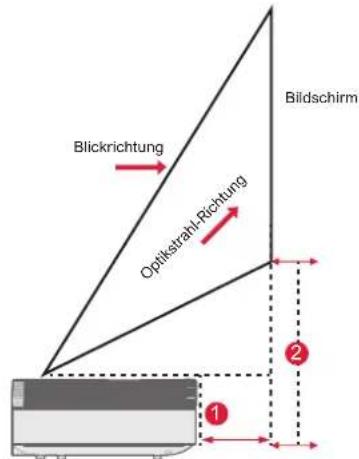
Abb. 12 Installationsabstand
DE
3.2 Bildanpassung
3.2.1 Bildposition anpassen
In diesem Abschnitt wird die Installationsmethode der Desktop-Aufprojektion als Beispiel verwendet, um die Bildanpassung für die Benutzer zu erklären.
a. Schließen Sie das Netzteil an und starten Sie das Hauptgerät;
b. Passen Sie die Größe und Position des Bildes entsprechend der Bildanzeige an, indem Sie das Hauptgerät nach vorne, hinten, links und rechts bewegen oder den höhenverstellbaren Ständer drehen.
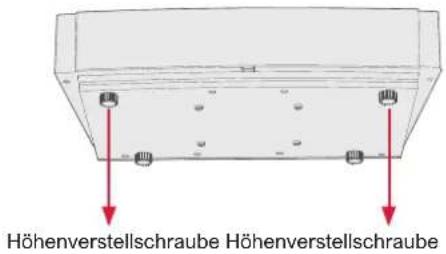
Abb. 13 Höhenverstellschraube

Das folgende Blatt zeigt das Projektionsbild relativ
| Beschreibung | Erscheinungsbild | Anpassung Bese |
| Bild kleiner als der Bildschirm | 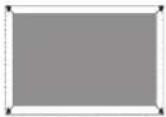 | Ziehen Sie den Projektor heraus |
| Bild größer als Bildschirm | 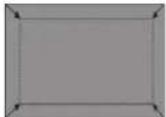 | Schieben Sie den Projektor ein |
| Bild auf der linken Seite des Bildschirms | 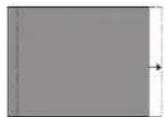 | Projektor nach rechts bewegen |
| Bild auf der rechten Seite des Bildschirms | 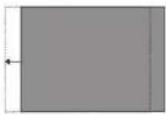 | Projektor nach links bewegen |
| Bild oben vom Bildschirm | 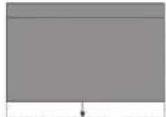 | Bewegen Sie den Projektor nach unten oder die Leinwand nach oben |
| bung Erscheinungsbild Anpassung | ||
| Bild unten vom Bildschirm | 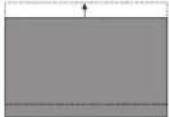 | Bewegen Sie den Projektor nach oben oder die Leinwand nach unten |
| Trapezförmig nach unten | 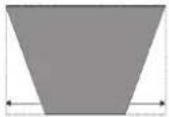 | Drehen Sie die Schraube gegen den Uhrzeigersinn die Höhenverstellschraube |
| Trapezförmig nach oben | 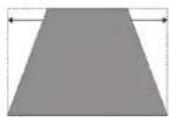 | Drehen Sie die Schraube im Uhrzeigersinn in die Höhenverstellung |
| Links trapezförmig | 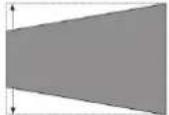 | Projektor gegen den Uhrzeigersinn bewegen |
| Trapezförmig rechts | 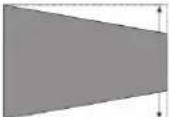 | Projektor im Uhrzeigersinn bewegen |
3.2.2 Fokuseinstellung
a. Drücken Sie die Taste "Fokus" oder gehen Sie wie folgt vor: Drücken Sie auf der Fernbedienung die Taste "Einstellung" -> wählen Sie "Projektoreinstellungen" -> wählen Sie "Fokuseinstellung";
b. Stellen Sie die Schärfe entsprechend den Bildschirmanweisungen ein, bis das Bild nicht mehr verschwommen ist.
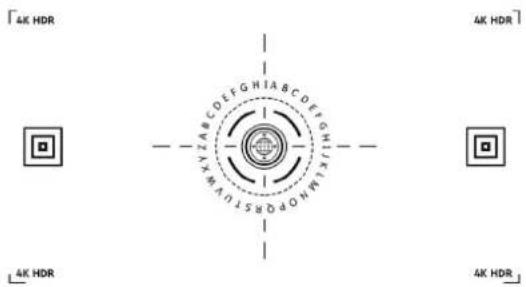
Abb. 14 Fokuseinstellung
3.2.3 Bildanpassung
a. Drücken Sie die Fernbedienungstaste "Einstellung" -> wählen Sie "Projektoreinstellungen" -> wählen Sie "Bildkalibrierung";
b. Nachdem Sie das Bildanpassungsmenü aufgerufen haben, folgen Sie den Anweisungen auf dem Bildschirm, um das Bild mit den Pfeiltasten auf der Fernbedienung zu korrigieren.
c. Drücken Sie "Zurücksetzen", um zum ursprünglichen Layout zurückzukehren.
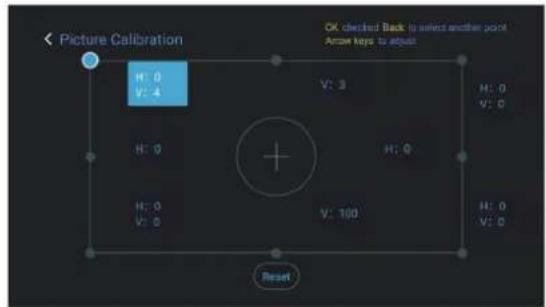
Abb. 15 Bildanpassung
3.2.4 Dolby Vision-Anpassung
a. Stellen Sie sicher, dass die Quelle Dolby Vision unterstützt, bevor Sie die Funktion verwenden;
b. Drücken Sie die Taste "Einstellung" auf der Fernbedienung -> wählen Sie "Projektoreinstellungen" -> wählen Sie "Dolby Vision";
c. Wählen Sie die Bildschirmgröße, die zu Ihrem Bildschirm passt. Wenn es keine genaue Übereinstimmung gibt, wählen Sie die nächstliegende Größe;
d. Rufen Sie die Seite "Verstärkung" auf und wählen Sie eine Zahl. Die Zahlen sind Dolby Vision Verstärkungsstufen. Es wird empfohlen, verschiedene Stufen auszuprobieren, um sie an die aktuelle Quelle anzupassen.
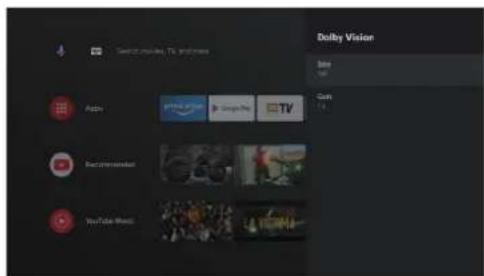
Abb. 16 Dolby Vision-Anpassung
3.2.5 Augenschutz-Modus
a. Drücken Sie auf der Fernbedienung die Taste "Einstellung" -> wählen Sie "Projektoreinstellungen" -> wählen Sie "Augenschutzmodus";
b. Drücken Sie die Taste "OK", um den Augenschutzmodus zu aktivieren.
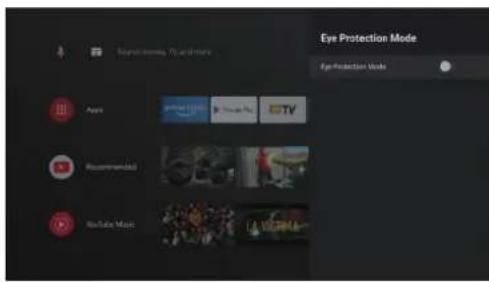
Abb. 17 Augenschutz-Modus
3.2.6 Beleuchtungseinstellungen
a. Drücken Sie auf der Fernbedienung die Taste "Einstellung" -> wählen Sie "Projektoreinstellungen" -> wählen Sie "Beleuchtungseinstellungen";
b. Es gibt drei Modi zur Auswahl: "Hohes Licht", "Standard", "Energiesparen".
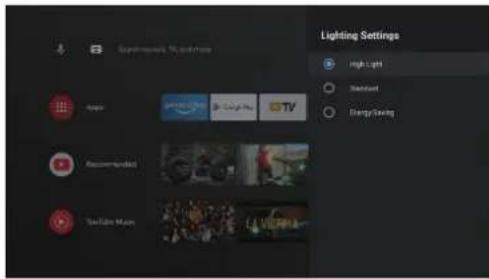
Abb. 18 Beleuchtungseinstellungen
4. Gebrauchsanweisung
| Kurzinformationen | |
| (04-05) | Einige Optionen in der Benutzeroberfläche sind bei verschiedenen Modellen, Signalquellen oder Zuständen nicht automatisch auswählbar, angezeigt oder ausgeblendet. |
| (58-26) | Die Benutzeroberfläche kann durch ein Software-Upgrade aktualisiert werden. Sollte es einen Unterschied zwischen dem Benutzerhandbuch und dem Endprodukt geben, gilt die tatsächliche Anzeige. |
4.1 Anleitung zum Booten
Drücken Sie die Taste "Einstellungen", um die Oberfläche "Geräteeinstellungen" aufzurufen. Wählen Sie "Über" -> "Werksreset", dann können Sie das System zurücksetzen.
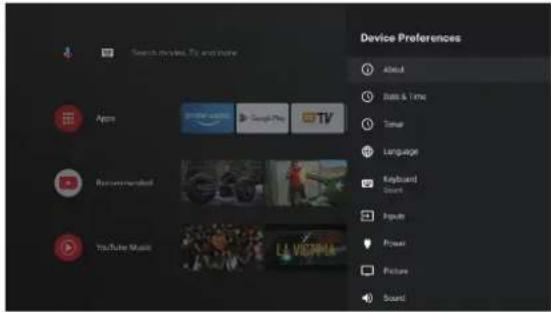
Abb. 19 Grafischer Ausdruck der Boot-Anleitung 1
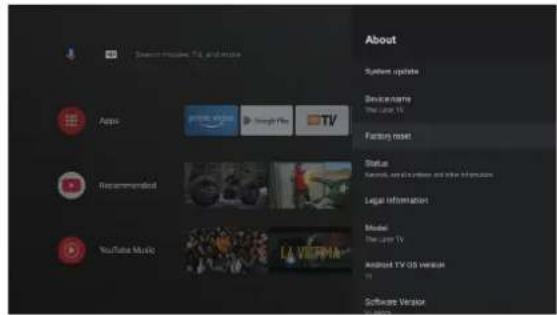
Abb. 20 Grafischer Ausdruck der Boot-Anleitung 2
4.2 System-Startseite
a. Drücken Sie die Taste "Home", um die Oberfläche "Home Page" aufzurufen;
b. Auf der Startseite wird eine Liste der häufig verwendeten Apps angezeigt. Wählen Sie das entsprechende App-Symbol und halten Sie die Taste OK Taste, um Untermenüs wie "Öffnen" und "Sortieren" aufzurufen;
c. Wählen Sie Apps, um die Liste der allgemeinen Apps zu öffnen;
d. Verwenden Sie das Verknüpfungssymbol in der oberen linken Ecke der Startseite, um auf Google Assistant und die Suchmenüs zuzugreifen.
e. Verwenden Sie das Shortcut-Symbol in der oberen rechten Ecke der Homepage, um auf die Menüs Benachrichtigungen, Eingaben, Netzwerk&Internet, und Einstellungen.
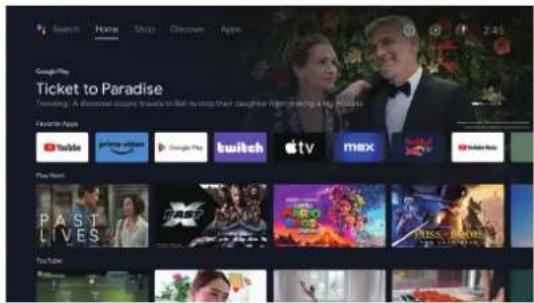
Abb. 21 System-Startseite
| Nr. | Grafischer Ausdruck | Titel |
| 1 | [2XST] | Google Assistant |
| 2 |  | Menü suchen |
| 3 | [DYBX] | Benachrichtigungen |
| 4 |  | Eingaben |
| 5 | [60ZH] | Netzwerk & Internet |
| 6 |  | Einstellungen |
DE
4.3 Hilfe
Wählen Sie auf der Startseite das Symbol der Anwendung Hilfe, um die Anwendung zu öffnen. Die Hilfe dient dazu, Ihnen kurz die Verwendungsmethoden und Verfahren der wichtigsten Funktionen des lokalen Systems vorzustellen. Zu den Optionen gehören Interface, Homepage, Application, Einstellungen, Google Assistant, Multi-Screen, Haftungsausschluss und Fehlerbehebung.
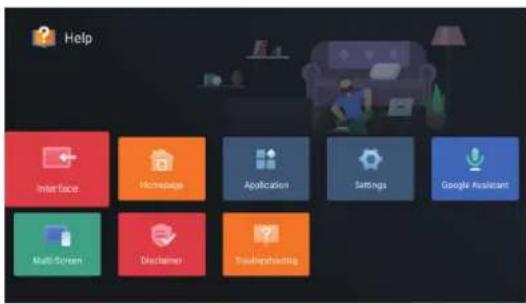
| Nr. Artikel Anweisung | ||
| 1 | Schnittstelle | Beschreibt den Verbindungsmodus und die Verwendung der einzelnen Schnittstellen des Fernsehgeräts |
| 2 | Homepage | Die Verwendung und Einführung der TV-Homepage-Funktion |
| 3 | Anwendung | In diesem Abschnitt wird beschrieben, wie Sie im Google Play Store und bei Amazon Prime Video nach Apps suchen, sie herunterladen, installieren, deinstallieren und aktualisieren können. |
| 4 | Einstellungen | In diesem Artikel erfahren Sie, wie Sie den Zugriffsmodus des TV-Netzwerks einstellen, wie Sie Kanäle verwalten und wie Sie sich bei TV mit Google-Konto, Anwendungsverwaltung, Geräteeinstellung, Bluetooth-Kopplung und Betriebsverfahren zur Überprüfung der Systemaktualisierung. |
| 5 | Google Assistant | Dieser Abschnitt beschreibt, wie Sie Google Assistant verwenden. |
| 6 | Multi-Bildschirm | Listen Sie die möglichen Ausfälle von TV-Hardware-Funktionsmodulen und deren Lösungen auf |
| 7 | Haftungsausschluss | Haftungsausschluss anzeigen |
| 8 | Fehlersuche | Listen Sie die möglichen Ausfälle von TV-Hardware-Funktionsmodulen und deren Lösungen auf |
4.4 TV-Manager
Sie gelangen dorthin, indem Sie auf der Startseite oder in der Liste der Apps auf das TV Manager-App-Symbol klicken. TV Manager umfasst die Funktionen Nutzungserkennung, Optimieren, Reinigen, Speicherboost, Apps deinstallieren, Apps installieren und Intelligente Diagnose.
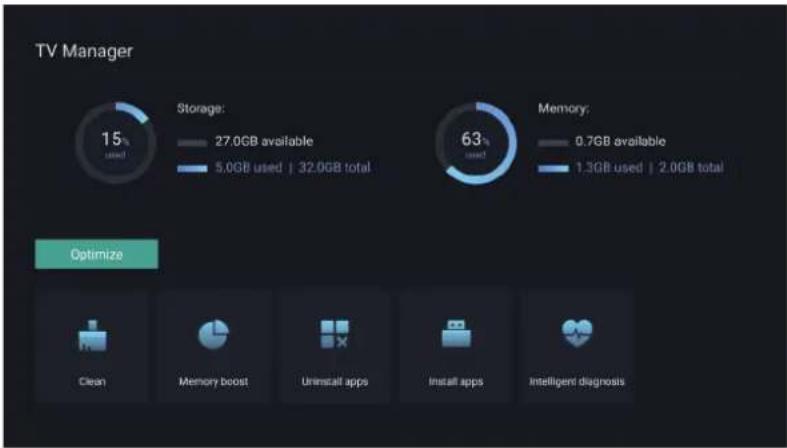
a. Wählen Sie das Symbol der Anwendung Media Player aus der App-Liste auf der Startseite;
b. Das Media Center unterstützt die Steuerung der Wiedergabe von Audio- und Videodateien, die Präsentation von Bildern und die Installation von Anwendungen
c. Das Media Center unterteilt Multimedia-Inhalte in vier Typen: Video, Bild, Musik und alle Typen. Durchsuchen Sie verwandte Inhalte, indem Sie die entsprechenden Kategorien auswählen;
d. Das Media Center unterstützt das Durchsuchen von Dateien und den Zugriff von externen Speichergeräten.
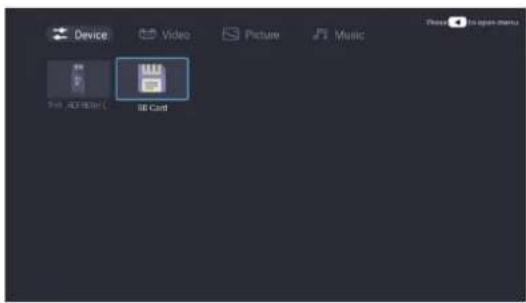
Abb. 24 Media Player
4.6 Einstellungen
Einstellung des Menüöffnungsmodus:
a. Klicken Sie auf das Symbol in der oberen rechten Ecke der Startseite;
b. Drücken Sie zum Aufrufen die Einstellungstaste der Fernbedienung. Zu diesem Zeitpunkt können die im Menü "Einstellungen" angezeigten Elemente je nach Anwendungsszenario unterschiedlich sein.
c. Drücken Sie in Live TV die Fernbedienungstaste 🎨 und klicken Sie auf "Einstellungen", um das Einstellungsmenü aufzurufen;
d. Auf der Startseite wird das Symbol Einstellungen angezeigt.
Tippen Sie auf, um das Menü Einstellungen aufzurufen.
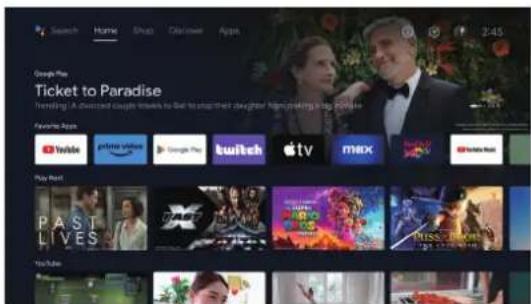
Abb. 25 Einstellungen
Menüliste Einstellungen Menüliste Projektoreinstellungen
| Nr. | Antikel Anweisung | Nr. Artikel Anleitung |
| 1 | Netzwerk & Internet | Menü Netzwerkverbindung |
| 2 | Elterliche Kontrolle | Das Passwort für die Kindersicherung ist ein vierstelliges Passwort, das im Boot-Assistenten festgelegt wird. |
| 3 | Projektor Einstellungen | Laser TV häufig verwendetes Einstellungsmenü |
| 4 | Konten & Anmeldung | Nachdem die Netzwerkverbindung erfolgreich hergestellt wurde, melden Sie sich wie gefordert an |
| 5 | Apps | Menü "App-Ansicht und Rechteverwaltung |
| 6 | Gerätepräferenzen | Geräteeinstellungen Menü |
| 7 | Fernbedienungen & Zubehör | Menü Bluetooth Geräteverwaltung |
| 1 | Dolby Vision | Anzeige verschiedener Bildschirmgrößen je nach Entfernung |
| 2 | Bildkalibrierung | Bildkorrektur Menü |
| 3 | Fokus-Anpassung | Fokussierungsmenü |
| 4 | Display-Modus | Menü zur Auswahl des Anzeigemodus |
| 5 | Augenschutz-Modus | Schalter für Augenschutz-Modus |
| 6 | Beleuchtungse-instellungen | Menü "Lichteinstellungen |
5. Sicherheitsvorkehrungen
Dieses Gerät enthält ein Lasermodul. Bitte beachten Sie zu Ihrer Sicherheit die folgenden Hinweise.
| Vorsichtsmaßnahmen | |
| 1 | Schauen Sie nicht direkt in das helle Licht der Maschine, da es sonst zu Augenverletzungen kommen kann. |
| 2 | Öffnen oder zerlegen Sie das Gerät nicht, da dies zu Schäden durch Laserstrahlung führen kann. |
| 3 | Verwenden Sie keine optischen Instrumente (wie z.B. Lupen und Mikroskope für Experimente), um die Laserleistung zu beobachten, da dies zu Augenverletzungen führen kann. |
| 4 | Tragen Sie eine professionelle Laserschutzbrille, wenn Sie direkten Kontakt mit dem hellen Licht haben müssen. |
| 5 | Schnell-Informationen: Das Produkt wurde gemäß IEC/EN60825-1: 2014 als Klasse 1 eingestuft. |
| 6 | Zu Ihrer Sicherheit wählen Sie bitte die richtige Blickrichtung. |
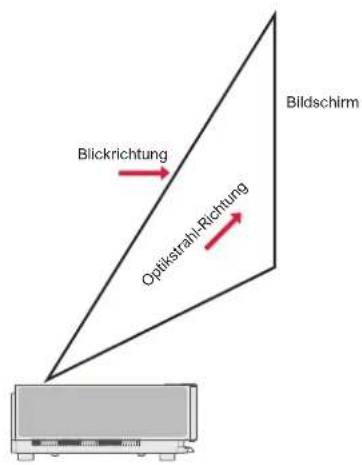
Abb. 26 Blickrichtung
| Vorsichtsmaßnahmen | |
| 1 | Wie bei jeder hellen Lichtquelle sollten Sie nicht in den Strahl blicken, RG2 IEC 62471-5:2015. |
| 2 | Stellen Sie das Gerät nicht auf instabilen Tischen und Regalen auf. Das Gerät könnte in diesem Fall herunterfallen. |
| 3 | Bitte stecken Sie den Netzstecker vollständig in die Steckdose und achten Sie darauf, dass der Netzstecker an einer zugänglichen Stelle platziert ist. |
| 4 | Ziehen Sie nicht am Netzkabel selbst. Wenn Sie das Netzkabel herausziehen, fassen Sie bitte den Stecker an und nicht das Kabel. |
| 5 | Wenn das Gerät von einer Umgebung mit niedrigen Temperaturen in eine Umgebung mit hohen Temperaturen gebracht wird, kann sich im Inneren des Geräts Kondensation bilden. Bitte schalten Sie das Gerät nicht sofort ein. |
| 6 | Im Falle von Anomalien oder Fehlfunktionen, wie z.B. kein Bild, kein Ton, Rauchen oder ungewöhnlicher Geruch, unterbrechen Sie bitte sofort die Stromversorgung, ziehen Sie den Netzstecker und wenden Sie sich an unseren Kundendienst, um das Gerät zur Inspektion zu öffnen. |
| 7 | Blockieren Sie nicht die Lüftungsschlitze und stellen Sie das Gerät an einem gut belüfteten Ort auf, um eine Überhitzung des Geräts zu vermeiden. |
| 8 | Verwenden Sie keine brennbaren Materialien wie Bücher oder Pappe, um den Lichtstrahl des Geräts zu blockieren. Entflammbare Materialien können Gegenstände schmelzen oder entzünden oder sogar Feuer verursachen, wenn sie dem Lichtstrahl längere Zeit ausgesetzt sind. |
| 9 | Stellen Sie das Gerät nicht direkt in schlecht belüftete Bereiche wie Teppiche, Kissen, Bücherregale oder Schränke. |
| 10 | Um die Belüftung zu erleichtern, stellen Sie bitte sicher, dass der Abstand zwischen der Belüftungsöffnung der Maschine und der Wand größer als 30 cm ist. |
| 11 | Stellen Sie kein brennbares Spray oder andere brennbare Substanzen neben dieses Gerät. |
| 12 | Wenn Gas austritt, berühren Sie die Steckdose bitte nicht und schalten Sie sie nicht ein. Öffnen Sie sofort das Fenster zur Belüftung. |

| 13 | Stellen Sie keine Gegenstände auf das Gerät. |
| 14 | Bei der Installation der Maschine durch Heben müssen professionelle Techniker entsprechende professionelle Werkzeuge für die Installation verwenden. Eine unsachgemäße Installation kann zum Umfallen der Maschine führen und dadurch Verletzungen oder Schäden an der Maschine verursachen. |
| 15 | Stellen Sie das Gerät nicht in einer feuchten Umgebung auf. |
| 16 | Füllen Sie keine Flüssigkeiten in das Zubehör des Geräts. |
| 17 | Wenden Sie sich für Inspektion, Einstellung oder Wartung an Ihren Händler oder das Ultimea-Kundendienstzentrum. Eine nicht fachgerechte Bedienung kann zu einem elektrischen Schlag oder einer Beschädigung des Geräts führen. |
| 18 | Es besteht Explosionsgefahr, wenn die Batterie durch einen falschen Typ ersetzt wird. |
| 19 | Wenn das Gerät längere Zeit nicht benutzt wird, entfernen Sie bitte die Stromversorgung und decken Sie das Gerät mit einem Staubbeutel ab. |
| Reinigung | |
| 1 | Besprühen Sie das Gerät bei der Reinigung nicht direkt mit einer Flüssigkeit, damit keine Feuchtigkeit in das Gerät eindringt. |
| 2 | Ziehen Sie den Netzstecker, bevor Sie das Gerät reinigen. |
| 3 | Bitte wischen Sie die Oberfläche des Geräts vorsichtig mit einem weichen Tuch ab. |
| 4 | Verwenden Sie keinen Alkohol, Wachs oder Verdünner, wenn Sie Kunststoffteile reinigen. Die Oberfläche kann sich verändern oder verfärben. |
| 5 | Berühren oder wischen Sie das Objektiv nicht mit den Händen oder einem gewöhnlichen Reinigungstuch ab. Um Staub vom Objektiv zu entfernen, verwenden Sie bitte einen Staubblasball. |
| 6 | Bitte reinigen Sie das Lüftungsnetz regelmäßig von Staub, um eine hohe Temperatur des Geräts durch Staubansammlungen zu vermeiden.Batterie |
| 1 | Mischen Sie keine alten und neuen Batterien oder Batterien verschiedener Marken. |
| 2 | Bitte legen Sie die Batterie entsprechend der Polaritätsmarkierung richtig ein. |
| 3 | Wenn die Fernbedienung längere Zeit nicht benutzt wird oder die Batterie leer ist, entfernen Sie bitte die Batterie, um ein Auslaufen zu verhindern. |
| 4 | Das Werfen einer Batterie ins Feuer oder in einen heißen Ofen oder das mechanische Zerkleinern oder Zerschneiden einer Batterie kann zu einer Explosion führen. |
| 5 | Belassen Sie eine Batterie in einer Umgebung mit extrem hohen Temperaturen, die zu einer Explosion oder dem Austreten brennbarer Flüssigkeiten oder Gase führen kann. |
| 6 | Eine Batterie, die einem extrem niedrigen Luftdruck ausgesetzt ist, der zu einer Explosion oder dem Austreten von brennbaren Flüssigkeiten oder Gasen führen kann. |
| 7 | Laden Sie keine nicht wiederaufladbaren Batterien. |
| 8 | Bitte werfen Sie die verbrauchte Batterie in den dafür vorgesehenen Entsorgungsbereich. |
6. Recycling
| Es weist darauf hin, dass das Verpackungsmaterial recycelt werden kann, bitte werfen Sie es nicht einfach weg. | |
| Es bedeutet, dass die Umweltschutz-Nutzungsdauer des Produkts unter normalen Arbeits- und Nutzungsbedingungen 10 Jahre beträgt und das Produkt innerhalb der Umweltschutz-Nutzungsdauer sicher verwendet werden kann. | |
| Um die Umwelt zu schützen, können gebrauchte Batterien und Produkte von regulären Händlern oder Herstellern recycelt werden. Bitte werfen Sie sie nicht einfach weg. |
7. Markenschutz
 | HDMI, HDMI High-Definition Multimedia Interface und das HDMI-Logo sind Marken oder eingetragene Marken Markenzeichen von HDMI Licensing Administrator,Inc. |
 | Dolby, Dolby Vision, Dolby Atmos und das Doppel-D-Symbol sind eingetragene Marken von Dolby Laboratories Licensing Corporation. Hergestellt unter Lizenz von Dolby Laboratories.Vertrauliche unveröffentlichte Werke.Copyright © 2012-2022 Dolby Laboratories.Alle Rechte vorbehalten. |
 | |
 | Für DTS-Patente, siehe http://patents.dts.com. Hergestellt unter Lizenz von DTS Licensing Limited. DTS, DTS-HD und das DTS-HD Logo sind eingetragene Marken oder Marken von DTS, Inc. in den Vereinigten Staaten und anderen Ländern. © 2021 DTS, Inc. Alle rechte vorbehalten. |
 | Das DLP-Logo sind eingetragene Marken von Texas Instruments. |
 | Das Gerät entspricht EMV-Richtlinie 2014/30/EU und der Niederspannungsrichtlinie 2014/35/EU. und Audio Geräte-Richtlinie 2014/53/EU. |
8. Erklärung
Ohne die Erlaubnis des Unternehmens darf der Inhalt dieses Produkthandbuchs in keiner Form vervielfältigt, übertragen, abgeschrieben oder in einem abrufbaren System gespeichert oder in andere Sprachen übersetzt werden. Der Inhalt dieses Benutzerhandbuchs kann ohne vorherige Ankündigung geändert werden.

目次
- Verpackungsinhalt
- Produkteinführung
- Erscheinungsbild
- Aufbau der Haupteinheit
- Fernbedienung
- Anpassen der Fernbedienung
- Installation und Inbetriebnahme
- Installation
- Installationsmethode
- Bildschirmgröße und Installationsabstand
- DE
- Bildanpassung
- Bildposition anpassen
- Fokuseinstellung
- Bildanpassung
- Dolby Vision-Anpassung
- Augenschutz-Modus
- Beleuchtungseinstellungen
- Gebrauchsanweisung
- Anleitung zum Booten
- System-Startseite
- Hilfe
- TV-Manager
- Einstellungen
- Sicherheitsvorkehrungen
- Recycling
- Markenschutz
- Erklärung
- 目次
Marke : ULTIMEA
Modell : Thor T60 Triple Laser TV
Kategorie : Projektor