
Poseidon E100 - Projektor ULTIMEA - Kostenlose Bedienungsanleitung
Finden Sie kostenlos die Bedienungsanleitung des Geräts Poseidon E100 ULTIMEA als PDF.


| Produkttyp | Multimedia-Projektor |
| Marke | Ultimea |
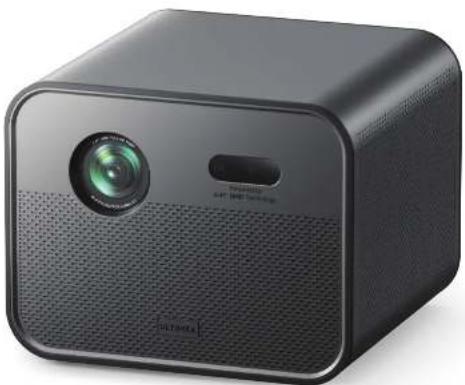
| Modell | Poseidon E100 |
| Abmessungen (ca.) | 20 × 15 × 10 cm |
| Gewicht (ca.) | 1,5 kg |
| Stromversorgung | AC 100-240 V, 50/60 Hz |
| Stromverbrauch (ca.) | 100 W |
| Betriebssystem | Android TV mit Google TV |
| Fernbedienung | Infrarot und Bluetooth |
| Trapezkorrektur | Ja, digital |
| Fokussierung | Manuell (Einstellrad) |
| Digitalzoom | Ja |
| Bildschirmspiegelung | AirPlay (iOS), Miracast (Android), kabelgebundenes USB |
| Konnektivität | Wi-Fi, Bluetooth, HDMI, USB |
| Vorinstallierte Apps | YouTube, Netflix, Prime Video, Disney+, Google Assistant |
| Objektivpflege | Mit einem weichen, trockenen Tuch reinigen |
| Sicherheitshinweise | Nicht direkt in den Lichtstrahl schauen |
| Ersatzteile verfügbar | Fernbedienung, Netzkabel |
| Reparierbarkeit | Zurücksetzen auf Werkseinstellungen über die Einstellungen möglich |
| Sprachen der Bedienungsanleitung | FR, DE, EN, ES, IT, JA, NL, PL, PT, SV, TR, ZH |
Häufig gestellte Fragen - Poseidon E100 ULTIMEA
Benutzerfragen zu Poseidon E100 ULTIMEA
0 Frage zu diesem Gerät. Beantworten Sie die, die Sie kennen, oder stellen Sie Ihre eigene.
Eine neue Frage zu diesem Gerät stellen
Laden Sie die Anleitung für Ihr Projektor kostenlos im PDF-Format! Finden Sie Ihr Handbuch Poseidon E100 - ULTIMEA und nehmen Sie Ihr elektronisches Gerät wieder in die Hand. Auf dieser Seite sind alle Dokumente veröffentlicht, die für die Verwendung Ihres Geräts notwendig sind. Poseidon E100 von der Marke ULTIMEA.
BEDIENUNGSANLEITUNG Poseidon E100 ULTIMEA
Poseidon E100 Elektronisches Handbuch
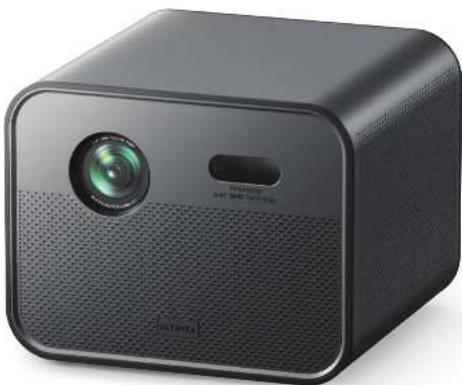
Hinweis: 1. Bitte richten Sie die Fernbedienung auf die Projektorleinwand
2. Bitte entnehmen Sie die Batterie, wenn die Fernbedienung längere Zeit nicht verwendet wird.
Verbindung & Taste
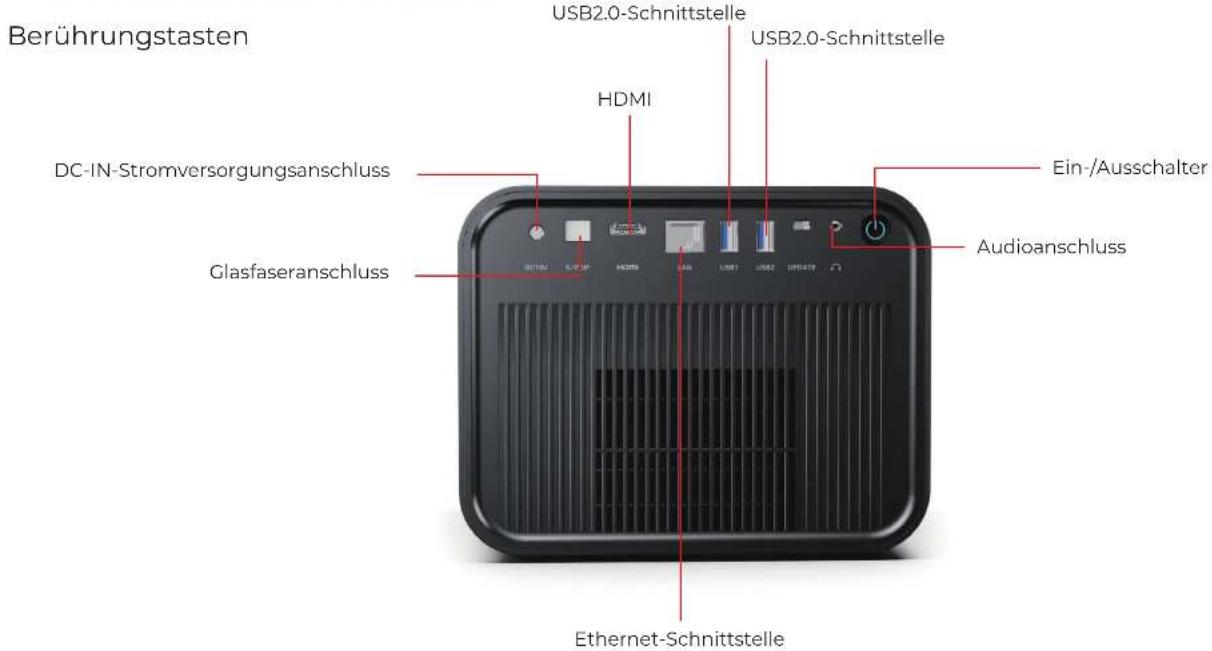
DE
Benutzerhandbuch für das Projektorsystem
1. Einschalten & Systemoberfläche

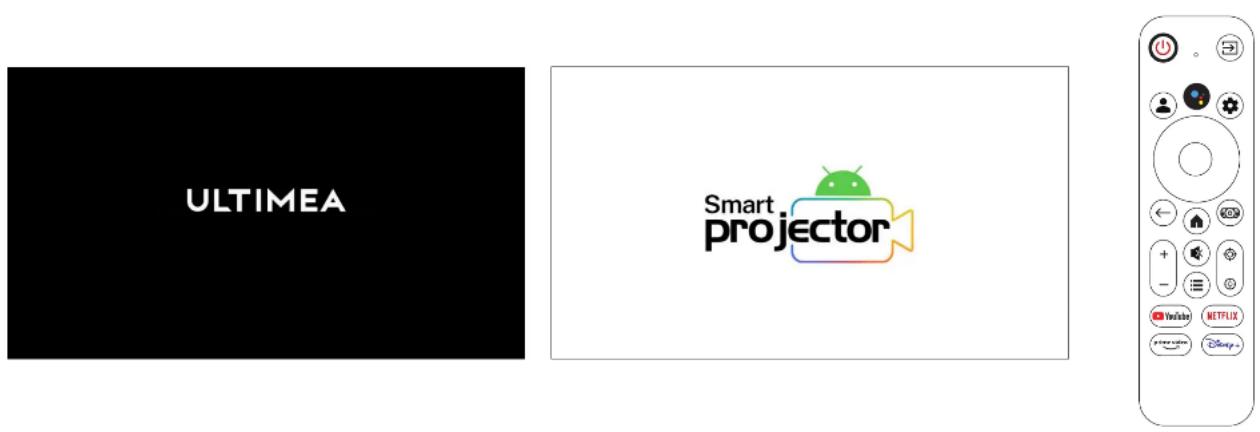
Beim ersten Einschalten des Projektors wird eine grundlegende Google-Systemoberfläche angezeigt.
2. Fernbedienung koppeln

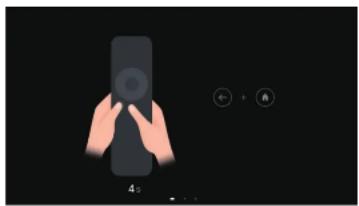
Wichtig: Sie müssen Ihre Fernbedienung koppeln, bevor Sie fortfahren. Andernfalls kann die Systemkonfiguration nicht fortgesetzt werden.
Die Fernbedienung unterstützt sowohl Infrarot (IR) als auch Bluetooth:
- Im Standard-Android-System erfolgt die Steuerung über Infrarot.
· In Google TV ist Bluetooth-Kopplung erforderlich für den Fernbetrieb.
Schritte zur Fernbedienungskopplung:
- Folgen Sie den Anweisungen auf dem Bildschirm, um die Kopplung zu starten.
- Drücken und halten Sie die erforderlichen Tasten auf der Fernbedienung, um den Bluetooth-Kopplungsprozess zu starten.
- Sobald die Kopplung erfolgreich ist, kann die Fernbedienung das Gerät von jeder Richtung innerhalb der Reichweite steuern.
3. Google TV Einrichtung

Nach der Kopplung der Fernbedienung folgen Sie den Anweisungen auf dem Bildschirm, um die Google TV-Einrichtung abzuschließen:
- Wählen Sie Ihre Sprache.
- Wählen Sie Ihr Land oder Ihre Region.
- Verbinden Sie sich mit einem WLAN-Netzwerk.
-
Melden Sie sich mit Ihrem Google-Konto an.
-
Warten Sie einige Minuten, bis das System Ihre Google TV-Umgebung konfiguriert hat.
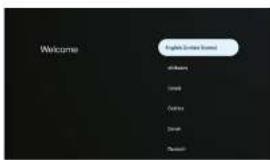
3. Google TV Einrichtung

Sobald die Einrichtung abgeschlossen ist, können Sie beliebte Streaming-Apps wie YouTube, Netflix, Prime Video und mehr verwenden.
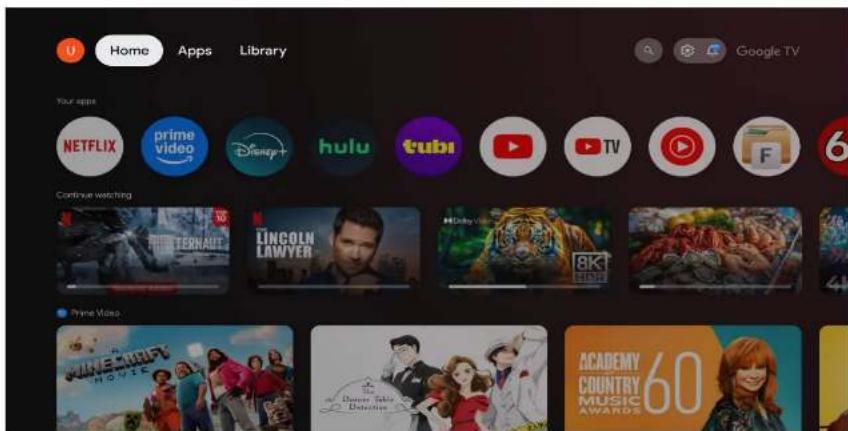
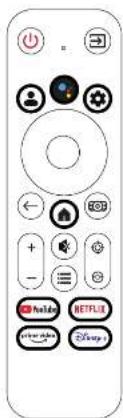
4. Tastenfunktionen der Fernbedienung (nur für Google TV)

Einige Tasten auf der Fernbedienung sind nur innerhalb von Google TV funktionsfähig, darunter:
· Google-Konto
· Google Assistant
· Einrichtung
- Startseite
- YouTube
- Netflix
- Prime Video
· Disney+
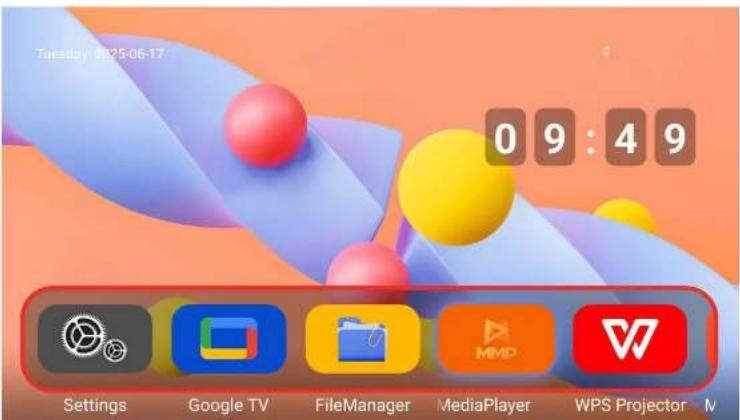
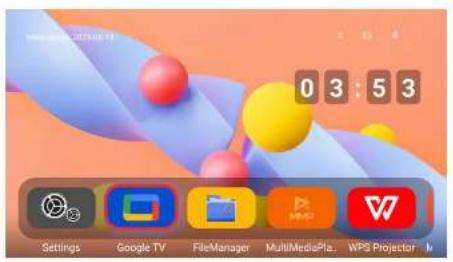
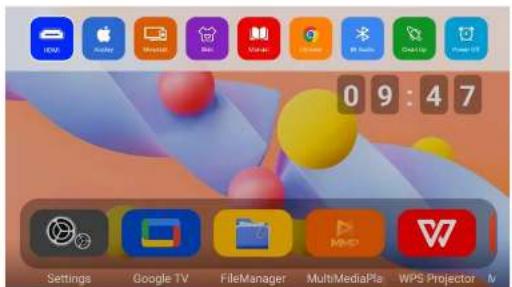
5. Android-System Startoberfläche

Der Standard-Android-System-Startbildschirm zeigt mehrere große Symbole für den schnellen Zugriff auf wichtige Funktionen an:
· Einstellungen
· Google TV
- Dateimanager
· Media Player
· WPS-Projektor
- Microsoft Point
·OfficeSuite
6. Google TV aufrufen

Das Android-System enthält keine vorinstallierten Inhalte. Google TV wird jedoch deutlich auf dem Startbildschirm angezeigt. Sie können es aufrufen:
· Als App durch Auswahl des Google TV-Symbols.
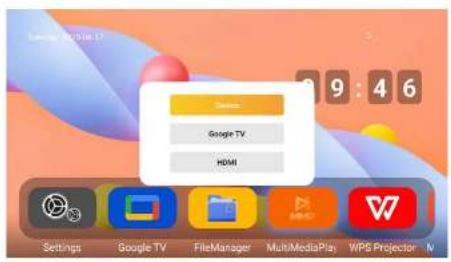
· Oder als Kanal über die Input-Taste der Fernbedienung und Auswahl von GTV.
or
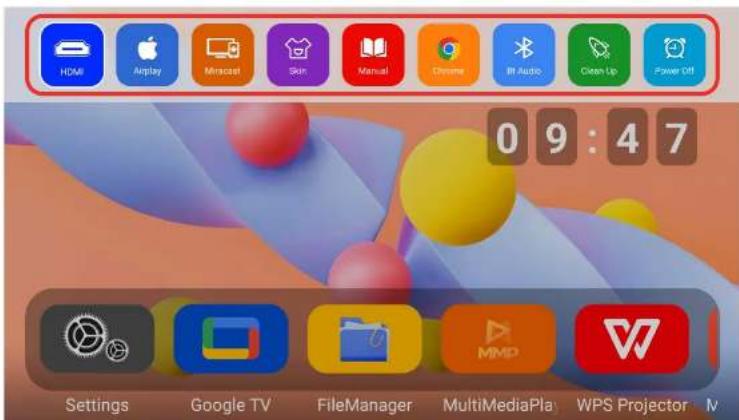
Durch Drücken der oberen Navigationstaste auf der Fernbedienung vom Startbildschirm aus wird ein oberes Shortcut-Menü mit folgenden Optionen angezeigt:
· HDMI-Quelle
· Bildschirmspiegelung
- Skin (UI-Theme)
· eHandbuch
- Chrome-Browser
- Bluetooth-Audio
· Aufräumen (Systemreiniger)
· Ausschalten
8. Bildschirmspiegelung vom Telefon
Kabellose Bildschirmspiegelung (iPhone)
Anleitung für iPhone AirPlay-Mirroring:
- Schalten Sie die WLAN-Funktion des Projektors ein und verbinden Sie ihn mit einem WLAN-Netzwerk.
- Verbinden Sie Ihr iPhone mit demselben WLAN-Netzwerk wie der Projektor.
- Drücken Sie die obere Taste der Fernbedienung, um das versteckte Menü zu öffnen. Wählen und aktivieren Sie AirPlay, und stellen Sie dann die AirPlay-Option unten rechts auf „Ein“.
- Streichen Sie auf dem iPhone nach unten, um das Kontrollzentrum zu öffnen, und tippen Sie auf Bildschirmsynchronisation (AirPlay). Ihr Telefon sucht automatisch nach verfügbaren Projektoren im Netzwerk.
- Wählen Sie aus der Liste den Namen Ihres Projektors, um das Mirroring zu starten.

Kabellose Bildschirmspiegelung (Android-Smartphone)

Methode 1:
- Schalten Sie die WLAN-Funktion des Projektors ein und verbinden Sie ihn mit einem WLAN-Netzwerk.
- Verbinden Sie Ihr Android-Smartphone mit demselben WLAN-Netzwerk wie der Projektor.
- Öffnen Sie auf dem Projektor AirPlay und wählen Sie dann unten rechts auf dem Bildschirm „Miracast“. Stellen Sie sicher, dass es eingeschaltet ist.
- Öffnen Sie auf Ihrem Smartphone die Bildschirmspiegelung (Cast) über das Kontrollzentrum. Wählen Sie den Gerätenamen des Projektors aus der Liste aus (z.B. „Share EShare-XXXX“), um die Spiegelung zu starten.
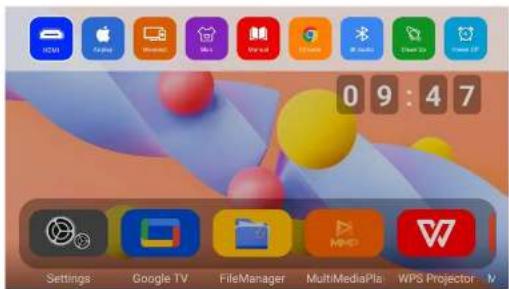
Telefone mit Multi-Screen-Interaktion können sich über integriertes Miracast verbinden.
- Stellen Sie sicher, dass sowohl der Projektor als auch das Android-Telefon WLAN eingeschaltet haben.
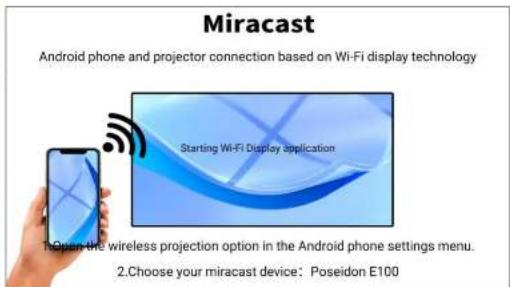
- Drücken Sie die Aufwärtstaste auf der Fernbedienung, um das versteckte Menü anzuzeigen. Wählen Sie „Miracast“ aus und öffnen Sie es, um die Miracast-Oberfläche aufzurufen.
3.Gehen Sie auf Ihrem Android-Telefon zu Einstellungen > Bildschirmspiegelung / Übertragen. Das Telefon sucht automatisch nach verfügbaren Geräten und zeigt den Namen des Projektors an. - Tippen Sie auf den erkannten Gerätenamen und warten Sie einige Sekunden, um die Bildschirmspiegelung abzuschließen.
9. Bildschirmspiegelung per Kabelverbindung

Android:
- Wenn Sie dazu aufgefordert werden, installieren Sie die erforderliche App auf Ihrem Android-Gerät und öffnen Sie sie.
- Verbinden Sie Ihr Android-Gerät mit einem USB-Kabel mit dem Projektor, um die Bildschirmspiegelung zu aktivieren.
iOS:
- Verwenden Sie das originale iPhone-Ladekabel, um Ihr iOS-Gerät mit dem Projektor zu verbinden (ein Ende USB, das andere Lightning).
- Wenn ein Pop-up auf dem iPhone erscheint, tippen Sie auf „Vertrauen“ und geben Sie Ihren Gerätecode ein.
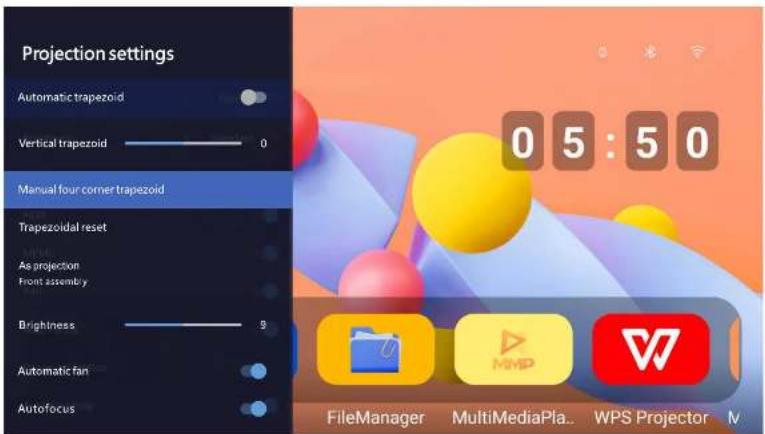
10. Projekteinstellungen
Sie können verschiedene
Projektionsparameter basierend auf Ihrem Nutzungsszenario und der Installationsumgebung anpassen. Greifen Sie auf diese Einstellungen zu von:
Startbildschirm > Einstellungen > Projektion
Verfügbare Projektionsoptionen: Projektionsmodus, Trapezkorrektur, Fokuseinstellung, digitale Zoom, Bildformat
Tipp: Für die besten Ergebnisse platzieren Sie den Projektor direkt vor dem Bildschirm in der richtigen Höhe und verwenden Sie die Trapezkorrektur nur für kleine Anpassungen.
Wenn Sie beim Benutzen des Projektors auf Probleme stoßen, beachten Sie die folgenden häufigen Probleme und Lösungen:
Problem Mögliche Ursache Vorgeschlagene Lösung
| Bild wird nicht angezeigt | Falsche Eingangsquelle | Überprüfen Sie die HDMI-/Eingangsquellen-Einstellungen |
| Kein Ton | Lautstärke stumm oder niedrig | Lautstärke erhöhen oder über die Fernbedienung aktivieren |
| Kann Fernbedienung nicht koppeln | Nicht im Kopplungsmodus oder Batterie niedrig | Befolgen Sie die Kopplungsanweisungen und ersetzen Sie die Batterien bei Bedarf |
| Google TV reagiert nicht | Netzwerk- oder Systemfehler | Starten Sie das Gerät neu und verbinden Sie es erneut mit Wi-Fi |
| Bildschirmspiegelung fehlgeschlagen | Gerät nicht kompatibel oder nicht im selben Netzwerk | Bestätigen Sie die Gerätesupport und die Wi-Fi-Verbindung |
| Unscharfes Bild | Fokus nicht eingestellt | Verwenden Sie den Fokusregler oder die Einstellungen |
12. Häufig gestellte Fragen (FAQ)

Frage 1: Wie aktualisiere ich die Systemsoftware?
Antwort: Gehe zu Einstellungen > Über > Systemaktualisierung. Stellen Sie sicher, dass Ihr Gerät mit dem Internet verbunden ist.
Frage 2: Warum funktionieren einige Tasten der Fernbedienung nicht?
Antwort: Einige Tasten funktionieren nur im Google TV-Modus, wie YouTube, Prime Video und Google Assistant.
Frage 3: Kann ich Bluetooth-Lautsprecher oder -Kopfhörer verwenden?
Antwort: Ja. Gehen Sie zu Einstellungen > Bluetooth, suchen Sie und koppeln Sie mit Ihrem Bluetooth-Audio-Gerät.
Frage 4: Wie setze ich den Projektor auf die Werkseinstellungen zurück?
Antwort: Gehe zu Einstellungen > Geräteeinstellungen > Zurücksetzen und folgen Sie den Anweisungen auf dem Bildschirm.
Telefone mit Multi-Screen-Interaktion können über integriertes Miracast verbunden werden.
- Stellen Sie sicher, dass sowohl der Projektor als auch das Android-Telefon WLAN eingeschaltet haben.
- Drücken Sie die Aufwärtstaste auf der Fernbedienung, um das versteckte Menü anzuzeigen. Wählen Sie Miracast aus und öffnen Sie es, um die Miracast-Oberfläche aufzurufen.
- Gehen Sie auf Ihrem Android-Telefon zu Einstellungen > Bildschirmspiegelung / Übertragen. Das Telefon sucht automatisch nach verfügbaren Geräten und zeigt den Namen des Projektors an.
- Tippen Sie auf den erkannten Gerätenamen und warten Sie einige Sekunden, um die Bildschirmspiegelung abzuschließen.

Poseidon E100 Elektronische handleiding
8. Telefoonscherm spiegelen
Draadloos scherm spiegelen (iPhone)
iPhone AirPlay Mirroring-gids:
- Poseidon E100 Elektronisches Handbuch
- Verbindung & Taste
- Benutzerhandbuch für das Projektorsystem
- Einschalten & Systemoberfläche
- Fernbedienung koppeln
- Schritte zur Fernbedienungskopplung:
- Google TV Einrichtung
- Tastenfunktionen der Fernbedienung (nur für Google TV)
- Android-System Startoberfläche
- Google TV aufrufen
- Bildschirmspiegelung vom Telefon
- Kabellose Bildschirmspiegelung (iPhone)
- Kabellose Bildschirmspiegelung (Android-Smartphone)
- Methode 1:
- Bildschirmspiegelung per Kabelverbindung
- Android:
- iOS:
- Projekteinstellungen
- Häufig gestellte Fragen (FAQ)
- Poseidon E100 Elektronische handleiding
- Telefoonscherm spiegelen
- Draadloos scherm spiegelen (iPhone)
Marke : ULTIMEA
Modell : Poseidon E100
Kategorie : Projektor