
Poseidon E100 - 投影仪 ULTIMEA - 免费用户手册
免费查找设备手册 Poseidon E100 ULTIMEA PDF格式.


| 产品类型 | 多媒体投影仪 |
| 品牌 | Ultimea |
| 型号 | Poseidon E100 |
| 尺寸(约) | 20 × 15 × 10 cm |
| 重量(约) | 1.5 kg |
| 电源 | AC 100-240 V, 50/60 Hz |
| 功耗(约) | 100 W |
| 操作系统 | Android TV 带 Google TV |
| 遥控器 | 红外线和蓝牙 |
| 梯形校正 | 是,数字 |
| 对焦 | 手动(调节旋钮) |
| 数字变焦 | 是 |
| 屏幕镜像 | AirPlay (iOS)、Miracast (Android)、USB 有线 |
| 连接性 | Wi-Fi、蓝牙、HDMI、USB |
| 预装应用 | YouTube、Netflix、Prime Video、Disney+、Google Assistant |
| 镜头维护 | 用柔软干布擦拭 |
| 安全须知 | 请勿直视光束 |
| 可用备件 | 遥控器、电源线 |
| 可维修性 | 可通过设置恢复出厂设置 |
| 手册语言 | 法语、德语、英语、西班牙语、意大利语、日语、荷兰语、波兰语、葡萄牙语、瑞典语、土耳其语、中文 |
常见问题 - Poseidon E100 ULTIMEA
用户关于以下问题的提问 Poseidon E100 ULTIMEA
0 问题 关于此设备。回答您知道的问题或提出自己的问题。
提出关于此设备的新问题
下载您的设备说明 投影仪 免费PDF格式!查找您的手册 Poseidon E100 - ULTIMEA 并重新掌握您的电子设备。本页发布了使用您的设备所需的所有文档。 Poseidon E100 品牌 ULTIMEA.
用户手册 Poseidon E100 ULTIMEA
注意:1. 请将遥控器对准投影幕布
2. 长时间不使用遥控器时,请取出电池。

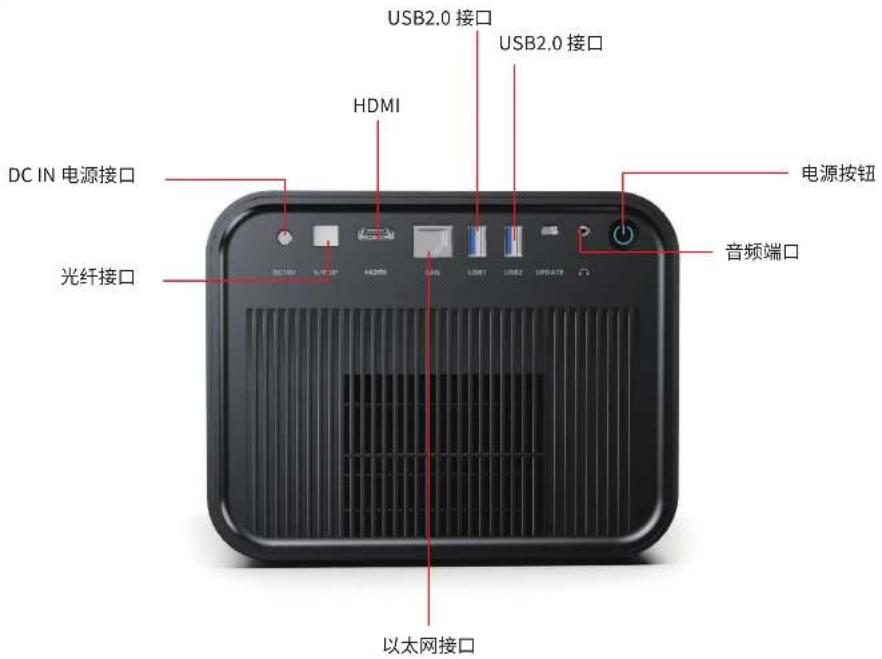
连接与按键
触控按键

CN
基础用户指南 投影仪系统
1. 开机与系统界面
投影仪首次开机时,将进入基础的Google系统界面。
CN

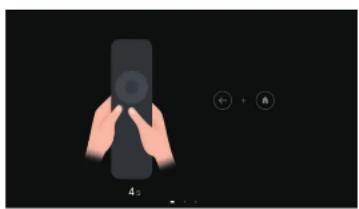
重要提示:在继续之前,您必须先配对遥控器。否则,系统设置无法继续。
遥控器支持红外(IR)和蓝牙两种方式:
- 在默认的Android系统中,通过红外进行控制。
- 在谷歌电视中,遥控操作需要蓝牙配对。
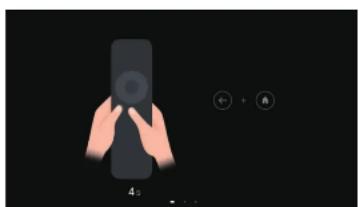
遥控器配对步骤:
- 按照屏幕上的说明开始配对。
- 按住遥控器上的所需按钮以启动蓝牙配对过程。
- 配对成功后,遥控器可以在范围内的任何方向控制设备。
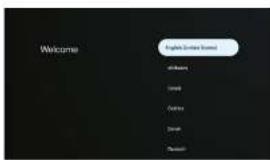
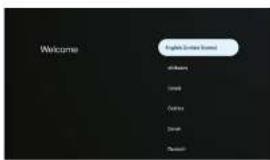
配对遥控器后,按照屏幕提示完成谷歌电视设置:
- 选择您的语言。
- 选择您的国家或地区。
- 连接到Wi-Fi网络。
- 使用您的谷歌账户登录。
- 等待几分钟,系统配置您的谷歌电视环境。
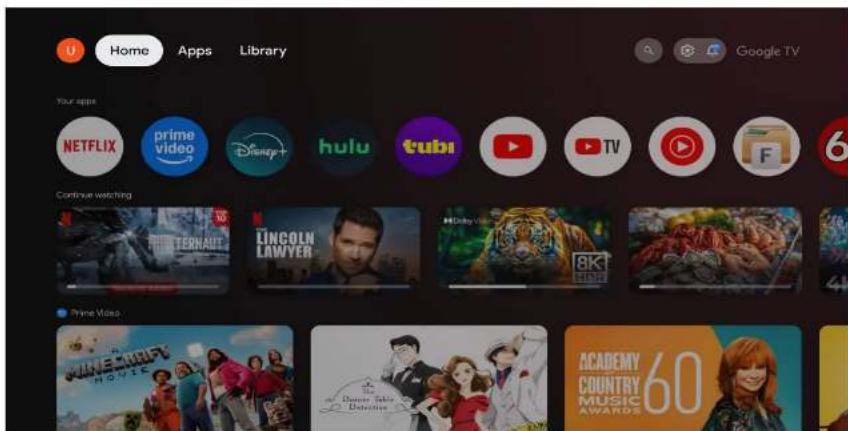
设置完成后,您可以使用流行的流媒体应用程序,如YouTube、Netflix、Prime Video等。
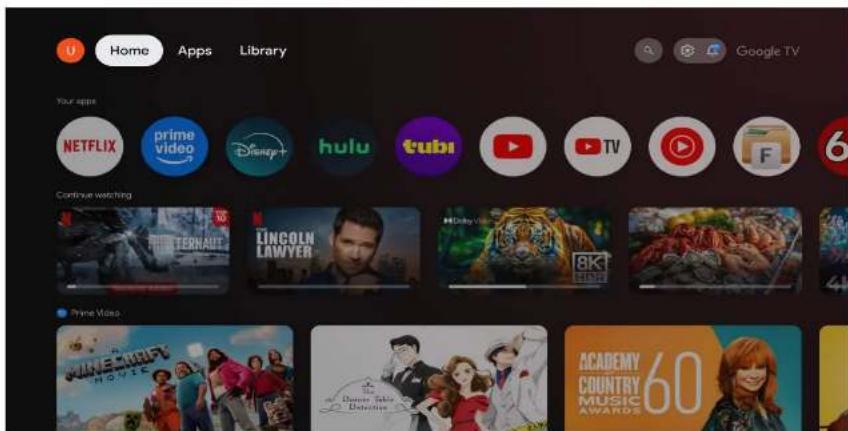
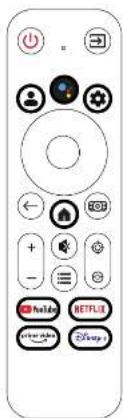
4. 遥控器按键功能(仅适用于谷歌电视)

遥控器上的某些按钮仅在谷歌电视中有效,包括:
- 谷歌账户
- 谷歌助手
- 设置
· 主页 - YouTube
- Netflix
- Prime Video
- Disney+

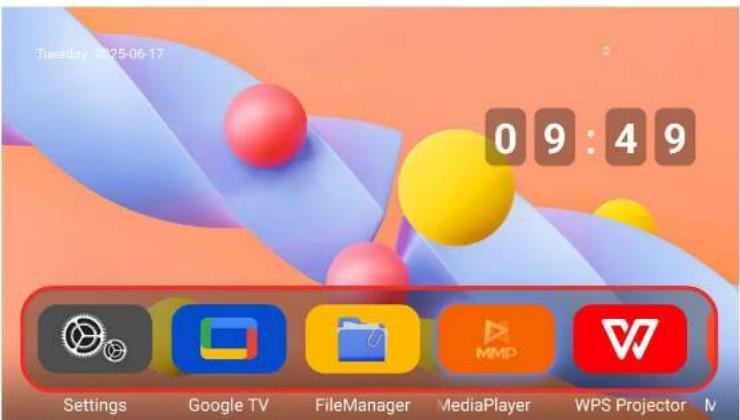
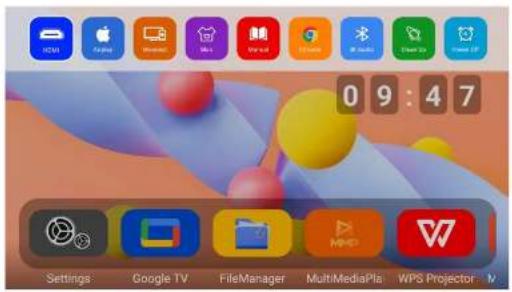
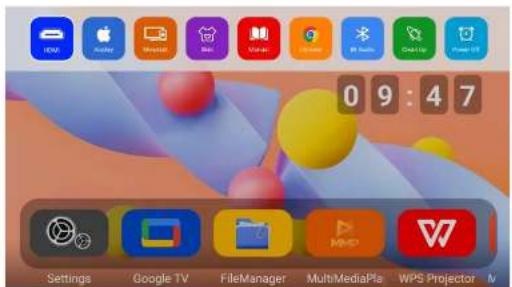
默认的Android系统主页显示多个大图标,便于快速访问主要功能:
- 设置
- 谷歌电视
- 文件管理器
- 媒体播放器
- WPS投影仪
- 微软幻灯片
- OfficeSuite
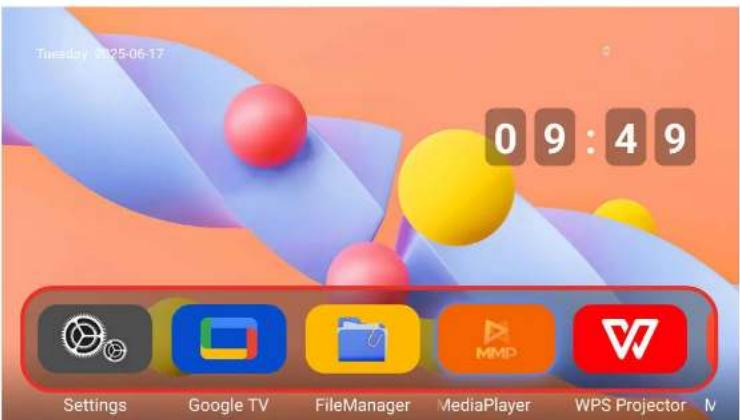
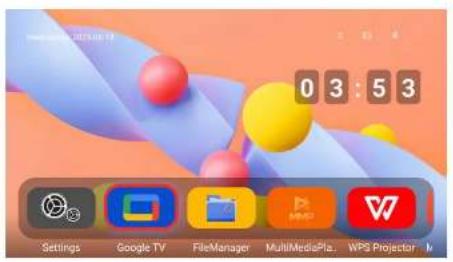
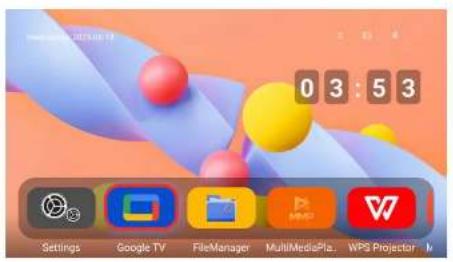
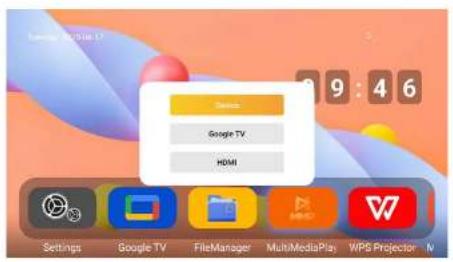
Android 系统不含预装内容源,但首页界面中有 Google TV 图标,可通过以下方式进入:
- 点击 Google TV 图标作为应用打开;
- 或通过遥控器“输入源”按钮,选择 GTV 以频道方式进入。
or
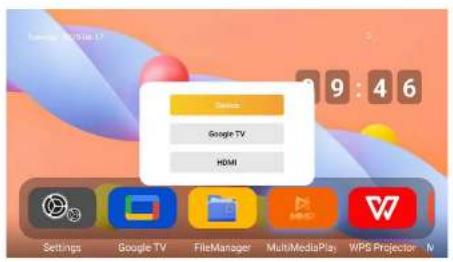
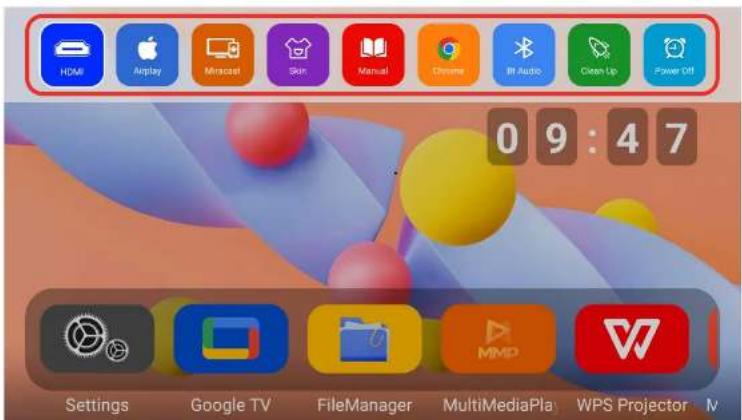
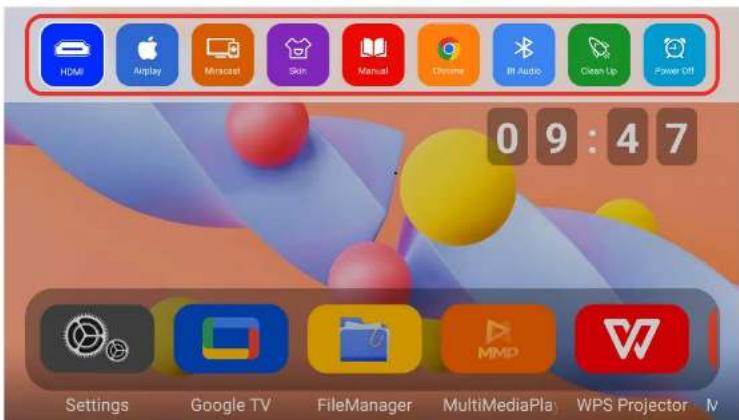
在主屏幕上按下遥控器的上导航键,将出现一个顶部快捷菜单,提供以下选项:
- HDMI输入
- 屏幕镜像
- 皮肤(界面主题)
- 电子手册
- Chrome浏览器
- 蓝牙音频
- 清理(系统清理工具)
· 关机
8. 手机屏幕镜像

无线屏幕镜像(iPhone)
iPhone AirPlay 投屏指南:
- 打开投影仪的 Wi-Fi 功能并连接到 Wi-Fi 网络。
- 将 iPhone 连接到与投影仪相同的 Wi-Fi 网络。
- 使用遥控器的上键呼出隐藏菜单。选择并开启 AirPlay,然后将屏幕右下角的 AirPlay 开关打开。
- iPhone 向下滑动打开控制中心,点击“屏幕镜像(AirPlay)”。手机将自动搜索同一网络中的可用投影仪设备。
- 从列表中选择投影仪名称,即可成功开始投屏。

- 打开投影仪的 Wi-Fi 功能,并连接至 Wi-Fi 网络。
- 将安卓手机连接到与投影仪相同的 Wi-Fi 网络。
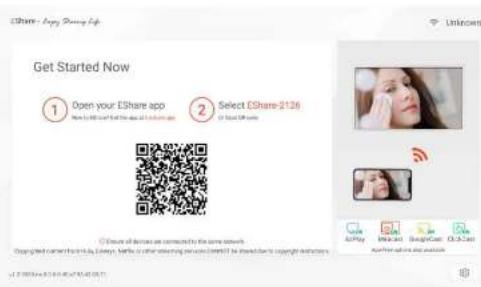
- 在投影仪上打开 AirPlay,然后在屏幕右下角选择 Miracast,并确保其为开启状态。
- 打开手机控制中心的屏幕镜像(投屏)功能。从设备列表中选择投影仪的名称(格式为 "Share EShare-XXXX")以成功开始镜像。
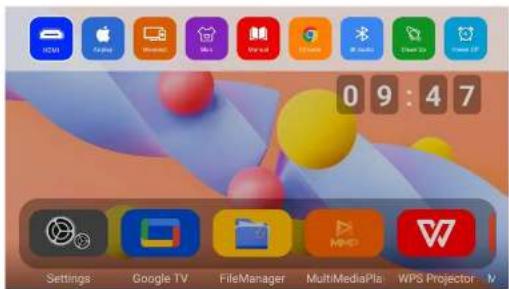
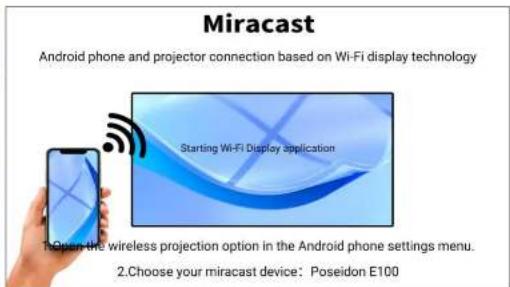
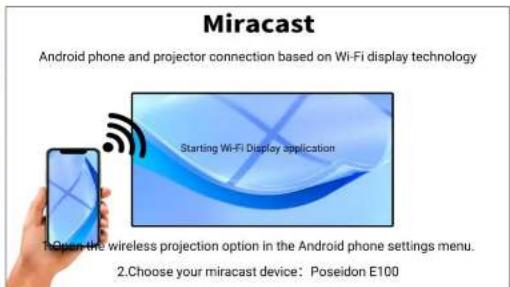
支持多屏互动的手机可通过内置Miracast连接。
- 确保投影仪和安卓手机均已开启Wi-Fi。
- 按遥控器上的上键调出隐藏菜单,选择并打开Miracast,进入Miracast界面。
- 在安卓手机上进入“设置>屏幕镜像/投屏”,手机将自动搜索并显示投影仪名称。
- 点击检测到的设备名称,等待几秒钟完成屏幕镜像连接。
- Android设备弹出提示后,安装所需App并打开。
- 使用USB数据线连接Android设备与投影仪,启动屏幕镜像。
iOS:
- 使用原装iPhone充电线连接iOS设备与投影仪(USB接口连接投影仪,Lightning接口连接手机)。
- iPhone弹出提示后点击“信任”,并输入设备密码。
10. 投影设置
您可以根据使用场景和安装环境自定义各种投影参数。从以下路径访问这些设置:
主屏幕 > 设置 > 投影
可用的投影选项:投影模式、梯形校正、焦距调整数字变焦、纵横比
提示:为了获得最佳效果,将投影仪直接放置在屏幕正前方的合适高度,使用梯形校正仅用于小范围的调整。
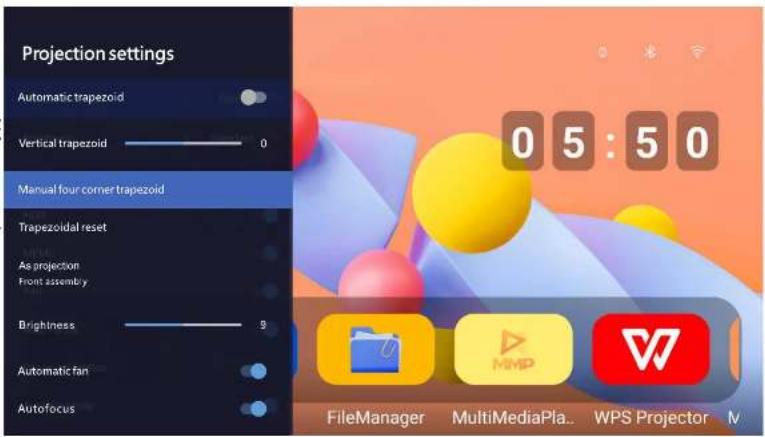
如果您在使用投影仪时遇到问题,请参考以下常见问题及解决方案:
问题 可能原因 建议解决方案
| 无图像显示 | 输入源错误 | 检查HDMI/输入源设置 |
| 无声音 | 音量静音或过低 | 通过遥控器增加音量或解除静音 |
| 无法配对遥控器 | 未处于配对模式或电池电量低 | 按照配对说明操作,并在需要时更换电池 |
| 谷歌电视无响应 | 网络或系统错误 | 重启设备并重新连接至Wi-Fi |
| 屏幕镜像失败 | 设备不兼容或不在同一网络 | 确认设备支持性和Wi-Fi连接 |
| 图像模糊 | 焦距未调整 | 使用焦距调整旋钮或设置 |
CN
12. 常见问题解答(FAQ)
Q1: 我如何更新系统软件?
A: 前往设置 > 关于 > 系统更新。确保您的设备连接到互联网。
Q2:为什么某些遥控按钮无法用?
A:某些按钮仅在谷歌电视模式下有效,例如YouTube、Prime Video和谷歌助手。
Q3:我可以使用蓝牙音箱或耳机吗?
A: 可以。前往设置 > 蓝牙,搜索并与您的蓝牙音频设备配对。
Q4:我如何将投影仪重置为出厂设置?
A: 前往设置 > 设备偏好 > 重置,并按照屏幕上的说明进行操作。
Poseidon E100 電子說明書
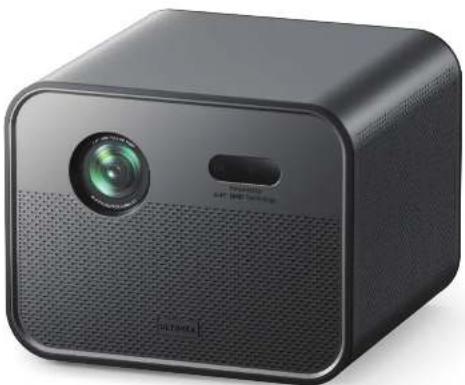
注意:1. 請將遙控器對準投影螢幕
- 長時間不使用時,請將電池取出。

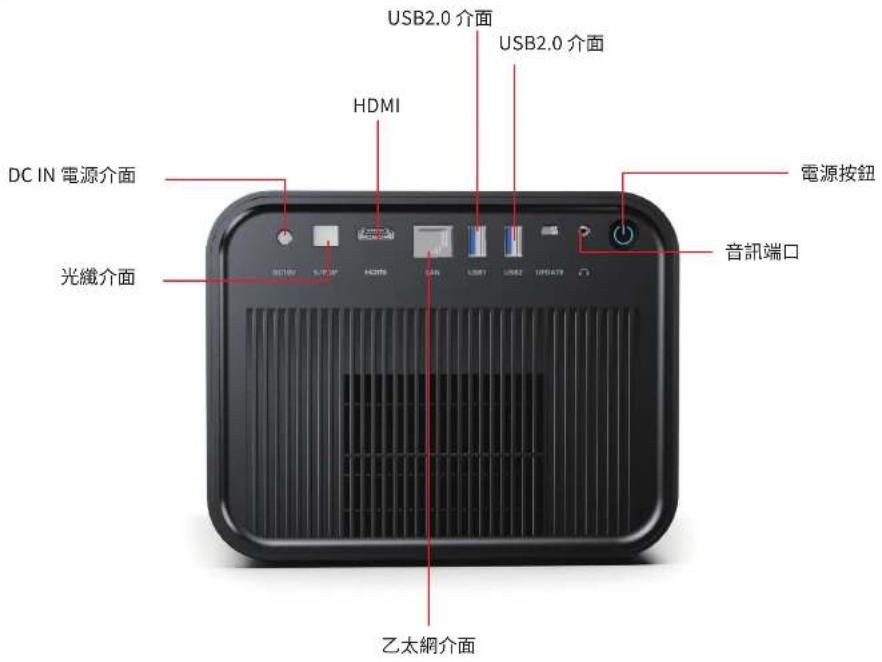
連接與按鍵
觸控按鍵

TW
基本使用指南 投影機系統
1. 開機與系統介面
投影機首次開機時,將進入基礎的Google系統介面。
TW

重要提示:您必須在繼續之前配對遙控器。否則,系統設置將無法繼續。
遙控器同時支持紅外線(IR)和藍牙:
- 在默認Android系統中,控制是通過紅外線進行的。
- 在Google TV中,需要進行藍牙配對以實現遙控操作。
遙控器配對步驟:
- 根據螢幕上的提示開始配對。
- 按住遙控器上的所需按鈕以開始藍牙配對過程。
- 一旦配對成功,遙控器可以從任何方向進行控制。
配對遙控器後,按照螢幕提示完成Google TV設置:
- 選擇您的語言。
- 選擇您的國家或地區。
- 連接到Wi-Fi網絡。
- 使用您的Google帳戶登錄。
- 等待幾分鐘以配置您的Google TV環境。
設置完成後,您可以使用像YouTube、Netflix、Prime Video等流行的串流應用程式。
遙控器上的某些按鈕僅在Google TV內部有效,包括:
- Google帳號
- Google助手
- 設置
- 主畫面
- YouTube
- Netflix
- Prime Video
- Disney+
默認Android系統主畫面顯示幾個大型圖標,以便快速訪問主要功能:
- 設置
- Google TV
- 檔案管理器
- 媒體播放器
- WPS 投影機
- Microsoft Point
- OfficeSuite
Android 系統不包含預載內容來源,但首頁會顯示 Google TV。你可以透過以下任一方式進入:
- 點選 Google TV 圖示作為應用程式使用;
- 或按下遙控器的輸入來源鍵,選擇 GTV 作為頻道進入。
or
按下遙控器上的向上導航鍵,將顯示頂部快捷菜單,提供以下選項:
- HDMI來源
- 螢幕鏡像
· 皮膚(UI主題) - 電子手冊
- Chrome瀏覽器
- 藍牙音訊
- 清理(系統清理工具)
·關機
8. 手機螢幕鏡像

無線螢幕鏡像 (iPhone)
iPhone AirPlay 投屏指南:
- 打開投影機的 Wi-Fi 功能並連接至 Wi-Fi 網絡。
- 將 iPhone 連接至與投影機相同的 Wi-Fi 網絡。
- 使用遙控器的上鍵呼出隱藏選單。選擇並開啟 AirPlay,然後將畫面右下角的 AirPlay 開關打開。
- iPhone 向下滑動打開控制中心,點擊「螢幕鏡像(AirPlay)」。手機將自動搜尋同一網絡中的可用投影機設備。
- 從列表中選擇投影機名稱,即可成功開始投屏。

- 開啟投影機的 Wi-Fi 功能並連接至 Wi-Fi 網路。
- 將安卓手機連接至與投影機相同的 Wi-Fi 網路。
- 在投影機上開啟 AirPlay,然後在畫面右下角選擇 Miracast,並確認其已開啟。
- 在手機的控制中心開啟螢幕鏡像(投放)功能,從列表中選擇顯示為 "Share EShare-XXXX" 的設備,即可成功鏡像。
支援多螢互動的手機可透過內建Miracast連接。
- 確保投影機和Android手機皆開啟Wi-Fi。
- 按下遙控器上的上鍵以開啟隱藏選單,選擇並啟動Miracast,進入Miracast介面。
- 在Android手機上前往設定 >螢幕鏡像/投放,手機會自動搜尋可用裝置並顯示投影機名稱。
- 點選偵測到的裝置名稱,等待幾秒完成螢幕鏡像連線。
- 當Android設備出現提示時,請安裝所需的應用程式並打開。
- 使用USB資料線將Android設備與投影機連接,即可啟用螢幕鏡像功能。
iOS:
- 使用原裝iPhone充電線(USB端接投影機,Lightning端接iPhone)進行連接。
- 出現彈窗後點選「信任」,並輸入裝置密碼。
10. 投影設置
您可以根據使用場景和安裝環境自定義各種投影參數。可從以下路徑訪問這些設置:
主畫面 > 設置 > 投影
可用的投影選項:投影模式、trapezoidal校正、焦距調整、數字變焦、畫面比例
提示:為獲得最佳效果,將投影機直接放在螢幕前的正確高度,並僅進行小範圍的trapezoidal校正。
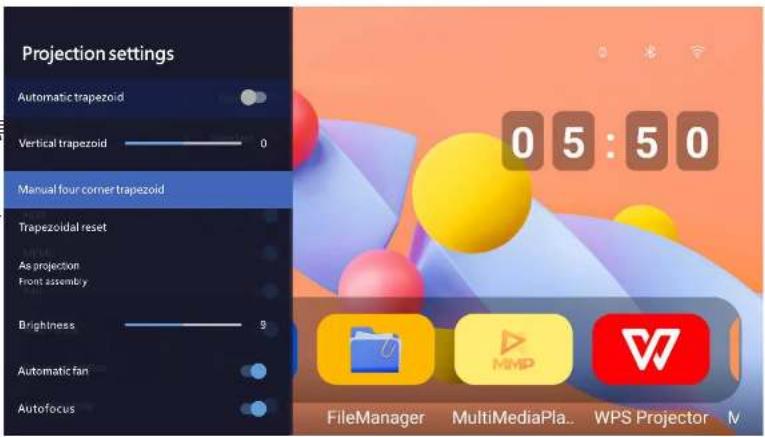
如果在使用投影機時遇到問題,請參考以下常見問題及解決方案:
問題 可能原因 建議解決方案
| 沒有影像顯示 | 輸入來源不正確 | 檢查HDMI/輸入來源設置 |
| 沒有聲音 | 音量靜音或過低 | 增加音量或透過遙控器取消靜音 |
| 無法配對遙控器 | 未處於配對模式或電池低 | 遵循配對指示並在需要時更換電池 |
| Google TV未響應 | 網絡或系統錯誤 | 重新啟動設備並重新連接Wi-Fi |
| 螢幕鏡像失敗 | 設備不兼容或不在同一網絡下 | 確認設備支持及Wi-Fi連接狀態 |
| 畫面模糊 | 焦距未調整 | 使用焦距調整旋鈕或設置 |
TW
12. 常見問題解答(FAQ)
Q1: 我如何更新系統軟件?
A: 前往設定 > 關於 > 系統更新。確保您的設備已連接到互聯網。
Q2:為什麼某些遙控器按鈕無法使用?
A:某些按鈕僅在Google TV模式下有效,例如YouTube、Prime Video和Google助手。
Q3:我可以使用藍牙音響或耳機嗎?
A: 可以。導航至設定 > 藍牙,搜尋並與您的藍牙音訊設備配對。
Q4:我如何重置投影機到出廠設置?
A: 前往設定 > 設備偏好設定 > 重置並遵循螢幕上的指示。
品牌 : ULTIMEA
型号 : Poseidon E100
类别 : 投影仪