
Poseidon E100 - Projektor ULTIMEA - Bezpłatna instrukcja obsługi
Znajdź bezpłatnie instrukcję urządzenia Poseidon E100 ULTIMEA w formacie PDF.


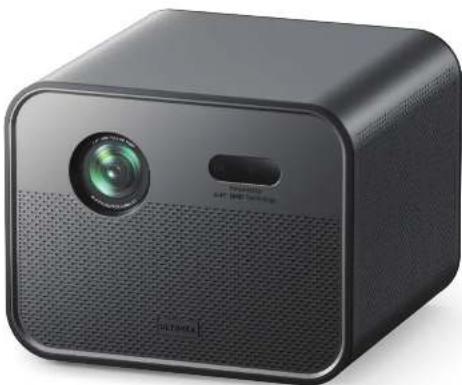
| Typ produktu | Projektor multimedialny |
| Marka | Ultimea |
| Model | Poseidon E100 |
| Wymiary (ok.) | 20 × 15 × 10 cm |
| Waga (ok.) | 1,5 kg |
| Zasilanie | AC 100-240 V, 50/60 Hz |
| Pobór mocy (ok.) | 100 W |
| System operacyjny | Android TV z Google TV |
| Pilot | Podczerwień i Bluetooth |
| Korekcja trapezowa | Tak, cyfrowa |
| Ustawianie ostrości | Ręczne (pokrętło regulacji) |
| Zoom cyfrowy | Tak |
| Mirrorowanie ekranu | AirPlay (iOS), Miracast (Android), USB przewodowy |
| Łączność | Wi-Fi, Bluetooth, HDMI, USB |
| Wstępnie zainstalowane aplikacje | YouTube, Netflix, Prime Video, Disney+, Google Assistant |
| Konserwacja obiektywu | Czyścić miękką, suchą szmatką |
| Zasady bezpieczeństwa | Nie patrzeć bezpośrednio w wiązkę światła |
| Dostępne części zamienne | Pilot, przewód zasilający |
| Naprawialność | Możliwy reset do ustawień fabrycznych przez ustawienia |
| Języki instrukcji | FR, DE, EN, ES, IT, JA, NL, PL, PT, SV, TR, ZH |
Często zadawane pytania - Poseidon E100 ULTIMEA
Pytania użytkowników dotyczące Poseidon E100 ULTIMEA
0 pytanie dotyczące tego urządzenia. Odpowiedz na te, które znasz, lub zadaj własne.
Zadaj nowe pytanie dotyczące tego urządzenia
Pobierz instrukcję dla swojego Projektor w formacie PDF za darmo! Znajdź swoją instrukcję Poseidon E100 - ULTIMEA i weź swoje urządzenie elektroniczne z powrotem w ręce. Na tej stronie opublikowane są wszystkie dokumenty niezbędne do korzystania z urządzenia. Poseidon E100 marki ULTIMEA.
INSTRUKCJA OBSŁUGI Poseidon E100 ULTIMEA
Poseidon E100 Podręcznik elektroniczny

Instrukcja przycisków
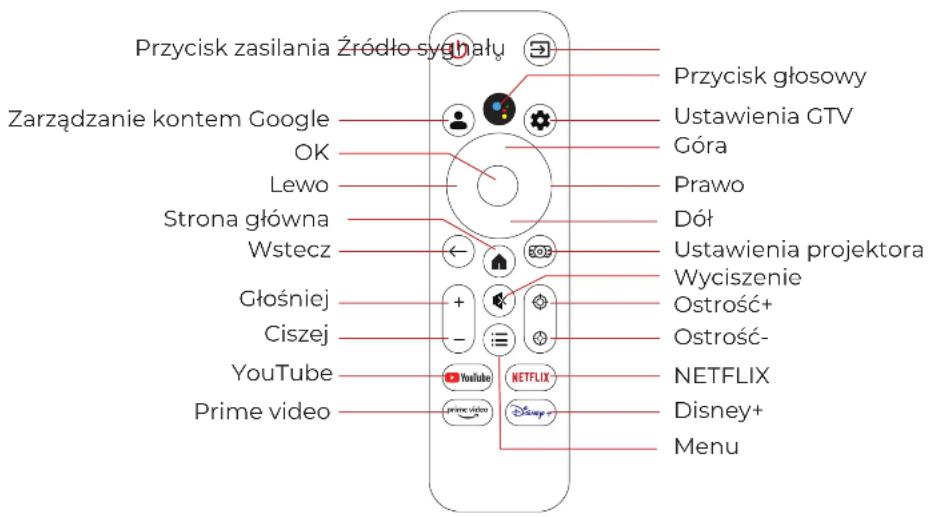
Uwaga: 1. Skieruj pilota w stronę ekranu projektora
- Wyjmij baterię, jeśli pilot nie będzie używany przez dłuższy czas.
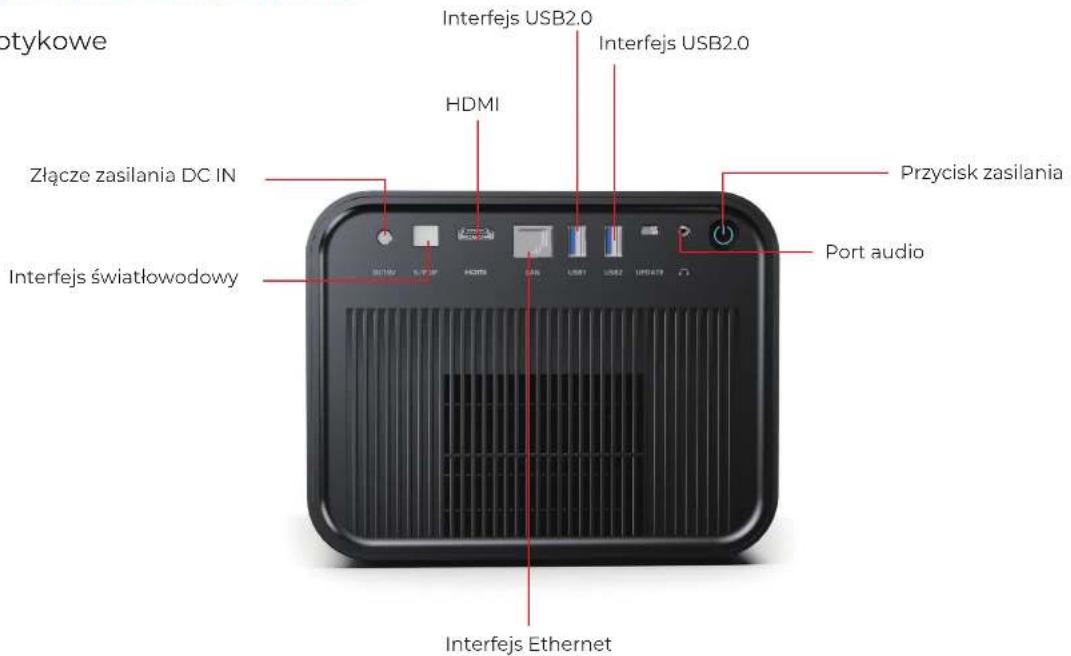
Połączenie i Klawisz
Przyciski dotykowe
PL
PL
Podstawowy podręcznik użytkownika systemu projektora
1. Włączanie i interfejs systemu
PL
Po pierwszym uruchomieniu projektora pojawi się podstawowy interfejs systemu Google.

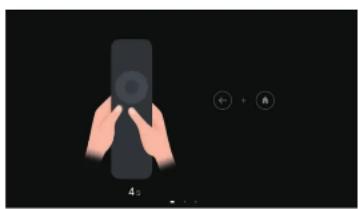
⚠ Ważne: Musisz sparować swój pilot przed kontynuowaniem. W przeciwnym razie konfiguracja systemu nie może zostać zakończona.
Pilot obsługuje zarówno podczerwień (IR), jak i Bluetooth:
- W domyślnym systemie Android kontrola odbywa się za pomocą podczerwieni.
· W Google TV wymagane jest parowanie Bluetooth do obsługi pilota.
Kroki parowania pilota:
- Postępuj zgodnie z instrukcjami wyświetlanymi na ekranie, aby rozpocząć parowanie.
- Naciśnij i przytrzymaj odpowiednie przyciski na pilocie, aby rozpocząć proces parowania Bluetooth.
- Po pomyślnym parowaniu, pilot może sterować urządzeniem z dowolnej strony w zasięgu.
3. Konfiguracja Google TV

Po sparowaniu pilota, postępuj zgodnie z podpowiedziami na ekranie, aby zakończyć konfigurację Google TV:
- Wybierz swój język.
- Wybierz swój kraj lub region.
- Połącz się z siecią Wi-Fi.
-
Zaloguj się na swoje konto Google.
-
Poczekaj kilka minut na skonfigurowanie środowiska Google TV.
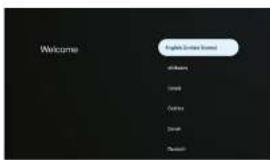
3. Konfiguracja Google TV
Po zakończeniu konfiguracji możesz korzystać z popularnych aplikacji strumieniowych, takich jak YouTube, Netflix, Prime Video i inne.
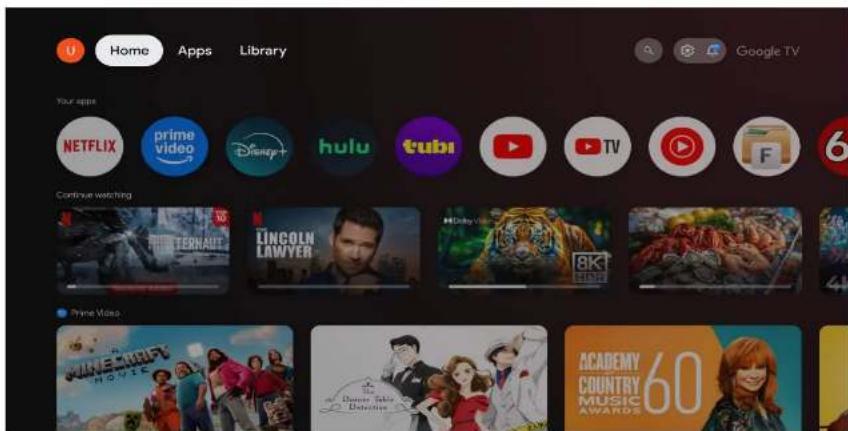
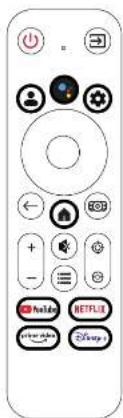
4. Funkcje klawiszy pilota (tylko dla Google TV)

Niektóre przyciski na pilocie działają tylko w Google TV, w tym:
· Konto Google
· Asystent Google
- Konfiguracja
- Strona główna
· YouTube
- Netflix
- Prime Video
· Disney+
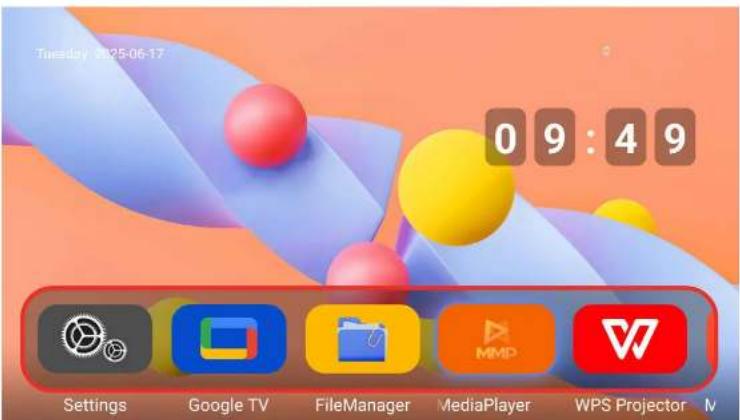
5. Główny interfejs systemu Android

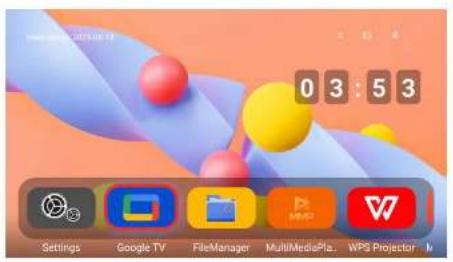
Domyślny ekran główny systemu Android wyświetla kilka dużych ikon do szybkiego dostępu do kluczowych funkcji:
· Ustawienia
· Google TV
- Menadżer plików
- Odtwarzacz multimedialny
- Projektor WPS
- Microsoft Point
·OfficeSuite
6. Wejście do Google TV

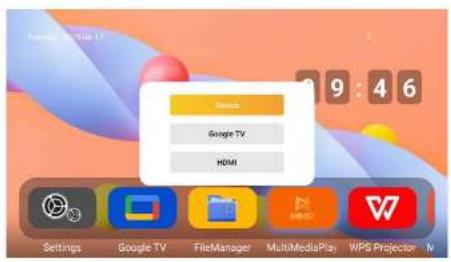
System Android nie zawiera preinstalowanych treści. Google TV jest jednak widoczne na ekranie głównym. Można uzyskać dostęp jako:
- Aplikacja – wybierając ikonę Google TV.
- Kanał – naciskając przycisk źródła na pilocie i wybierając GTV.
or
7. Górne menu skrótów

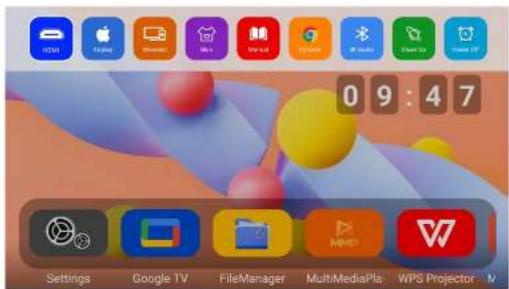
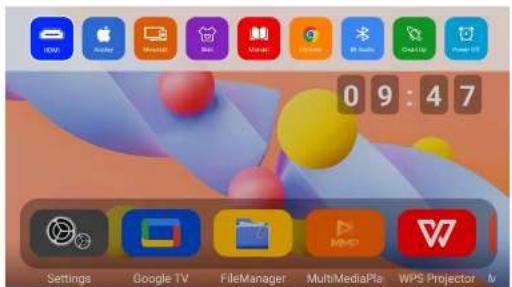
Naciskając górny klawisz nawigacyjny na pilocie z ekranu głównego, pojawi się górne menu skrótów z następującymi opcjami:
- Źródło HDMI
· Odbicie ekranu - Skórka (motyw UI)
· eManual - Przeglądarka Chrome
· Audio Bluetooth - Oczyszczanie (czyściciel systemu)
· Wyłącz

8. Lustrzane odbicie ekranu telefonu
PL
Bezprzewodowe kopiowanie ekranu (iPhone)
Przewodnik po lustrze AirPlay na iPhone:
- Włącz funkcję Wi-Fi projektora i połącz go z siecią Wi-Fi.
- Połącz iPhone'a z tą samą siecią Wi-Fi co projektor.
- Naciśnij górny przycisk na pilocie, aby otworzyć ukryte menu. Wybierz i włącz AirPlay, a następnie przełącz opcję AirPlay w prawej dolnej części ekranu na WŁĄCZONA.
- Przeciągnij w dół na iPhonie aby otworzyć Centrum sterowania i stuknij Odbicie ekranu (AirPlay).
Twój telefon automatycznie wyszuka dostępne urządzenia projektora w sieci. - Wybierz nazwę projektora z listy, aby rozpocząć odzwierciedlanie.

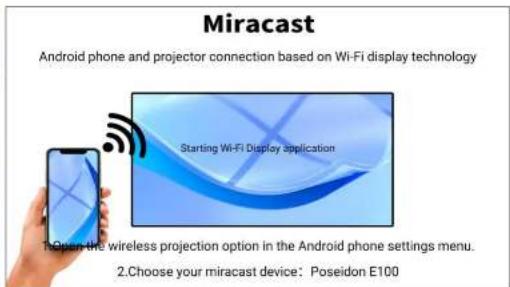
Bezprzewodowe kopiowanie ekranu (telefon z Androidem)

Metoda 1:
- Włącz funkcję Wi-Fi w projektorze i połącz go z siecią Wi-Fi.
- Połącz telefon z Androidem z tą sama siecią Wi-Fi co projektor.
- Na projektorze otwórz AirPlay, a następnie wybierz Miracast w prawym dolnym rogu ekranu i upewnij się, że jest włączony.
- Otwórz funkcję kopiowania ekranu (cast) z centrum sterowania telefonu. Wybierz nazwę projektora z listy – „Share EShare-XXXX” – aby rozpocząć kopiowanie.
Telefony z funkcją interakcji wieloekranowej mogą łączyć się przez wbudowany Miracast.
- Upewnij się, że zarówno projektor, jak i telefon z Androidem mają włączone Wi-Fi.
- Naciśnij przycisk w górę na pilocie, aby wywołać ukryte menu. Wybierz i otwórz Miracast, aby przejść do interfejsu Miracast.
- Na telefonie z Androidem przejdź do Ustawienia > Lustrzane odbicie ekranu / Rzutuj. Telefon automatycznie wyszuka dostępne urządzenia i wyświetli nazwę projektora.
- Dotknij wykrytej nazwy urządzenia i poczekaj kilka sekund, aby zakończyć połączenie.
9. Przewodowe kopiowanie ekranu przez kabel danych

Android:
- Gdy pojawi się monit, zainstaluj wymaganą aplikację na urządzeniu z Androidem i ją otwórz.
- Podłącz urządzenie z Androidem do projektora za pomocą kabla USB, aby aktywować kopiowanie ekranu.
iOS:
- Użyj oryginalnego kabla ładującego iPhone, aby podłączyć urządzenie iOS do projektora (jedno złącze USB, drugie Lightning).
- Gdy pojawi się wyskakujące okienko na iPhonie, stuknij „Zaufaj”, a następnie wpisz kod urządzenia.
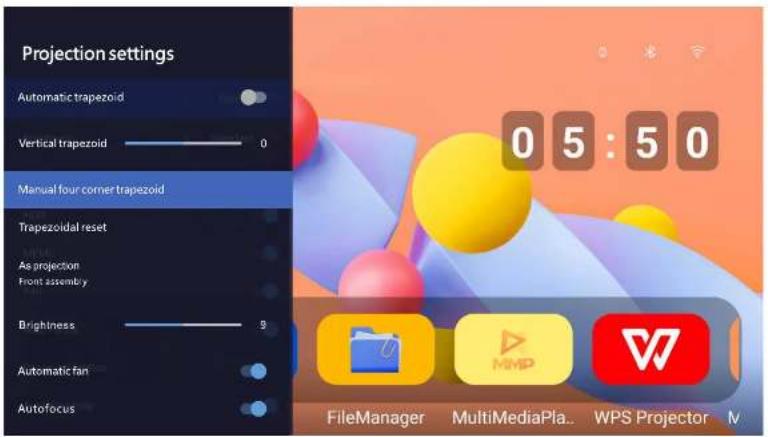
10. Ustawienia projekcji
Możesz dostosować różne parametry projekcji na podstawie swojego scenariusza użytkowania i środowiska instalacji. Uzyskaj dostęp do tych ustawień z:
Ekran główny > Ustawienia > Projekcja
Dostępne opcje projekcji: Tryb projekcji, Korekcja trapezowa, Regulacja ostrości, Zoom cyfrowy, Format obrazu
Wskazówka: Aby uzyskać najlepsze wyniki, umieść projektor bezpośrednio przed ekranem na odpowiedniej wysokości i użyj korekcji trapezowej tylko do drobnych poprawek.
11. Rozwiązywanie problemów

Jeśli napotkasz problemy podczas korzystania z projektora, odwołaj się do następujących powszechnych problemów i rozwiązań:
Problem Możliwa przyczyna Proponowane rozwiązanie
| Brak obrazu | Nieprawidłowe źródło wejściowe | Sprawdź ustawienia HDMI/Źródło wejściowe |
| Brak dźwięku | Wyłączony lub niski poziom głośności | Zwiększ głośność lub włącz dźwięk za pomocą pilota |
| Nie można sparować pilota | Nie jest w trybie parowania lub niska bateria | Postępuj zgodnie z instrukcjami parowania i wymień baterie, jeśli to konieczne |
| Google TV nie odpowiada | Błąd sieciowy lub systemowy | Uruchom ponownie urządzenie i ponownie połącz z Wi-Fi |
| Nieudane odbicie ekranu | Urzadzenie nie jest zgodne lub nie jest w tej samej sieci | Potwierdź zgodność urządzenia i połączenie Wi-Fi |
| Rozmazany obraz | Niewłaściwie ustawiona ostrość | Użyj pokrętła do regulacji ostrości lub ustawień |
12. Najczęściej zadawane pytania (FAQ)
Q1: Jak zaktualizować oprogramowanie systemowe?
A: Przejdź do Ustawienia > Informacje > Aktualizacja systemu. Upewnij się, że twoje urządzenie jest połączone z internetem.
Q2: Dlaczego niektóre przyciski pilota nie działają?
A: Niektóre przyciski działają tylko w trybie Google TV, takie jak YouTube, Prime Video i Asystent Google.
Q3: Czy mogę używać głośników lub słuchawek Bluetooth?
A: Tak. Przejdź do Ustawienia > Bluetooth, wyszukaj i sparuj z urządzeniem audio Bluetooth.
Q4: Jak zresetować projektor do ustawień fabrycznych?
A: Przejdź do Ustawienia > Preferencje urządzenia > Resetuj i postępuj zgodnie z instrukcjami wyświetlanymi na ekranie.
Poseidon E100 Elektronisk manual
- Poseidon E100 Podręcznik elektroniczny
- Połączenie i Klawisz
- Podstawowy podręcznik użytkownika systemu projektora
- Włączanie i interfejs systemu
- Kroki parowania pilota:
- Konfiguracja Google TV
- Funkcje klawiszy pilota (tylko dla Google TV)
- Główny interfejs systemu Android
- Wejście do Google TV
- Górne menu skrótów
- Lustrzane odbicie ekranu telefonu
- Bezprzewodowe kopiowanie ekranu (iPhone)
- Bezprzewodowe kopiowanie ekranu (telefon z Androidem)
- Metoda 1:
- Przewodowe kopiowanie ekranu przez kabel danych
- Android:
- iOS:
- Ustawienia projekcji
- Rozwiązywanie problemów
- Najczęściej zadawane pytania (FAQ)
- Poseidon E100 Elektronisk manual
Marka : ULTIMEA
Model : Poseidon E100
Kategoria : Projektor