
Nova C40 - Projecteur ULTIMEA - Notice d'utilisation et mode d'emploi gratuit
Retrouvez gratuitement la notice de l'appareil Nova C40 ULTIMEA au format PDF.


| Type de produit | Projecteur |
| Marque | Ultimea |
| Modèle | Nova C40 |
| Système d'exploitation | Android TV 11.0 |
| Résolution native | 1920 x 1080 pixels (Full HD) |
| Rapport de projection | 1.25:1 |
| Taille d'image recommandée | 80 à 120 pouces |
| Correction trapézoïdale | Automatique et manuelle (verticale/horizontale, 4 points) |
| Mise au point | Automatique et manuelle |
| Haut-parleurs intégrés | 2 x 5W |
| Connectivité sans fil | Wi-Fi, Bluetooth |
| Connectivité filaire | HDMI (1 entrée), USB (1 port), AUX 3.5mm |
| Fonctionnalités sans fil | Chromecast intégré, miroir d'écran (Android/iOS via AirScreen) |
| Alimentation électrique | 100-240V AC, 50/60 Hz |
| Consommation électrique | 75 W |
| Modes de projection | Avant/arrière, bureau/plafond |
| Télécommande | Oui, avec piles AAA |
| Contenu de la boîte | Projecteur, télécommande, câble HDMI, cordon d'alimentation, manuel, carte de service |
| Entretien et nettoyage | Chiffon doux non pelucheux ; ne pas utiliser de liquides ; nettoyer l'objectif avec un chiffon spécial |
| Sécurité | Ne pas exposer à l'humidité, ne pas obstruer les ventilations, utiliser adaptateur fourni, ne pas réparer soi-même |
| Réparabilité | Confier les réparations à un centre agréé uniquement |
FOIRE AUX QUESTIONS - Nova C40 ULTIMEA
Questions des utilisateurs sur Nova C40 ULTIMEA
0 question sur cet appareil. Repondez a celles que vous connaissez ou posez la votre.
Poser une nouvelle question sur cet appareil
Téléchargez la notice de votre Projecteur au format PDF gratuitement ! Retrouvez votre notice Nova C40 - ULTIMEA et reprennez votre appareil électronique en main. Sur cette page sont publiés tous les documents nécessaires à l'utilisation de votre appareil Nova C40 de la marque ULTIMEA.
MODE D'EMPLOI Nova C40 ULTIMEA
50 Smart Projecteur Manuel d'utilisation
Français
66 Smart Proiettoe Manuale d'uso
Italiano
Vous préférez le tutoriel vidéo ?
Vidéo de conseils d'installation et manuels d'utilisation sur le site Web d'ULTIMEA.


support.ultimea.com
@ultimea_official

+1 888-598-8875 (US) Mon-Fri 9am-5pm (PST) +49 89-628-25828 (EU) Mon-Fri 9am-5pm (CET)
1 Consignes de sécurité
Veuillez lire toutes les instructions avant d'utiliser cet appareil. N'apportez pas de modifications et ne procédez pas à des configurations qui ne sont pas décrites dans ce manuel. En cas de lésions corporelles, de pertes de données ou de dommages pour cause de non-respect des instructions, la garantie ne s'applique pas.
Configuration
- Pour éviter les blessures ou les dommages matériels, suivez les instructions de ce manuel et n'utilisez pas le produit d'une autre manière.
- Pour réduire le risque d'incendie ou d'électrocution, ne pas exposer ce produit à la pluie ou à l'humidité. Les objets remplis de liquides, tels que des vases, ne doivent pas être placés sur cet appareil.
- Ne pas placer l'appareil sur des surfaces souples telles que des nappes ou des tapis, car cela pourrait constituer un risque d'incendie.
- Ne pas placer l'appareil dans des zones exposées à la poussière et à la saleté, ou à proximité de tout appareil générant un fort champ magnétique.
FR
- Pour éviter une surchauffe, ne pas bloquer ou obstruer les ori ces de ventilation.
- Ne jamais placer cet appareil dans un espace confiné. Toujours laisser suffisamment d'espace autour de ce dispositif pour la ventilation.
- N'utilisez pas l'appareil dans des environnements où la température est trop élevée ou trop basse. Ne jamais exposer l'appareil à la lumière directe du soleil ou à l'humidité.
- Lorsque cet appareil est en fonctionnement sur une longue période de temps, la surface peut devenir chaude. Si cela se produit, l'éteindre immédiatement et débrancher le chargeur. Attendre son refroidissement avant de le remettre en marche.
- Toujours manipuler cet appareil avec soin. Éviter de toucher l'objectif.
- Ne pas laisser les enfants manipuler l'appareil sans surveillance.
- Ne pas placer d'objets lourds ou coupants sur cet appareil.
-
Pour éviter toute électrocution, ne pas démonter l'appareil.
-
Éviter les vibrations extrêmes, car elles pourraient endommager les composants internes.
- Veillez à n'utiliser que les adaptateurs fournis par le fabricant. L'utilisation d'adaptateurs non autorisés peut être dangereuse et enfreindre les termes de la licence et de la garantie du produit.
- Les utilisateurs doivent se conformer aux lois et règlements du pays et de la région où l'équipement est situé (utilisé), respecter l'éthique professionnelle, prêter attention aux obligations de sécurité et il leur est strictement interdit d'utiliser nos produits ou notre équipement à des fins illégales.
- Lors de l'utilisation d'un vidéoprojecteur dans un environnement sombre, il est primordial de veiller à la sécurité du public. Assurez-vous que le vidéoprojecteur ainsi que les câbles d'alimentation et autres équipements sont positionnés dans des endroits où ils ne risquent pas d'être renversés ou touchés, et évitez les croisements de câbles afin de réduire les risques sécuritaires.minimieren.
Alimentation
- Utiliser uniquement l'adaptateur fourni.
-
Mettre l'appareil hors tension avant de retirer le bloc d'alimentation de la prise.
-
Protéger le cordon d'alimentation pour éviter que quelqu'un ne marche dessus ou ne le pince, particulièrement au niveau des fiches, des prises de branchement et du point de sortie de l'appareil.
- Débrancher l'appareil en cas d'orage ou lorsqu'il n'est pas utilisé pendant une longue période.
- Avant de réaliser une connexion ou d'en modifier une, s'assurer que tous les appareils sont débranchés de la prise d'alimentation.
- Ne jamais toucher le cordon d'alimentation ou le connecteur d'alimentation avec les mains mouillées.
Protection de l'audition
- Pour éviter tout dommage auditif, ne pas écouter à un volume élevé pendant une période prolongée. Régler le volume à un niveau raisonnable.
Protection des yeux
- Ne fixez pas directement le faisceau de travail, la lumière vive peut abîmer vos yeux.
Nettoyage
- Utiliser un chiffon doux non pelucheux. Ne jamais utiliser de produits liquides, gazeux ou inflammables pour le nettoyage.
- Ne pas utiliser d'agents liquides pour le nettoyage de l'objectif, afin de ne pas endommager le film de protection de l'objectif.
- Frotter les surfaces doucement. Veiller à ne pas rayer les surfaces.
- Utiliser un chiffon nettoyant pour lentille pour nettoyer la lentille.
Réparations
- Ne pas réparer cet appareil vous-même. Faire réparer votre appareil par un centre de service agréé uniquement.
- Un mauvais entretien peut entraîner des blessures ou endommager l'appareil.
- Consulter un technicien qualifié pour toute réparation.
Système
En raison des mises à jour régulières de l'interface du système Android TV, l'interface utilisateur subira des mises à jour logicielles, ce qui pourrait entraîner des différences entre certaines interfaces et les instructions du manuel. Si des différences entre le manuel et l'interface utilisateur finale du produit surviennent, veuillez vous référer à ce qui est affiché à l'écran pour plus de précision.
2 Contenu de la livraison
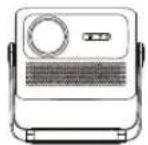
Vidéoprojecteur
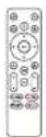
Télécommande
Manuel de l'utilisation

Carte de service Câble HDMI Cordon d'alimentation


3 Projecteur
Objectif
Bouton
Capteurs radar ToF
d'alimentation
Haut-parleur
Récepteur ouge avant
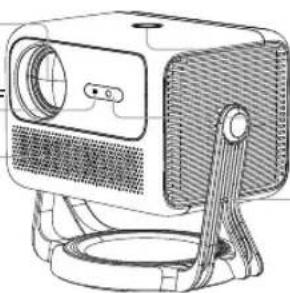
Récepteur uge arrière
Port AUX 3.5mm
Entrée
d'alimentation AC
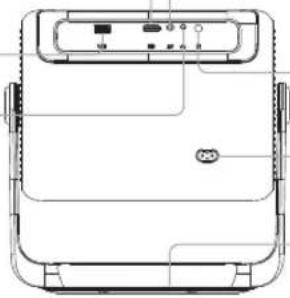
Trou de vis 1/4" pour trépied
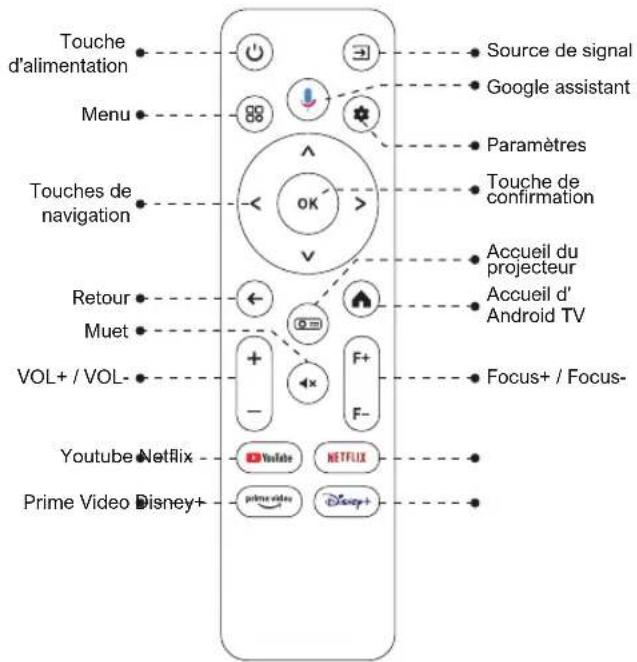
4 Télécommande
Instructions pour le voyant d'alimentation
| État des LED Description | |
| Témoin bleu fixe | Fonctionnement normal |
| Témoin rouge fixe | Mode veille |
| Témoin éteint | Alimentation coupée |
5 Installation
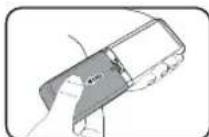
Préparation de la télécommande
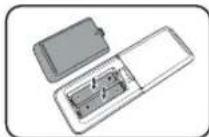
- Appuyez et faites glisser vers le bas pour ouvrir le capot des piles.
- Insérez 2 piles AAA en respectant la polarité(+ / -), refermez le couvercle.
- Lors de la première utilisation, suivez les instructions affichées à l'écran pour appairer la télécommande avec le projecteur.
• Assurez-vous que la distance entre la télécommande et le projecteur ne dépasse pas 10 mètres / 33 pieds.
FR
- Branchez le cordon d'alimentation fourni au projecteur.
- Appuyez une fois sur le bouton d'alimentation pour démarrer la projecteur, et accéder à l'écran de démarrage.
- En mode allumé, appuyez une fois sur la touche d'alimentation pour accéder au menu d'arrêt, puis appuyez à nouveau sur le bouton d'alimentation pour confirmer l'arrêt.
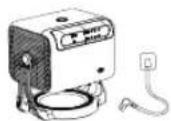
Branchez le cordon d'alimentation dans une prise électrique.
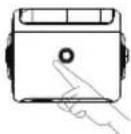
Appuyez sur le bouton d'alimentation pour allumer le projecteur.
PlacementMise sous tension / Mise hors tension

bar
| Height | Value | |---|---| | 80" | 2.22 | | 90" | 2.50 | | 100" | 2.78 | | 110" | 3.05 | | 120" | 3.33 |- Placez le projecteur face à la surface de projection pour obtenir une image rectangulaire.
- Réglez la distance entre le projecteur et l'image pour obtenir la taille de l'image dont vous avez besoin ; plus la distance est grande, plus l'image est grande.
La relation entre la taille de la projection et la distance est illustrée dans le diagramme ci-dessous
| Taille de l'écran (pouces) | Distance (m) | Distance (ft) |
| 80 | 2.22 | 7.28 |
| 90 | 2.50 | 8.20 |
| 100 | 2.78 | 9.12 |
| 110 | 3.05 | 10.01 |
| 120 | 3.33 | 10.93 |
- Remarque : la taille de l'écran correspond à la distance entre les diagonales de l'écran, et non à la longueur de l'écran.
Auto Focus
- Placez le projecteur sur une surface de projection appropriée ou un mur, et le projecteur ajustera automatiquement la mise au point de l'image jusqu'à ce qu'elle soit nette.
Focus Manuel
- Vous pouvez également effectuer une mise au point manuelle à l'aide de la télécommande. Appuyez sur les boutons et de la télécommande pour ajuster l'image et observez l'icône de mise au point jusqu'à ce que l'image soit nette.
Correction Trapézoïdale
- Ce projecteur prend en charge la Auto Keystone Correction, la Correction Trapézoïdale Numérique Manuelle et Quadrilateral Keystone Correction.
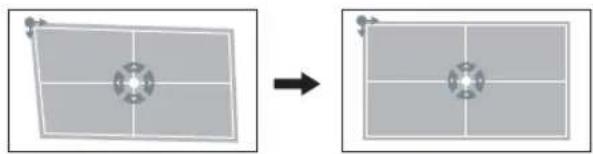
- Lorsque l'image projetée par le projecteur est inclinée, il effectuera automatiquement une correction de l'image pour la ramener à une forme rectangulaire. Si vous constatez que la correction automatique n'est pas suffisamment précise, veuillez suivre les instructions ci-dessous pour ajuster les paramètres :
- Appuyez sur le bouton pour accéder à la page d'accueil du projecteur, puis accédez à [Paramètre] -> [Paramètre de projection] -> [Etalonnage de référence trapézoïdal].
- Ajustez ensuite le projecteur pour obtenir une image correcte.
Correction Verticale/Horizontale
Lorsque vous avez fixé votre projecteur à un emplacement spécifique, utilisez la correction numérique de la distorsion trapézoïdale. Appuyez sur le bouton pour accéder aux paramètres du projecteur, puis sélectionnez [Paramètre] -> [Paramètre de projection] -> [Réglages de calibration], désactivez [Correction trapézoïdale entièrement automatique]. Revenez au menu précédent et choisissez [Correction rapide de l'échelle]. Utilisez les boutons gauche et droit de la télécommande pour effectuer des ajustements horizontaux et verticaux.
Si l'image projetée est étirée ou déformée en raison de l'angle de projection le long des deux axes, suivez les instructions suivantes pour ajuster les paramètres. Appuyez sur le bouton pour accéder aux paramètres du projecteur, puis sélectionnez [Paramètre] -> [Paramètre de projection] -> [Correction en quatre points]. Sélectionnez l'angle souhaité, puis utilisez les boutons gauche et droit de la télécommande pour effectuer les ajustements nécessaires.
Réinitialisation de la correction trapézoïdale
Pour restaurer les paramètres par défaut, appuyez sur le bouton pour accéder aux paramètres du projecteur, puis sélectionnez [Paramètre] -> [Paramètre de projection] -> [Réinitialisation de la correction trapézoïdale]. Appuyez sur le bouton pour confirmer.
Zoom
Appuyez sur le bouton 🔒 pour accéder aux paramètres du projecteur, puis sélectionnez [Paramètre] -> [Paramètre de projection] -> [Zoom infini]. Utilisez les touches directionnelles de la télécommande pour ajuster la taille de l'image.
6 Réglages de projection
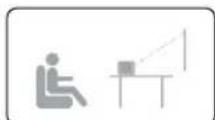
Projection orthographique de bureau avant
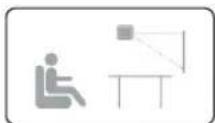
Projection orthographique de levage
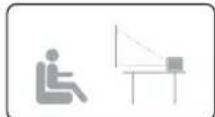
Projection de bureau arrière Projection arrière de levage
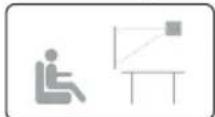
Appuyez sur le pour accéder aux paramètres du projecteur, puis sélectionnez [Paramètre] -> [Paramètre de projection] -> [Mode d'installation]. Choisissez entre Projection orthographique de bureau avant / Projection de bureau arrière / Projection orthographique de levage / Projection arrière de levage.
7 Appairage de la télécommande
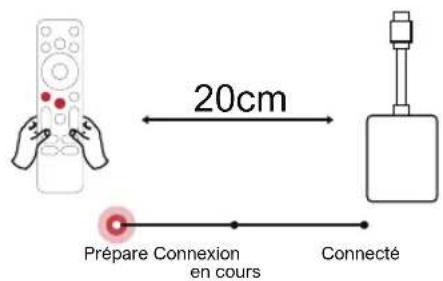
Après avoir démarré le système, vous accéderez à la page d'appairage de la télécommande. Suivez les instructions et effectuez les opérations selon les illustrations de la page.
① Placez la télécommande à proximité du projecteur.
② Maintenez enfoncés la touche ← + Ⓞ pendant environ 10 secondes.
③ Lorsque l'écran affiche "Connexion", le voyant LED de votre télécommande s'éteint, indiquant que l'appairage de la télécommande est terminé.
8 Configurer la Langue Android TV
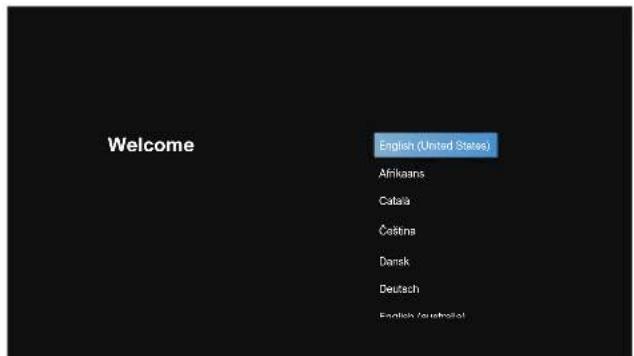
Une fois l'appairage de la télécommande terminé, vous serez guidé vers une page de sélection de la langue. Utilisez les touches ⚫ ou ⏰ pour sélectionner votre langue, puis appuyez sur la touche Ⓞ pour passer à la page suivante.
Configuration d'Android TV
Après avoir sélectionné "Continuer", vous accéderez à la page des paramètres rapides de Google. Suivez les instructions à l'écran pour effectuer la configuration. Si vous choisissez de passer cette étape, vous accéderez à la connexion Wi-Fi. Sélectionnez le réseau Wi-Fi disponible, saisissez le mot de passe et terminez la connexion. Ensuite, vous arriverez à l'écran de connexion du compte Google. Entrez votre identifiant et votre mot de passe Google, puis suivez les étapes supplémentaires. Une fois que vous aurez terminé le guide d'installation d'Android TV, l'écran d'accueil d'Android TV s'affichera. À présent, vous pouvez commencer à regarder vos émissions préférées en téléchargeant des applications de streaming.
Remarque : Conformément aux règles d'Android TV, l'utilisation d'Android TV nécessite la connexion à un compte Google. Si vous n'avez pas encore de compte Google, veuillez vous inscrire avant de pouvoir continuer à utiliser Android TV.
Appareil Audio Bluetooth Externe
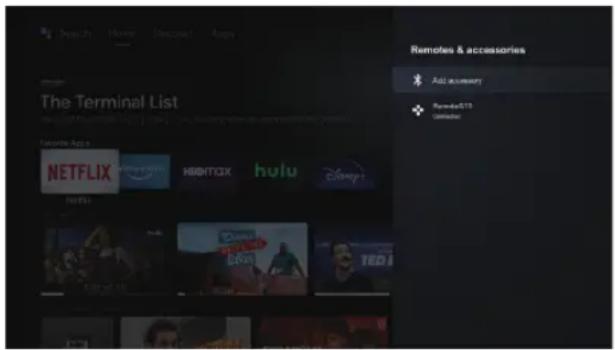
Si vous souhaitez vous connecter à des haut-parleurs ou des écouteurs Bluetooth à domicile, veuillez sélectionner [Paramètres] -> [Télécommandes et accessoires] -> [Ajouter un accessoire], puis sélectionnez l'appareil auquel vous souhaitez vous connecter. Remarque: La connexion Bluetooth doit être établie à l'intérieur d'Android TV.
Ajouter un nouveau compte Google
Pour créer un nouveau compte Google sur votre téléviseur afin de faciliter la connexion et les paiements sécurisés, veuillez suivre les étapes suivantes : [Paramètres] -> [Comptes et connexion] -> [Ajouter un compte] ou [Changer de compte].
9 Connexion de Wireless
Note : La fonction Chromecast est uniquement disponible lorsque vous utilisez le système d'exploitation Android TV.
Diffusion depuis de vidéo apps/site web (appareils Android/iOS)
① Assurez-vous que votre appareil et le Android TV sont connectés au même réseau Wi-Fi et que vous utilisez la dernière version de l'application.
② Lancez l'application/site web compatible avec la diffusion en continu.
③ Appuyez légèrement sur le bouton 📄 en continu, puis sélectionnez le nom “D1221”.
Diffusion depuis de navigateur Chrome (Ordinateur)
① Assurez-vous que votre ordinateur et le projecteur sont connectés au même réseau Wi-Fi.
② Cliquez sur l'icône "Diffuser" dans le coin ⚫ de l'onglet du navigateur Chrome, puis sélectionnez si vous souhaitez diffuser l'onglet de la page Web ou basculer l'écran.
③ Sélectionnez le nom de l'appareil "D1221" pour la diffusion.
Miroir d'écran de l'appareil Android
① Assurez-vous que votre appareil Android et le projecteur sont connectés au même réseau Wi-Fi.
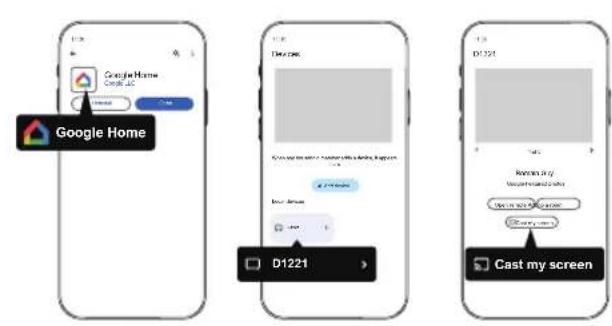
② Vous pouvez télécharger l'application "Google Home" sur votre appareil Android.
③ Ouvrez l'application "Google Home", sélectionnez l'appareil "D1221", puis appuyez sur "Diffuser l'écran".
Miroir d'écran de l'appareil iOS
① Assurez-vous que votre appareil iOS et le projecteur sont connectés au même réseau Wi-Fi.
② Téléchargez l'application "AirScreen" depuis le Google Play Store du système Android TV.
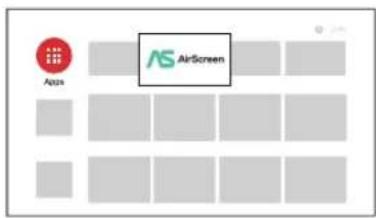
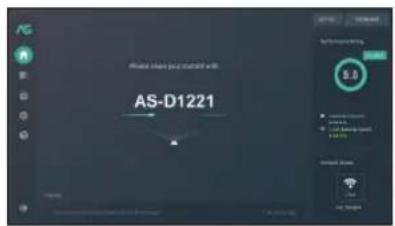
③ Ouvrez l'application "AirScreen" et suivez les instructions à l'écran pour procéder au miroir d'écran.
10 Connexions câblées
Lecture de vidéo à partir d'appareils HDMI
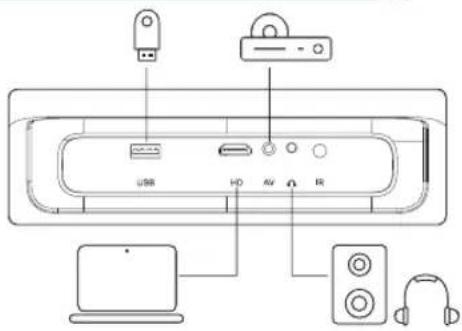
Ce projecteur prend en charge les connexions avec divers appareils de lecture HDMI tels que les lecteurs DVD, les décodeurs (STB), les consoles de jeux ou d'autres appareils.
① Connectez ce projecteur à un appareil de lecture HDMI avec un câble HDMI.
② Appuyez sur le bouton → sur la télécommande, sélectionnez [HDMI], puis appuyez sur OK.
Connector la clé USB/le disque dur externe
Avec ce projecteur, vous pouvez profiter de la musique, des vidéos et des images stockées sur des périphériques de stockage USB.
Utilisation d'Android TV pour lire
① Insérez le périphérique de stockage USB.
② Accédez au système Android TV, ouvrez le Google Play Store et téléchargez un gestionnaire de fichiers.
③ Ouvrez l'application de gestion de fichiers, recherchez le périphérique USB et sélectionnez les fichiers que vous souhaitez lire.
④ Appuyez sur OK pour commencer la lecture.
Utilisation du projecteur pour lire
① Insérez le périphérique de stockage USB.
② Appuyez sur le bouton → de la télécommande et sélectionnez [USB] pour ouvrir la clé USB.
③ Choisissez le fichier que vous souhaitez lire à partir du menu des fichiers et des dossiers.
④ Appuyez sur OK pour commencer la lecture.
Connexion de 3.5mm Audio
Vous pouvez également connecter des écouteurs ou des haut-parleurs au projecteur à l'aide d'un câble AUX.
① Insérez le connecteur du câble AUX de 3.5 mm dans le port AUX du projecteur.
② Connectez l'autre extrémité du câble AUX de 3.5 mm à vos écouteurs ou haut-parleurs.
③ Lancez votre contenu multimédia sur le projecteur.
11 Fonction du Menu Rapide
Appuyez sur le bouton 88 pour afficher le menu rapide.
- Appuyez sur le bouton de navigation pour sélectionner l'option souhaitée.
- Appuyez sur le bouton ◀ ou ▶ pour régler le paramètre.
• Appuyez sur le bouton OK pour enregistrer
| Mode d'image | Standard | Conserve les couleurs d'apparence naturelle avec un équilibre entre les tons chauds et froids |
| Clair | Fournit plus de détails d'image et de netteté des couleurs | |
| Doux | Fournit des couleurs chaudes avec une lumière plus faible | |
| Utilisateur | Réglez manuellement la luminosité, le contraste, la saturation, la netteté et la teinte | |
| Température des couleurs | Froid | Fournit une température de couleur froide |
| Normal | Fournit une température normale | |
| Chaud | Fournit une température chaude | |
| Utilisateur | Réglez manuellement le Rouge, le Vert et le Bleu | |
| Mode de son | Standard | Fournit des tonalités standard |
| Musique | Fournit une tonalité plus détaillée | |
| Film | Fournit un son de style home cinéma | |
| Utilisateur | Réglez manuellement le son de chaque bande de fréquence | |
| Arrêt du système programmé | Désactivé | Économisez de l'énergie et prolongez la durée de vie du projecteur |
| 10minutes | ||
| 20minutes | ||
| 30minutes | ||
| 60minutes | ||
| Version HDMI-EDID | EDID 1.4 | Changer la version HDMI EDID |
| EDID 2.0 | ||
| EDID 2.1 |
12 Fonction de Veille
Appuyez sur le bouton ⏻ de la télécommande pour accéder au Mode Compagnon, entrez dans les paramètres de la fonction de veille pour effectuer les réglages souhaités.
13 Spécifications
Système: Android TV 11.0
Résolution physique: 1920*1080p
Puissance des haut-parleurs: 5W*2
Ratio de projection: 1.25:1
Ratio d'image: 16:9 / 4:3
Taille de projection recommandée: 80"-120"
Consommation d'énergie: 75W
Entrée d'énergie: 100-240V AC, 50-60Hz 1A
SIAMO PRONTI PER AIUTARTI
support@ultimea.com
Preferisci i video tutorial?
L'émetteur/récepteur exempt de licence contenu dans le présent appareil est conforme aux CNR d'Innovation, Sciences et Développe-ment économique Canada applicables aux appareils radio exempts de licence. Lexploitation est autorisée aux deux conditions suivantes :
(1) L'appareil ne doit pas produire de brouillage;
(2) L'appareil doit accepter tout brouillage radioélectrique subi, même sile brouillage est susceptible d' en compromettre le fonctionnement.
Le présent appareil est conforme Après examen de ce matériel aux conformité ou aux limites d'intensité de champ RF, les utilisateurs peuvent sur l'exposition aux radiofréquences et compliance d'acquérir les informations correspondantes. La distance minimale du corps à utiliser le dispositif est de 20cm.
FCC STATEMENT:
- Vous préférez le tutoriel vidéo ?
- Consignes de sécurité
- Configuration
- FR
- Alimentation
- Protection de l'audition
- Protection des yeux
- Nettoyage
- Réparations
- Système
- Contenu de la livraison
- Projecteur
- Télécommande
- Installation
- Préparation de la télécommande
- La relation entre la taille de la projection et la distance est illustrée dans le diagramme ci-dessous
- Auto Focus
- Focus Manuel
- Correction Trapézoïdale
- Correction Verticale/Horizontale
- Réinitialisation de la correction trapézoïdale
- Zoom
- Réglages de projection
- Appairage de la télécommande
- Configurer la Langue Android TV
- Configuration d'Android TV
- Appareil Audio Bluetooth Externe
- Ajouter un nouveau compte Google
- Connexion de Wireless
- Diffusion depuis de vidéo apps/site web (appareils Android/iOS)
- Diffusion depuis de navigateur Chrome (Ordinateur)
- Miroir d'écran de l'appareil Android
- Miroir d'écran de l'appareil iOS
- Connexions câblées
- Lecture de vidéo à partir d'appareils HDMI
- Connector la clé USB/le disque dur externe
- Utilisation d'Android TV pour lire
- Utilisation du projecteur pour lire
- Connexion de 3.5mm Audio
- Fonction du Menu Rapide
- Fonction de Veille
- Spécifications
- SIAMO PRONTI PER AIUTARTI
- Preferisci i video tutorial?
- FCC STATEMENT:
Marque : ULTIMEA
Modèle : Nova C40
Catégorie : Projecteur