
Apollo P10 - Proiettore ULTIMEA - Manuale utente e istruzioni gratuiti
Trova gratuitamente il manuale del dispositivo Apollo P10 ULTIMEA in formato PDF.


| Marca | ULTIMEA |
| Modello | Apollo P10 |
| Tipo di prodotto | Proiettore |
| Risoluzione fisica | 1280 x 720p (HD) |
| Rapporto di proiezione | 1.35:1 |
| Dimensioni immagine consigliate | 60" - 120" (diagonale) |
| Formati immagine | 16:9 / 4:3 |
| Altoparlante integrato | 1 x 3W |
| Alimentazione | 100-240V AC, 50/60Hz, 1.5A |
| Connettività | HDMI, USB, AUX, Bluetooth, Wi-Fi (mirroring dello schermo) |
| Correzione trapezoidale | Manuale (verticale) |
| Messa a fuoco | Manuale tramite telecomando (tasti F-F^+) |
| Mirroring dello schermo | Wireless, cablato (HDMI) o tramite app |
| Telecomando | Sì, con 2 batterie AAA (incluse) |
| Accessori inclusi | Proiettore, telecomando, cavo di alimentazione, cavo HDMI, manuale d'uso |
| Distanza di sicurezza | 20 cm minimo dal corpo |
| Manutenzione | Pulire con un panno morbido e asciutto. Non utilizzare prodotti chimici. |
| Riparabilità | Pezzi di ricambio disponibili tramite il servizio post-vendita |
Domande frequenti - Apollo P10 ULTIMEA
Domande degli utenti su Apollo P10 ULTIMEA
0 domanda su questo apparecchio. Rispondi a quelle che conosci o fai la tua.
Fai una nuova domanda su questo apparecchio
Scarica le istruzioni per il tuo Proiettore in formato PDF gratuitamente! Trova il tuo manuale Apollo P10 - ULTIMEA e riprendi in mano il tuo dispositivo elettronico. In questa pagina sono pubblicati tutti i documenti necessari per l'utilizzo del tuo dispositivo. Apollo P10 del marchio ULTIMEA.
MANUALE UTENTE Apollo P10 ULTIMEA
Istruzioni dell'indicatore di alimentazione
| Stato LED Descrizione | |
| Blu fisso | Funzionamento normale |
| Rosso fisso | Modalità standby |
| Luce spenta | Spegnimento |
4 Impostare
Preparazione del telecomando
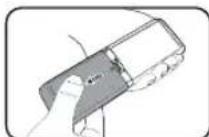
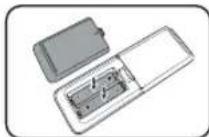
- Premi e fai scorrere verso il basso il portello della batteria per aprirlo.
- Inserisci 2 batterie AAA nuove rispettoando la polarità (+/-), chiudere il coperchio.
- Quando si utilizes per la primaolta, seguire le istruzioni sulloschermopar associare il telecomando al proietto.
- La distanza tra il telecomando e il videoproiettre non delve essere maggiore di 10 metri / 33 piedi.
- Collegare il cavo di alimentazione in dotazione al proietto.
- Premere una volta il tasto di accensione per avviare il proietto e accedere alla schermata di avvio.
- In modalità di accensione, premere una volta il tasting di accensione per accedere al menu di spegnimento, quando premere nuovamente il tasting di accensione per confirmare lo spegnimento.
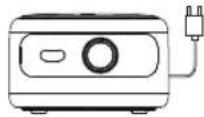
Inserisci il cavo di alimentazione in una presa.
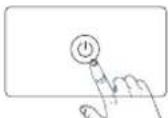
Premi il pulsante di accensione per accendere il proietto.
CollocamentoAccensione / Spegnimento
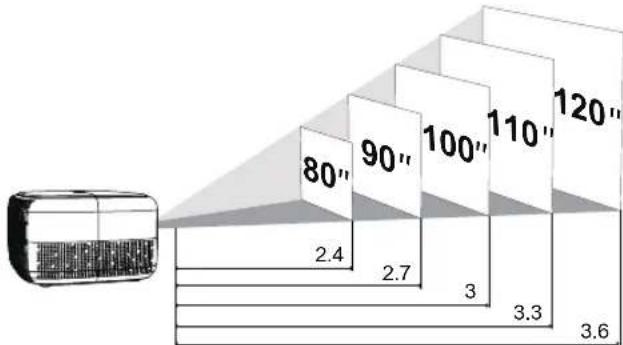
- Posizione il proietto di fronte alla superficie di proiezione per ottenere un'immagine rettangolare.
- Regolare la distance tra il proietto e l'immagine per ottenere le dimensioni desiderate; maggiore e la distance, più grande e l'immagine.

La relazione tra le dimensioni della proiezione e la distance è illustrata nel diagramma seguente
| Dimensioni dello schermo (pollici) | Distance (m) | Distance (ft) |
| 60 | 1.8 | 5.91 |
| 70 | 2.1 | 6.89 |
| 80 | 2.4 | 7.87 |
| 90 | 2.7 | 8.86 |
| 100 | 3 | 9.84 |
| 110 | 3.3 | 10.83 |
| 120 | 3.6 | 11.81 |
- Nota: la dimensione dello schermo è la distanza tra le diagonali dello schermo, non la lunghezza dello schermo.
Messa a fuoco manuale
Premere F-F+ sul telecomando per regolare manua-mente la messa a fuoco. Osservare attentamente l'icona di messa a fuoco fino a ottenere un'imagine chiara.
Correzione trapezoidale
Quando si posizione il proiettre in una posizione fissa, utilise la correzione trapezoidale manuale. Premere il pulsante di correzione trapezoidale per accedere al menu Regola ed effettuare le regolazioni verticali.
Ripristino Correzione Trapezio
Per ripristinare le impostazioni predefinite, premere il pulsante per accedere al menu Regolazione, selezionare [Ripristina] e confermare.
Zoom avanti/indietro
Premi, selezione [zoom finestra] nel menu Opzioni per regolare le dimensioni dello schermo.
5 Impostazione della proiezione
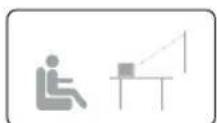
Proiezione frontale del desktop
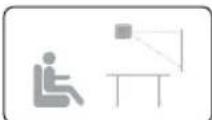
Proiezione frontale del soffitto
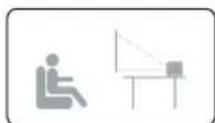
Proiezione posteriore del desktop
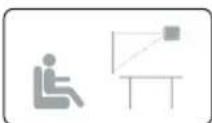
Proiezi one posteriore a soffitto
Premere, selezionare [Capovolgi] nel menu Opzioni e selezionare la direzione di proiezione.
6 Mirroring dello schermo
Mirroring dello schermo wireless
- Apri per accedere all'interfaccia.
- Seguire le istruzioni dell'interfaccia utente per connettere diversi dispositivi.
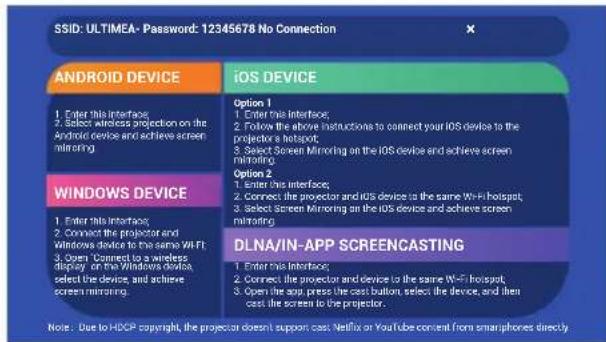
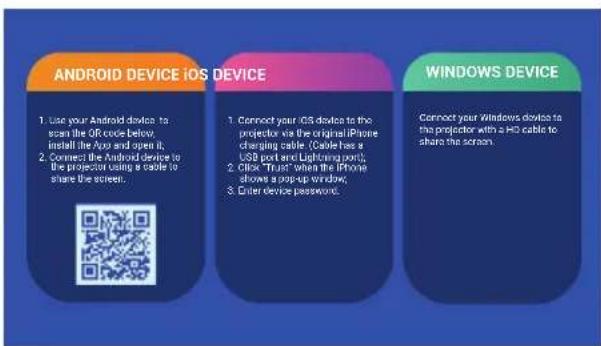
Mirroring dello schermo cablato
- Apri per accedere all'interfaccia.
- Seguire le istruzioni dell'interfaccia utente per connettere diversi dispositivi.
Mirroring dello schermo nell'app
- Apri per accedere all'interfaccia.
- Assicurati che il proiettore e i dispositivi siano connessi alla stessa rete Wi-Fi e segui le istruzioni dell'interfaccia utente per utilizzato il mirroring dello schermo in-app.
Note: A causa del copyright HDCP, il proiettre non supporta la trasmissione diretta di contenti Netflix o YouTube.
Riproduzione di video da dispositivi HD
Questo proiettre supporta la connessione con vari dispositivi di riproduzione HD come donglet TV, box TV,lettori DVD, decoder (STB), console di gioco o altri dispositivi.
① Collegare quello proiettore a un dispositivo di riproduzione HD con un cavo HD.
② Premere il pulsante Source 三 sul telecomando, selezionare [HD] e conformare.
Collegare la chiavetta USB/il disco rigido esterno
Con quello proiettre, puoi goderti musica, video e immagini memorizzati su dispositivi di archivazione USB.
Inserisci il dispositorio di archivazione USB, selezione il tipo che desideri riproduire nella home page, selezione e conferma il file che intendi riproduire.
Connessione AUX
Puoianche collegare cuffie o altoparlanti al proiettoreutilizzando un cavo AUX.
① Inserisci il connettore del cavo AUX da 3.5mm nella porta AUX del proietto.
② Collega l'altra estremità del cavo AUX da 3.5 mm alle tue cuffie oagli altoparlanti.
③ Avvia i loro contentuti multimediai sul proiettore.
8 Connessione BT
Collega dispositivi audio esterni tramite BT
Se desideri connettere altoparlanti/cuffie BT, selezione nella home page, trova il dispositivo BT e accoppialo.
Altoparlante BT
Premere fonte, selezionare [BT Speaker] per accedere alla pagina e collegare il disposativo al proiettre.
9 Specifiche
Risoluzione fisica: 1280*720p
Potenza degli altoparlanti: 3W^*1
Rapportodi proiezione:1.35:1
Rapporto d'imagine: 16:9 / 4:3
Dimensione di proiezione consigliata: 60"-120"
Consumo energetico: 45W
Ingresso di energia: 100-240V AC,50-60Hz 1.5A
- Impostare
- Preparazione del telecomando
- La relazione tra le dimensioni della proiezione e la distance è illustrata nel diagramma seguente
- Messa a fuoco manuale
- Correzione trapezoidale
- Ripristino Correzione Trapezio
- Zoom avanti/indietro
- Impostazione della proiezione
- Mirroring dello schermo
- Mirroring dello schermo wireless
- Mirroring dello schermo cablato
- Mirroring dello schermo nell'app
- Riproduzione di video da dispositivi HD
- Collegare la chiavetta USB/il disco rigido esterno
- Connessione AUX
- Connessione BT
- Collega dispositivi audio esterni tramite BT
- Altoparlante BT
- Specifiche
Marca : ULTIMEA
Modello : Apollo P10
Categoria : Proiettore