
Poseidon E50 - プロジェクター ULTIMEA - 無料のユーザーマニュアル
デバイスのマニュアルを無料で見つける Poseidon E50 ULTIMEA PDF形式.


| 製品タイプ | プロジェクター |
| ブランド | ULTIMEA |
| モデル | Poseidon E50 |
| ネイティブ解像度 | 1920 x 1080 ピクセル (フルHD) |
| 投影比 | 1.23:1 |
| 推奨スクリーンサイズ | 80~120インチ (対角) |
| オペレーティングシステム | Android TV 11.0 |
| ワイヤレス接続 | Wi-Fi 2.4/5 GHz (802.11 a/b/g/n/ac), Bluetooth |
| 入出力端子 | 1x HDMI, 1x USB-A, 1x 3.5mm オーディオ出力 |
| 内蔵スピーカー | 2 x 10 W (ステレオ) |
| 焦点調整 | 自動・手動 |
| 台形補正 | 自動、手動 (垂直/水平)、4点補正 |
| スマート機能 | 障害物回避、画面自動調整、無限ズーム |
| 電源 | ACアダプター (付属) |
| リモコン | あり、単4電池 (付属) |
| 安全機能 | 過熱保護、タイマー自動停止 |
| お手入れ方法 | 柔らかい無塵布で拭いてください。レンズに液体洗剤を使用しないでください。 |
| 修理について | 正規サービスセンターにご依頼ください。自分で分解しないでください。 |
よくある質問 - Poseidon E50 ULTIMEA
ユーザーの質問 Poseidon E50 ULTIMEA
0 質問 この機器について。知っているものに答えるか、ご自身の質問をしてください。
この機器について新しい質問をする
デバイスの取扱説明書をダウンロード プロジェクター 無料でPDF形式で!マニュアルを見つける Poseidon E50 - ULTIMEA 電子デバイスをもとに戻しましょう。このページにはデバイスの使用に必要なすべての書類が掲載されています。 Poseidon E50 ブランド ULTIMEA.
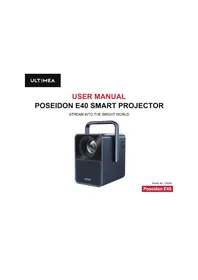
使用説明書 Poseidon E50 ULTIMEA
STREAM INTO THE BRIGHT WORLD
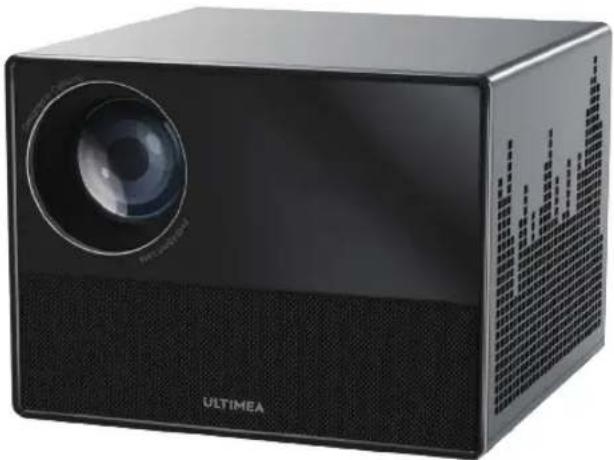
34 スマートプロジェクターユー ザーマニュアル
日本語
ULTIMEAのWebサイトに解説 動画やユーザーマニュアルを設 置する


support.ultimea.com
@ultimea_official
+1 888-598-8875 (US) Mon-Fri 9am-5pm (PST) +49 89-628-25828 (EU) Mon-Fri 9am-5pm (CET)
JP
1 安全説明
本製品を使用する前に、すべての使用説明をよく読んでください。このマニュアルで説明されていない変更や設定の作成は行わないでください。説明に従っていないために人身傷害、データ損失、破損が発生した場合は、保証は適用されません。
安全の手引き
- 人身事故や物的損害を避けるため、本取扱説明書の指示に従ってください。それ以外の方法で使用しないでください。
- 火災や感電の危険を減らすために、製品を雨や湿気に近づけないでください。花瓶のような液体の入ったものを製品の上に置かないでください。
- テーブルクロスやカーペットのような柔らかい表面に本製品を置かないでください。本製品は火災の危険性があります。
- 本製品をほこりや汚れの多い場所や、強い磁場を発生する設備の近くに置かないでください。
JP
- 過熱を防止するために、通気口を閉塞しないこと。
- この製品を密閉された空間に置いてはいけません。必ずこの製品の周りに十分な空間を空けてください。
- 温度が高すぎたり極端に低い温度環境でこの製品を使用しないでください。強い日差しや湿気がある環境にさらさないでください。
- 製品を長時間使用すると、表面が過熱することがあります。その場合、直ちに電源を切り、電源コードを抜いてください。製品が冷めてから再開します。
- 本製品の取り扱いには常に注意する;レンズに直接触れないようにしてください。
- 子供は大人の付き添いで使用する必要があり、子供が単独でこの製品を操作することは禁止されています。
- 本製品の上に重いものや鋭利なものを置かないでください。
- 感電を避けるため、製品を分解しないでください。
-
内部部品を損傷する可能性があるので、激しい振動を避けてください。
-
メーカーから供給された電源ケーブル/アダプタのみを使用していることを確認してください。認可されていない電源コード/アダプターを使用すると、危険が生じ、製品の認可および保証条件に違反する可能性があります。
- 利用者の皆様は、機器が設置されている(使用されている)国および地域の法令を遵守し、職業倫理を遵守し、安全義務に留意する必要があり、当社の製品または機器をいかなる不法目的に使用することを厳禁する。
- 暗い環境でプロジェクターを使用する場合、観客の安全に注意してください。プロジェクターや電源コードなどの機器は、つまずいたり触れたりしにくい場所に設置し、電気コードの交差を避けるなど、安全上のリスクを軽減するようにしてください。
電源
- 付属の電源ケーブル/電源アダプターのみを使用してください。
-
コンセントから電源プラグを抜く前に、機器の電源を切ってください。
-
電源コードが、曲がったり挟まったりしていないことを確認してください(特にコードの近くところ)。
- 雷雨や長時間使用しない場合には、電源プラグを抜いてください。
- 他の機器に接続するために製品を交換する前に、すべての機器が電源から外れていることを確認してください。
- 濡れた手で電源コードやアダプター、プラグに触れないでください。
聴覚保護
- 聴覚障害を避けるため、大音量で長時間使用せず、音量は安全なレベルに設定し、スピーカーに耳を近づけないようにしてください。
目に保護
- レンズのビームを目で直接見ないでください。明るい光が目を傷つける可能性があります。
清掃
- クリーニングには柔らかく、糸くずの出ない布を使用してください。液体またはガス状の可燃性洗浄剤 (アルコール、消毒剤など) は絶対に使用しないでください。
- レンズのコーティングを損傷しないように、レンズの清掃には液体クリーナーを使用しないでください。
- 表面を軽く拭きます。表面を傷つかないように注意してください。
- レンズを掃除するには、レンズクリーニングペーパーを使用してください。
修理について
- 本機の修理をご自身で行わないでください。
- デバイスの修理は認定サービスセンターのみが行ってください。
- 不適切な整備すると、怪我や装置の損傷が発生する可能性があります。
- 機械が破損した場合は、直ちに当社のカスタマーサービスにご連絡ください。
システム
Android TVシステムインターフェースは定期的に更新されるため、ソフトウェアアップグレードにより、ユーザー操作コミュニティを更新することができます。一部のインターフェイスが説明書と異なる可能性があります。 もし説明書と最終製品のユーザー操作画面が異なる場合、実際の表示を参照してください。
2 付属品
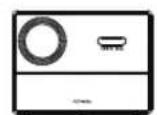
プロジェクター*1
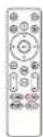
リモコン*1
マニュアル*1

サービスカード*1HDMI ケーブル*1 電源コード*1


3 プロジェクター
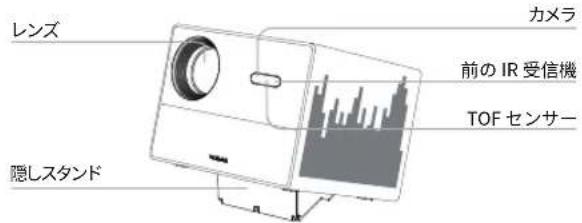
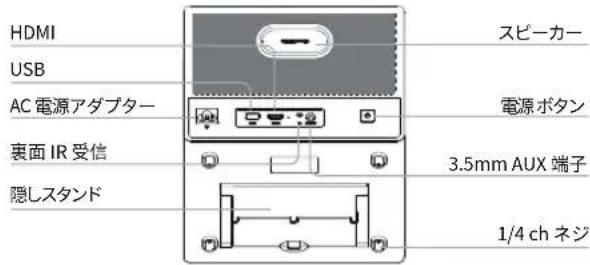
4リモコン
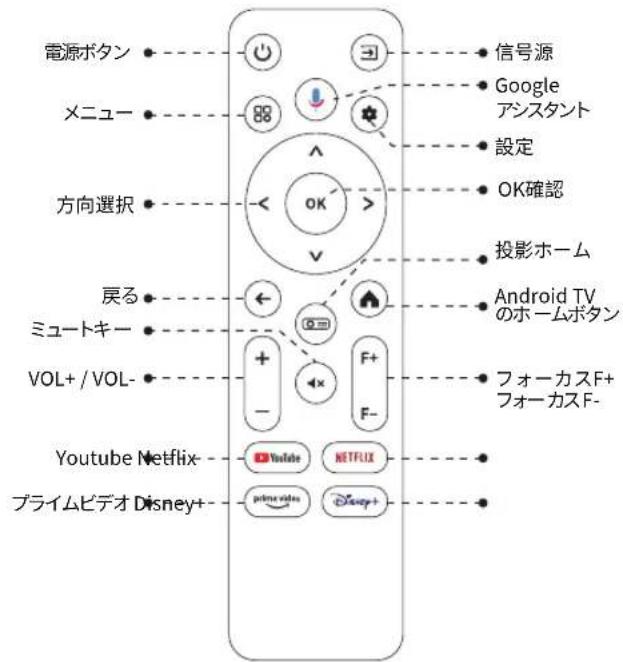
JP
リモコンの準備
| LEDステータス説明 | |
| 青 | 正常に動作しています |
| 赤 | 電源が入っており、スタンバイ状態 |
| 消灯 | 電源から切断されています |
5 リモコンの準備
裏蓋をスライドさせて電池収納部を開きます。
- 裏蓋をスライドさせて電池収納部を開きます。
- 単4形電池を2本入れ、電池収納部のプラスとマイナスの極を合わせて、電池収納部のカバーをかぶせます。
- 初めて使用する時に、画面の指示に従って、リモエンとプロジェクターをペアリングしてください。
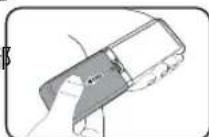
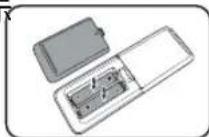
- リモコンとプロジェクター間の距離は10メートル/33フィートを超えないようにしてください。
電源オン/オフ
- 本体に付属の電源ケーブルを接続し、電源を入れます。
- 本機の電源ボタンを押すか、リモコンの電源ボタンを押すと、本機が起動し、起動画面に入れます。
- 起動した状態で、機器またはリモコンの電源ボタンを押して起動停止メニューに入り、もう一度電源ボタンを押してシャットダウンを確認すると、機器が電源をオフになります。
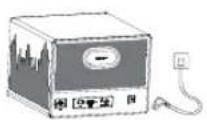
電源コードを
コンセントに差し込む
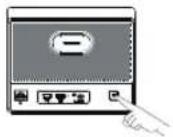
電源ボタンを押してプロジェクターの
電源を入れる
機器の配置
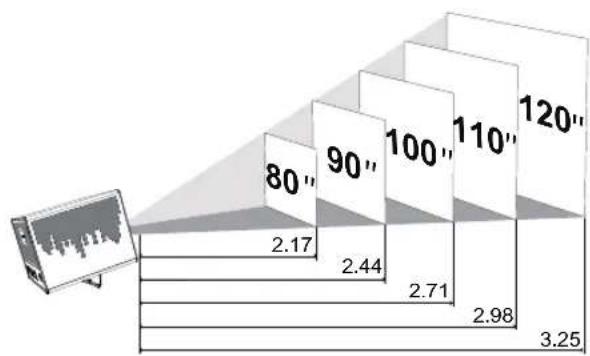
bar
| Value | |---| | 80" | | 90" | | 100" | | 110" | | 120" | | 2.17 | | 2.44 | | 2.71 | | 2.98 | | 3.25 |- プロジェクターを投影面に向けて、長方形の画像を取得します。
- プロジェクターとスクリーン間の距離を調整して、必要な画面サイズを取得します。距離が遠いほど、画面は大きくなります。

画像サイズ - プロジェクターのレンズから 画像までの距離
| 画面サイズ | 距離 (m) | 距離 (ft) |
| 80 | 2.17 | 7.12 |
| 90 | 2.44 | 8.01 |
| 100 | 2.71 | 8.89 |
| 110 | 2.98 | 9.78 |
| 120 | 3.25 | 10.66 |
- 説明: 画面サイズは、画面の長さではなく、画面の対角線の距離を指します。
オートフォーカス
- オートフォー カス プロジェクターを適切な投影面または壁に設置すると、プロジェクターは画像が鮮明になるまで自動的にフォーカスを合わせます。
マニュアルフォーカス
- また、リモコンで手動で焦点を合わせ、リモコンのフォーカスポタン [F+] [F-] を押し、フォーカス アイコンを観察して画像が鮮明になるまで画像を調整することもできます。
台形補正
- このプロジェクターは、自動台形補正、手動デジタル台形補正、および手動4点台形補正をサポートしています。
自動台形補正
- プロジェクターの画像が傾いている場合、自動画像補正を実行して画像を長方形の形状に戻します。自動台形補正が敏感ではない場合は、以下の手順に従って設定を調整してください。
- 投影ボタンを押してプロジェクターのホームページに入り、[設定] -> [投影設定] -> [補正設定] -> [台形補正] に入り、正しい画像が得られるようにプロジェクターを調整してください。
手動デジタル台形補正[縦横補正]
プロジェクターを1か所に固定する場合は、デジタル台形補正を使用します。投影ボタンを押してプロジェクター設定に入り、[設定]->[投影設定]-[台形補正設定]を選択し、自動補正オプションをオフにして、上部メニューに戻り、[クイック台形補正]を選択し、リモコンボタンの左ボタンまたは右キーを押して水平方向と垂直方向を調整します。
垂直補正
![ULTIMEA Poseidon E50 - 手動デジタル台形補正[縦横補正] - 1](/content/2026/04/745517/images/ed5ec7fca1a7eed544132affd7abe262a38dd8ae431eb2502d64e6e89a9f3def.jpg)
投写角度によって投写映像が2軸に伸びたり歪んだりする場合は、投影ボタンを押してプロジェクター設定に入り、[設定]->[投写設定]->[4点補正]を選択してください。お好みの角度を選択し、リモコンの左右ボタンを押して調整します。
![ULTIMEA Poseidon E50 - 手動デジタル台形補正[縦横補正] - 2](/content/2026/04/745517/images/833d14e243a404caced0f4a77aee15d4bd507351f309ebeacf8802f3c39608e7.jpg)
デフォルト設定に戻すには、投影ボタOKを押してプロジェクター設定に入り、[設定]->[投影設定]->[台形補正]を選択し、[OK]をクリックします。
拡大/縮小
投影ボタン ☐ を押してプロジェクター設定に入り、[設定] -> [投影設定] -> [画面ズーム] を選択し、リモコンの方向ボタンを使用して画面サイズを調整します。
画面インテリジェント障害回避
投影ショートカットボタンを押してプロジェクターのホームページに入り、[設定]->[投影設定]->[補正設定]->[スクリーンインテリジェント障害物回避]で機能のオン/オフを選択します。
画面オートアライメント
投影ショートカットボタを押してプロジェクタのホームページに入り、[設定]->[投影設定]->[補正設定]->[画面自動整列]で機能のオン/オフを選択します。
6 投影設定
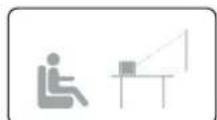
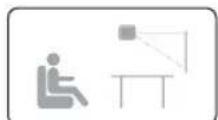
デスクトップ正面投影 吊り下げ正面投影
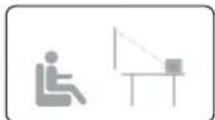
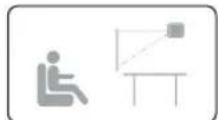
デスクトップ裏面投影 吊り下げ裏面投影
投影ボタンを押し、[設定]->[投影設定]->[設置モード]を選択し、デスクトップフロント投影/デスクトップリア投影/天井フロント投影/天井リア投影を選択します。
7リモコンのペアリング
システムを動した後リモコンのペアリングページ移
動し、ページの指示に従い、ページのアイコンに従って操作します。
①リモコンをプロジェクターの近くに置いてください。
② [戻るボタン] ← と[投影ボタン] を約10秒間押します。
③ 画面に「接続済み」と表示されると、リモコンのLED ランプが青色に点灯すると、ペアリングが完了します。
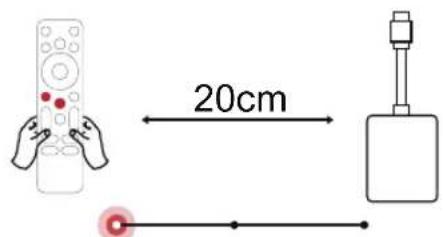
準備する接続中接続済み
8 Android TV ページの言語を設定
リモコンをペアリングした後、
進みますので、リモコンの
語を選択します。その後、
ージに進みます。
言語を選択するページに
または を使用して言
OKボタンを押して次のペ
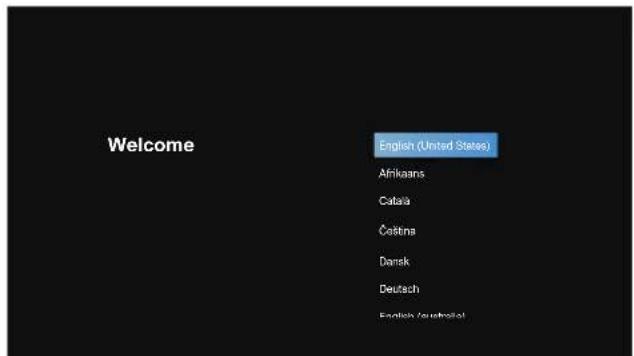
Android TV のセットアップ
続きを選択した後、Google クイック設定ページに入り、ページ上の設定ウィザードに従ってセットアップします。ス
キップする場合は、Wi-Fi 接続に入り、利用可能な Wi-Fi を選択し、パスワードを入力して接続を完了し、Google アカウント ページに入り、Googleアカウントとパスワードを入力してログインし、その他の関連手順を段階的に実行します。Android TV セットアップウィザードを完了すると、Android TV のホーム画面が表示されます。ストリーミング アプリをダウンロードして、お気に入りの番組の視聴を開始できるようになりました。
ご注意:Android TVの規約により、Android TVを利用するにはGoogleアカウントへのログインが必要となりますので、Googleアカウントを登録していない場合は、登録を行ってからご利用ください。
Bluetoothオーディオ機器の接続
ご自宅にあるBluetoothスピーカー/ヘッドホンを接続するため、[設定]->[リモコンとアクセサリ]->[アクセサリを追加]を選択し、接続したいデバイスを選択してください。
ご注意:Bluetooth接続はAndroid TV内で接続しなければなりません。
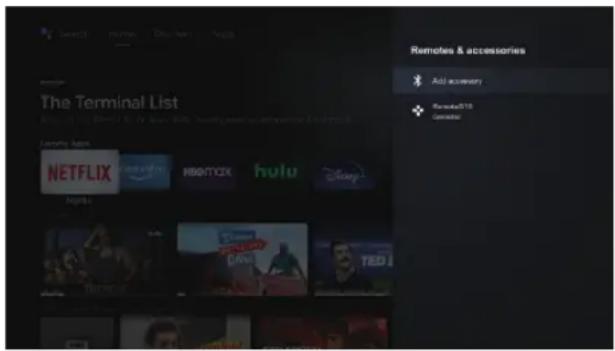
テレビで新しい Google アカウントにサインすると、ログインと支払いのセキュリティが簡単になります。[設定] -> [アカウントとログイン] でアカウントの追加や切り替えができます。
9 ワイヤレス接続
説明: Chromecast 機能は、Android TV システムを使用している場合にのみ利用できます。
ビデオアプリまたはWebサイトでのスクリーンキャスト(Android/Appleデバイス)
① デバイスと Android TV が同じ Wi-Fi ネットワークに接続されており、最新バージョンのアプリを実行していることを確認してください。
② スクリーンキャストが可能なサイト/アプリを起動します。
③ 画面 キャストボタンをタップし、デバイス名を選択します「D1221」。
ChromeブラウザタブからのWebページ 投影(パソコン用)
①パソコンとプロジェクターを同じWi-Fiネットワークは接売します。
② Chromeブラウザタブ右上の: をクリックし、スクリーンソースからWebページをキャストするか、画面を切り替えるかを選択します。
③ デバイス名「D1221-XXX」を選択して画面をキャストします。
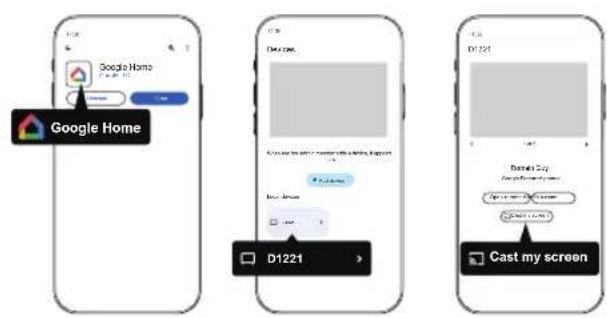
Android デバイスで同じ画面を投影
① Androidデバイスとプロジェクターが同じWi-Fiネットワークを使用していることを確認してください。
② Android端末に「Google Home」アプリをダウンロードします。
③「Google Home」アプリを開き、対象のAndroid端末を選択し、クリックすると画面をキャストします。
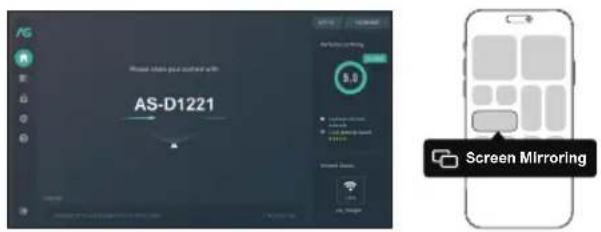
① iOS デバイスがプロジェクターと同じ Wi-Fi ネットワークに接続されていることを確認してください。
② Android TVシステムのGoogle Playストアから「Airscreen」アプリをダウンロードします。
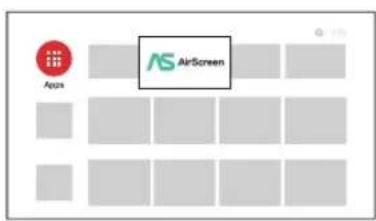
③「Airscreen」アプリを開き、アプリの画面の指示に従ってください。

JP
10 有線接続
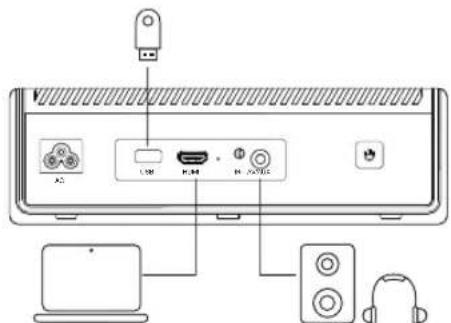
このPoseidon E50は、PC、DVDプレーヤー、セットトップボックス(STB)、ゲーム機など、様々なHDMI再生機器との接続に対応しています。
① 本機とHDMI再生機器をHDMIケーブルで接続します。
② リモコンのボタン → を押してプロジェクターのホームページに入り、[HDMI]を選択し、[OK]を押します。
U ディスクとモバイルハードディスクに接続します
このプロジェクターでは、USB ストレージデバイスに保存された音楽、ビデオ、写真を楽しめます。
Android TV を使用して読む
① USB ストレージ デバイスを挿入します。
② Android TV システムに入り、Googleアプリケーションストアを開いて、ファイルマネージャーをダウンロードします。
③ ファイル管理アプリを開き、Uディスクを見つけ、読み込むファイルを選択しま
④OKボタンを押して再生を開始します
プロジェクターを使用して読み取り
① USB ストレージデバイスを挿入します。
② リモコンの信号源ボタン → を押し、[USB]を選択し、Uディスクを開きます。
③ ファイルとフォルダのメニューから再生したいファイルを選択します。
④ OK ボタンを押すと再生が始まります。
JP
AUX ケーブルを介してヘッドフォンやスピーカーをプロジェクターに接続することもできます。
① 3.5mm AUXケーブルコネクタをプロジェクターのAUXポートに差し込みます。
② 3.5mm AUXケーブルのもう一方をイヤホンまたはスピーカーに接続します。
③ プロジェクターでメディアを再生します。
Bluetoothスピーカー
プロジェクターのショートカットボタンを押して プロジェクターのホームページに入り、回転メニューから[Bluetoothスピーカー]を選択し、説明に従ってください。
11ショートカットメニュー機能
ボタンを押すとショートカットメニューが表示されます。
- ナビゲーションボタンを押して、目的のオプションを選択します。
ボタンを押してパラメータを調整します。 - OK ボタンを押して保存します。
| 画像モード | 標準 | 暖色系と寒色系のバランスで自然な色調を維持 |
| ライト | 画像のディテールと色の鮮明さを向上 | |
| ソフト | 低照度でも暖かみのある色を再現 | |
| パーソナル | 明るさ、エントラスト、彩霞シャープネス色相を手動で設定可能 | |
| 色温度 | コールド | 冷たい色温度を提供 |
| 普通 | ノーマル温度 | |
| 暖かい | 暖かい温度を提供する | |
| パーソナル | 赤、緑、青を手動で設定 | |
| サウンドモード | 標準 | 標準的な色調 |
| 音楽 | より詳細なトーンを提供 | |
| 映画 | ホームシアタースタイルのサウンドを提供 | |
| パーソナル | 各周波数帯域のサウンドを手動で設定 | |
| シャットダウンタイマー | オフ | エネルギーを節約し、プロジェクターの寿命を延ばす |
| 10min | ||
| 20min | ||
| 30min | ||
| 60min | ||
| 投影設定 | 拡大/縮小 | 投影画像の拡大・縮小 |
| ラビッド台形補正 | 台形補正 | |
| 台形補正リセット | 台形補正のリセット |
12 スクリーンセーバー機能
リモコンの電源ボタンを押し、シャットダウンオプションに入り、付随モードを選択し、設定するスクリーンセーバー機能に入ります
13 仕様
システム: Android TV 11.0
Wi-Fi: 2x2 MIMO Wi-Fi 2.4GHz/5 GHz 802.11 a/b/g/n/ac
物理解像度: 1920x1080p
スピーカー出力: 10W*2
投影比: 1.323:1
画面比: 16:9 / 4:3
お勧め投影サイズ:80~120インチ
NOUS SOMMES TOUJOURS PRÊTS À VOUS AIDER.
support@ultimea.com
- 安全説明
- 安全の手引き
- JP
- 電源
- 聴覚保護
- 目に保護
- 清掃
- 修理について
- システム
- 付属品
- プロジェクター
- 4リモコン
- リモコンの準備
- 裏蓋をスライドさせて電池収納部を開きます。
- 電源オン/オフ
- オートフォーカス
- マニュアルフォーカス
- 台形補正
- 自動台形補正
- 手動デジタル台形補正[縦横補正]
- 拡大/縮小
- 画面インテリジェント障害回避
- 画面オートアライメント
- 投影設定
- 7リモコンのペアリング
- Android TV ページの言語を設定
- Android TV のセットアップ
- Bluetoothオーディオ機器の接続
- ワイヤレス接続
- ビデオアプリまたはWebサイトでのスクリーンキャスト(Android/Appleデバイス)
- ChromeブラウザタブからのWebページ 投影(パソコン用)
- Android デバイスで同じ画面を投影
- 有線接続
- U ディスクとモバイルハードディスクに接続します
- Android TV を使用して読む
- プロジェクターを使用して読み取り
- AUX ケーブルを介してヘッドフォンやスピーカーをプロジェクターに接続することもできます。
- Bluetoothスピーカー
- 11ショートカットメニュー機能
- スクリーンセーバー機能
- 仕様
- NOUS SOMMES TOUJOURS PRÊTS À VOUS AIDER.
ブランド : ULTIMEA
モデル : Poseidon E50
カテゴリ : プロジェクター