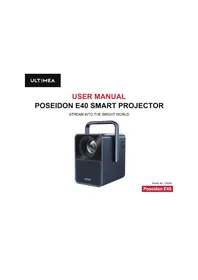
Poseidon E40 - Projektor ULTIMEA - Kostenlose Bedienungsanleitung
Finden Sie kostenlos die Bedienungsanleitung des Geräts Poseidon E40 ULTIMEA als PDF.


| Produkttyp | Projektor |
| Native Auflösung | 1920 x 1080 Pixel (Full HD) |
| Betriebssystem | Android TV 11.0 |
| Wi-Fi Konnektivität | Wi-Fi 2.4/5 GHz, 802.11 a/b/g/n/ac (2x2 MIMO) |
| Integrierte Lautsprecher | 2 x 10 W |
| Projektionsverhältnis | 1,23:1 |
| Empfohlene Bildgröße | 80 bis 120 Zoll |
| Stromverbrauch | 200 W |
| Stromversorgung | Netzteil 24 V DC, 8,33 A |
| Fokussierung | Automatisch und manuell |
| Trapezkorrektur | Automatisch und manuell (4-Punkt-Korrektur) |
| Digitaler Zoom | Ja (Unendlich-Zoom) |
| Integrierter Chromecast | Ja (über Android TV) |
| Drahtlose Übertragung | AirScreen für iOS, Google Home für Android |
| Anschlüsse | HDMI, USB-A, 3,5-mm-Audioausgang |
| Bluetooth-Funktion | Externer Bluetooth-Lautsprechermodus |
| Projektionsmodus | Vorne, hinten, Decke vorne, Decke hinten |
| Pflege | Mit einem weichen, fusselfreien Tuch reinigen |
| Sicherheit | Nicht Feuchtigkeit aussetzen; nur das mitgelieferte Netzteil verwenden |
| Reparierbarkeit | Reparatur nur durch autorisiertes Zentrum |
Häufig gestellte Fragen - Poseidon E40 ULTIMEA
Benutzerfragen zu Poseidon E40 ULTIMEA
0 Frage zu diesem Gerät. Beantworten Sie die, die Sie kennen, oder stellen Sie Ihre eigene.
Eine neue Frage zu diesem Gerät stellen
Laden Sie die Anleitung für Ihr Projektor kostenlos im PDF-Format! Finden Sie Ihr Handbuch Poseidon E40 - ULTIMEA und nehmen Sie Ihr elektronisches Gerät wieder in die Hand. Auf dieser Seite sind alle Dokumente veröffentlicht, die für die Verwendung Ihres Geräts notwendig sind. Poseidon E40 von der Marke ULTIMEA.
BEDIENUNGSANLEITUNG Poseidon E40 ULTIMEA
18 Smart Beamer Bedienungsanleitung
Deutsch
34 Sマトロジクターダ一 一 一
日本語
Bevorzugen Sie Video-Tutorials?
Einrichtungsvideos und Benutzerhandbucher auf der ULTIMEA-Website.

support.ultimea.com


@ultimea_official

+1 888-598-8875 (US) Mon-Fri 9am-5pm (PST) +49 89-628-25828 (EU) Mon-Fri 9am-5pm (CET)
1 Sicherheitsanweisungen
Lesen Sie alle Anweisungen, bevor Sie这点es Gerät verwenden. Nehmen Sie keine Änderungen vor, die nicht im vorliegenden Benutzerhandbuch beschrieben sind. Wenn Körperverletzungen, Datenverluste oder Schäden durch Nichtbeachtung der Anweisungen verursacht werden, gilt die Garantie nicht.
Einstellung
- Um Verletzungen oder Sachschäden zu vermeiden, beachten Sieitte sorgfaltig die Anweisungen in thisem Handbuch und verwenden Sie das Produkt nicht auf andere Weise.
- Um die Gefahr eines Brandes und/oder elektrischen Schlages zu minimieren,arf das Gerät weder Regen noch Feuchtigkeit ausgesetzt werden,und stellen Sie keine mit Flüssigkeiten gefüllten Gegenstände wie z.B. Vasen auf das Gerät.
- Stellen Sie das Gerät nicht auf weiche Oberflächen wie z. B. Tischdecken oder Teppiche, weil dies eine Brandgefahr darstellen können.
- Platzieren Sie das Gerät nicht an Orten, wo es übermöig staub- und schmutzempfindlich ist, oder in
der Nähe von Geräten, die ein starkes Magnetfeld erzeugen.
- Um eine Überhitzung zu vermeiden,)durfen die Lufthungsöffnungen nicht blockiert oder verstoptf werden.
- Platzieren Sie das Gerät niemals in einem geschlossenen Raum. Lassen Sie um das Gerät herum stets genügend Platz für die Belüfung.
- Schützen Sie das Gerät vor direkter Sonneneinstrahlung, Hitze, große Temperaturschwankungen und Feuchtigkeit.
- Wenn das Gerät über eine längerere Zeit im Einsatz ist und die Oberfläche heißt wird, schalten Sie es aus undziehen Sie den Netzstecker ab. Nehmen Sie den Betrieb erst wieder auf, wenn das Gerät abgekühlt ist.
- Bei der Bedienung des Geräts ist stets Vorsicht geboten. Sie dürfen das Objektiv nicht berühren.
- Kindern dürfen das Gerät nicht unbeaufsichtigt bedieren.
- Stellen Sie niemals schwere oder scharfe Gegenstände auf das Gerät oder das Netzkabel.
-
Das Gerätarf nicht zerlegt werden, ansonsten konnte es zum elektrischen Schlag führen.
-
Vermeiden Sie extreme Vibrationen. Ansonsten können die internen Komponenten beschädigt werden.
- Verwenden Sie ausschließlich die vom Hersteller angegebenen Anbaugeräte und Zubehörnteile.
-itte halten Sie sich an die Gesetze und Vorschriften des Landes und der Region, in denen sich das Gerät befindet (verwendet wird).Beachten Sie berufsethische Standards, achten Sie auf Sicherheitsverpflichtungen und verbieten Sie strikt die Verwendung unserer Produkte oder Geräte für illegale Zwecke. - Bei der Verwendung eines Projektors in einer dunklen Umgebung ist es wichtig, auf die Sicherheit des Publikums zu achten. Stellen Sie safer, dass der Projektor, die Stromkabel und andere Geräte an Stellen platziert werden, an denen sie nicht leicht gestolpert oder berührt werden können, und vermeiden Sie das Überkreuzen von Kabeln, um Sicherheitsrisiken zu minimieren.
Stromversorgung
- Verwenden Sie ausschließlich den mitgelieferten Netzadapter.
-
Schalten Sie das Gerät aus, bevor Sie das Netzteil aus der Steckdoseziehen.
-
Schützen Sie das Netzkabel davon, dass jeder darauf tritt oder es eingeklemmt wird, insbesondere an Steckern.
- Trennen Sie das Gerät bei Gewitter oder im Falle eines längeren Stillstands vom Stromnetz.
- Vergewissern Sie sich vor der Herstellung oder Änderung von Anschlüssen, dass alle Geräte von der Stromversorgung getrennt sind.
- Berühren Sie das Netzkabel oder den Netzstecker niemals mit nassen Handen.
Gehorschutz
- Um Gehörschäden zu vermeiden, horen Sie nicht über langere Zeiträume hinweg mit hoher Lautstärke. Stellen Sie die Lautstärke auf einen sicheren Pegel ein.
Vorsicht
- Blichen Sie nicht in den eingeschalteten Scheinwerfer. Das helle Licht konnte Augenverletzungen verursachen.
Reinigung
- Verwenden Sie ein weiches, fusselfreies Tuch.
Verwenden Sie niemals flüssige, gasförmige oderleitung entflammbare Reinigungsmittel (wie z. B.Sprays, Schleifmittel, Polituren und Alkohol). - Vermeiden Sie die Verwendung von flüssigen
Reinigungsmitteln, um die Linse zu reinigen, da dies die Beschichtungsfolie auf der Linse beschädigen kann.
- Wischen Sie vorsichtig über die Oberflächen. Achten Sie darauf, dass Sie die Oberflächen nicht zerkratzen.
- Verwenden Sie Linsenreinigungspapier, um die Linse des Projektors zu reinigen.
Reparaturen
- Nehmen Sie keine Reparaturen am Gerät selbst vor.
Lassen Sie Ihr Gerät nur von einem autorisierten Service-Center reparieren. - Unsachgemäß Wartung möglich zu Körperverletzungen oder Schäden am Gerät führen.
- Alle Wartungsarbeiten müssen ausschließlich von qualifiziertem Servicepersonal durchgeführt werden.
System
Aufgrund regelmäßiger Aktualisierungen der Android TV-Systemoberfläche werden Benutzeroberflächen durch Software-Upgradesactualisiert. Esistmöglich, dasses Unterschiedezwischenbestimmten Oberflächen und der Benutzeranleitung gibt. Wenn es Abweichungen zwischen der Anleitung und der tatsächlichen Benutzeroberfläche des Produkts gibt,beachten Sieitte die tatsächlicheAnzeige.
2 Lieferumfang

Poseidon E40 Smart Beamer
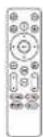
Fernbedierung (AAA-Batterien x 2 nicht enthalten)

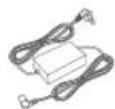
Garantiekarte HDMI-Kabel Netzteil
KURZANLEITUNG
3 Übersicht
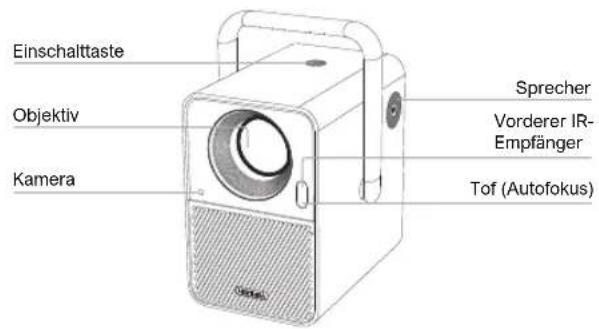
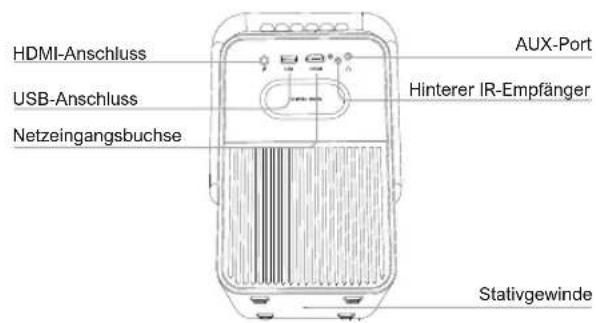
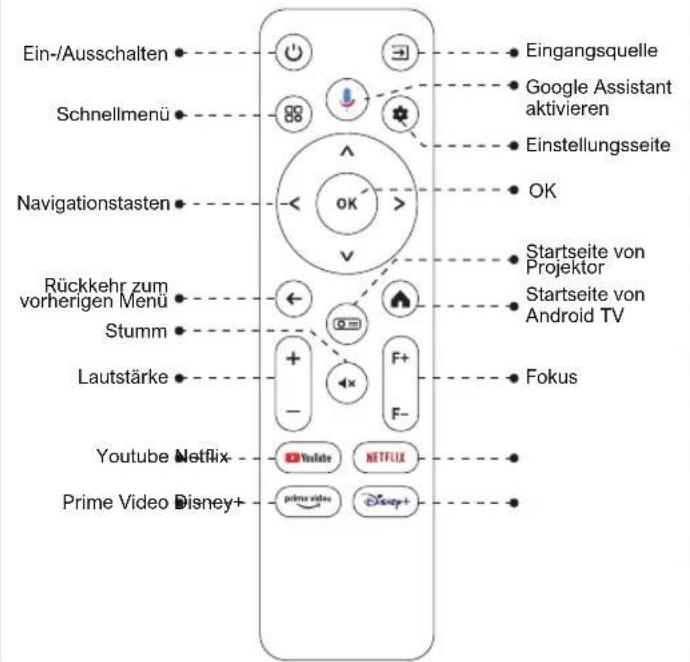
4 Fernbedienung
DE
LED-Anzeige
| LED-Status Beschreibung | |
| Stetiges Blau | Angeschaltet |
| Stetiges Rot | Standby-Modus |
| Licht aus | Ausgeschaltet |
5 Inbetriebnahme
FernbedienungVBorbereiten
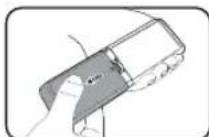
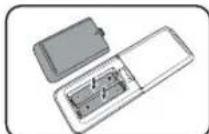
- Offnen Sie die Abdeckung des Batteriefachs der Fernbedienung.
- Legen Sie 2 neue AAA-Batterien entsprechend der angegebenen Polarität (+/-) ein. Schließen Sie die Batteriefachabdeckung, bis sie mit einem Klicken einrastet.
- Bette befolgen Sie die Bildschirmanweisungen, um die Fernbedienung mit dem Poseidon E40 zu verstehen.
DE
- Der Abstand zwischen der Fernbedienung und dem Projektor sollen 10m / 33 ft nicht überschreiben.
Ein-/Ausschalten
- Stecken Sie den Netzstecker mit dem mitgeliefer ten Adapter ein.
- Drücken Sie die Ein-/Aus-Tasteomal, um das Gerät einzuschalten.
- Drücken Sie die Ein-/Aus-Taste zweimal, um das Gerät auszuschalten.
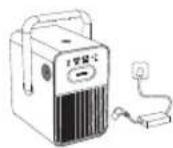
Stecken Sie das Netzteil in eine Steckdose.
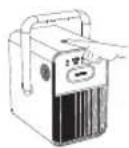
Drucken Sie die Ein-/Aus-Tasteomal, um das Gerät einzuschalten.
Positionieren des Projektors
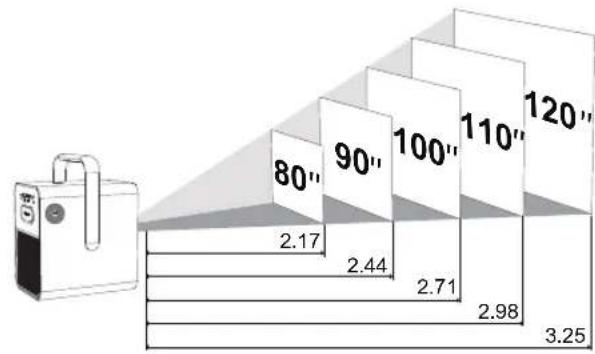
- Stellen Sie den Poseidon E40 auf einer stabilen, ebenen Oberfläche vor der Projekteisfläche auf.
-itte passen Sie den Abstand zwischen dem Poseidon E40 und der Projekteisflache an, um das gewünschte Projekteisbild zu erhalten.
Projektorobjektiv und Projektriesbildgroße
| Projection Image Size (inch) | Distance (m) | Distance (ft) |
| 80 | 2.17 | 7.12 |
| 90 | 2.44 | 8.01 |
| 100 | 2.71 | 8.89 |
| 110 | 2.98 | 9.78 |
| 120 | 3.25 | 10.66 |
- Der Abstand zwischen dem Projektorobjektiv und der Leinwand bestimmt die Projektembildgreße.
Autofokus
- Wenn Sie den Projektor einschalten oder an einem anderen Ort aufstellen, stellt der Projektor den Fokus automatisch ein.
Manuelle Fokuskorrektur
- Drücken Sie die Taste "F+"/"F-" auf der Fernbedienung, bis das Bild klär ist.
Trapezkorrektur
- Der Poseidon E40 Projektor unterstützt die Automatische Trapezverzerrung, Vertikale Korrektur, Horizontale Korrektur Trapezkorrektur und die Remote-Korrektur der Ecken.
Automatische Trapezkorrektur
- Wenn das Projektorbild verzerrt ist, führt er automatisch eine Keystone-Korrektur durch, um das Bild in ein Rechtek zu verwandeln. Wenn Sie feststellen, dass die automatische Keystone-Korrektur nicht mehr so gut Funktioniert wie zuvor, befolgen Sie die nachstehenden Anweisungen, um sie zu optimieren.
- Drücken Sie die Verknüpfungstaste, um zur Startseite des Projektor-Homepage, und gehen Sie zu [Einstellungen] -> [Projektionseinstellungen].
- Wahlen Sie [Keystone-Einstellungen], und passen Sie den Projektor so an, dass das korrekte Bild angezeigt wird.
Vertikale / Horizontale Korrektur
Wenn der Projektor an einer Position befestigt ist. Drücken Sie die Verknüpfungstaste, um zur Startseite des Projektor-Homepage. Wahlen Sie [Einstellungen] -> [Projektionseinstellungen] -> [Keystone-Einstellungen].itte deaktivieren Sie die automatische Keystone-Korrektur und kehren Sie zum vorherigen Menu zurück. [Senkrechte Kalibrierung] / [Horizontale Kalibrierung], und drucken Sie die linke oder rechte Taste auf der Fernbedienung, um einzustellen.
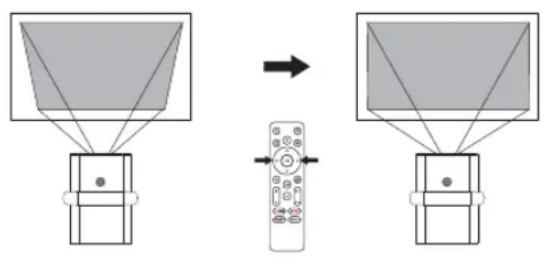
Vertikale Korrektur
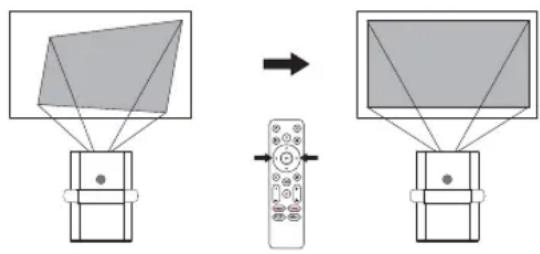
Horizontale Korrektur
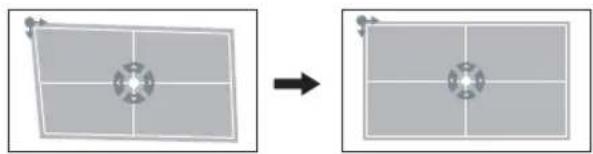
Vier-Punkte-Korrektur
Wenn das projizierte Bild aufgrund des Projektkswin-kels entlang.beider Achsen gestrekt oder verzerrt ist. Drucken Sie die Verknüpfungstaste ,um zur Startseite des Projektor-Homepage. gehen Sie zu [Einstellungen] -> [Projektionseinstellungen] -> [Korrektur der Ecken], wahlen Sie die gewünschte Ecke und drucken Sie die linke oder rechte Taste auf der Fernbedienung einzustellen.
Hinweis: oder manuell durch. Die manuelle Keystone-Korrektur ist nur verfügbar, wenn die automatische Keystone-Korrektur deaktiviert ist.
Trapezkorrektur Zurücksetzen
Wahlen Sie Trapezkorrektur Zurücksetzen und drucken Sie um die OK Standardeinstellungen wiederherzustellen. gehen Sie zu [Einstellungen] -> [Projektionseinstellungen] -> [Trapezkorrektur zurücksetzen].
Rein/Raus zoomen
Drücken Sie die Verknüpfungstaste , um zu den Projektionseinstellungen zu gelangen. Gehen Sie zu [Einstellungen] -> [Projektionseinstellungen] -> [Hinein- und Herauszoomen].
Bildintelligente Hindernisvermeidung
Drücken Sie die Projektks-Schnellzugriffstaste um zur Startseite des Projektors zu gelangen. Navigieren Sie zu [Einstellungen] -> [Projektionseinstellungen] -> [Keystone-Einstellungen] -> [Bildintelligente Hindernisvermeidung] und wahlen Sie die Funktion Ein/Aus.
Bildintelligente Ausrichtung
Drücken Sie die Projekte-Schnellzugriffstaste um zur Startseite des Projektors zu gelangen. Navigieren Sie zu [Einstellungen] -> [Projektionseinstellungen] -> [Keystone-Einstellungen] -> [Bildautomatische Ausrichtung] und wahlen Sie die Funktion Ein/Aus.
6 Die Einstellung der Projektion
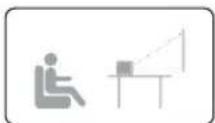
Desktop-Frontprojektion Decken-Frontprojektion
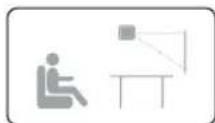
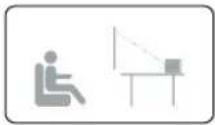
Desktop-Rückprojektion Decken-Rückprojektion
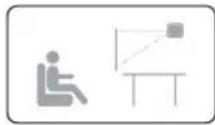
Drücken Sie die Taste auf der Fernbedienung, glangen Sie zur Projektor-Homepage, wahlen Sie [Einstellungen] -> [Projektionseinstellungen] -> [Projektion-Modus], wahren Sie Desktop-Frontprojektion / Decken-Frontprojektion / Desktop-Rückprojektion / Decken-Rückprojektion.
7 Die Fernbedienung koppeln
Schalten Sie den Projektor ein und Sie gelangen zur Bluetooth-Fernbedienungskopplungsseite. Folgen Sie den Anweisungen auf der Seite.
① Bite halten Sie die Fernbedienung in die Nähe des Projektors.
② Drücken Sie die Taste und zusammen für etwa 10 Sekunden.
③ Wenn auf dem Bildschirm "Verbunden" angezeigt wird, leuchtet die LED-Anzeige ihrer Fernbedienung blau und die Fernbedienung ist verpaart.
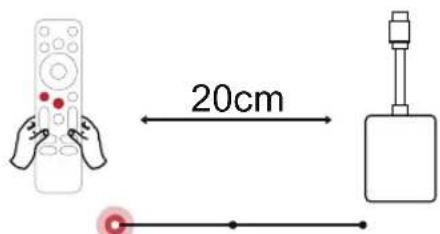
Vorbereiten verbinden Verbunden
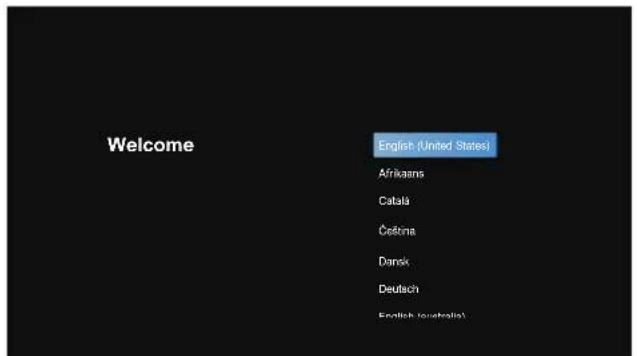
8 Wahlen Sie ihre Sprache
Nachdem Sie die Fernbedienung gekoppelt haben, werden Sie zu einer Seite geleitet, um die Sprache auszuwahlen. Verwenden Sie die Fernbedienung O oder , um ihre Sprache auszuwahlen. Drucken Sie dann OK um die nachste Seite zu erreichen.
Stellen Sie Android TV ein
Folgen Sie dem Einrichtungsassistenten auf Android TV, wahlen Sie ihre Sprache aus, stellen Sie eine Wi-Fi-Verbindung ein, melden Sie sich bei einem Google-Konto an und führen Sie andere zugehörige Verfahren aus. Wenn Sie den Einrichtungsassistenten für Android TV abgeschlossen haben, wird der Startbildschirm von Android TV angezeigt. jetzt können Sie ihre Lieblingssend umgen ansehen, indem Sie Streaming-Apps herunterlagen.
Hinweis: Aufgrund der Anforderungen von Android TV ist für die Verwendung von Android TV eine Anmeldung bei ihrem Google-Konto erforderlich. Wenn Sie noch kein Google-Konto registriert haben, schreiben Sieitte die Registrierung ab, bevor Sie es weiterhin nutzen.
Wiedergabe über Bluetooth-Verbindung zu externen Soundgeräten
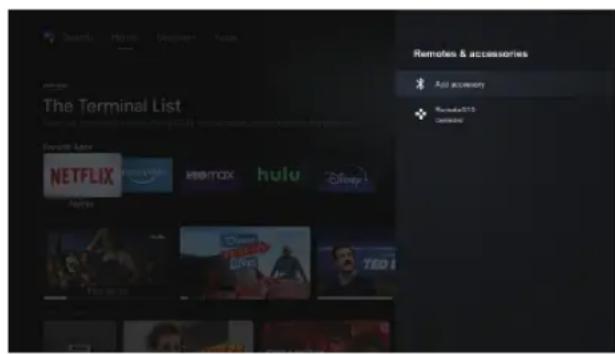
Wenn Sie eine Verbindung zu Bluetooth-Lautspre chern/Kopfhörern auf der Android TV-Oberfläche erzeugen möchten, wahren Sie [Einstellungen] -> [Fernbedienungen & Zubehör]->[Zubehör hinzufügen] und dann das zu verbindende Gerät aus. Die Bluetooth-Verbindung kann nur auf dem Android TV-System funktionieren.
Hinweis: Die Bluetooth-Verbindung muss innerhalb von Android TV hergestellt werden.
Neuen Google-Konto-Benutzer hinzufugen
Registrieren Sie ein neues Google-Konto über Android TV, um eine bequeme Anmeldung und erhöhte Sicherheit bei Zahlungen zu gewährleisten, wahren Sie [Einstellungen] ->V [Konto und Anmeldung], Konto hinzufügen oder Konten wechseln.
9 Drahtlose Verbindungen
Die Chromecast-Funktion Funktioniert nur, wenn Sie sich im Android TV-System befinden.
Übertragen von Chromecast-fähigen Web sites/Apps (für Android-/iOS-Geräte).
① Stellen Sie sicher, dass Ihr Gerät und der Android TV mit demselben Wi-Fi-Networkwerk verbunden sind und dass Sie die neuste. Version der Chromecast-fahigen App ausführten.
② Starten Sie die Chromecast-fähige Website/App. ③ Tippen Sie auf die Cast-Schaltfläche und wahlen Sie den "D1221" aus.
Vom Chrome-Browser-Tab übertragen (für Computer)
① Schließen Sie ihren Computer und Projektor an dasselben Wi-Fi-Netzwerk.
② Klichen Sie oben rechts auf der Registerkarte des Chrome-Browsers auf "Übertragen" und wahlen Sie dann aus den Quellen aus, ob Sie die Registerk arte oder den Bildschirm übertragen möchten.
③ Wahlen Sie den zu w erfenden "D1221-XXX" aus.
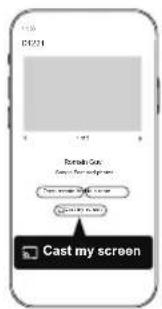
Spiegel SievonAndroid-Geraten
① Stellen Sie sichere, dass sich Ihr Android-Gerät im Selben Wi-Fi-Netzwerk wie Ihr Android TV befindet.
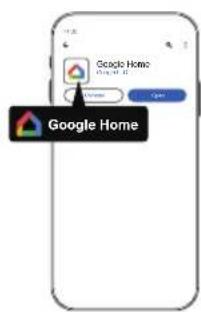
② Laden Sie die "Google Home"-App auf Ihr Android-Gerät herunter.
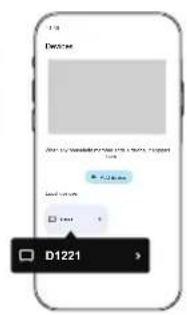
③ App "Google Home" öffnen, "D1221" auswahlen. Tippen Sie auf "Meinen Bildschirm übertragen".
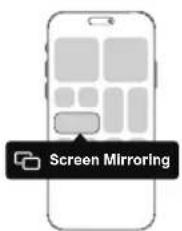
Spiegeln Sie von iOS-Geräten
① Stellen Sie sicher, dass Ihr iOS-Gerät mit demselben Wi-Fi-Netzwerk wie Ihr Android TV verbunden ist.
② Laden Sieitte die "AirScreen"-App aus dem Google Play Store des Android TV-Systems herunter.
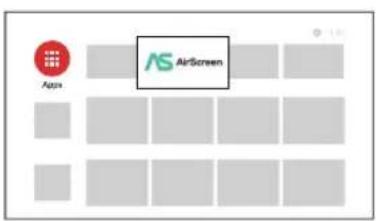
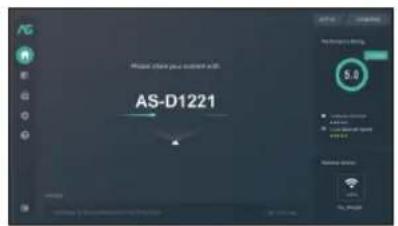
③ Offnen Sieitte die "AirScreen"-App und dann folgen Sie den Anweisungen auf dem Bildschirm von AirScreen.
10 Verkabelte Verbindungen
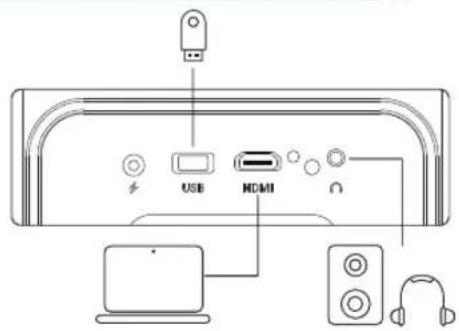
Verbindung mit einem HDMI-Wiedergabegerät
Dieser Projektor unterstützt die Verbindung mit verschiedenen HDMI-Wiedergabegeräten wie PC, DVD-Player, Set-Top-Box (STB), Spielkonsole oder anderen Geräten.
① Schlieben Sie diesen Projektorn mit einem HDMI-Kabel an ein HDMI-Wiedergabegerat a
② Drücken Sie die Taste auf der Fernbedienung, um zur Projektor- Homepage zu gehen, wahren Sie [HDMI] und drucken Sie OK.
Stellen Sie eine Verbindung zu einem Flash-Laufwerk her
Mit diesen Projektor konnen Sie Musik, Videos und Bilder genieten, die auf einem USB-Speichergerät gespeichert sind.
Wiedergabe vom Android TV
① Verbinden Sie das USB-Speichergerät.
② Gehen Sie zum "Google Play Store",suchen Sie nach der App "Dateimanager" und laden Sie sie herunter.
③ Open the "File Manager" app and search for the USB storage device. Select a file.
④ Drücken Sie OK, um mit der Wiedergabe zu beginnen.
Wiedergabe vom Projektor
① Verbinden Sie das USB-Speichergerät.
② Drücken Sie die Taste auf der Fernbedienung, um zur Projektor- Homepage zu gehen, wahren Sie [USB] und drücken Sie OK.
③ Wahlen Sie die Datei, die Sie wiedergeben mochten, aus dem Datei- und Ordnermenu aus.
4 Drucken Sie OK,um mit der Wiedergabe zu beginnen.
Anschluss an einen Kopfhörer über AUX-Kabel
① Stecken Sie den 3.5mm AUX-Kabelstecker in den AUX-Anschluss des Projektors.
② Schlieben Sie den anderen Stecker des 3.5-mm-AUX-Kabels an ihren Kopfhörer oder ihren Laufsprecher an.
③ Wiedergabe auf dem Projektor.
Bluetooth-Lautsprechermodus
Drücken Sie die Projektor-Schnellzugriffstaste, um zur Startseite des Projektors zu gelangen. Wahlen Sie [Bluetooth-Laatsprecher] aus den Einstellungen und folgen Sie den Anweisungen.
11 Shortcut Menu
Drücken Sie auf die Taste, um das Kontextmenu aufzurufen
- Drucken Sie die Navigationstaste, um die Option auszuwahlen
- Drücken Sie die Taste< oder>,um den Parameter anzupassen
- Drucken Sie die Taste (OK), um zu speichern
| Bildmodus | Standard | Bewährt tatsächlich aussehende Farben mit einer Balance aus warmen und kühlen Tönen |
| Hell | Bietet mehr Bilddetails und Farbscharfe | |
| Fein | Liefert warne Farben bei weniger Licht | |
| Personalisiert | Stellen Sie Helligkeit, Kontrast, Sattigung, Scharfe und Farbston manuell ein | |
| Farbtemperatur | Kalt | Bietet kalte Farbtemperatur |
| Normal | Bietet kalte Normaltemperatur | |
| Warm | Bietet kalte warme Temp | |
| Personalisiert | Stellen Sie Rot, Grün und Blau manuell ein | |
| Ton-Modus | Standard | Bietet Standardtõne |
| Musk | Liefert einen detailierteren Ton | |
| Film | Bietet Sound im Heimkino-Stil | |
| Personalisiert | Stellen Sie den Ton für jeder Frequenzband manuell ein | |
| Abschittinger | Aus | Sparen Sie Energie und verlangern Sie die Lebensdauer des Projekctors |
| 10min | ||
| 20min | ||
| 30min | ||
| 60min | ||
| Projektion-seinstellungen | Hinein- und Herauszoomen | Vergrüßern oder verkleinern Sie das Projektkonsolid |
| Senkrechte/horizontale Kalibrierung | Trapezkorrektur durchführung | |
| Trapezkorrektur Zurücksetzen | Keystone-Korrektur zurücksetzen |
12 Begleitermodus
Drücken Sie die Ein-/Aus-Taste, um die Option zum Ausschalten auszuwahlen, wahren Sie die Begleitermodus und gehen Sie zu den Einstellungen.
13 Spezifikationen
OS:Android TV 11.0
Wi-Fi: 2*2 MIMO Wi-Fi 2.4GHz/5 GHz 802.11 a/b/g/n/ac
Native Auflösung: 1920*1080p
Lautsprecher: 10W*2
Wurfverhältnis: 1.23:1
Bildseitenverhältnis: 16:9 / 4:3
ProjektorsgroBe: 80" - 120"
Stromverbrauch: 200W
Stromversorgung: DC 24.0V 8.33A
あたをは状一トする準備がてい

support@ultimatea.com
匕才·トリルが必要ですか?
Bei Bedarf an unserem Kundenservice konnen Sie
sich auf unsere freundliche und zuverlüssige
Unterstutzung verlassen.


- Bevorzugen Sie Video-Tutorials?
- Sicherheitsanweisungen
- Einstellung
- Stromversorgung
- Gehorschutz
- Vorsicht
- Reinigung
- Reparaturen
- System
- Lieferumfang
- Übersicht
- Inbetriebnahme
- FernbedienungVBorbereiten
- DE
- Ein-/Ausschalten
- Projektorobjektiv und Projektriesbildgroße
- Autofokus
- Manuelle Fokuskorrektur
- Trapezkorrektur
- Automatische Trapezkorrektur
- Vertikale / Horizontale Korrektur
- Vier-Punkte-Korrektur
- Trapezkorrektur Zurücksetzen
- Rein/Raus zoomen
- Bildintelligente Hindernisvermeidung
- Bildintelligente Ausrichtung
- Die Einstellung der Projektion
- Die Fernbedienung koppeln
- Wahlen Sie ihre Sprache
- Stellen Sie Android TV ein
- Wiedergabe über Bluetooth-Verbindung zu externen Soundgeräten
- Neuen Google-Konto-Benutzer hinzufugen
- Drahtlose Verbindungen
- Übertragen von Chromecast-fähigen Web sites/Apps (für Android-/iOS-Geräte).
- Vom Chrome-Browser-Tab übertragen (für Computer)
- Spiegel SievonAndroid-Geraten
- Spiegeln Sie von iOS-Geräten
- Verkabelte Verbindungen
- Verbindung mit einem HDMI-Wiedergabegerät
- Stellen Sie eine Verbindung zu einem Flash-Laufwerk her
- Wiedergabe vom Android TV
- Wiedergabe vom Projektor
- Anschluss an einen Kopfhörer über AUX-Kabel
- Bluetooth-Lautsprechermodus
- Shortcut Menu
- Begleitermodus
- Spezifikationen
- あたをは状一トする準備がてい
- 匕才·トリルが必要ですか?
Marke : ULTIMEA
Modell : Poseidon E40
Kategorie : Projektor