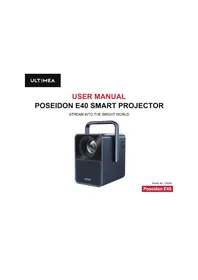
Poseidon E40 - Proyector ULTIMEA - Manual de uso y guía de instrucciones gratis
Encuentra gratis el manual del aparato Poseidon E40 ULTIMEA en formato PDF.


| Tipo de producto | Proyector |
| Resolución nativa | 1920 x 1080 píxeles (Full HD) |
| Sistema operativo | Android TV 11.0 |
| Conectividad Wi-Fi | Wi-Fi 2.4/5 GHz, 802.11 a/b/g/n/ac (2x2 MIMO) |
| Altavoces integrados | 2 x 10 W |
| Relación de proyección | 1,23:1 |
| Tamaño de imagen recomendado | 80 a 120 pulgadas |
| Consumo eléctrico | 200 W |
| Alimentación | Adaptador de corriente 24 V CC, 8,33 A |
| Enfoque | Automático y manual |
| Corrección trapezoidal | Automática y manual (corrección en 4 puntos) |
| Zoom digital | Sí (Zoom infinito) |
| Chromecast integrado | Sí (vía Android TV) |
| Transmisión inalámbrica | AirScreen para iOS, Google Home para Android |
| Conectores | HDMI, USB-A, salida de audio de 3,5 mm |
| Función Bluetooth | Modo altavoz Bluetooth externo |
| Modo de proyección | Delantero, trasero, techo delantero, techo trasero |
| Mantenimiento | Limpiar con un paño suave que no suelte pelusa |
| Seguridad | No exponer a la humedad; usar solo el adaptador suministrado |
| Reparabilidad | Reparación solo por centro autorizado |
Preguntas frecuentes - Poseidon E40 ULTIMEA
Preguntas de los usuarios sobre Poseidon E40 ULTIMEA
0 pregunta sobre este aparato. Responde a las que conoces o haz la tuya.
Hacer una nueva pregunta sobre este aparato
Descarga las instrucciones para tu Proyector en formato PDF gratis! Encuentra tus instrucciones Poseidon E40 - ULTIMEA y toma tu dispositivo electrónico nuevamente en la mano. En esta página están publicados todos los documentos necesarios para el uso de su dispositivo. Poseidon E40 de la marca ULTIMEA.
MANUAL DE USUARIO Poseidon E40 ULTIMEA
82 Smart Proyector Manual de usuario
Espanol

WE ARE READY TO HELP

support@ultimea.com
Prefer video tutorial?
ESTAMOS LISTOS PARA AYUDARTE

support@ultimatea.com
Prefiere un video tutorial?
La Guía de configuración en video y Manuales de Nombreableddesignedes el Sitio web de ULTIMEA.



support.ultimatea.com
@ultimea_official

+1 888-598-8875 (US) Mon-Fri 9am-5pm (PST)
+49 89-628-25828 (EU) Mon-Fri 9am-5pm (CET)
1 Instruetiones de seguridad
Lea todas las instrucciones antes de utiliser el dispositivo. No realice相关政策 ni Cree ajustes que no estén descriños en este manual. En caso de que se produzcan lesiones, perdida de datos o días por no seguir las instrucciones, no se aplicará la garantía.
Configuración
- Para evaporar lesiones o daños materiales, siga las instrucciones de este manual y no utilise el producto de ninguna otraforma.
- Para reducir el riesgo de incendio y / o descarga electrica, no exponga el dispositivo a la lluvia ni a la humedad. No Coloque objetos con liquidos, como por exemple jarrones, sobre el dispositivo.
- No coloque el dispositivo sobre una superficie blanda, como un mantel o una alfombra. De lo contrario, podía suponer un riesgo de incendio.
- No Coloque el dispositivo en zonas expuestos a un excesso de polvo y sociedad, nioca de cualquier aparato que pueda tener un Campo magnétique fuerte.
ES
- Para evaporar el sobrecalentamento, no bloquee ni obstruya las aberturas de ventilacion.
- No colocque nunca el dispositivo en un espacio confirmado. Deje siempre espacio sufiente alrededor del dispositivo para poder la ventilacion.
- No utilise el dispositivo en entornos con temperatas demasiado altas o demasiado bajas. Nunca exponga el dispositivo a la luz directa del sol o a la humedad.
- Cuando el dispositivo se utilizes durante un periodo de tiempo prolongado, la superficie pueda calentarse. Si este ocurre, apáguelo inmediamente y desenchufe el cargador. Reanude el funciona cuando el dispositivo se haya enfiado.
- Manipule siempre el dispositivo con cuidado. Evite tocar la lente.
- No permitted that los niños manipulen el dispositivo sin supervisión.
- No Coloque nunca objetos pesados o aflilados sobre el dispositivo.
-
Para evaporar una descarga electrica, no desmonte el dispositivo.
-
Evite vibraciones extremas, ya que podrjan danar los componentes internos.
- Asegürese de utiliser solo los adaptadores proporciónados por el fabricante. El uso de adaptadores no autorizados pueda ser peligioso y violar los关键时刻 de la licencia y garantía del producto.
- Los usuario deben cumplir con las leyes y regulaciones del País y la regiondonde se encontrar (utiliza) el equipo, Respectar la etica profesional, prestar atencion a las obligaciones de seguridad y les esta estRICTamente prohibido utilizing nuestros productos o equipo para fines ilegales.
- En un entorno oscuro al utiliser un projector, es importante tener enIELDa la seguridad del publico. Asegurate de ubicar el projector, el cable de alimentacion y otherdispositivos en lugaresdonne no sean faciles de tropezar o tocar,y evita que los cables se crucen para reducir los riesgos de seguridad.
Fuente de alimentación
- Utilice únicamente el adaptor de alimentación suministrado.
-
Apague el dispositivo antes de extraer la fuente de alimentacion de la toma de corriente.
-
Evite pisar o doclar el cable de alimentacion y preste especial atencion a los enchufes,ladrones y+puntos de salute del dispositivo.
- Desconecte el dispositivo si hay las tormentas electricas o cuando no lo vaya a utiliser durante un periodo de tiempo prolongado.
- Antes de realizar o ALTERAR该如何 conexión, asegúrese de que todos los dispositivos estén desconectados de la toma de corriente.
- No toque nunca el cable de alimentacion ni el conector de alimentacion con las manos humedes.
Proteccion auditiva
- Para evaporar danos auditivos, no utilise el producto a un volumen elevado durante periodos de tiempo prolongados. Ajuste el volumen a un nivel seguro.
Protection ocular
- No mire directamente el haz de trabajo, la luz intensa, pueda darar sus ojos.
Limpieza
-
Utilice un paño suave y que no deje pelusa. Nunca utilise products de limpieza liquidos, gaseos o fácilmente inflamables para limpiarlo.
-
No utilise agentes de limpieza liquidos para limpiar la lente, ya queURTDA añar el revestimiento de la lente.
- Limpie las superficies con delicadeza. Tenga cuidado de no rayar las superficies.
- Limpie la lente con papel de limpieza para lentes.
Reparaciones
- No intente reparar el dispositivoastedamente. El dispositivo se debe repararunicamente en un centro de servicios autorizzato.
- Un mantenimiento inadequado可能导致 lesiones a las personas o días en el dispositivo.
- Delegue todas las tareas de servicios专业技术 al personalrialcualificado.
Sistema
Debido a que la interfaz del sistema Android TV se actualiza periodically, la interfaz de operacion para los usuario seactualizar a工程技术 deactualizaciones de software. Es possible que surjan diferencias entre todas las interfaces y lasindicadas en el manual. Si hay discrepancies entre elmanual yla interfaz de usuario final del producto,prevaleceralo que se muestre realmente.
ESD
2 Paquete incluso
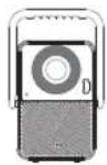
Projector Intelligente Poseidon E40
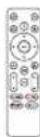
Controlremoto
Manual de uso

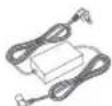
Tarjeta de service Cable HDMI Adaptador de corriente

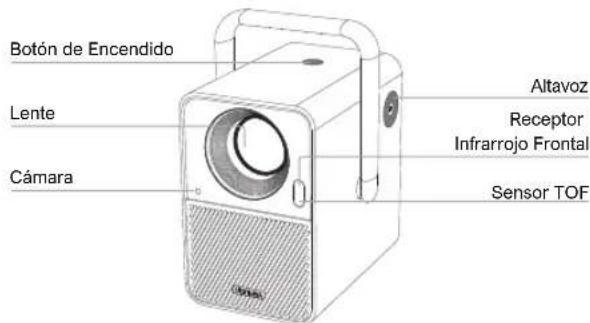
3 Projector
Entrada de Corrente Alterna (DC)
Puerto USB
Puerto HDMI
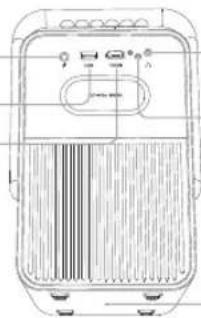
Puerto de Audio de 3.5mm
Receptor Infrarrojo Trasero
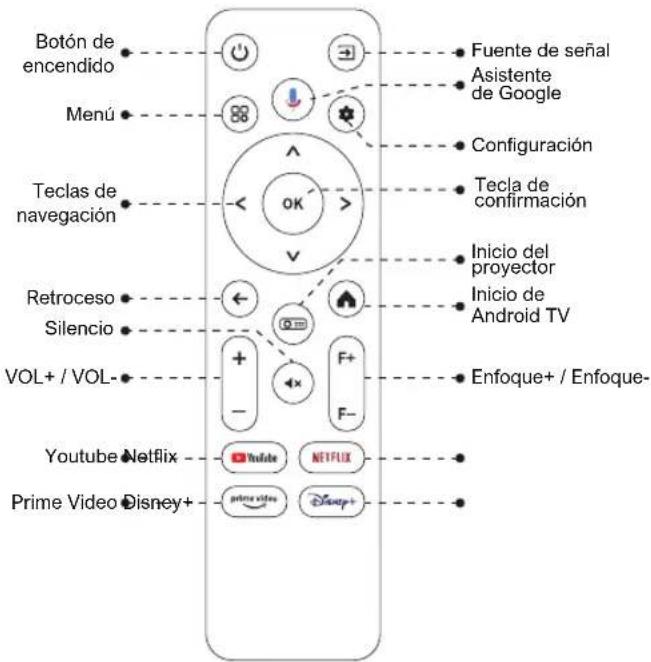
4 Mando a distancia
Instrucciones de LED
| Estado de LED | Descripción |
| Luz azul fija | Funciónamente normal |
| Luz roja fija | Modo de suspensión |
| Luz apagada | Alimentación está apagada |
5 Instalar
Preparación del mando a distancia
Presione y deslice hacía abajo para Abrir la cubierta de las pilas.
- Inserte 2 pilas AAA新模式, haciendo coincidir la polaridad (+/ -), ciderre la cubierta.
- Cuando utilise el mando a distancia por primera vez, siga las instrucciones en pantalla para emparejarlo con el projector.
- Asegürese de que la distancia entre el control remoto y el projector no exceedas 10 metros / 33 pies.
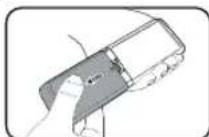
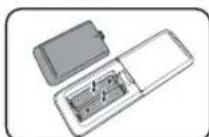
ES
- Conecte el adaptor de corriente suministrado al projector.
- Presione una vez el botón de encendido para encender el projector y acceder a la pantalla de inizio.
- En modo encendido, presione una vez el botón de encendido para acceder al menu de apagado, luego presione-Newamente el botón de encendido para confirmar el apagado.
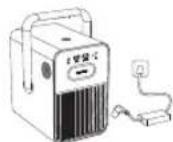
Enchufe el adaptador de corrente en un enchufe.
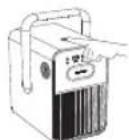
Presiona el boton de encendido para encender el projector.
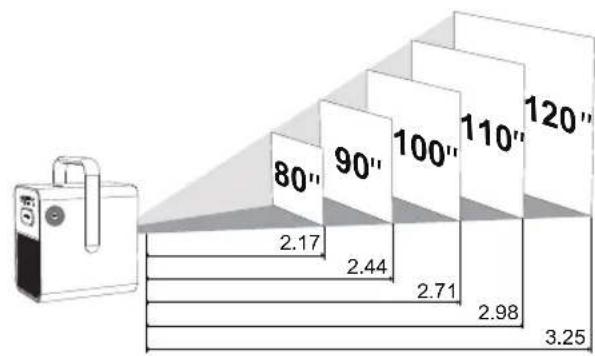
ColocacionEncendido / Apagado
- Coloque el projector frente a la superficie de proyeccion para Obtener una imagen rectangular.
- Ajuste la distancia entre el projector y laImagen para Obtener el tiempo deImagen que nécessita;
La relacion entre el tameno de proyeccion y la distancia se ilustra en el suiviente diagrama
| Tamaño de la pantalla (pulgadas) | Distance (m) | Distance (ft) |
| 80 | 2.17 | 7.12 |
| 90 | 2.44 | 8.01 |
| 100 | 2.71 | 8.89 |
| 110 | 2.98 | 9.78 |
| 120 | 3.25 | 10.66 |
- Nota: El时间为la pantalla se refiere a la distancia entre las diagonales de la pantalla, no a la longitudud de la pantalla.
Auto Focus
- Coloque el projector en una superficie de proyeccion adecuada o en una pared, y el projector ajustara automatically el enfoque de laImagen hasta que esté nitida.
Focus Manuel
- Internacionalmente, el control remoto para poder un enfoque manual.
- Tienen poder realizar un enfoque manual realizando el control remoto. Presione los botones"F+" / "F-" del control remoto paraaabrear laImagen y observe el icono de enfoque hasta que laImagen está nitida.
Correccion Trapezoidal
- Este projector admite la Corrección Automática de Keystone, la Corrección Manual de Keystone Digital y la Corrección Cuadrilateral de Keystone.
Corrección Automática de Keystone
- Cuando laImagen proyectada por el projector está inclinada, realizará automatistically una correccion de laImagen para devolverla a una forma rectangular. Si observa que la correccion automatica no es lo suficientmente precisa, siga las siguientes instrucciones paraaabustarlosparamedos:
- Presione el botón para acceder a la págrina de inicio del projector, luego vaya a [Configuración] -> [Ajustes de proyección] -> [Configuración de calibración] -> [Corrección de referencia trapezoidal].
- Luego, ajuste el projector para Obtener unaImagen correcta.
ES
Corrección Vertical/Horizontal
Cuando haya fijado su projector en unaubicación
especifica,utilice la correccion digital de la distorsion
trapezoidal.Presione el boton para acceder a los
ajustes del projector, luego seleccione [Configuracion]
->[Ajustes de proyeccion] -> [Configuracion de
calibracion],desactive la [Correccion trapezoidal
automatica].Vuelva al menu anterior y elija [Correccion
trapezoidal rapiida].Utilice los botones izquierdo y
derecho del control remoto para realizar ajustes
horizontalys verticales.
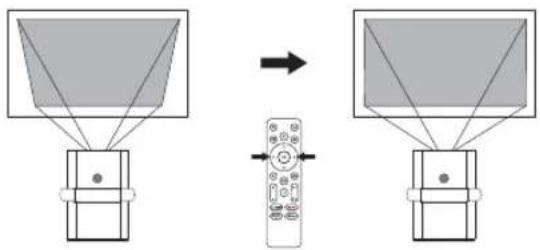
Corrección Vertical
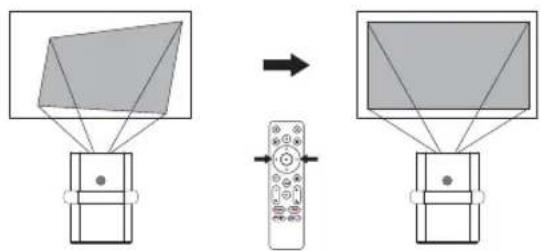
Corrección Horizontal
Corrección Cuadrilateral de Keystone
Si laImagen proyectada está estirada o distorsionada debo al angulo de proyeccion a lo长大o de ambos ejes, siga las seguentes instrucciones para ajustar los parametros: Presione el boton 念 para acceder a los ajustes del projector, bajo seleccione [Configuracion] -> [Ajustes de proyeccion] -> [Correccion de quatre punto].Seleccione el angulo deseado y use los botones izquierdo y derecho del control remoto para realizar los ajustes necessarios.
ES
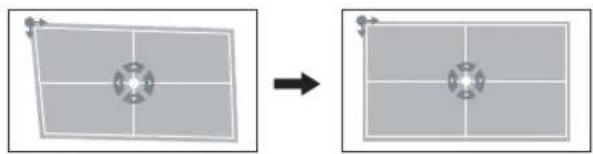
Restablecer la correccion trapezoidal
Para restuarar los ajustes predeterminados, presione el botón para acceder a los ajustes del projector, bajo selección [Configuración] -> [Ajustes de proyección] -> [Restablecer la corrección trapezoidal]. Presione el botón OK para confirmar.
Zoom
Presione el botón para acceder a los ajustes del projector, bajo selección [Configuración] -> [Ajustes de proyección] -> [Ampliación de laImagen]. Utilice las teclas de direccion del control remoto para ajustar el時間 de laImagen.
Evitación Intelligente de Obstáculos
Presiona el botón para acceder a la págrá de inicio del projector, ve a [Configuración] -> [Configuración de proyección] -> [Configuración de calibración] -> [Evitación inteligente de obstáculos en pantalla], selección la función habitada/deshabilitada.
Alineación Intelligente de Pantalla
Presiona el botón para acceder a la págrade起初 del projector, ve a [Configuración] -> [Configuración de proyección] -> [Configura-ción de calibración] -> [Alineación automaticade imagen], selección la funciona habilitat-ada/deshabilitada.
6 Ajustes de proyeccion
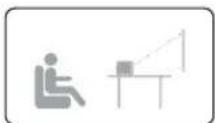
Proyeccion frontal en escritorio
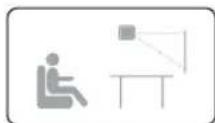
Proyección frontal en techo
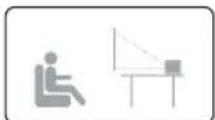
Proyeccion trasera en escritorio
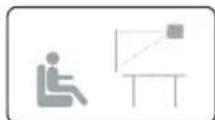
Proyecciontraseraentero
Presione el botón para acceder a los ajustes del projector, bajo selección [Configuración] -> [Ajustes de proyección] -> [Modo de instalación]. Elija entre Proyección frontal en escritorio / Proyección trasera en escritorio / Proyección frontal en techo / Proyección trasera en techo.
7 Emparejamento del control remoto
Después de encender el sistema, accederá a la págrade emparejamento del control remoto. Siga las instrucciones y realizce las operaciones según las ilustraciones de la págrina.
① Coloque el control remoto cerca del projector.
② Mantenga presionados los botones +(0) durante aproximamente 10 segundos.
3 Cuando la pantalla mueste "Conexión", el indicator LED del mando a distancia se apaga, lo que indica que el emparejamento del control remoto se ha completado.
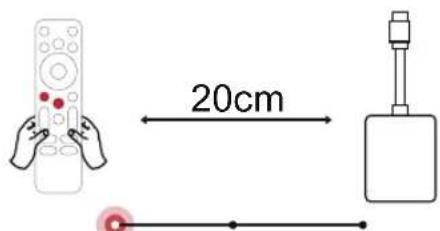
Prepara Conectando Conectado
8 Configurar Idioma
Una vez completado el emparejamiento del control remoto, se le guiará a una págrá de selección de idioma. Utilice los botones o del control remoto para selecciónar su idioma, luego presione el botón OK para avanzar a lasuma頁頁a.
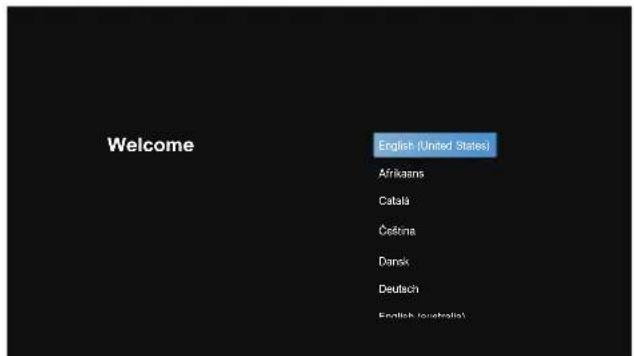
Configuración de Android TV
Después de selecciónar "Continuar", accederas a la páginade configuración rápida de Google. Sigues las instrucciones en pantalla para realizar la configuración. Si decide omitir este paso, accederas a la conexión Wi-Fi. SeLECTIONA la red Wi-Fi disponible, ingresa la contraseña y completela la conexión. Luego,burgeras a la pantalla de inicio de sesión de la cuenta de Google. Ingresa tu identificador y contraseña de Google, bajo sigues los pasos adiciones. Una vez quehayas completado la guía de instalación de Android TV, se做不到a la pantalla de inicio de Android TV. Ahora pueda comenzar a ver tus programas favoritos descargando aplicaciones de streaming.
Note: Según las reglas de Android TV, el uso de Android TV requires a connexion a una cuenta de Google. Si aun no hayes una cuenta de Google, registrate antes de poder seguir utilizing Android TV.
Dispositivo de audio externo Bluetooth
Si desea connectarse a altavoces o auriculares Bluetooth en su hogar, seleccione [Ajustes] -> [Mandos y accesorios] -> [Añadir accesorio], luego elija el dispositivo al que desea connectarse.
Nota: La connexion Bluetooth debe establearse bajo la lawa.
dontro de Android TV.
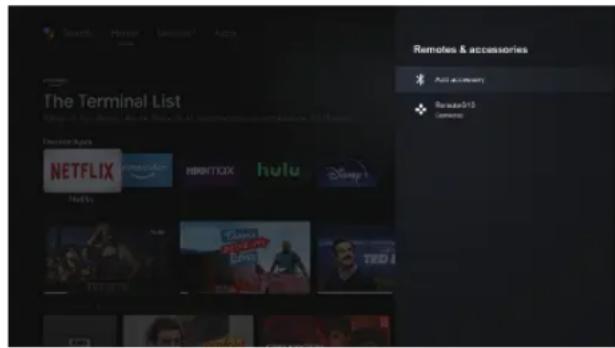
Agregar una nuevo cuenta de Google
Para create unareshuela de Google en tu televisor para facilitar la conexion y los pagos seguros, sigue los siguientes pasos: [Ajustes] -> [Cuentas y acceso] -> [Agregar cuenta] o [Cambiar cuenta].
9 Conexión Inalábrica
Note: La funciona Chromecast solo está disponible cuando se utilizes el sistemas operativo Android TV.
Transmission de video apps / sitios web (dispositivos Android/iOS)
① Asegúrese de que su dispositivo y el Android TV estén connectados a la mesma red Wi-Fi y de que está utilizing laULTima version de la aplicación.
② Abra la aplicación o el sitio web compatible con la transmissions en streaming.
③ Toque suavamente el botón en streaming y bajo selección el nombre "D1221".
Transmission de nategador Chrome (Computadora)
① Aseguese de que su computadora y el projector esten connectados a la mesma red Wi-Fi.
② Hagablick en el icono "Transmitir" en la de la pestaña del navegador Chrome, bajo seleccionesi desea transmitir la pestaña del situ web o la pantalla completa.
③ Selección el nombre del dispositivo "D1221-XXX" para la transmisión.
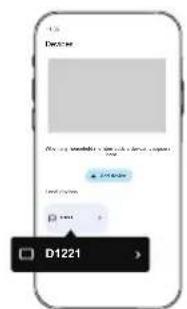
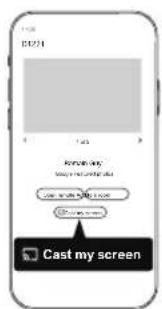
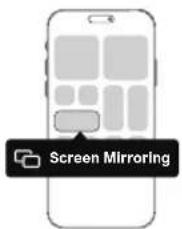
Mirroring de pantalla desde dispositivos Android
① Asegürese de que su dispositivo Android y el projector estén connectados a la misma red Wi-Fi.
② Puede descargar la aplicacion "Google Home" en su dispositivo Android.
③ Abra la aplicacion "Google Home", seleccione el dispositivo "D1221-XXX" objetivo y bajo presione "Screen Mirror".
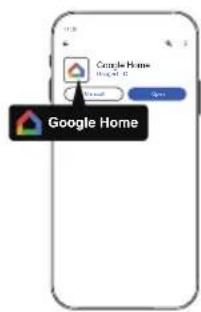
Mirroring de pantalla desde dispositivos iOS
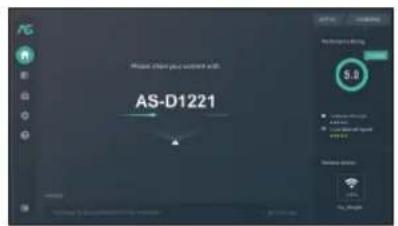
① Asegürese de que su dispositivo iOS y el projector estén connectados a la misma red Wi-Fi.
② Descargue la aplicacion "AirScreen" desde la tienda Google Play Store en el sistema Android TV.
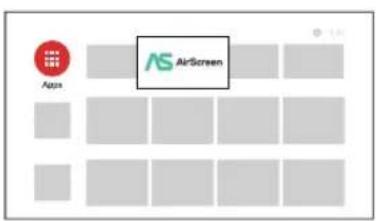
③ Abra la aplicacion "AirScreen" y siga las instrucciones en pantalla para realizar el Mirror de pantalla.
10 Conexiones con cable
Reproduccion de videos desde dispositivos HDMI
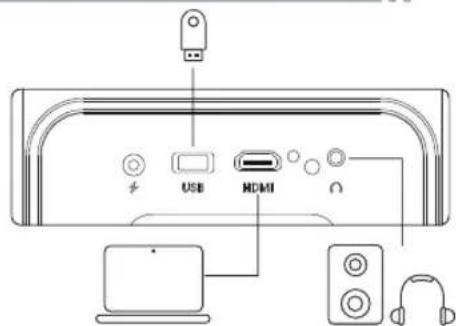
Este projector es compatible con conexiones a diversos dispositivos de reproduccion HDMI, como dongles de TV, cajas de TV, reproductores de DVD, decodificadores (STB), consolas de juegos u或者其他 dispositivos.
① Conecte este projector a un dispositivo de reproduccion HDMI utilizingo un cable HDMI.
② Presione el boton del projector en el control remoto, seleccione [HDMI], bajo presione OK
Conectar el USB/el disco duro externo
Con este projector, puede disfrutar de música, videos e imágenes almacenados en dispositivos de almacenimiento USB.
Uso de Android TV para reproducir
① Inserta el dispositivo de almacenimiento USB.
② Accede al sistema Android TV, abide Google Play Store y descarga un administrador de ARCHIVOS.
③ Abre la aplicación del administrador de ARCHivos, busca el dispositivo USB y selección los archivos que deseas reproducir.
④ Presiona OK para inicia la reproduccion.
Uso del projector para reproducir
① Inserta el dispositivo de almacenimiento USB.
② Presiona el boton en el control remoto y selecciona [USB] paraAbrir el USB.
③ Elige el archivo que deseas reproducir en el menu de ARCHivos y carpetas.
④ Presiona OK para iniciaar la reproduccion.
Tambien puedes conectar auriculares o altavoces al projector utilizing un cable AUX.
① Inserta el conductor del cable AUX de 3.5 mm en el puerto Audio del projector.
② Conecta el除外 extremo del cable AUX de 3.5 mm a tus auriculares o altevoces.
③ Reproduce tu contenido multimedia en el projector.
Modo del Altavoz Bluetooth
Presiona el botón para acceder a la págrá de—inicio del projector, selección [Altavoz Bluetooth] en la lista y vigue las instrucciones.
11 Función del Menu Rápido
Presiona el botón [88] para estar el menu rápido, donde pueda selectionar las siguientesideas:
- Pulse el botón de navigation para selección laoothación眼看ada.
- Pulse el botón< o> para ajustar el parámetro.
- Pulse el botón (OK) para guardar.
| Modo deImagen | Estándar | Mantiene los colores de aspecto natural con un equilibrio de tonos calidos y frios |
| Brillante | Proportiona más detalles de imagen y nitidez de color | |
| Suave | Proportiona colores calidos con poca luz. | |
| Usuario | Ajustemanualmente el brillo, el contraste, la saturación, la nitidez y el tono. | |
| Tempera-tura de color | Frio | Proportiona una temperatura de color fría |
| Normal | Proportiona temperatura normal | |
| Cálido | Proportiona temperatura caliente | |
| Usuario | Ajustemanualmente Rojo, Verde y Azul | |
| Modo de sonido | Estándar | Proportiona tonos estándar |
| Música | Proportiona un tono más detallado | |
| Pelicula | Proportiona un sonido estío cine en casa | |
| Usuario | Ajustemanualmente el sonido de cada banda de Frequencia | |
| Tempor-izador | Desactivar | Ahorre energia y prolongue la vida版权所有 del projector. |
| 10min | ||
| 20min | ||
| 30min | ||
| 60min | ||
| Corrección trapezoidal | Ampliación de laImagen | Acercar o alejar laImagen proyectada |
| Corrección trapezoidal rápida | Realizar corrección trapezoidal | |
| Restablecer la corrección trapezoidal | Restablecer corrección trapezoidal |
12 Función de pantalla de espera
Presiona el botón del control remoto para acceder a Modo de Compañía, y haga los ajustes necessarios.
13 Especificaiones
Sistema:Android TV 11.0
WIFI: 2^*2 MIMO Wi-Fi 2.4GHz/5 GHz 802.11 a/b/g/n/ac
Resolución fisica: 1920*1080p
Potencia de los altavoces: 10W^*2
Relación de proyección: 1.23:1
Relación de aspecto: 16:9 / 4:3
Tamaño de proyección recomendedo: 80" - 120"
Consumo de energia: 200W
Entrada de energia: DC 24.0V 8.33A
ISEDWARNINGS

- WE ARE READY TO HELP
- Prefer video tutorial?
- ESTAMOS LISTOS PARA AYUDARTE
- Prefiere un video tutorial?
- Instruetiones de seguridad
- Configuración
- ES
- Fuente de alimentación
- Proteccion auditiva
- Protection ocular
- Limpieza
- Reparaciones
- Sistema
- Paquete incluso
- Projector
- Mando a distancia
- Instalar
- Preparación del mando a distancia
- La relacion entre el tameno de proyeccion y la distancia se ilustra en el suiviente diagrama
- Auto Focus
- Focus Manuel
- Correccion Trapezoidal
- Corrección Automática de Keystone
- Corrección Vertical/Horizontal
- Corrección Cuadrilateral de Keystone
- Restablecer la correccion trapezoidal
- Zoom
- Evitación Intelligente de Obstáculos
- Alineación Intelligente de Pantalla
- Ajustes de proyeccion
- Emparejamento del control remoto
- Configurar Idioma
- Configuración de Android TV
- Dispositivo de audio externo Bluetooth
- Agregar una nuevo cuenta de Google
- Conexión Inalábrica
- Transmission de video apps / sitios web (dispositivos Android/iOS)
- Transmission de nategador Chrome (Computadora)
- Mirroring de pantalla desde dispositivos Android
- Mirroring de pantalla desde dispositivos iOS
- Reproduccion de videos desde dispositivos HDMI
- Conectar el USB/el disco duro externo
- Uso de Android TV para reproducir
- Uso del projector para reproducir
- Modo del Altavoz Bluetooth
- Función del Menu Rápido
- Función de pantalla de espera
- Especificaiones
- ISEDWARNINGS
Marca : ULTIMEA
Modelo : Poseidon E40
Categoría : Proyector