MODE D'EMPLOI Smart Gateway GARDENA
Félicitations !
Vous avez choisi un produit de qualité optimale.
Si vous avez des questions relatives à l'installation ou
l'utilisation de votre produit, veuillez contacter
l'assistance GARDENA à l'adresse
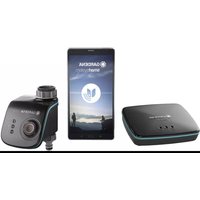
Inclus : 1 smart Gateway
1 bloc d'alimentation
1 câble LAN
Démarrage
Le Gateway dispose de deux options pour la connexion Internet : câble LAN ou Wi-Fi.
- Téléchargez gratuitement l'application GARDENA smart system à partir de l'Apple App Store ou du Google Play Store.
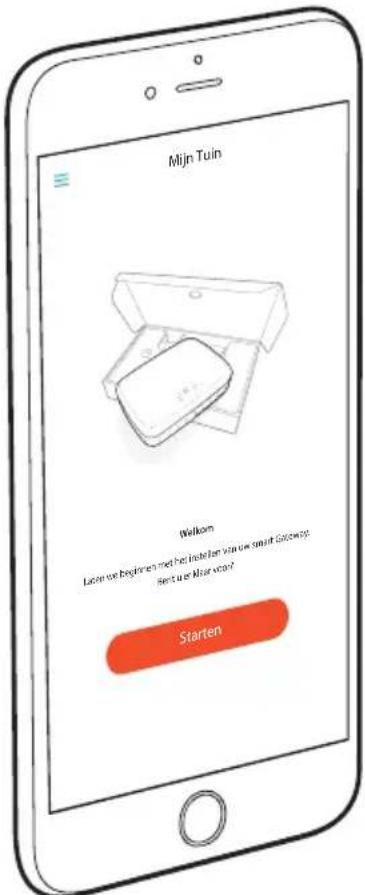
- Suivez les instructions de l'application.

Télécharger sur
App Store

Application Android
Google Play
Mettre le smart Gateway en marche
Pour l'installation du Gateway, une connexion Internet est nécessaire. Le Gateway peut être connecté à Internet par LAN ou WLAN.
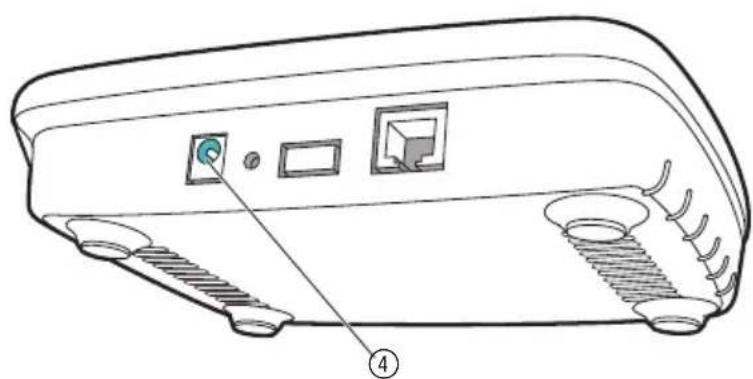
- Branchez le bloc d'alimentation dans une prise de courant.
- Branchez le câble du bloc d'alimentation dans la douille enfichable ④ du Gateway.
- Sélectionnez l'une de ces deux options :
Connecter avec un câble LAN / Connecter avec un réseau WLAN.
Connecter avec un câble LAN (recommandé)
- Connectez le Gateway à votre routeur à l'aide du câble LAN fourni.
Le logiciel de votre Gateway est en cours de mise à jour. Cette procédure peut prendre jusqu'à 15 minutes (en fonction de la connexion Internet).
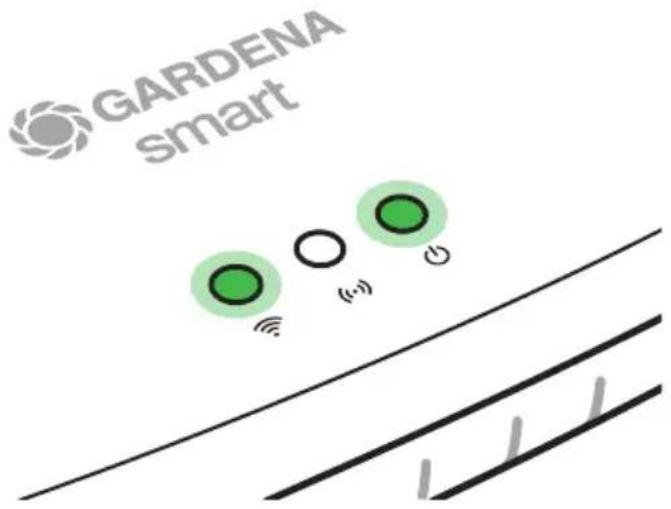
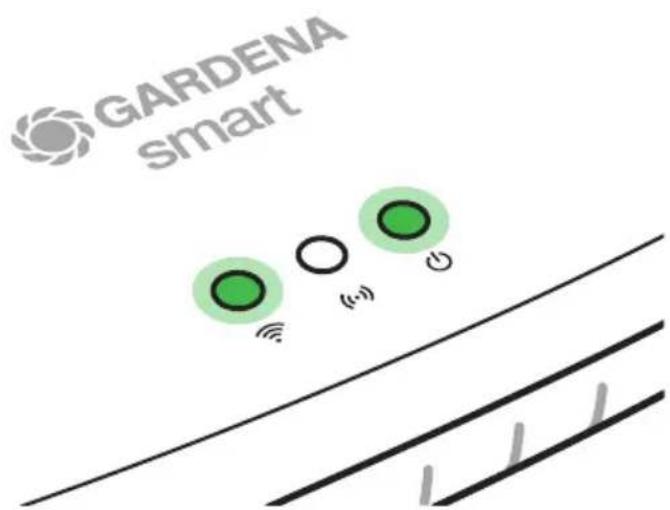
Le Gateway a été mis à jour avec succès lorsque les voyants de l'Internet-LED et du Power-LED deviennent verts de manière continue. Le Gateway peut être maintenant intégré.
- Téléchargez l'application GARDENA smart system à partir de l'Apple App Store ou du Google Play Store.
- Suivez les instructions de l'application.
Connecter avec un réseau WLAN
Si le Gateway n'a été ni branché par un câble LAN avec le routeur ni intégré dans un autre réseau WLAN, il met automatiquement à disposition un réseau de configuration env. 1 à 2 minutes après démarrage.
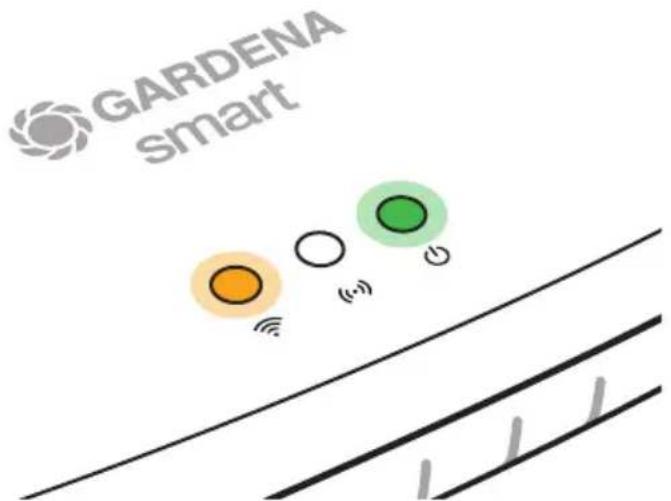
Le réseau de configuration est activé tant que la LED Internet est allumée en jaune en permanence.
Le réseau de configuration reste actif pendant 15 minutes. Une fois les 15 minutes écoulées (ou si le Gateway a été préalablement configuré sur un autre réseau WLAN désormais plus disponible), le réseau de configuration peut être réactivé en pressant brièvement la touche reset ⑦.
Patientez jusqu'à ce que la LED Internet s'allume en jaune en permanence (le réseau de configuration est activé).
- Ouvrez l'application Apple Maison (celle-ci se trouve habituellement sur votre appareil mobile iOS).
- Choisissez « Ajouter un accessoire ».
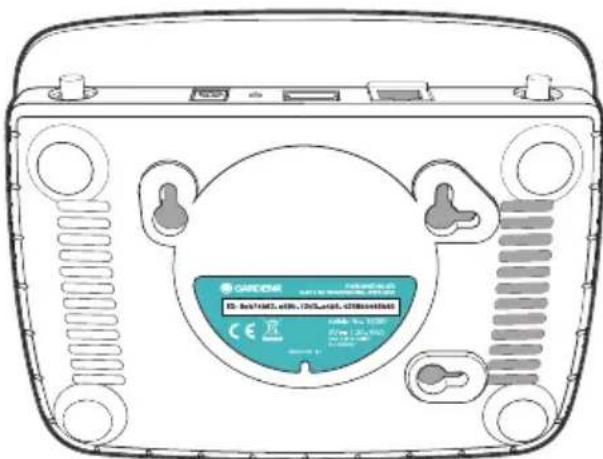
- Scannez l'étiquette HomeKit située sous le Gateway.
- Attendez que le voyant de l'Internet-LED devienne vert de manière continue.
Le logiciel de votre Gateway est en cours de mise à jour. Cette procédure peut prendre jusqu'à 15 minutes (en fonction de la connexion Internet). Le Gateway a été mis à jour avec succès lorsque les voyants de l'Internet-LED et du Power-LED deviennent verts de manière continue. Le Gateway peut être maintenant intégrée.
- Téléchargez l'app smart system GARDENA depuis l'Apple App Store.
- Suivez les instructions de l'application.

Patientez jusqu'à ce que la LED Internet s'allume en jaune en permanence (le réseau de configuration est activé).
Pour établir une connexion par WLAN, vous avez besoin de votre ID Gateway. Celle-ci figure sur l'autocollant sur le dessous du Gateway. Il vous faut en outre le mot de passe pour votre réseau WLAN.
- Connectez-vous au réseau de configuration GARDENA. Pour cela, accédez aux réglages WLAN avec votre smartphone, tablette ou ordinateur.
Le Gateway devrait désormais y être affiché comme réseau WLAN disponible.
La nom du réseau commence par « GARDENA_config ».
- Ouvrez l'URL :
http://10.0.0.1
dans votre navigateur Internet.
Vous vous trouvez maintenant dans l'interface de la Gateway.
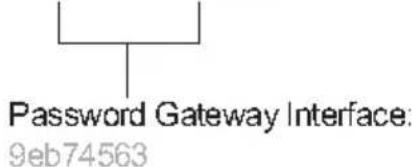
- Connectez-vous en utilisant les huit premiers chiffres de votre ID de Gateway comme mot de passe (voir l'illustration). L'ID du Gateway se trouve sous celui-ci.
- Sélectionnez votre réseau WLAN domestique sous réseau WLAN. Il est utilisé pour connecter la Gateway à Internet.
Gateway ID: 9eb74563-e89b-12d3-a456-426655446548
- Saisissez le mot de passe de votre réseau et confirmez la configuration. Attendez que le voyant de l'Internet-LED devienne vert de manière continue. Le logiciel de votre Gateway est en cours de mise à jour. Cette procédure peut prendre jusqu'à 15 minutes (en fonction de la connexion Internet). Le Gateway a été mis à jour avec succès lorsque les voyants de l'Internet-LED et du Power-LED deviennent verts de manière continue. Le Gateway peut être maintenant intégrée.
- Téléchargez l'app smart system GARDENA depuis le Google Play Store.
- Suivez les instructions de l'application.
Attention : Le réseau de configuration GARDENA ne disposant pas de son propre accès à Internet, il peut arriver que votre appareil quitte à nouveau automatiquement le réseau de configuration GARDENA ou affiche un message d'erreur. Dans ce cas, vous devez autoriser dans les réglages de votre appareil qu'une connexion sans accès à Internet soit maintenue.
Notez que les cookies et JavaScript doivent être activés sur votre navigateur, sinon la page ne pourra pas s'afficher. La connexion du Gateway n'est pas prise en charge par Internet Explorer.
Logiciel open source
Cet appareil est doté d'un logiciel open source. GARDENA propose de fournir sur demande une copie du code source complet correspondant pour les logiciels protégés par le droit d'auteur et utilisés dans ce produit, pour lesquels une telle offre est exigée par les licences correspondantes. Cette offre est valable jusqu'à trois ans après l'achat de chaque produit qui comporte ces informations.
Pour obtenir le code source, veuillez écrire en anglais, en allemand ou en français à :
smart.open.source@husqvarnagroup.com

Nous nous réservons le droit d'apporter des modifications sans préavis.
Tous droits réservés.