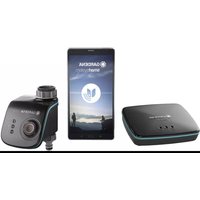
Smart Gateway - Hogar inteligente GARDENA - Manual de uso y guía de instrucciones gratis

Encuentra gratis el manual del aparato Smart Gateway GARDENA en formato PDF.

GARDENA Smart Gateway - Hogar inteligente
📄 178 páginas Español ES Descargar 💬 Pregunta IA 11 preguntas ⚙️ Especif.
Notice GARDENA Smart Gateway - page 74
Elija su idioma y proporcione su correo: le enviaremos una version traducida especificamente para usted.
Tipo de producto Pasarela domótica (Smart Gateway)
Marca Gardena
Modelo Smart Gateway
Categoría Hogar inteligente
Alimentación Fuente de alimentación de red (100-240 V) incluida
Conexión a Internet LAN (cable Ethernet) o Wi-Fi 2,4 GHz
Aplicación asociada GARDENA smart system (iOS y Android)
Compatibilidad Apple HomeKit (mediante código QR en la etiqueta)
Indicadores LED Power e Internet (verde fijo = funcionamiento normal)
Actualización de software Automática a través de Internet (hasta 15 minutos)
Contenido de la caja 1 Gateway, 1 fuente de alimentación, 1 cable LAN
Dimensiones (aprox.) 10 x 10 x 3 cm
Peso (aprox.) 200 g
Temperatura de funcionamiento 0 °C a 40 °C
Humedad de funcionamiento 0 % a 90 % (sin condensación)
Seguridad Actualización automática del firmware para corregir vulnerabilidades
Mantenimiento y limpieza Limpiar con un paño seco; evitar el contacto con el agua
Piezas de repuesto y reparabilidad Contactar con el servicio posventa de Gardena; no se suministran piezas de repuesto
Software de código abierto Código fuente disponible bajo petición (smart.open.source@husqvarnagroup.com)
Información general Conformidad con las normas europeas; posibles modificaciones sin previo aviso

Preguntas frecuentes - Smart Gateway GARDENA

¿Cómo conectar mi Smart Gateway a Internet?
Tiene dos opciones: utilice un cable LAN (recomendado) conectando el Gateway a su router, o conéctese mediante Wi-Fi. Para Wi-Fi, active la red de configuración (LED Internet amarillo fijo) y siga las instrucciones de la aplicación GARDENA smart system o de la interfaz web.
¿Qué hacer si el LED Internet permanece amarillo?
Esto significa que la red de configuración está activa. Si desea reactivarla después de 15 minutos, presione brevemente el botón reset. Si el LED permanece amarillo después de la configuración, verifique su contraseña Wi-Fi o su cable LAN.
¿Cómo restablecer el Smart Gateway?
Presione brevemente el botón reset (marca ⑦) para reactivar la red de configuración. Para un restablecimiento de fábrica, mantenga presionado el botón durante aproximadamente 10 segundos hasta que los LED parpadeen.
¿El Gateway es compatible con Apple HomeKit?
Sí, es compatible con HomeKit. Escanee la etiqueta HomeKit ubicada debajo del Gateway con la aplicación Apple Casa para agregar el accesorio.
¿Qué hacer si la red de configuración GARDENA no aparece?
Espere 1 a 2 minutos después de encenderlo. Si la red no aparece, verifique que el Gateway no esté ya conectado a otra red. De lo contrario, presione el botón reset. Asegúrese de que su dispositivo permita la conexión a una red sin acceso a Internet (ajustes Wi-Fi).
¿Puedo usar solo Wi-Fi sin cable LAN?
Sí, puede configurar el Gateway mediante Wi-Fi. La conexión Wi-Fi se realiza en 2,4 GHz. Siga el procedimiento de configuración WLAN descrito en el manual.
¿Cómo actualizar el firmware del Gateway?
La actualización se realiza automáticamente al establecer la primera conexión a Internet. Puede tardar hasta 15 minutos. Los LED Power e Internet se vuelven verdes fijos cuando la actualización ha finalizado.
¿La aplicación GARDENA smart system es gratuita?
Sí, la aplicación es gratuita y está disponible en la App Store (iOS) y Google Play Store (Android).
¿Qué contiene la caja del Smart Gateway?
La caja contiene: 1 Smart Gateway, 1 fuente de alimentación de red y 1 cable LAN.
¿Cómo obtener el código fuente abierto?
Envíe una solicitud por correo electrónico a smart.open.source@husqvarnagroup.com (en inglés, alemán o francés). La oferta es válida hasta tres años después de la compra.

Preguntas de los usuarios sobre Smart Gateway GARDENA

1 pregunta sobre este aparato. Responde a las que conoces o haz la tuya.

Hacer una nueva pregunta sobre este aparato

Su correo electrónico permanece privado: solo se utiliza para avisarle si alguien responde a su pregunta.

¿Qué tipo de batería para el GARDENA Smart Gateway?
Preguntas Frecuentes - 11/06/2026
Respuesta Notice-Facile

El GARDENA Smart Gateway no utiliza batería, sino una fuente de alimentación por cable. Este elemento central de su sistema GARDENA Smart Home debe estar conectado permanentemente a una toma de corriente estándar de 220V a través del adaptador de corriente proporcionado en la caja.

Contenido del embalaje:

  • 1 fuente de alimentación (adaptador de corriente)
  • 1 cable de alimentación
  • 1 cable LAN (para conexión por cable opcional)

Instalación de la alimentación: Simplemente conecte la fuente de alimentación a una toma de corriente de pared y luego conecte el cable de la fuente a la toma de salida del Gateway. El Gateway funcionará inmediatamente y permanecerá activo mientras haya energía disponible. No se necesita ni es posible una batería.

Dado que este dispositivo está destinado a permanecer en su lugar (puerta de enlace centralizada del sistema), la alimentación eléctrica permanente garantiza un funcionamiento continuo e ininterrumpido. Los dispositivos individuales del sistema (como sensores o aspersores) pueden tener baterías, pero el Gateway debe estar enchufado.

Responder (sé el primero)

Descarga las instrucciones para tu Hogar inteligente en formato PDF gratis! Encuentra tus instrucciones Smart Gateway - GARDENA y toma tu dispositivo electrónico nuevamente en la mano. En esta página están publicados todos los documentos necesarios para el uso de su dispositivo. Smart Gateway de la marca GARDENA.

MANUAL DE USUARIO Smart Gateway GARDENA

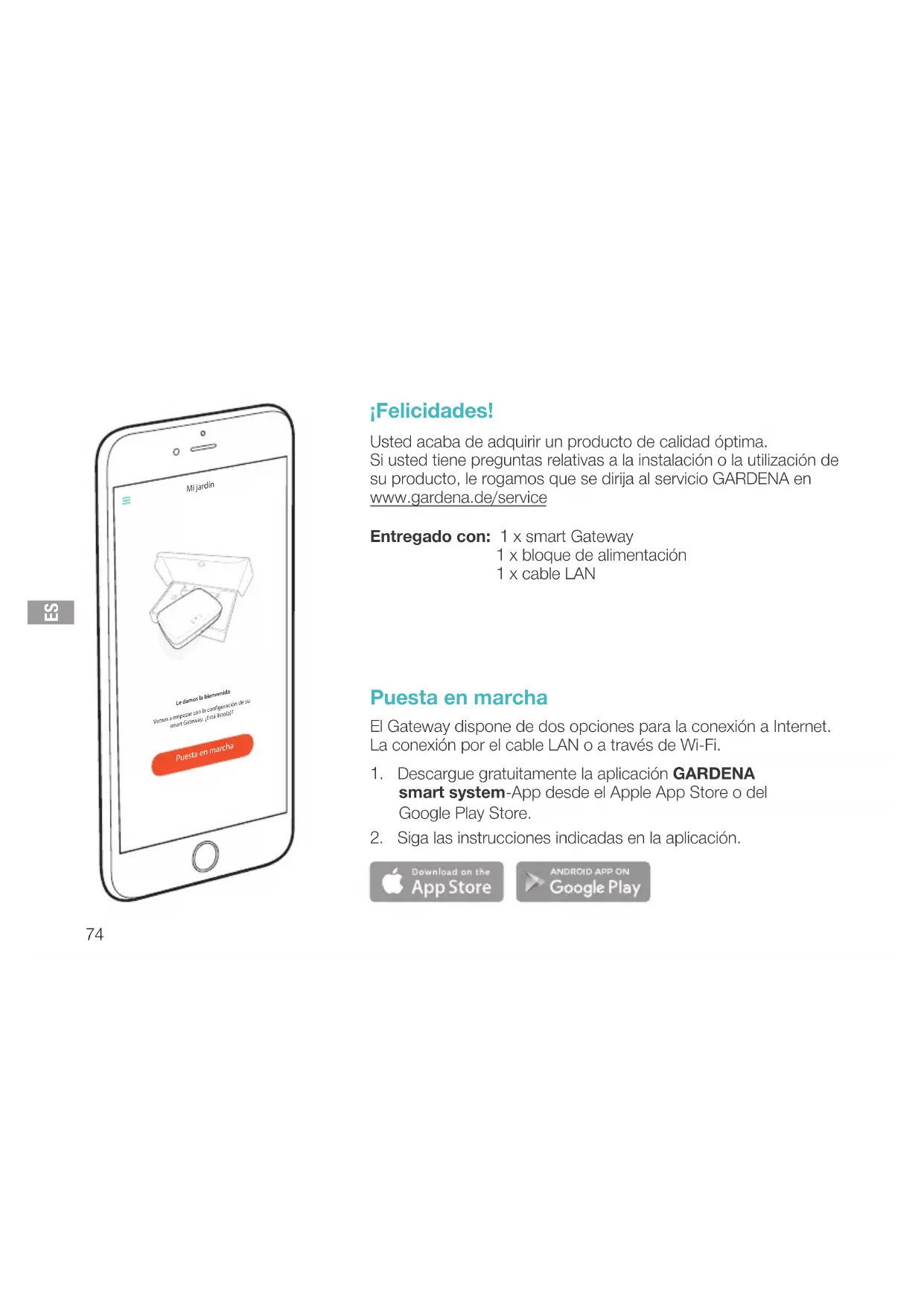
¡Felicidades!

Usted acaba de adquirir un producto de calidad óptima. Si usted tiene preguntas relativas a la instalación o la utilización de su producto, le rogamos que se dirija al servicio GARDENA en www.gardena.de/service

Entregado con: 1 x smart Gateway

1 x bloque de alimentación

1 x cable LAN

Puesta en marcha

El Gateway dispone de dos opciones para la conexión a Internet. La conexión por el cable LAN o a través de Wi-Fi.

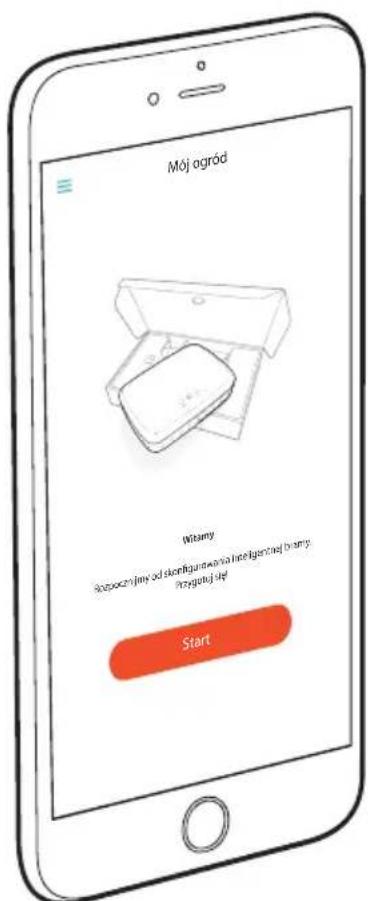
  1. Descargue gratuitamente la aplicación GARDENA smart system-App desde el Apple App Store o del Google Play Store.
  2. Siga las instrucciones indicadas en la aplicación.

GARDENA Smart Gateway - Puesta en marcha - 1

Puesta en marcha del smart Gateway

Para instalar el Gateway se requiere conexión a Internet. El Gateway puede conectarse a Internet por LAN o Wi-Fi.

GARDENA Smart Gateway - Puesta en marcha del smart Gateway - 1

  1. Conecte el enchufe de red a una toma de red.
  2. Conecte el cable de red a la hembrilla ④ del Gateway.
  3. Elija una de las dos opciones siguientes: Conectar por cable LAN / conectar por red Wi-Fi.

Conexión por cable LAN (recomendada)

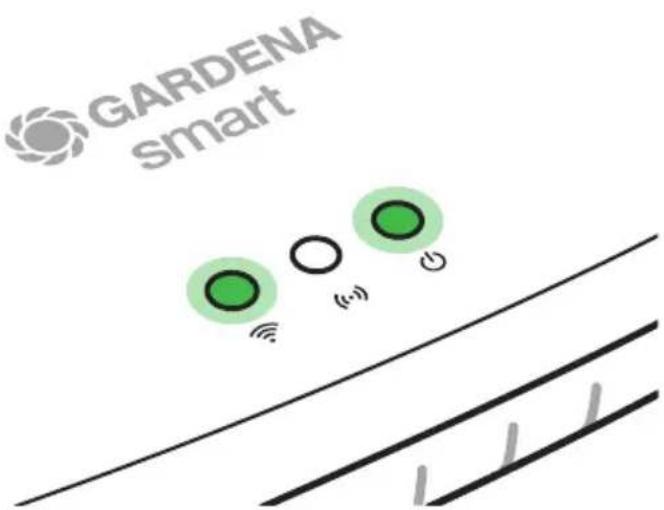
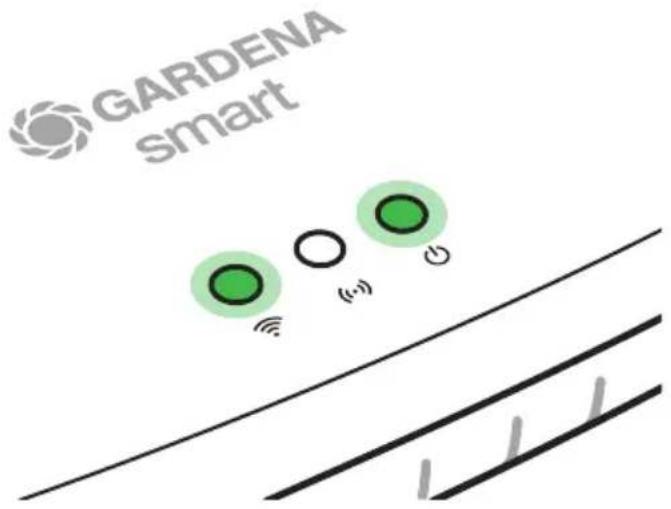
  1. Conecte el Gateway a su router mediante el cable LAN incluido en el set. Ahora se procede a actualizar el software de su Gateway. Este proceso puede durar hasta 15 minutos (en función de la conexión a Internet). La actualización del Gateway se ha concluido con éxito en cuanto el LED de Internet y el LED de alimentación se iluminan en verde de manera continua. Ahora ya puede integrar el Gateway.
  2. Descargue la aplicación GARDENA smart system desde el Apple App Store o el Google Play Store.
  3. Siga las instrucciones indicadas en la aplicación.
GARDENA smart

GARDENA smart ES

Conexión por red Wi-Fi

Si no se encuentra conectado con el router mediante un cable LAN ni está integrado en otra red Wi-Fi, el Gateway pone a disposición automáticamente una red de configuración aprox. 1 – 2 minutos después del inicio.

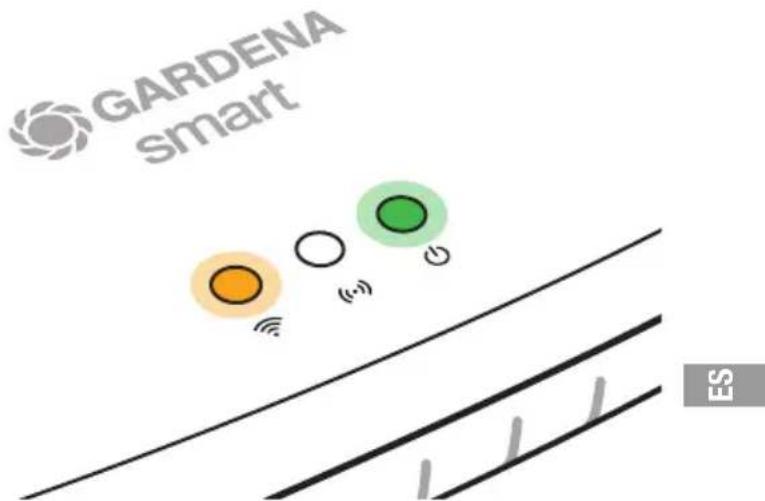
La red de configuración se encuentra activada mientras el LED de Internet emita una luz amarilla fija.

La red de configuración permanece activa durante 15 minutos. Transcurridos esos 15 minutos (o si el Gateway estaba configurado anteriormente para otra Wi-Fi que ya no se encuentra disponible), puede activarse de nuevo la red de configuración pulsando brevemente la tecla de reset ⑦.

Configuración de la red Wi-Fi con un dispositivo iOS (iPhone, iPad)

Espere a que el LED de Internet emita una luz amarilla fija (la red de configuración está activada).

  1. Abra la aplicación Apple Home (se encuentra instalada por defecto en su dispositivo móvil iOS).
  2. Seleccione "Añadir dispositivo".
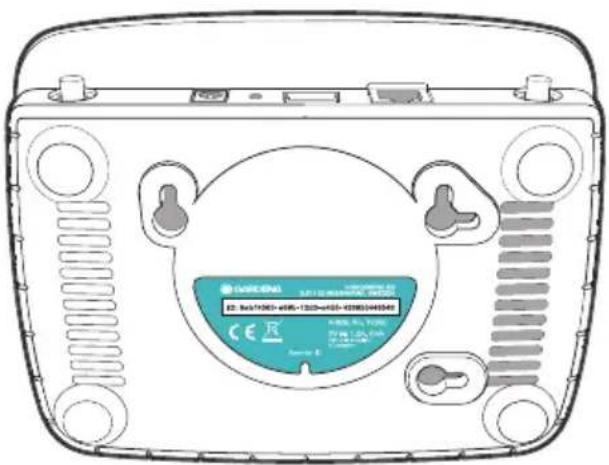
  3. Escanee la etiqueta HomeKit de la base del Gateway.
  4. Espere a que el LED de Internet emita una luz verde fija. Ahora se procede a actualizar el software de su Gateway. Este proceso puede durar hasta 15 minutos (en función de la conexión a Internet). La actualización del Gateway se ha concluido con éxito en cuanto el LED de Internet y el LED de alimentación se iluminan en verde de manera continua. Ahora ya puede integrar el Gateway.
  5. Descargue la aplicación GARDENA smart system desde el Apple App Store.
  6. Siga las instrucciones indicadas en la aplicación.
GARDENA smart

Configuración de la red Wi-Fi con otro dispositivo

Espere a que el LED de Internet emita una luz amarilla fija (la red de configuración está activada).

Para establecer una conexión por Wi-Fi necesita su ID de Gateway, que figura en el adhesivo que hay en la base del Gateway. Asimismo, requiere la contraseña de su red Wi-Fi.

VOCERA VOCERA® 2018-03-04 ISO: 6471000-4495-1320-4450-4208344500 CE R A. 10.1.2018 12.1.2018 12.1.2018 Sample 2

  1. Conéctese con la red de configuración GARDENA. Para ello, vaya a los ajustes Wi-Fi de su smartphone, tableta u ordenador. En estos aparecerá el Gateway como red Wi-Fi disponible. El nombre de la red empieza con "GARDENA_config".
  2. Abra la URL:

http://10.0.0.1

en su navegador preferido de Internet. Ahora se encuentra usted en la interfaz de Gateway.

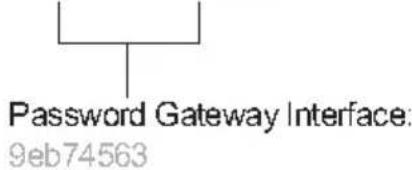
  1. Regístrese utilizando los ocho primeros caracteres de su ID de Gateway como contraseña (ver ilustración). La ID de Gateway figura en la base del Gateway.
  2. Seleccione su red Wi-Fi doméstica en Red Wi-Fi. De este modo conecta el Gateway a Internet.

Gateway ID: 9eb74563-e89b-12d3-a456-426655446548

Password Gateway Interface: 9eb74563

GARDENA smart

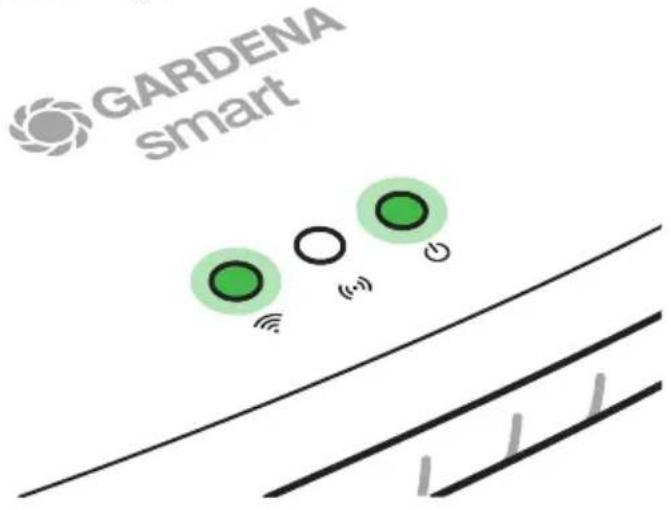
  1. Introduzca la contraseña de su red y confirme su ajuste. Espere a que el LED de Internet emita una luz verde fija. Ahora se procede a actualizar el software de su Gateway. Este proceso puede durar hasta 15 minutos (en función de la conexión a Internet). La actualización del Gateway se ha concluido con éxito en cuanto el LED de Internet y el LED de alimentación se iluminan en verde de manera continua. Ahora ya puede integrar el Gateway.
  2. Descargue la aplicación GARDENA smart system desde el Google Play Store.
  3. Siga las instrucciones indicadas en la aplicación.
Atención: Puesto que la red de configuración GARDENA no dispone de un acceso propio a Internet, es posible que su dispositivo se salga automáticamente de la red de configuración GARDENA o muestre un mensaje de error. En tal caso, deberá permitir en los ajustes de su dispositivo que también se mantengan las conexiones sin acceso a Internet.

Tenga en cuenta que en su navegador tienen que estar activadas las cookies y JavaScript, ya que de lo contrario no podrá configurarse la página. Internet Explorer no soporta la conexión al Gateway.

Software de código abierto

Esta herramienta contiene software de código abierto. GARDENA ofrece la posibilidad, previa solicitud, de suministrar una copia del código fuente completo correspondiente a los paquetes de software de código abierto protegidos por derechos de autor que se utilizan en este producto, y cuyas licencias estipulen tal oferta. Esta oferta es válida hasta tres años tras la compra del producto para todos quienes hayan recibido dichas informaciones.

Para obtener el código fuente, rogamos escribir en inglés, alemán o francés a:

smart.open.source@husqvarnagroup.com

GARDENA Smart Gateway - Software de código abierto - 1

GARDENA Smart Gateway - Software de código abierto - 2

Nos reservamos el derecho de realizar modificaciones sin previo aviso.

Todos los derechos reservados.

Asistente de manual
Impulsado por Anthropic
Esperando tu mensaje
Información del producto

Marca : GARDENA

Modelo : Smart Gateway

Categoría : Hogar inteligente