INSTRUKCJA OBSŁUGI Smart Gateway GARDENA
Gratulujemy!
Wybrany produkt to urządzenie najwyższej jakości. Jeśli masz pytania dotyczące instalacji lub korzystania z produktu, skontaktuj się z zespołem ds. pomocy technicznej GARDENA za pośrednictwem strony www.gardena.de/service
W zestawie: 1 x inteligentna brama
1 x zasilacz, 1 x przewód LAN
Pierwsze kroki
Bramę można połączyć z Internetem na dwa sposoby: za pomocą przewodu LAN lub za pośrednictwem sieci Wi-Fi.
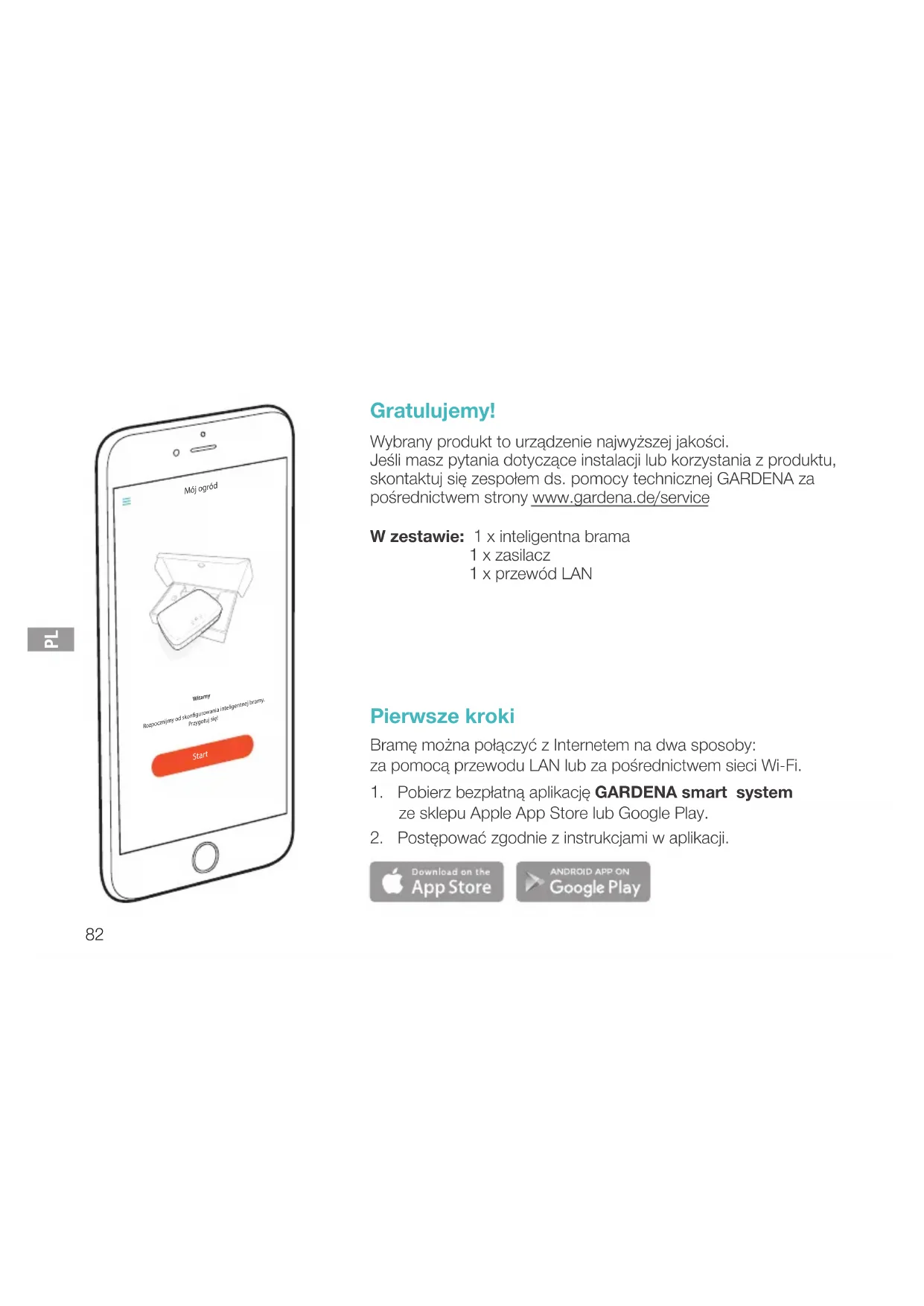
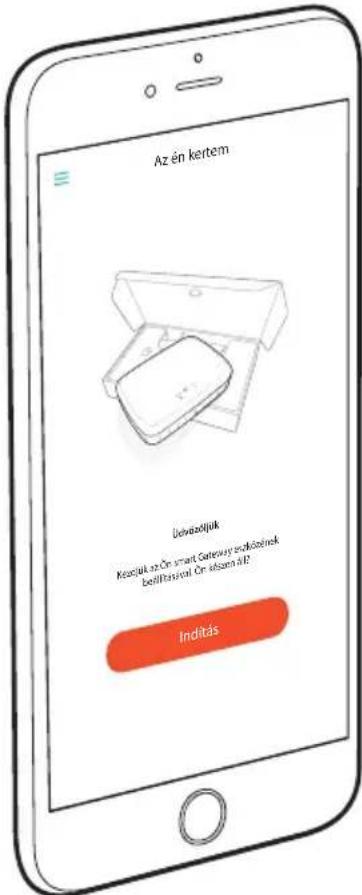
- Pobierz bezpłatną aplikację GARDENA smart system ze sklepu Apple App Store lub Google Play.
- Postępuj zgodnie z instrukcjami w aplikacji.

Do instalacji Gateway konieczne jest połączenie z Internetem. Gateway można połączyć z Internetem poprzez sieć LAN lub WLAN.
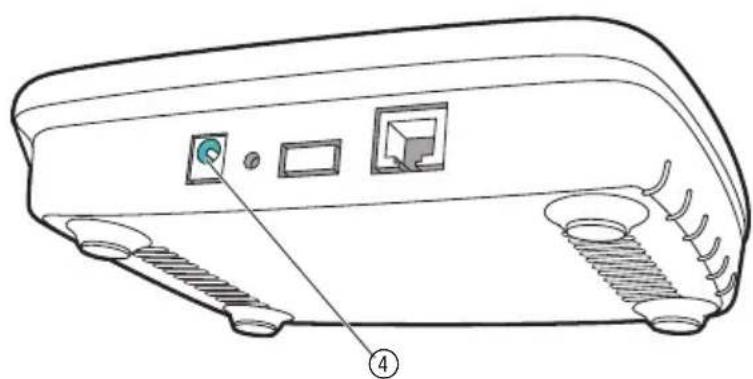
- Podłącz wtyczkę zasilacza sieciowego do gniazdka.
- Podłącz przewód zasilający do gniazda ④ Gateway.
- Wybierz jedną z opcji: Połączenie za pomocą kabla LAN / połączenie poprzez sieć WLAN.
Połączenie za pomocą kabla LAN (zalecane)
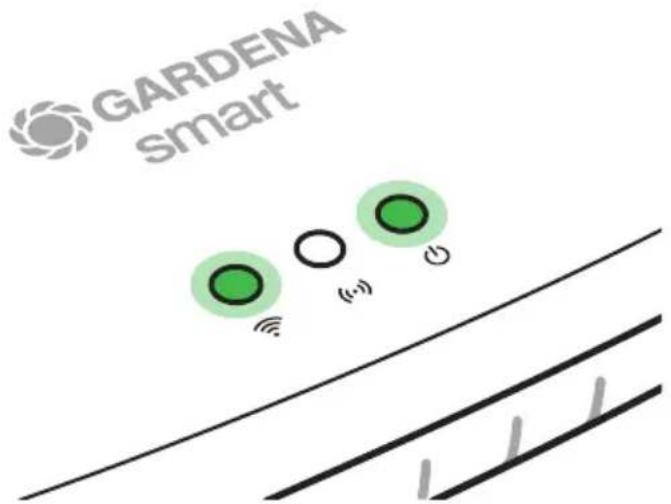
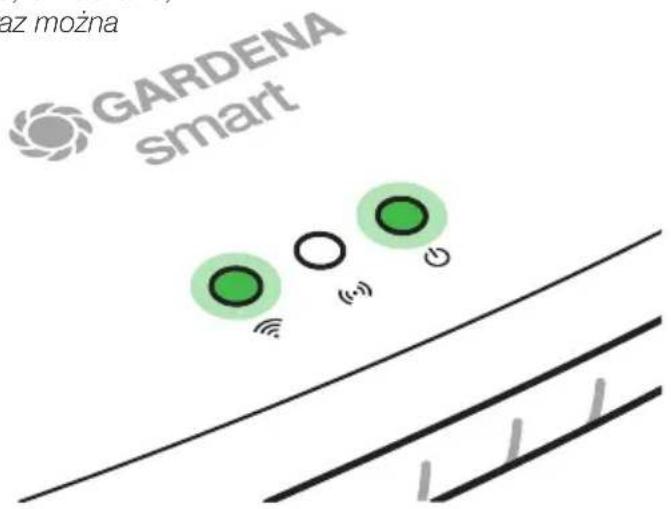
- Połącz Gateway z routerem za pomocą dołączonego kabla LAN. Oprogramowanie Gateway zostanie zaktualizowane. Proces ten może potrwać do 15 minut (w zależności od połączenia internetowego). Gdy dioda LED połączenia z Internetem i dioda LED zasilania zaczną świecić się na zielono, oznacza to, że Gateway został pomyślnie zaktualizowany. Teraz można połączyć Gateway.
- Pobierz bezpłatną aplikację GARDENA smart system z Apple App Store lub Google Play Store.
- Postępować zgodnie z instrukcjami w aplikacji.

Połączenie poprzez sieć WLAN
Jeśli Gateway nie został podłączony do routera za pomocą kabla LAN ani nie został połączony z inną siecią WLAN, po ok. 1–2 min od włączenia Gateway automatycznie udostępni sieć do konfiguracji.
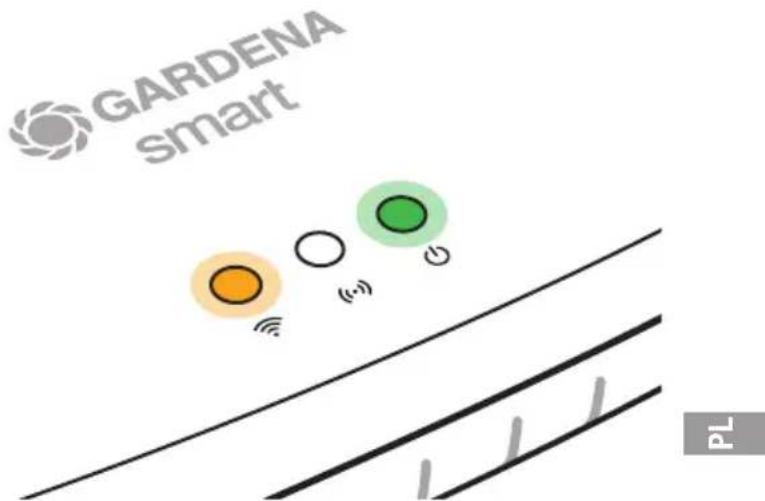
Sieć do konfiguracji jest aktywna, gdy dioda LED połączenia z Internetem świeci się na żółto.
Sieć do konfiguracji jest aktywna przez 15 minut. Po upływie 15 minut (lub jeśli Gateway wcześniej był już skonfigurowany do współpracy z inną siecią WLAN, która nie jest już dostępna) można ponownie aktywować sieć do konfiguracji, krótko naciskając przycisk Reset ⑦.
Konfigurowanie WLAN za pomocą urządzenia z systemem operacyjnym iOS (iPhone, iPad)
Odczekać, aż dioda LED połączenia z Internetem zaświeci się na żółto (sieć do konfiguracji jest aktywna).
- Otworzyć aplikację Apple Dom (jest ona standardowo zainstalowana na mobilnym urządzeniu z systemem iOS).
- Wybrać opcję „Dodaj urządzenie”.
- Zeskanować kod HomeKit na spodniej stronie Gateway.
- Odczekać, aż dioda LED połączenia z Internetem zaświeci się na zielono.
Oprogramowanie Gateway zostanie zaktualizowane. Proces ten może potrwać do 15 minut (w zależności od połączenia internetowego). Gdy dioda LED połączenia z Internetem i dioda LED zasilania zaczną świecić się na zielono, oznacza to, że Gateway został pomyślnie zaktualizowany. Teraz można połączyć Gateway.
- Pobrać aplikację GARDENA smart system z Apple App Store.
- Postępować zgodnie z instrukcjami w aplikacji.
Konfigurowanie WLAN za pomocą innego urządzenia
Odczekać, aż dioda LED połączenia z Internetem zaświeci się na żółto (sieć do konfiguracji jest aktywna).
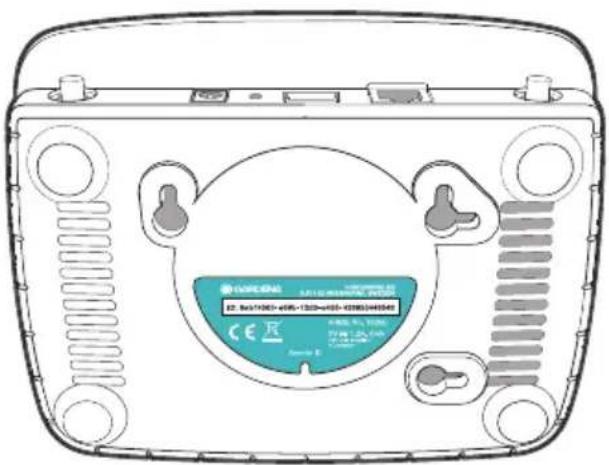
Aby nawiązać połączenie poprzez sieć WLAN, konieczny jest identyfikator Gateway. Identyfikator Gateway znajduje się na naklejce na spodniej stronie Gateway. Ponadto potrzebne jest hasło do sieci WLAN.
- Nawiązać połączenie z siecią do konfiguracji GARDENA. W tym celu należy wejść w ustawienia sieci WLAN na smartfonie, tablecie lub komputerze. Gateway powinien pojawić się tam jako dostępna sieć WLAN. Nazwa sieci rozpoczyna się od „GARDENA_config”.
- W przeglądarce internetowej otworzyć adres: http://10.0.0.1 Wyświetlony zostanie interfejs Gateway.
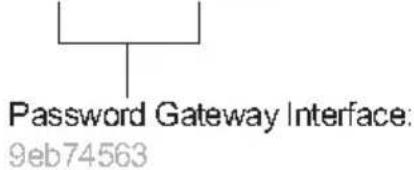
- Zalogować się za pomocą hasła składającego się z pierwszych ośmiu znaków identyfikatora Gateway (patrz grafika). ID Gateway znajduje się na spodniej stronie Gateway.
- Pod pozycją Sieć WLAN wybrać domową sieć WLAN. Umożliwi ona połączenie Gateway z Internetem.
Gateway ID: 9eb74563-e89b-12d3-a456-426655446548
PL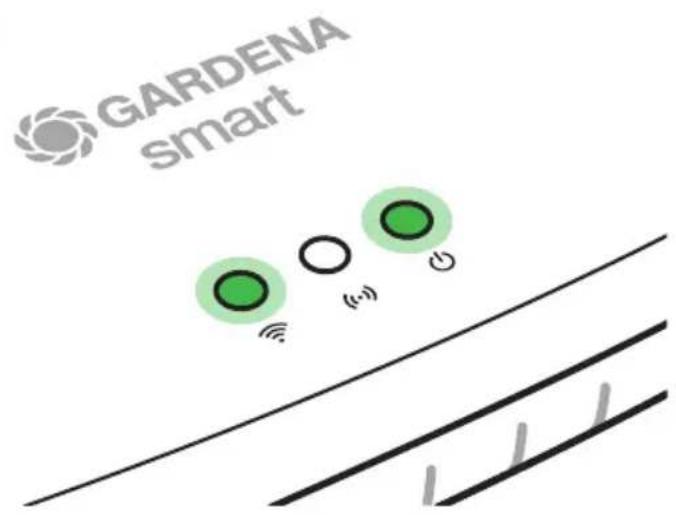
- Wprowadzić hasło zabezpieczające sieć i zatwierdzić. Odczekać, aż dioda LED połączenia z Internetem zaświeci się na zielono. Oprogramowanie Gateway zostanie zaktualizowane. Proces ten może potrwać do 15 minut (w zależności od połączenia internetowego). Gdy dioda LED połączenia z Internetem i dioda LED zasilania zaczną świecić się na zielono, oznacza to, że Gateway został pomyślnie zaktualizowany. Teraz można połączyć Gateway.
- Pobrać aplikację GARDENA smart system z Google Play Store.
- Postępować zgodnie z instrukcjami w aplikacji.
Uwaga: Ponieważ sieć do konfiguracji GARDENA nie dysponuje własnym dostępem do Internetu, urządzenie może automatycznie zakończyć połączenie z siecią do konfiguracji GARDENA lub wyświetlić komunikat o błędzie. W tym przypadku należy w ustawieniach urządzenia zezwolić, aby także połączenia bez dostępu do Internetu były podtrzymywane.
Należy pamiętać, że w przeglądarce internetowej powinna być uaktywniona obsługa „cookies” i JavaScript, w przeciwnym razie strona nie zostanie wyświetlona. Połączenie z Gateway nie jest obsługiwane przez przeglądarkę Internet Explorer.
Oprogramowanie Open Source
Urządzenie zawiera oprogramowanie Open Source. Na życzenie firma GARDENA oferuje kopię kompletnego kodu źródłowego chronionych prawem autorskim pakietów oprogramowania Open Source wykorzystanych w niniejszym produkcie, w przypadku których taka oferta jest wymagana w ramach danej licencji. Oferta jest ważna przez okres trzech lat od daty zakupu produktu i dotyczy każdego, kto otrzyma tę informację.
Aby otrzymać kod źródłowy, należy wysłać wiadomość w języku angielskim, niemieckim lub francuskim na adres:
smart.open.source@husqvarnagroup.com
Zastrzegamy sobie prawo do wprowadzania zmian bez powiadomienia.
Wszelkie prawa zastrzeżone.