РЪКОВОДСТВО ЗА ПОТРЕБИТЕЛЯ Smart Gateway GARDENA
Избрали сте продукт от най-високо качество.
Ако имате въпроси относно инсталирането или използването на Вашия продукт, моля, свържете се с нашия GARDENA център за обслужване на адрес www.gardena.de/service
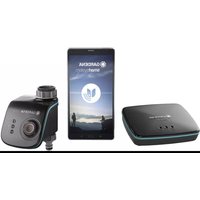
Обем на доставката: 1 x smart Gateway
Въвеждане в експлоатация
Gateway ви предлага две възможности да се свържете с Интернет: чрез мрежов кабел или чрез Wi-Fi.
- Изтеглете безплатното приложение GARDENA smart system от Apple App Store или Google Play Store.
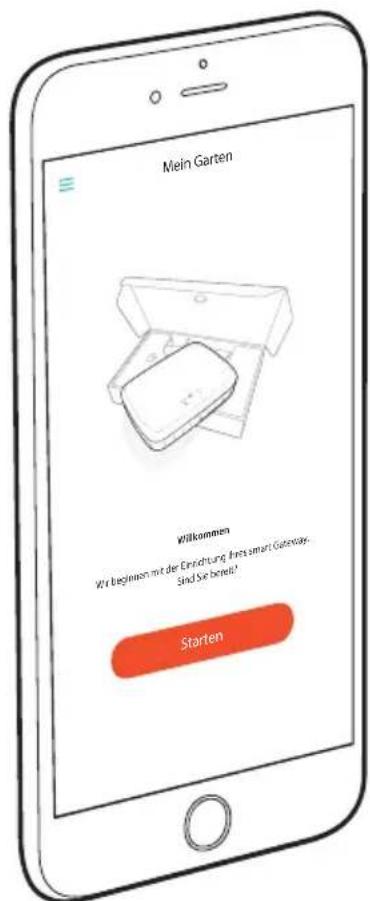
- Следвайте инструкциите в приложението.

Изтеглете от
App Store

ANDROID APP ON
Google Play
Въвеждане в експлоатация на smart Gateway
За да инсталирате Gateway, е необходима връзка с интернет. Gateway може да бъде свързан с Интернет чрез локалната мрежа или Wi-Fi.
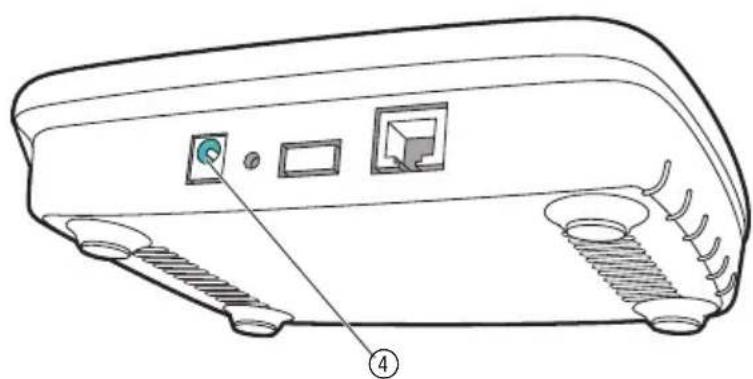
- Включете захранващия адаптер в електрически контакт.
- Включете захранващия кабел в гнездото за захранване ④ на Gateway.
- Изберете една от двете опции:
Връзка с мрежов кабел / Връзка с Wi-Fi мрежа.
Свързване с мрежов кабел (препоръчва се)
- Свържете Gateway с Вашия рутер посредством включения в доставката мрежов кабел.
Софтуерът на Вашия гейтуей сега се актуализира. Този процес може да продължи до 15 минути (в зависимост от интернет връзката).
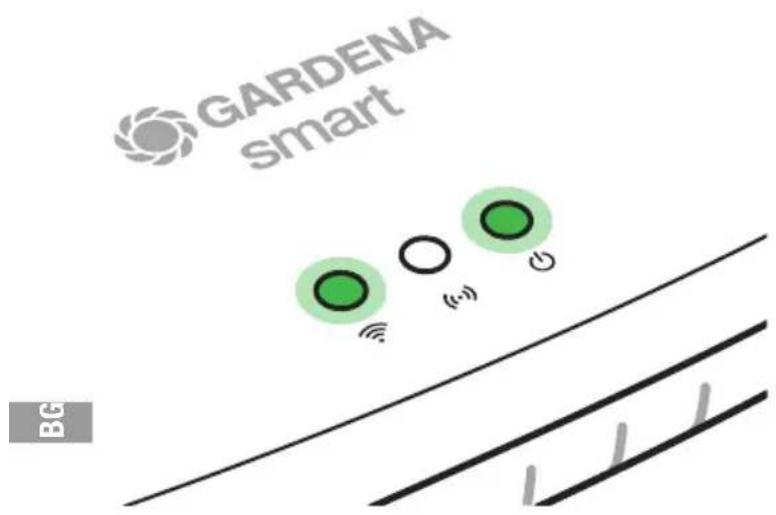
Щом светодиодът за Интернет и светодиодът на захранването светят продължително зелено, Gateway е актуализиран успешно.
Cera Gateway може да бъде свързан.
- Изтеглете приложението GARDENA smart system от Apple App Store или Google Play Store.
- Следвайте инструкциите в приложението.
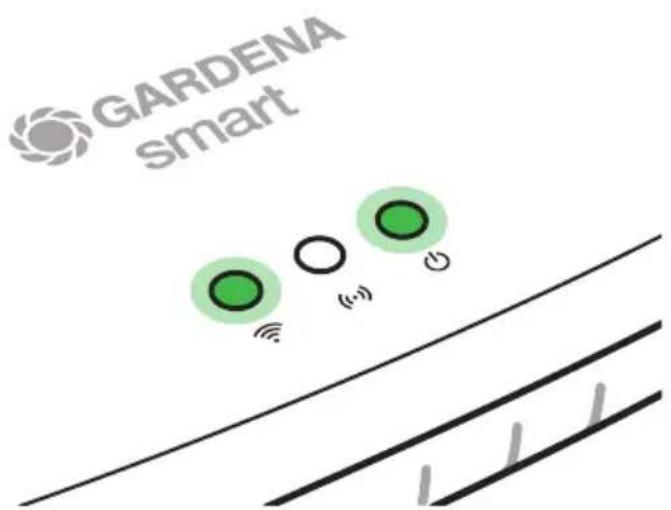

Свързване с Wi-Fi връзка
Ако Gateway не е бил свързан посредством мрежов кабел към рутера или закачен към друга безжична мрежа, Gateway автоматично осигурява от 1 до 2 минути след старта мрежа за конфигуриране.
Мрежата за конфигуриране е активирана, докато светодиодът за Интернет свети продължително жълто.
Мрежата за конфигуриране остава активна за 15 минути. След изтичане на 15-те минути (или ако Gateway преди това е бил конфигуриран за друга безжична мрежа, която сега не е налична) мрежата за конфигуриране може да бъде активирана отново чрез кратко натискане на бутона Reset⑦.

Конфигуриране на Wi-Fi безжична мрежа с iOS-устройство (iPhone, iPad)
Изчакайте докато светодиодът за Интернет свети продължително жълто (мрежата за конфигу-риране е активирана).
- Отворете приложението Apple Home (по подразбиране то се намира на Вашето мобилно iOS-устройство).
- Изберете „Добавете устройство“.
- Сканирайте HomeKit етикета на долната страна на Gateway.
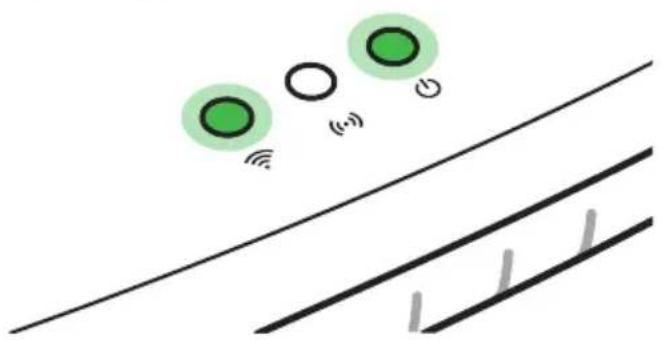
- Изчакайте, докато светодиодът за интернет свети постоянно в зелено. Софтуерът на вашия gateway сега се актуализира. Този процес може да продължи до 15 минути (в зависимост от интернет връзката).
Щом светодиодът за интернет и светодиодът за захранване светят постоянно в зелено, Gateway е актуализиран успешно. Cera Gateway може да бъде свързан.
- Изтеглете приложението GARDENA smart system от Apple App Store.
- Следвайте инструкциите в приложението.

Конфигуриране на Wi-Fi безжична мрежа с друго устройство
Изчакайте, докато светодиодът за интернет свети постоянно в жълто (мрежата за конфигуриране е активирана).
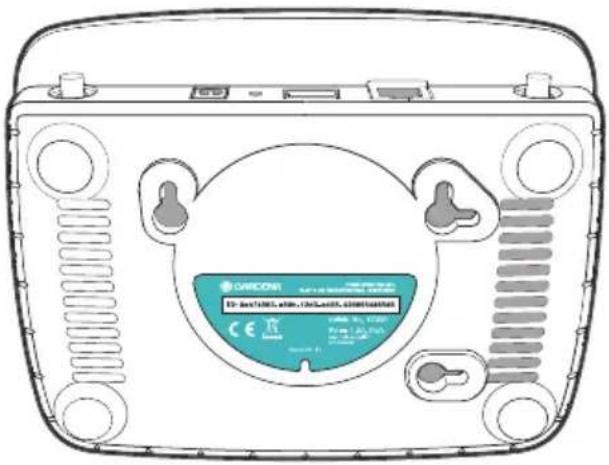
За да установите връзка през безжична мрежа, се нуждаете от ID номера на вашия Gateway. ID номерът на Gateway може да бъде прочетен от етикета на долната страна на Gateway. Допълнително се нуждаете от паролата на вашата Wi-Fi мрежа.
- Установете връзка с мрежата за конфигуриране GARDENA. За целта, с вашия смартфон, таблет или компютър отидете на настройките на безжичната мрежа. Там Gateway сега трябва да се показва като налична Wi-Fi мрежа. Името на мрежата започва с „GARDENA_config“.
- Отворете URL:
http://10.0.0.1
в предпочитания от вас интернет браузър. Вече сте в интерфейса на Gateway.
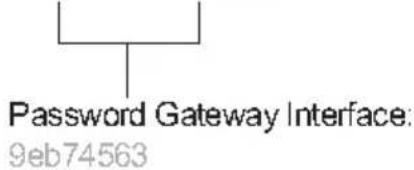
- Регистрирайте се с парола, като използвате първите осем знака от ID номера на вашия Gateway (вижте графиката). ID номерът на Gateway се намира на долната страна на устройството.
- Изберете вашата домашна безжична Wi-Fi мрежа и свържете Gateway към интернет.
Gateway ID: 9eb74563-e89b-12d3-a456-426655446548
- Въведете паролата на вашата мрежа и потвърдете настройката. Изчакайте, докато интернет светодиодът свети постоянно в зелено. Софтуерът на вашия Gateway се актуализира. Този процес може да отнеме до 15 минути (в зависимост от интернет връзката). Когато интернет светодиодът и светодиодът за захранване светят постоянно в зелено, Gateway е актуализиран успешно. Сега можете да свържете Gateway.
- Изтеглете приложението GARDENA smart system от Google Play Store.
- Следвайте инструкциите в приложението.
Внимание: Тъй като мрежата за конфигуриране GARDENA няма собствен достъп до интернет, възможно е устройството ви автоматично да излезе от мрежата за конфигуриране GARDENA или да покаже съобщение за грешка. В този случай трябва да разрешите в настройките на устройството си да се поддържа връзка без достъп до интернет.
Имайте предвид, че браузърът ви трябва да има активирани бисквитки и JavaScript, в противен случай страницата няма да се покаже. Връзката към Gateway не се поддържа от Internet Explorer.
Софтуер с отворен код
Това устройство съдържа софтуер с отворен код. С настоящото GARDENA предлага да предостави при поискване копие на съответния пълен изходен код за използваните в този продукт защитени с авторски права софтуерни пакети с отворен код, за които се изисква подобна оферта от съответните лицензи. Тази оферта е валидна до три години след закупуване на продукта за всеки, който получи тази информация.
За да получите изходния код, моля пишете на английски, немски или френски на:
smart.open.source@husqvarnagroup.com
Запазваме си правото да правим промени без предварително уведомление.
Всички права запазени.