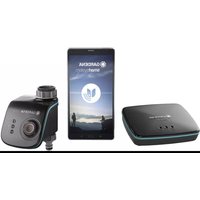
Smart Gateway - Slim huis GARDENA - Gratis gebruiksaanwijzing en handleiding
Vind de handleiding van het apparaat gratis Smart Gateway GARDENA in PDF-formaat.


Gebruikersvragen over Smart Gateway GARDENA
0 vraag over dit apparaat. Beantwoord die u kent of stel uw eigen vraag.
Stel een nieuwe vraag over dit apparaat
Download de handleiding voor uw Slim huis in PDF-formaat gratis! Vind uw handleiding Smart Gateway - GARDENA en neem uw elektronisch apparaat weer in handen. Op deze pagina staan alle documenten die nodig zijn voor het gebruik van uw apparaat. Smart Gateway van het merk GARDENA.
GEBRUIKSAANWIJZING Smart Gateway GARDENA
text_image
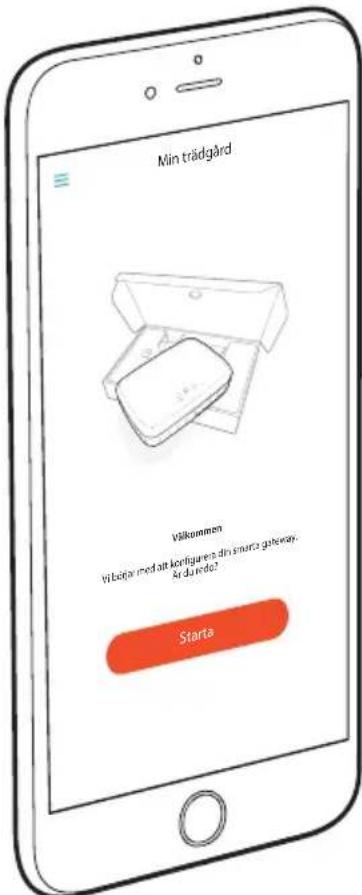
Mijn Tuin Welkom Lacken we beginnen met het instellen via we start Goeway? Sant we Mise voor? StartenGefeliciteerd!
U hebt voor een product van topkwaliteit gekozen.
Mocht u nog vragen hebben over de installatie of het gebruik van uw product, neem dan contact op met GARDENA-ondersteuning via www.gardena.de/service
Inbegrepen bij de levering: 1 x smart Gateway
1 x voedingseenheid
1 x LAN-kabel
Aan de slag
De Gateway heeft twee opties om verbinding te maken met internet; via de LAN-kabel of via Wi-Fi.
-
Download de gratis GARDENA smart system app uit de Apple App Store of de Google Play Store.
-
Volg de instructies in de app.


smart Gateway in gebruik nemen
Voor de installatie van de Gateway is een internetverbinding nodig. De Gateway kan via LAN of WLAN (wifi) met internet wordenverbonden.
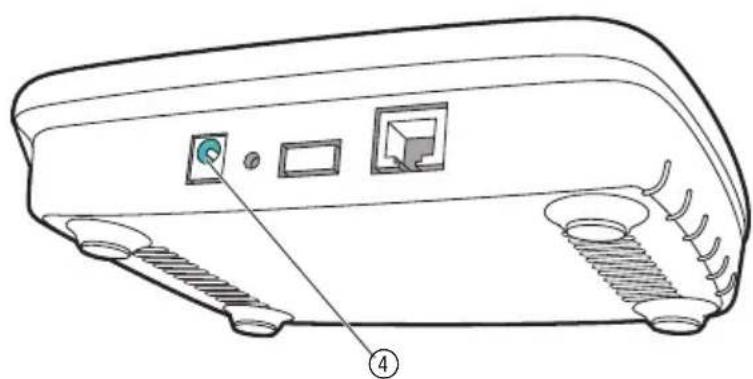
- Steek de stekker van het voedingsapparaat in een stopcontact.
- Steek de kabel van het voedingsapparaat in de stekkerbus ④ van de Gateway.
- Selecteer een van deze twee opties: Met LAN-kabel verbinden / met wifi-netwerk verbinden.

Met LAN-kabel verbinden (aanbevolen)

-
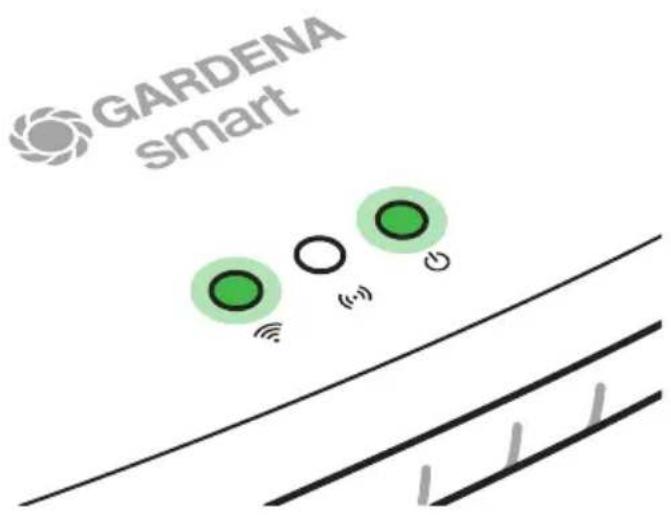
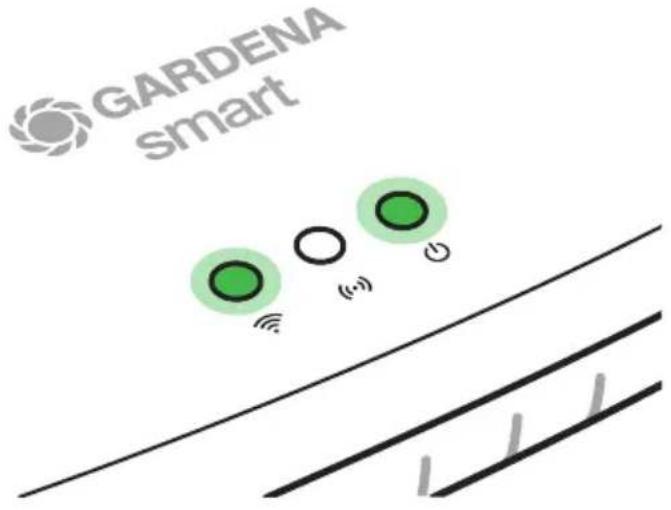
Verbind de Gateway met de bijgeleverde LAN-kabel met uw router. De software van uw Gateway wordt nu bijgewerkt. Dit proces kan tot wel 15 minuten duren (afhankelijk van de internetverbinding). Zodra de Internet-LED en de Power-LED continu groen branden, werd het Gateway met succes bijgewerkt. Nu kan het Gateway worden geïntegreerd.
-
Download de GARDENA smart system app uit de Apple App Store of de Google Play Store.
-
Volg de instructies in de app.
text_image
GARDENA smart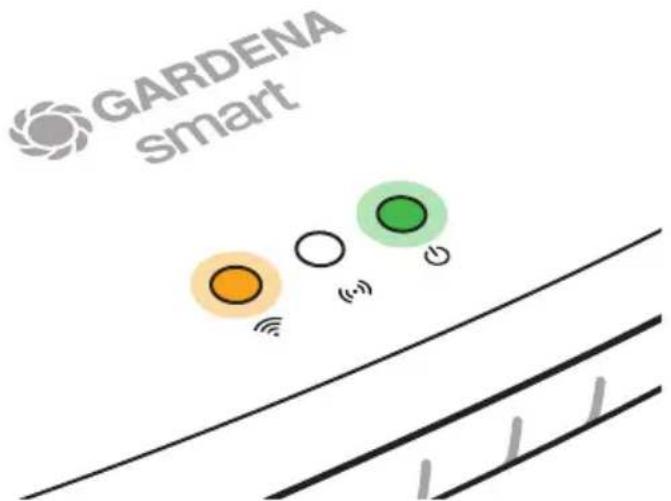
text_image
GARDENA smartMet wifi-netwerk verbinden
Wanneer de Gateway noch via een LAN-kabel met de router werd verbonden, noch in een ander wifi-netwerk werd geïmplementeerd, zorgt de Gateway ca. 1 tot 2 minuten na de start automatisch voor een configuratienetwerk.
Het configuratienetwerk is geactiveerd, zolang de internet-LED continu geel brandt.
Het configuratienetwerk blijft gedurende 15 minuten actief. Na afloop van de 15 minuten (of wanneer de Gateway van tevoren al voor een ander wifi- netwerk was geconfigureerd dat nu niet meer beschikbaar is), kan het configuratienetwerk weer worden geactiveerd door de reset-toets⑦ kort in te drukken.
Wifi-netwerk met een iOS-apparaat (iPhone, iPad) configureren
N
Wacht tot de internet-LED continu geel brandt (het configuratienetwerk is geactiveerd).
- Open de Apple Home app (deze bevindt zich standaard op uw mobiele iOS-apparaat).
- Selecteer "Apparaat toevoegen".
- Scan het HomeKit-etiket aan de onderkant van de Gateway.
- Wacht tot de Internet-LED continu groen brandt.
De software van uw Gateway wordt nu bijgewerkt. Dit proces kan tot wel 15 minuten duren (afhankelijk van de internetverbinding). Zodra de Internet-LED en de Power-LED continu groen branden, werd het Gateway met succes bijgewerkt.
Nu kan het Gateway worden geïntegreerd.
- Download de GARDENA smart system app uit de Apple App Store.
- Volg de instructies in de app.
text_image
GARDENA smartWifi-netwerk met een ander apparaat configureren
Wacht tot de internet-LED continu geel brandt (het configuratienetwerk is geactiveerd).
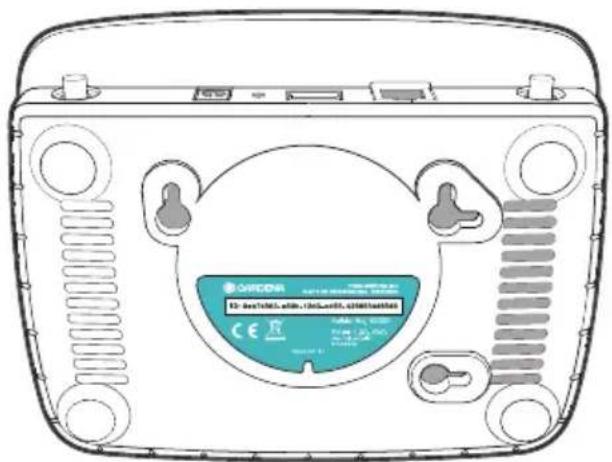
Om een verbinding via wifi tot stand te brengen, heeft u uw Gateway-ID nodig. De Gateway-ID kunt u aflezen van de sticker aan de onderkant van de Gateway. Bovendien hebt u het wachtwoord voor uw wifi-netwerk nodig.
-
Maak verbinding met het GARDENA configuratienetwerk. Hiervoor gaat u met uw smartphone, tablet of computer naar de wifi-instellingen. Daar moet de Gateway nu als beschikbaar wifi-netwerk worden weer gegeven. De naam van het netwerk begint met "GARDENA_config".
-
Open de URL:
http://10.0.0.1
in uw gewenste internetbrowser.
U bevindt zich nu in de Gateway Interface.

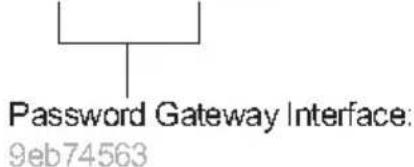
- Meld u aan met de eerste 8 cijfers van uw Gateway-ID als wachtwoord (zie afbeelding).
De Gateway-ID bevindt zich aan de onderkant van de Gateway.
- Selecteer uw eigen wifi-net onder wifi-netwerk.
Hiermee verbindt u het Gateway met het internet.
Gateway ID: 9eb74563-e89b-12d3-a456-426655446548
text_image
Password Gateway Interface: 9eb74563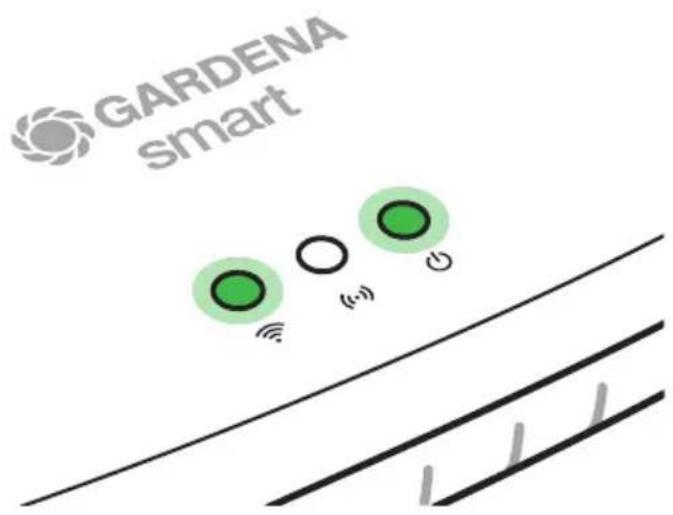
text_image
GARDENA smart- Voer het wachtwoord van uw net in en bevestig uw instelling. Wacht tot de Internet-LED continu groen brandt.
De software van uw Gateway wordt nu bijgewerkt. Dit proces kan tot wel 15 minuten duren (afhankelijk van de internetverbinding). Zodra de Internet-LED en de Power-LED continu groen branden, werd het Gateway met succes bijgewerkt. Nu kan het Gateway worden geïntegreerd. - Download de GARDENA smart system app uit de Google Play Store.
- Volg de instructies in de app.
Let op: Omdat het GARDENA configuratienetwerk niet over een eigen internettoegang beschikt, kan het gebeuren dat uw apparaat het GARDENA configuratienetwerk weer automatisch verlaat of een foutmelding geeft. In dat geval moet u in de instellingen van uw apparaat toestaan, dat een verbinding ook zonder internettoegang behouden blijft.
Denk eraan dat uw browser cookies en JavaScript moet hebben geactiveerd, anders kan de site niet worden weergegeven. Het ver binden van de Gateway wordt niet ondersteund door InternetExplorer.
Dit toestel bevat open-source-software. GARDENA biedt hierbij aan op verzoek een kopie van de volledige betreffende broncode voor de in dit product gebruikte, met auteursrecht beschermde open-source-softwarepakketten te leveren, waarvoor een dergelijk aanbod door de betreffende licenties gevraagd is. Dit aanbod geldt tot drie jaar na de aankoop van het product voor diegene, die deze informatie krijgt.
Om de broncode te ontvangen, schrijft u in het Engels, Duits of Frans naar:
smart.open.source@husqvarnagroup.com
Wij behouden ons het recht voor zonder aankondiging wijzigingen aan te brengen.
Alle rechten voorbehouden.