Smart Gateway - Smart hem GARDENA - Gratis bruksanvisning och manual

Hitta enhetens manual gratis Smart Gateway GARDENA i PDF-format.

GARDENA Smart Gateway - Smart hem
📄 178 sidor Svenska SV Ladda ner 💬 AI-fråga 11 frågor ⚙️ Specif.
Notice GARDENA Smart Gateway - page 34
Valj ditt sprak och ange din e-post: vi skickar en specifikt oversatt version.
Produkttyp Smarta hem-gateway (Smart Gateway)
Varumärke Gardena
Modell Smart Gateway
Kategori Smarta hem
Strömförsörjning Nätadapter (100-240 V) ingår
Internetanslutning LAN (Ethernetkabel) eller Wi-Fi 2,4 GHz
Tillhörande app GARDENA smart system (iOS och Android)
Kompatibilitet Apple HomeKit (via QR-kod på etiketten)
LED-indikatorer Power och Internet (fast grönt = normal drift)
Programuppdatering Automatisk via Internet (upp till 15 minuter)
Innehåll i lådan 1 Gateway, 1 nätadapter, 1 LAN-kabel
Mått (ungefär) 10 x 10 x 3 cm
Vikt (ungefär) 200 g
Driftstemperatur 0 °C till 40 °C
Driftsfuktighet 0 % till 90 % (ingen kondensation)
Säkerhet Automatisk firmwareuppdatering för att åtgärda sårbarheter
Underhåll och rengöring Rengör med torr trasa; undvik kontakt med vatten
Reservdelar och reparerbarhet Kontakta Gardena kundtjänst; inga reservdelar medföljer
Öppen källkodsprogramvara Källkod tillgänglig på begäran (smart.open.source@husqvarnagroup.com)
Allmän information Överensstämmer med europeiska standarder; ändringar kan ske utan föregående meddelande

Vanliga frågor - Smart Gateway GARDENA

Hur ansluter jag min Smart Gateway till Internet?
Du har två alternativ: använd en LAN-kabel (rekommenderas) genom att ansluta Gateway till din router, eller anslut via Wi-Fi. För Wi-Fi, aktivera konfigurationsnätverket (fast gul LED för Internet) och följ instruktionerna i appen GARDENA smart system eller via webbgränssnittet.
Vad gör jag om Internet-LED förblir gul?
Det betyder att konfigurationsnätverket är aktivt. Om du vill återaktivera det efter 15 minuter, tryck kort på återställningsknappen. Om LED förblir gul efter konfiguration, kontrollera ditt Wi-Fi-lösenord eller din LAN-kabel.
Hur återställer jag Smart Gateway?
Tryck kort på återställningsknappen (markering ⑦) för att återaktivera konfigurationsnätverket. För fabriksåterställning, håll knappen intryckt i cirka 10 sekunder tills LED-lamporna blinkar.
Är Gateway kompatibel med Apple HomeKit?
Ja, den är kompatibel med HomeKit. Skanna HomeKit-etiketten under Gateway med appen Apple Home för att lägga till tillbehöret.
Vad gör jag om GARDENA konfigurationsnätverk inte visas?
Vänta 1-2 minuter efter påslagning. Om nätverket inte visas, kontrollera att Gateway inte redan är ansluten till ett annat nätverk. Annars tryck på återställningsknappen. Se till att din enhet tillåter anslutning till ett nätverk utan internetåtkomst (Wi-Fi-inställningar).
Kan jag bara använda Wi-Fi utan LAN-kabel?
Ja, du kan konfigurera Gateway via Wi-Fi. Wi-Fi-anslutningen sker på 2,4 GHz. Följ WLAN-konfigurationsproceduren som beskrivs i manualen.
Hur uppdaterar jag Gatewayns firmware?
Uppdateringen sker automatiskt vid första internetanslutningen. Det kan ta upp till 15 minuter. Power- och Internet-LED blir fast gröna när uppdateringen är klar.
Är appen GARDENA smart system gratis?
Ja, appen är gratis och finns på App Store (iOS) och Google Play Store (Android).
Vad innehåller Smart Gateway-lådan?
Lådan innehåller: 1 Smart Gateway, 1 nätadapter och 1 LAN-kabel.
Hur får jag tag på öppen källkod?
Skicka en förfrågan via e-post till smart.open.source@husqvarnagroup.com (på engelska, tyska eller franska). Erbjudandet gäller upp till tre år efter köpet.

Användarfrågor om Smart Gateway GARDENA

1 fråga om denna apparat. Svara på dem du kan eller ställ din egen.

Ställ en ny fråga om denna apparat

Din e-postadress förblir privat: den används endast för att meddela dig om någon svarar på din fråga.

Vilken typ av batteri för GARDENA Smart Gateway?
Vanliga Frågor - 11/06/2026
Svar Notice-Facile

GARDENA Smart Gateway använder inget batteri, utan en trådad strömförsörjning. Denna centrala del av ditt GARDENA Smart Home-system måste vara permanent ansluten till ett standard 220V vägguttag via den medföljande strömadaptern.

Innehåll i förpackningen:

  • 1 strömförsörjning (strömadapter)
  • 1 strömkabel
  • 1 LAN-kabel (för valfri trådad anslutning)

Installation av strömförsörjningen: Anslut helt enkelt strömförsörjningen till ett vägguttag och koppla sedan kabeln från strömförsörjningen till Gatewayens utgång. Gatewayen fungerar omedelbart och förblir aktiv så länge ström finns tillgänglig. Inget batteri behövs eller är möjligt.

Eftersom denna enhet är avsedd att förbli på plats (centraliserad gateway för systemet), säkerställer den permanenta nätströmförsörjningen kontinuerlig och oavbruten drift. Enskilda enheter i systemet (som sensorer eller spridare) kan ha batterier, men Gatewayen måste vara ansluten.

Svara (var den första)

Ladda ner instruktionerna för din Smart hem i PDF-format gratis! Hitta din manual Smart Gateway - GARDENA och ta tillbaka ditt elektroniska enhet i hand. På denna sida publiceras alla dokument som behövs för att använda din enhet. Smart Gateway av märket GARDENA.

BRUKSANVISNING Smart Gateway GARDENA

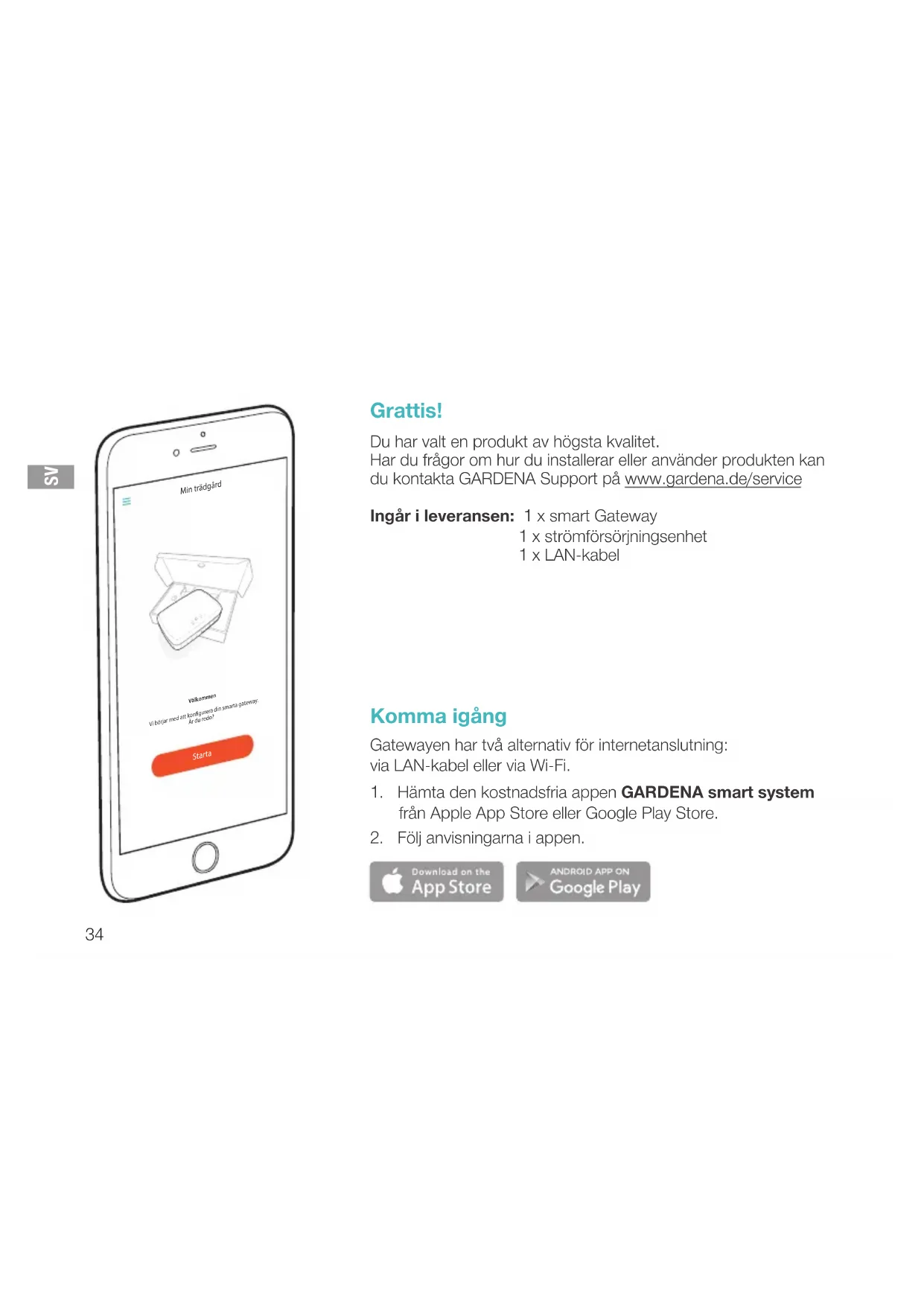
Grattis!

Du har valt en produkt av högsta kvalitet.

Har du frågor om hur du installerar eller använder produkten kan du kontakta GARDENA Support på www.gardena.de/service

Ingår i leveransen: 1 x smart Gateway

1 x strömförsörjningsenhet

1 x LAN-kabel

Komma igång

Gatewayen har två alternativ för internetanslutning: via LAN-kabel eller via Wi-Fi.

  1. Hämta den kostnadsfria appen GARDENA smart system från Apple App Store eller Google Play Store.
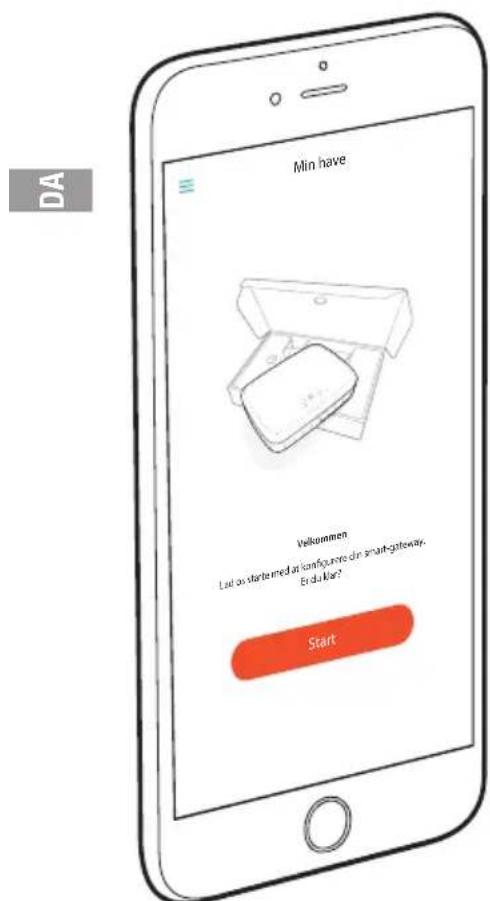
  2. Följ anvisningarna i appen.

GARDENA Smart Gateway - Komma igång - 1

Börja använda smart Gateway

För att installera din Gateway behövs en internetanslutning. Din Gateway kan anslutas via LAN eller WLAN till internet.
GARDENA Smart Gateway - Börja använda smart Gateway - 1

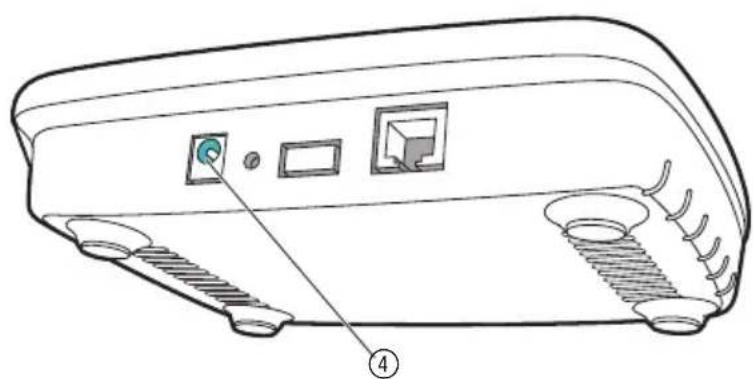
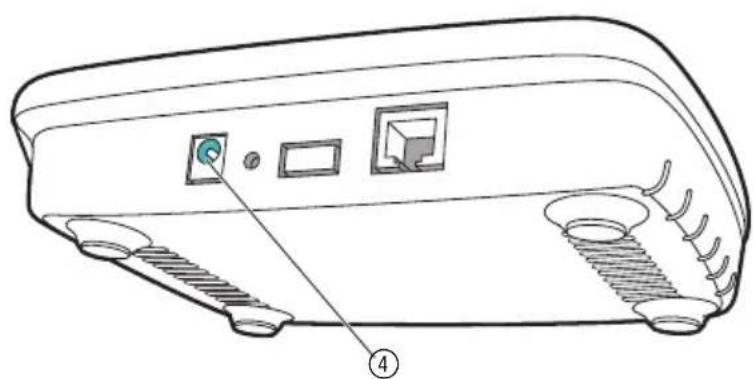
  1. Sätt in nätaggregatet i ett nätuttag.
  2. Sätt in nätaggregatskabeln i honuttaget ④ på din Gateway.
  3. Välj ett av de båda alternativen: Ansluta med LAN-kabel / Ansluta till WLAN-nätverk.

Ansluta med LAN-kabel (rekommenderas)

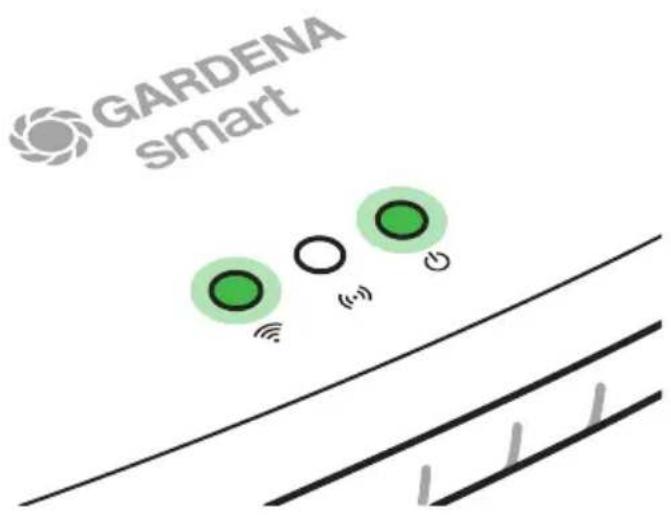
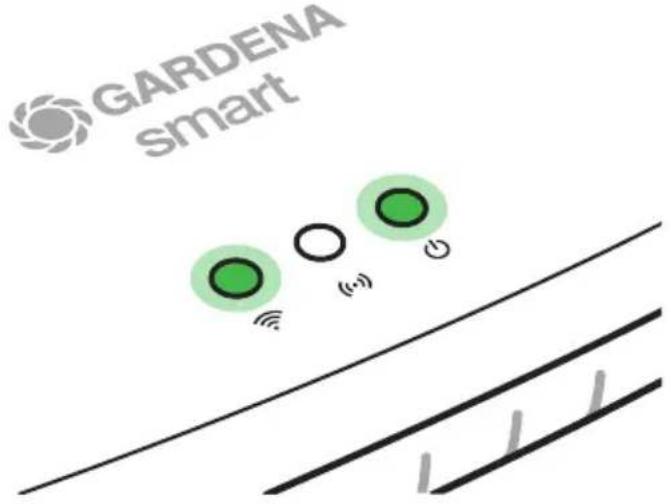
  1. Anslut din Gateway via den medföljande LAN-kabeln till routern. Programvaran för din Gateway uppdateras nu. Den här proceduren kan ta upp till 15 minuter (beroende på internetuppkopplingen). När internet-LED:en och Power-LED:en lyser grönt konstant har din Gateway uppdaterats korrekt. Nu går det att integrera din Gateway.
  2. Ladda ner GARDENA smart system-appen från Apple App Store eller Google Play Store.
  3. Följ anvisningarna i appen.

GARDENA smart

GARDENA smart SV

Ansluta till WLAN-nätverk

Om din Gateway varken har anslutits via en LAN-kabel till routern eller har integrerats i något annat WLAN-nätverk, tillhandahåller din Gateway automatiskt ett konfigurationsnät ca. 1 till 2 minuter efter starten.

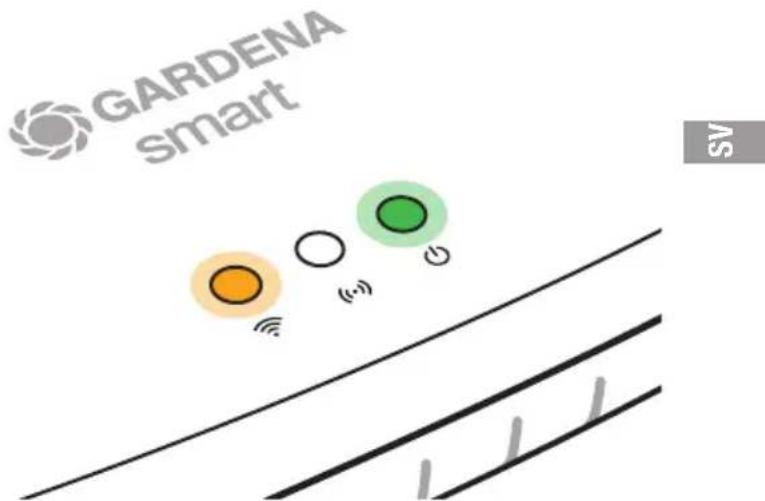
Konfigurationsnätet är aktiverat så länge internet-LED:en lyser gult konstant.

Konfigurationsnätet är aktivt under 15 minuter. När de 15 minuterna har gått (eller om din Gateway redan var konfigurerad för ett annat WLAN som inte längre än tillgängligt) går det att aktivera konfigurationsnätet igen genom att kort trycka på reset-knappen ⑦.

Konfigurera WLAN-nätverk med en iOS-enhet (iPhone, iPad)

Vänta tills internet-LED:en lyser gult konstant (konfigurationsnätet är aktiverat).

  1. Öppna appen Apple Home (den finns som standard i din mobila iOS-enhet).
  2. Välj "Lägg till enhet".
  3. Skanna HomeKit-etiketten på undersidan av din Gateway.
  4. Vänta tills internet-LED:en lyser grönt konstant. Programvaran för din Gateway uppdateras nu. Den här proceduren kan ta upp till 15 minuter (beroende på internetuppkopplingen). När internet-LED:en och Power-LED:en lyser grönt konstant har din Gateway uppdaterats korrekt. Nu går det att integrera din Gateway.
  5. Ladda ner GARDENA smart system-appen från Apple App Store.
  6. Följ anvisningarna i appen.

GARDENA smart

Konfigurera WLAN-nätverk med en annan enhet

Vänta tills internet-LED:en lyser gult konstant (konfigurationsnätet är aktiverat).

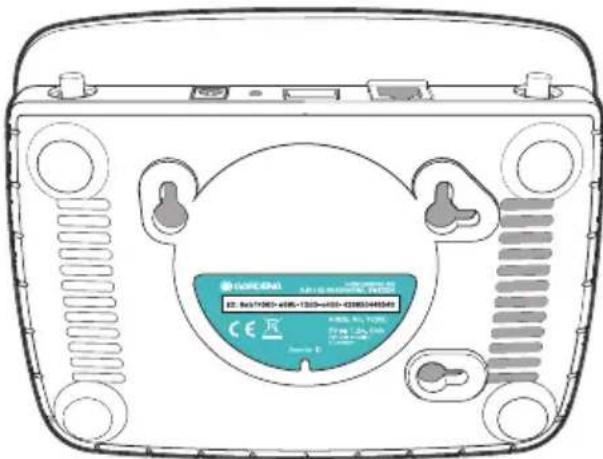
För att skapa en anslutning via WLAN behöver du ditt Gateway-ID. Gateway-ID:t finns på dekalen på undersidan av din Gateway. Du behöver dessutom lösenordet för ditt WLAN-nätverk.
12. 847/000-405-130-405-000/405 CE 页 12. 847/000-405-130-405-000/405

  1. Skapa en anslutning till GARDENA konfigurationsnätet. Gå in på WLAN-inställningarna i din smartphone, surfplatta eller dator. Där bör nu din Gateway visas som tillgängligt WLAN-nät.

Nätverksnamnet börjar med "GARDENA_config".

  1. Öppna webbadressen:

http://10.0.0.1

i den webbläsare som du vill använda.

Du är nu i Gateway-gränssnittet.

  1. Logga in med de första åtta tecknen i ditt Gateway-ID som lösenord (se grafik).
  1. Ange lösenordet för ditt nätverk och bekräfta inställningen. Vänta tills internet-LED:en lyser grönt konstant. Programvaran för din Gateway uppdateras nu. Den här proceduren kan ta upp till 15 minuter (beroende på internetuppkopplingen). När internet-LED:en och Power-LED:en lyser grönt konstant har din Gateway uppdaterats korrekt. Nu går det att integrera din Gateway.
  2. Ladda ner GARDENA smart system-appen från Google Play Store.
  3. Följ anvisningarna i appen.

Observera: Eftersom GARDENA konfigurationsnätet inte har någon egen internetåtkomst kan det hända att din apparat automatiskt lämnar GARDENA konfigurationsnätet igen eller visar ett felmeddelande. I det här fallet måste du tillåta i inställningarna för din apparat att en anslutning är kvar också utan internetåtkomst.

Tänk på att din webbläsare måste ha cookies och JavaScript aktiverat annars kan inte sidan visas. Anslutning till Gateway stöds inte av Internet Explorer.

Open source-program

Den här enheten innehåller open-source-program. GARDENA erbjuder härmed att på begäran leverera en kopia av den kompletta källkoden för de open source-programpaket skyddade av upphovsrätt som används i den här produkten, för vilka ett dylikt erbjudande krävs för respektive licenser. Detta erbjudande gäller upp till tre år efter köp av produkten för alla som får den här informationen.

För att få källkoden, vänligen skriv på engelska, tyska eller franska till:

smart.open.source@husqvarnagroup.com
GARDENA Smart Gateway - Open source-program - 1

Ta smart Gateway i drift

En internettforbindelse er en forutsetning for å kunne installere Gatewayen. Gatewayen kan kobles til internett via LAN eller WLAN.
GARDENA Smart Gateway - Ta smart Gateway i drift - 1

Starta Smart Gateway

Starta Smart Gateway

För att installera Gateway måste du vara ansluten till internet. Gateway kan anslutas till internet via LAN-kabel eller WLAN-nätverk.
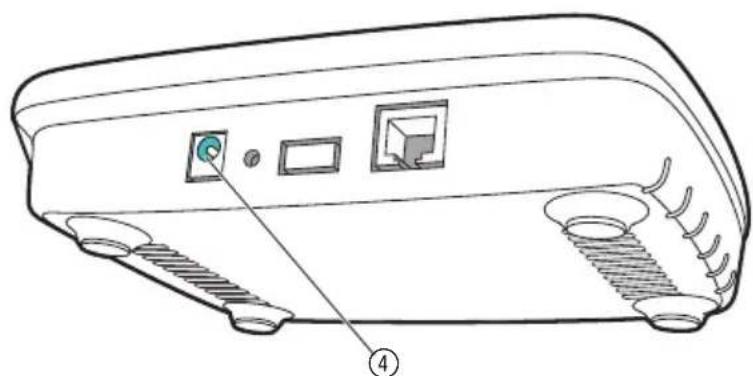
GARDENA Smart Gateway - Starta Smart Gateway - 1

Vi förbehåller oss rätten att göra ändringar utan föregående meddelande.

Alla rättigheter förbehålls.

Manualassistent
Drivs av Anthropic
Väntar på ditt meddelande
Produktinformation

Märke : GARDENA

Modell : Smart Gateway

Kategori : Smart hem