NAVODILA ZA UPORABO Smart Gateway GARDENA
Izbrali ste izdelek vrhunske kakovosti.
Če imate vprašanja v zvezi z namestitvijo ali uporabo svojega izdelka, se obrnite na naš GARDENA servis na
Naprava Gateway vam nudi dve možnosti za vzpostavitev povezave z internetom. Povezavo z LAN-kablom ali z WLAN-omrežjem.
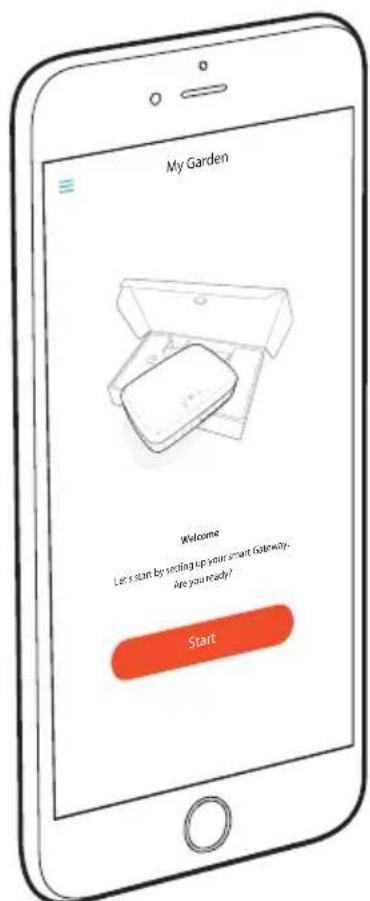
- Prenesite brezplačno aplikacijo GARDENA smart system v spletni trgovini Apple App Store ali Google Play Store.
- Sledite navodilom v aplikaciji.

Prenesi iz
App Store

ANDROID APLIKACIJA NA
Google Play
Zagon delovanja naprave smart Gateway
Za nastavitev naprave Gateway je potrebna internetna povezava. Gateway je mogoče z internetom povezati v omrežju LAN ali WLAN.
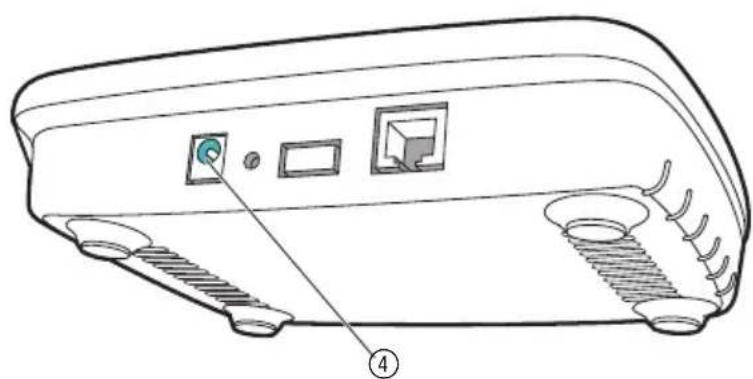
- Vtaknite vtični napajalnik v omrežno vtičnico.
- Vtaknite kabel napajalnika v vtičnico za vtič ④ naprave Gateway.
- Izberite eno od obeh možnosti:
Povezava z LAN-kablom / Povezava z WLAN-omrežjem.
Povezava z LAN-kablom (priporočena)
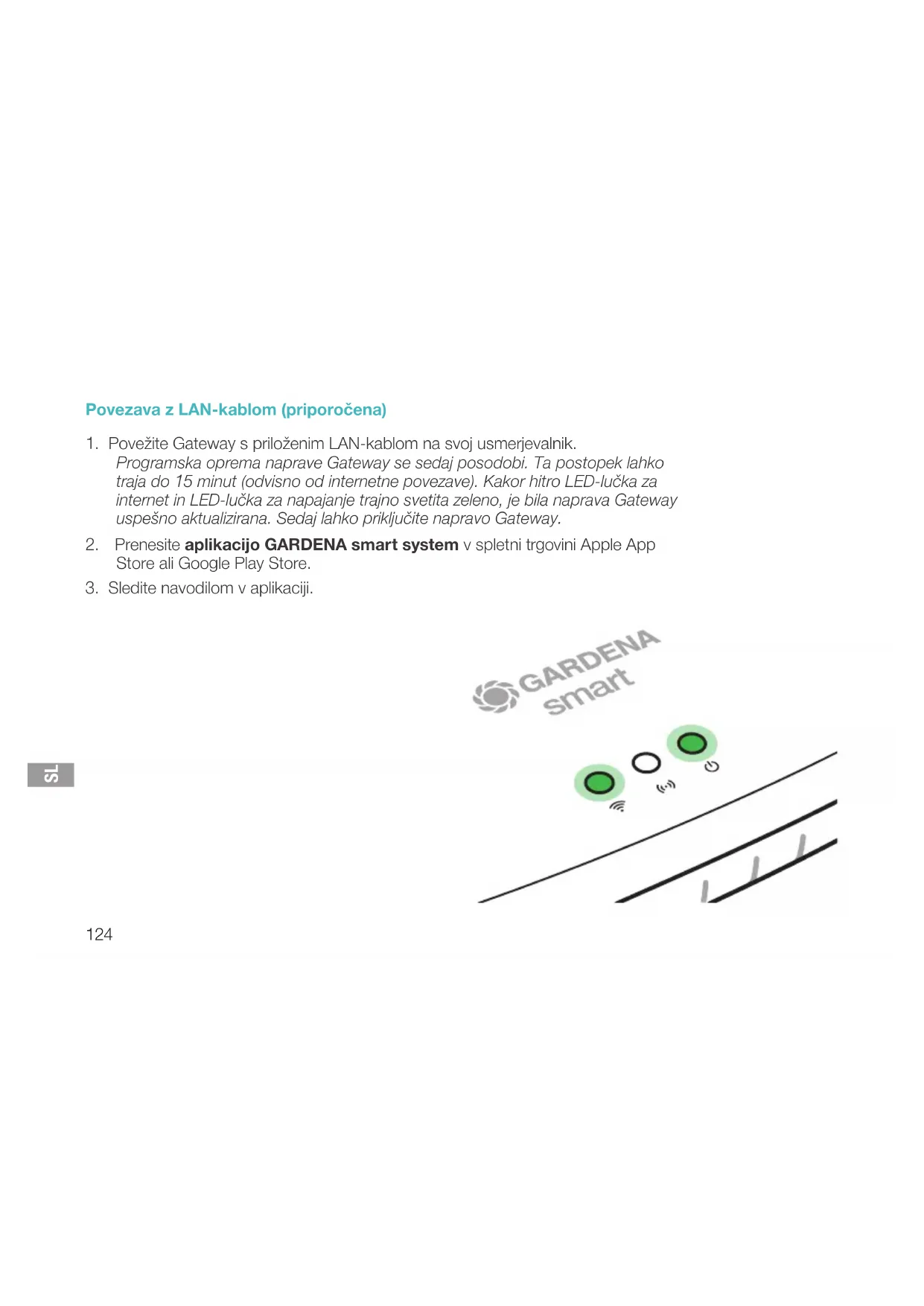
- Povežite Gateway s priloženim LAN-kablom na svoj usmerjevalnik.
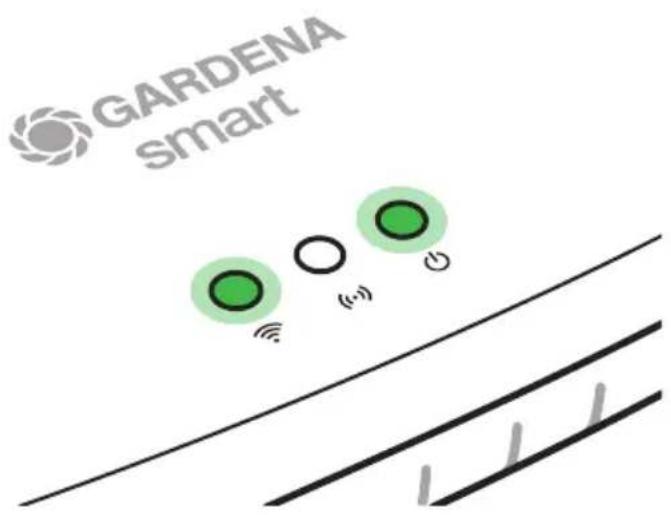
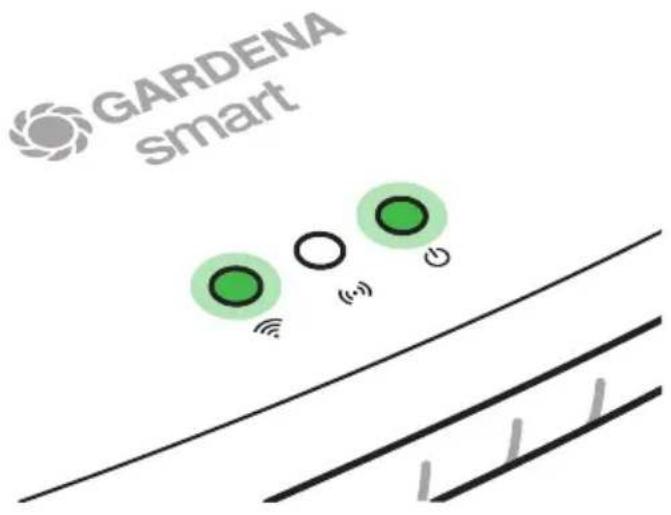
Programska oprema naprave Gateway se sedaj posodobi. Ta postopek lahko traja do 15 minut (odvisno od internetne povezave). Kakor hitro LED-lučka za internet in LED-lučka za napajanje trajno svetita zeleno, je bila naprava Gateway uspešno aktualizirana. Sedaj lahko priključite napravo Gateway.
- Prenesite aplikacijo GARDENA smart system v spletni trgovini Apple App Store ali Google Play Store.
- Sledite navodilom v aplikaciji.
Povezava z WLAN-omrežjem
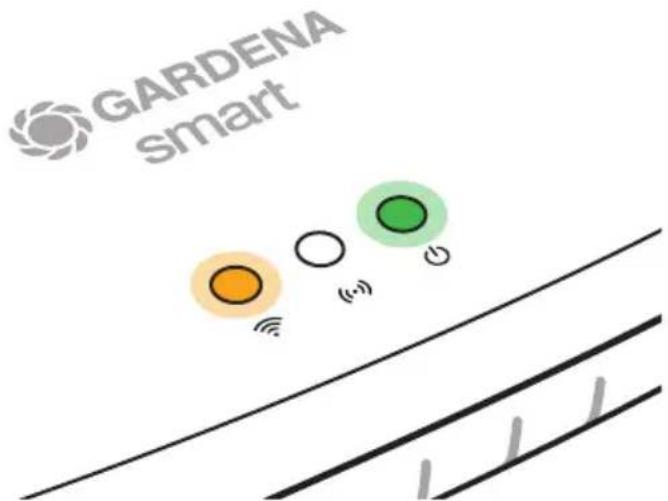
Če naprava Gateway ni bila z LAN-kablom povezana z usmerjevalnikom in tudi ni bila vključena v drugo WLAN-omrežje, je Gateway pribl. 1 do 2 minuti po zagonu samodejno na voljo v konfiguracijskem omrežju.
Konfiguracijsko omrežje aktivirano, dokler LED-lučka za internet trajno sveti rumeno.
Konfiguracijsko omrežje ostane aktivno 15 minut. Po poteku 15 minut (ali če je bil Gateway prej konfiguriran za drug WLAN, ki zdaj ni več na voljo), je mogoče konfiguracijsko omrežje znova aktivirati s kratkim pritiskom na tipko za ponastavitev ⑦.
Konfiguracija WLAN-omrežja z napravo iOS (iPhone, iPad)
Počakajte, da LED-lučka za internet trajno sveti rumeno (konfiguracijsko omrežje je aktivirano).
- Odprite aplikacijo Apple Home (ta je standardno nameščena na vaši mobilni napravi iOS).
- Izberite „Dodajte napravo“.
- Skenirajte nalepko HomeKit na spodnji strani naprave Gateway.
- Počakajte, da LED-lučka za internet trajno sveti zeleno.
Programska oprema naprave Gateway se sedaj posodobi. Ta postopek lahko traja do 15 minut (odvisno od internetne povezave). Kakor hitro LED-lučka za internet in LED-lučka za napajanje trajno svetita zeleno, je bila naprava Gateway uspešno aktualizirana. Sedaj lahko priključite napravo Gateway.
- Prenesite aplikacijo GARDENA smart
system v spletni trgovini Apple App Store.
- Sledite navodilom v aplikaciji.
Konfiguracija WLAN-omrežja z drugo napravo
Počakajte, da LED-lučka za internet trajno sveti rumeno (konfiguracijsko omrežje je aktivirano).
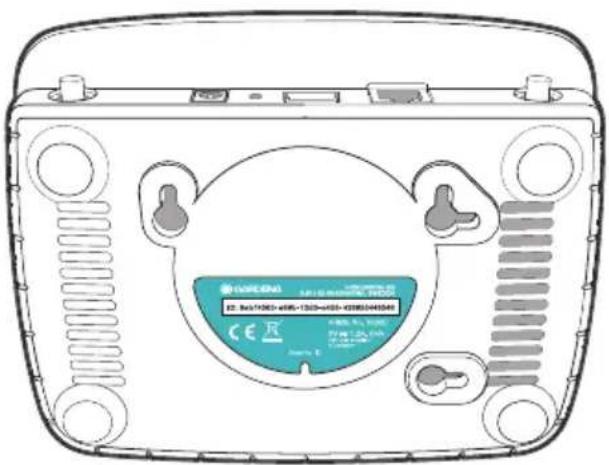
Za vzpostavitev povezave z WLAN-omrežjem potrebujete identifikator Gateway-ID. Gateway-ID je naveden na nalepki na spodnji strani naprave Gateway. Poleg tega potrebujete tudi geslo za svoje WLAN-omrežje.
- Vzpostavite povezavo z GARDENA konfiguracijskim omrežjem.
V ta namen pojdite v nastavitve WLAN-omrežja svojega pametnega telefona, tabličnega ali osebnega računalnika.
Tam bi sedaj moral biti Gateway prikazan kot razpoložljivo WLAN-omrežje.
Ime omrežja se začne z „GARDENA_config“.
- Odprite URL:
http://10.0.0.1
v svojem običajnem spletnem brskalniku.
Sedaj ste v vmesniku Gateway Interface.
- Uporabite prvih osem znakov oznake Gateway-ID kot geslo (glejte prikaz).
Gateway-ID je na spodnji strani naprave Gateway.
- Pod WLAN-omrežje izberite svoje domače WLAN-omrežje.
Z njim napravo Gateway povežite z internetom.
Gateway ID: 9eb74563-e89b-12d3-a456-426655446548
- Vnesite geslo svojega omrežja in potrdite svojo nastavitev. Počakajte, da LED-lučka za internet trajno sveti zeleno.
Programska oprema naprave Gateway se sedaj posodobi. Ta postopek lahko traja do 15 minut (odvisno od internetne povezave). Kakor hitro LED-lučka za internet in LED-lučka za napajanje trajno svetita zeleno, je bila naprava Gateway uspešno aktualizirana. Sedaj lahko priključite napravo Gateway.
- Prenesite aplikacijo GARDENA smart system v spletni trgovini Google Play Store.
- Sledite navodilom v aplikaciji.
Pozor: Ker GARDENA konfiguracijsko omrežje nima lastnega dostopa do interneta, se lahko zgodi, da vaša naprava samodejno znova zapusti GARDENA konfiguracijsko omrežje oz. se prikaže sporočilo o napaki. V tem primeru morate v nastavitvah svoje naprave dovoliti, da se ohrani tudi povezava brez dostopa do interneta.
Upoštevajte, da morajo biti v vašem brskalniku aktivirani piškotki in JavaScript, drugače strani ni mogoče prikazati.
Internet Explorer ne podpira povezave do naprave Gateway.
Odprtokodna programska oprema
Ta naprava obsega odprtokodno programsko opremo. GARDENA vam po želji ponuja prenos kopije celotne ustrezne izvorne kode za odprtokodne programske pakete, zaščitene z avtorskimi pravicami, ki se uporabljajo pri tem izdelku in pri katerih njihova licenca zahteva takšno ponudbo. Ta ponudba velja do tri leta po nakupu izdelka, za vsako osebo, ki prejme te informacije.
Za pridobitev izvorne kode se v angleščini, nemščini ali francoščini obrnite na:
smart.open.source@husqvarnagroup.com