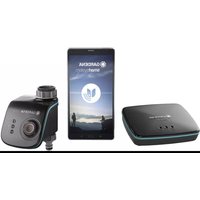
Smart Gateway - Inteligentná domácnosť GARDENA - Bezplatný návod na obsluhu

Nájdite návod k zariadeniu zdarma Smart Gateway GARDENA vo formáte PDF.

GARDENA Smart Gateway - Inteligentná domácnosť
📄 178 strán Slovenčina SK Stiahnuť 💬 Otázka AI 11 otázky ⚙️ Špecifikácie
Notice GARDENA Smart Gateway - page 106
Vyberte svoj jazyk a zadajte e-mail: pošleme vám špeciálne preloženú verziu.
Typ produktu Domotická brána (Smart Gateway)
Značka Gardena
Model Smart Gateway
Kategória Inteligentný dom
Napájanie Sieťový napájací adaptér (100-240 V) súčasťou balenia
Internetové pripojenie LAN (Ethernet kábel) alebo Wi-Fi 2,4 GHz
Pridružená aplikácia GARDENA smart system (iOS a Android)
Kompatibilita Apple HomeKit (cez QR kód na štítku)
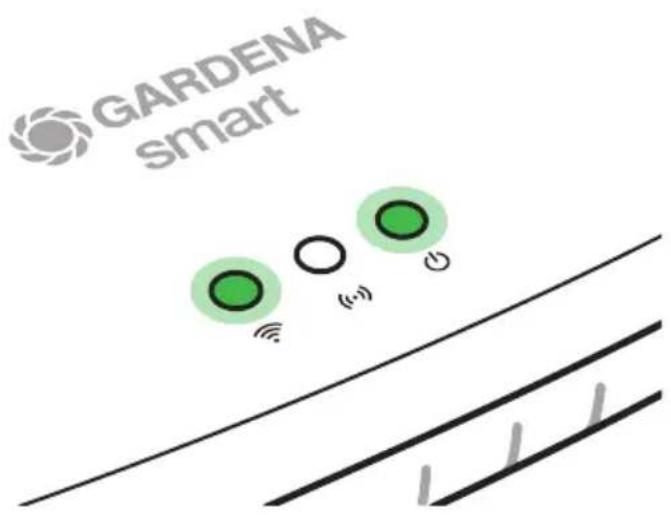
LED indikátory Napájanie a Internet (stále zelená = normálna prevádzka)
Aktualizácia softvéru Automatická cez internet (trvanie až 15 minút)
Obsah balenia 1 brána, 1 napájací adaptér, 1 LAN kábel
Rozmery (približne) 10 x 10 x 3 cm
Hmotnosť (približne) 200 g
Prevádzková teplota 0 °C až 40 °C
Prevádzková vlhkosť 0 % až 90 % (bez kondenzácie)
Bezpečnosť Automatická aktualizácia firmvéru na opravu zraniteľností
Údržba a čistenie Čistiť suchou handričkou; vyhnúť sa kontaktu s vodou
Náhradné diely a opraviteľnosť Kontaktovať popredajný servis Gardena; náhradné diely nie sú súčasťou dodávky
Open source softvér Zdrojový kód k dispozícii na vyžiadanie (smart.open.source@husqvarnagroup.com)
Všeobecné informácie Súlad s európskymi normami; možné zmeny bez predchádzajúceho upozornenia

Často kladené otázky - Smart Gateway GARDENA

Ako pripojiť môj Smart Gateway k internetu?
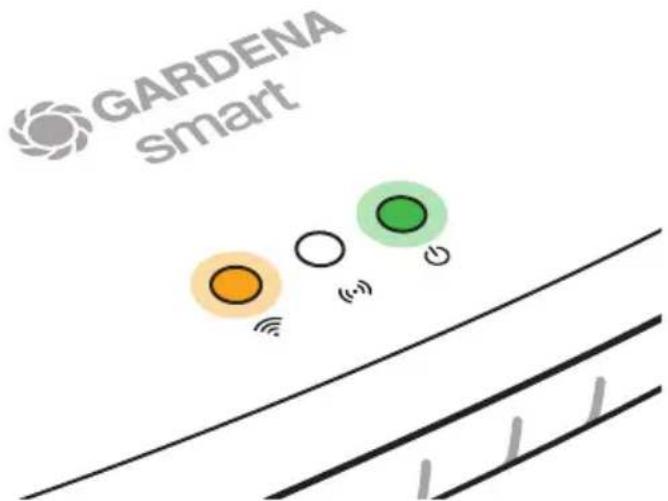
Máte dve možnosti: použite LAN kábel (odporúčané) pripojením brány k smerovaču, alebo sa pripojte cez Wi-Fi. Pri Wi-Fi aktivujte konfiguračnú sieť (LED Internet stále žltá) a postupujte podľa pokynov v aplikácii GARDENA smart system alebo webového rozhrania.
Čo robiť, ak LED Internet zostáva žltá?
To znamená, že konfiguračná sieť je aktívna. Ak ju chcete po 15 minútach znova aktivovať, krátko stlačte tlačidlo reset. Ak LED zostáva žltá po konfigurácii, skontrolujte svoje Wi-Fi heslo alebo LAN kábel.
Ako resetovať Smart Gateway?
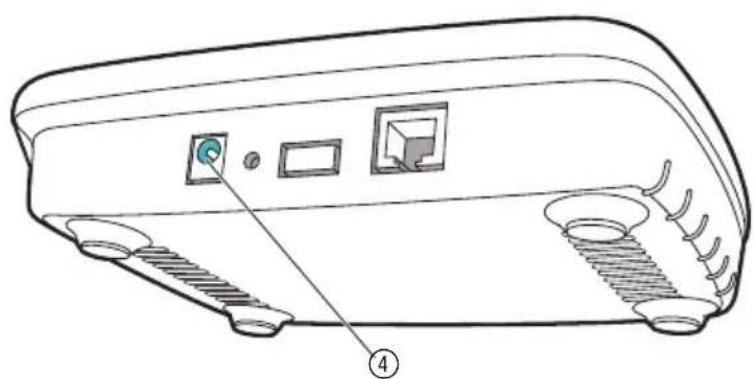
Krátko stlačte tlačidlo reset (označenie ⑦) na opätovnú aktiváciu konfiguračnej siete. Pre obnovenie továrenských nastavení podržte tlačidlo stlačené približne 10 sekúnd, kým LED nezačnú blikať.
Je brána kompatibilná s Apple HomeKit?
Áno, je kompatibilná s HomeKit. Naskenujte HomeKit štítok umiestnený pod bránou pomocou aplikácie Apple Domácnosť a pridajte príslušenstvo.
Čo robiť, ak sa konfiguračná sieť GARDENA nezobrazuje?
Počkajte 1 až 2 minúty po zapnutí. Ak sa sieť nezobrazí, skontrolujte, či brána už nie je pripojená k inej sieti. V opačnom prípade stlačte tlačidlo reset. Uistite sa, že vaše zariadenie povoľuje pripojenie k sieti bez prístupu na internet (nastavenia Wi-Fi).
Môžem používať iba Wi-Fi bez LAN kábla?
Áno, bránu môžete nakonfigurovať cez Wi-Fi. Wi-Fi pripojenie je na 2,4 GHz. Postupujte podľa konfiguračného postupu WLAN uvedeného v návode.
Ako aktualizovať firmvér brány?
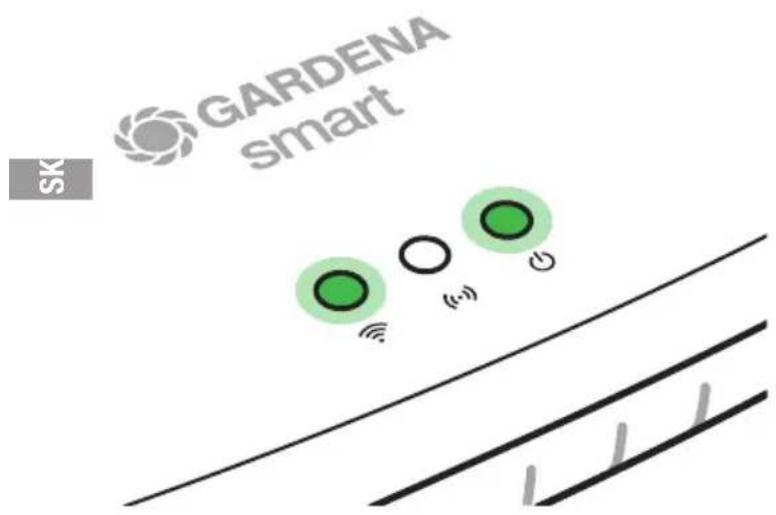
Aktualizácia prebieha automaticky pri prvom pripojení na internet. Môže trvať až 15 minút. LED Napájanie a Internet sa po dokončení aktualizácie rozsvietia na stále zeleno.
Je aplikácia GARDENA smart system bezplatná?
Áno, aplikácia je bezplatná a dostupná v App Store (iOS) a Google Play Store (Android).
Čo obsahuje balenie Smart Gateway?
Balenie obsahuje: 1 Smart Gateway, 1 sieťový napájací adaptér a 1 LAN kábel.
Ako získať open source zdrojový kód?
Pošlite žiadosť e-mailom na smart.open.source@husqvarnagroup.com (v angličtine, nemčine alebo francúzštine). Ponuka platí do troch rokov od nákupu.

Otázky používateľov k Smart Gateway GARDENA

1 otázka o tomto zariadení. Odpovedzte na tie, ktoré poznáte, alebo položte vlastnú.

Položte novú otázku o tomto zariadení

Váš e-mail zostáva súkromný: slúži len na to, aby sme vás upozornili, ak niekto odpovie na vašu otázku.

Aký typ batérie pre GARDENA Smart Gateway?
Často Kladené Otázky - 11/06/2026
Odpoveď Notice-Facile

GARDENA Smart Gateway nepoužíva batériu, ale káblové napájanie. Tento centrálny prvok vášho systému GARDENA Smart Home musí byť trvalo pripojený k štandardnej zásuvke 220V pomocou napájacieho adaptéru dodaného v balení.

Obsah balenia:

  • 1 napájací zdroj (napájací adaptér)
  • 1 napájací kábel
  • 1 LAN kábel (pre voliteľné káblové pripojenie)

Inštalácia napájania: Jednoducho zapojte napájací zdroj do zásuvky a potom pripojte kábel napájania k výstupu Gateway. Gateway potom okamžite funguje a zostáva aktívny, pokiaľ je k dispozícii elektrická energia. Batéria nie je potrebná ani možná.

Keďže je toto zariadenie určené na to, aby zostalo na svojom mieste (centralizovaná brána systému), trvalé napájanie zabezpečuje nepretržitú a bezproblémovú prevádzku. Jednotlivé zariadenia v systéme (ako sú senzory alebo zavlažovače) môžu mať batérie, ale Gateway musí byť zapojený.

Odpovedať (buďte prvý)

Stiahnite si návod pre váš Inteligentná domácnosť vo formáte PDF zadarmo! Nájdite svoj návod Smart Gateway - GARDENA a vezmite svoje elektronické zariadenie späť do rúk. Na tejto stránke sú zverejnené všetky dokumenty potrebné na používanie vášho zariadenia. Smart Gateway značky GARDENA.

NÁVOD NA OBSLUHU Smart Gateway GARDENA

Vybrali ste si výrobok najvyššej možnej kvality. Ak by ste mali otázky k inštalácii alebo použivaniu vášho výrobku, obrátte sa na náš servis GARDENA na adrese www.gardena.de/service

Obsah balenia: 1 x smart Gateway 1 x sietová prípojka 1 x kábel LAN

Uvedenie do prevádzky

Gateway (brána) vám ponúka dve možnosti, ako sa pripojit k internetu. Pripojenie cez kábel LAN alebo cez Wi-Fi.

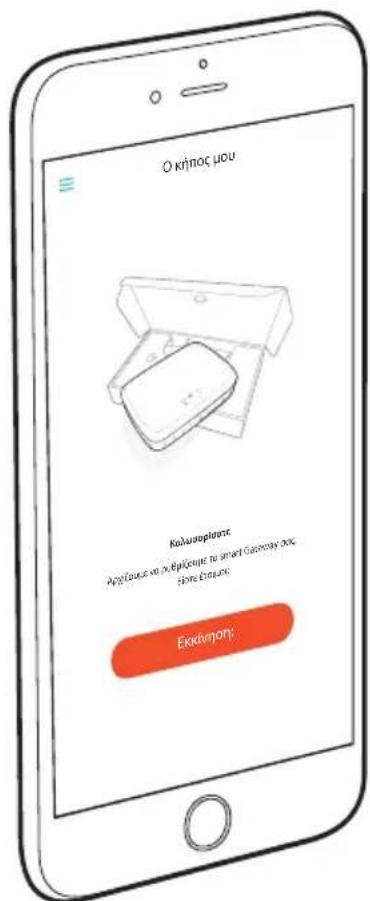
  1. Stiahnite si bezplatne aplikáciu GARDENA smart system App z Apple App Store alebo z Google Play Store.
  2. Riadite sa pokynmi v aplikácii.

GARDENA Smart Gateway - Uvedenie do prevádzky - 1

Uvedenie smart Gateway do prevádzky

N inštaláciu Gateway je nutné pripojenie na internet. Gateway sa môže pripojit na internet cez sieť LAN alebo Wi-Fi.
GARDENA Smart Gateway - Uvedenie smart Gateway do prevádzky - 1

Pripojenie cez kábel LAN (odporúčané)

  1. Spojte Gateway s vaším smerovačom pomocou dodaného kábla LAN. Teraz sa aktualizuje softvér Gateway. To môže trvať až 15 minút (v závislosti od internetového pripojenia). Len čo bude indikátor pre internet a indikátor napájania svietit neprerušovane nazeleno, Gateway bol úspešne aktualizovaný. Teraz sa môže Gateway prepojit.
  2. Stiahnite si aplikáciu GARDENA smart system z Apple App Store alebo Google Play Store.
  3. Riadite sa pokynmi v aplikácii.

GARDENA smart

GARDENA smart

Pripojenie cez siet' Wi-Fi

Ak Gateway nebola ani spojená so smerovačom cez kábel LAN, ani začlenená do inej siete Wi-Fi, tak Gateway automaticky poskytne konfiguračnú siet cca 1 až 2 minúty po spustení.

Konfiguračná sieť je aktivovaná tak dlho, ako LED indikátor pre internet neprerušovane svieti nažlto.

Konfiguračná sieť zostane aktívna 15 minút. Po uplynutí 15 minút (alebo ak bola Gateway predtým už nakonfigurovaná na inú, teraz už nedostupnú sieť Wi-Fi) je možné konfiguračnú sieť opätovne aktivovať krátkym stlačením tlačidla Reset ⑦.

Konfigurácia siete Wi-Fi pomocou zariadenia so systémom iOS (iPhone, iPad)

Počkajte, kým bude LED indikátor pre internet svietiť neprerušovane nažlto (konfiguračná sieť je aktivovaná).

  1. Otvorte aplikáciu Apple Home (tá sa štandardne nachádza na vašom mobilnom zariadení iOS).
  2. Zvoľte „Pridať zariadenie“.
  3. Naskenujte etiketu HomeKit na spodnej strane Gateway.
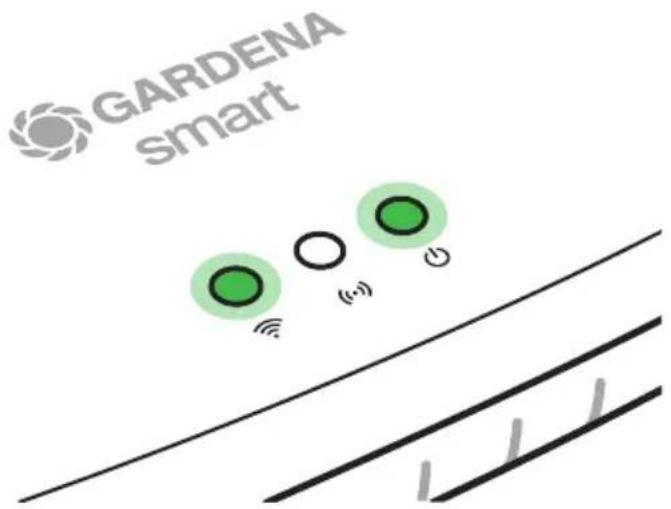
  4. Počkajte, kým bude indikátor pre internet neprerušovane svietiť nazeleno. Teraz sa aktualizuje softvér Gateway. To môže trvať až 15 minút (v závislosti od internetového pripojenia). Len čo bude indikátor pre internet a indikátor napájania svietiť neprerušovane nazeleno, Gateway bol úspešne aktualizovaný. Teraz sa môže Gateway prepojiť.
  5. Stiahnite si aplikáciu GARDENA smart system z Apple App Store.
  6. Riadite sa pokynmi v aplikácii.

GARDENA smart

Konfigurácia siete Wi-Fi pomocou iného zariadenia

Počkajte, kým bude LED indikátor pre internet svietiť neprerušovane nažlto (konfiguračná sieť je aktivovaná).

Aby ste sa mohli pripojiť cez bezdrôtovú sieť Wi-Fi, budete potrebovať vaše Gateway ID. Toto identifikačné číslo nájdete na nálepke na spodnej časti brány Gateway. Okrem toho potrebujete heslo pre vašu sieť Wi-Fi.
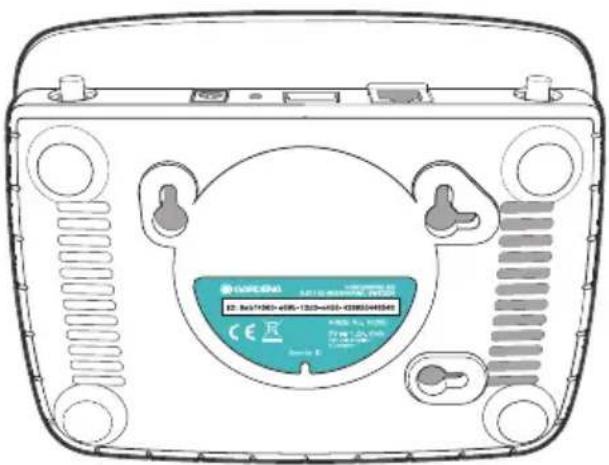
CE R 2017-03-20 400-1300-400-0388544688 ISO: 9417030-400-1300-400-0388544688 CE R

  1. Pripojte sa ku konfiguračnej sieti GARDENA. Za týmto účelom prejdite vo svojom smartfóne, tablete alebo počítači do menu Nastavenia Wi-Fi. Tam by mala byť brána Gateway zobrazená ako dostupná sieť Wi-Fi. Názov siete sa začína textom „GARDENA_config“.
  2. Otvorte adresu URL:

http://10.0.0.1

vo vami preferovanom internetovom prehliadači.

Teraz sa nachádzate v rozhraní Gateway.

  1. Ako heslo pre prihlásenie použite prvých osem znakov vášho Gateway ID (pozri grafiku). Gateway ID sa nachádza na spodnej strane Gateway.
  2. V sekcii Sieť Wi-Fi vyberte svoju domácu sieť Wi-Fi. Cez túto sieť pripojte Gateway na internet.

Gateway ID: 9eb74563-e89b-12d3-a456-426655446548
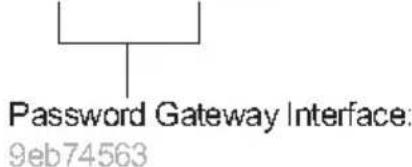
Heslo brány rozhrania: 9eb74563

GARDENA smart SK

  1. Zadajte heslo vašej siete a potvrďte vaše nastavenie. Počkajte, kým bude indikátor pre internet neprerušovane svietiť nazeleno. Teraz sa aktualizuje softvér Gateway. To môže trvať až 15 minút (v závislosti od internetového pripojenia). Len čo bude indikátor pre internet a indikátor napájania svietiť neprerušovane nazeleno, Gateway bol úspešne aktualizovaný. Teraz sa môže Gateway prepojiť.
  2. Stiahnite si aplikáciu GARDENA smart system z Google Play Store.
  3. Riadite sa pokynmi v aplikácii.

Pozor: Keďže konfiguračná sieť GARDENA nedisponuje vlastným prístupom na internet, môže sa stať, že vaše zariadenie automaticky znova opustí konfiguračnú sieť GARDENA, resp. zobrazí chybové hlásenie. V tomto prípade musíte v nastaveniach vášho zariadenia povoliť, aby sa udržiavalo aj pripojenie bez prístupu na internet.

Upozorňujeme, že váš prehliadač musí mať aktivované súbory cookie a JavaScript, inak sa stránka nedá zobraziť. Spojenie s Gateway nepodporuje Internet Explorer.

Open Source softvér

Toto zariadenie obsahuje Open Source softvér. GARDENA týmto ponúka, že na žiadosť dodá kópiu kompletného príslušného zdrojového kódu pre autorským zákonom chránené Open Source softvérové balíky použité v tomto výrobku, pre ktoré príslušné licencie vyžadujú takúto ponuku. Táto ponuka platí až tri roky po zakúpení výrobku pre každého, kto dostane tieto informácie.

Ak chcete získať zdrojový kód, napíšte anglicky, nemecky alebo francúzsky na adresu:

smart.open.source@husqvarnagroup.com
GARDENA Smart Gateway - Open Source softvér - 1

Zmeny vyhradené bez predchádzajúceho upozornenia.

Všetky práva vyhradené.

Asistent návodu
Poháňané spoločnosťou Anthropic
Čakanie na vašu správu
Informácie o produkte

Značka : GARDENA

Model : Smart Gateway

Kategória : Inteligentná domácnosť