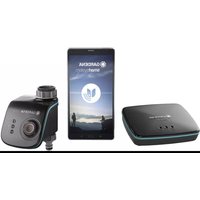
NÁVOD K OBSLUZE Smart Gateway GARDENA
Srdečně blahopřejeme!
Vybrali jste si produkt nejvyšší kvality.
Pokud máte otázky k instalaci nebo využití Vašeho produktu, obraťte se na náš servis GARDENA na adrese
Rozsah dodávky: 1 x smart Gateway
1 x síťový díl
1 x kabel LAN
Uvedení do provozu
Gateway (brána) nabízí dvě možnosti připojení k internetu. Připojení pomocí kabelu LAN nebo pomocí Wi-Fi.
- Stáhněte si zdarma aplikaci GARDENA smart system-App z Apple App Store nebo z Google Play Store.
- Postupujte podle pokynů aplikace.

Stáhnout z
App Store

ANDROID APP ON
Google Play
Uvedení smart Gateway do provozu
Pro instalaci Gateway je potřebné internetové připojení. Gateway lze k internetu připojit pomocí LAN nebo Wi-Fi.
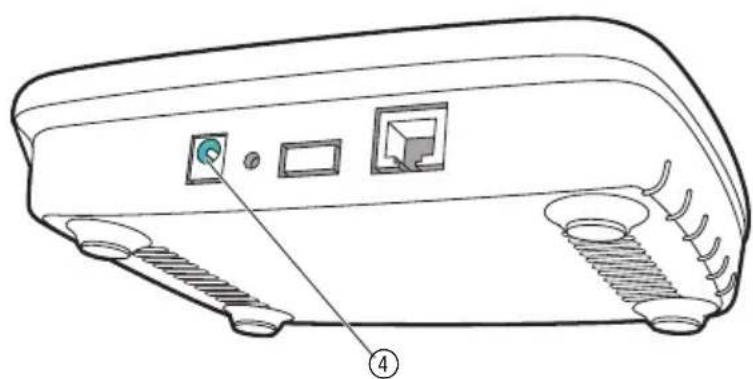
- Síťovou nabíječku zastrčte do síťové zásuvky.
- Zastrčte kabel od nabíječky do zásuvky ④ v bráně Gateway.
- Vyberte jednu ze dvou možností:
Připojit pomocí kabelu LAN / připojit pomocí Wi-Fi sítě.
Připojení kabelem LAN (doporučeno)
- Propojte Gateway pomocí přiloženého kabelu LAN s Vaším routerem.
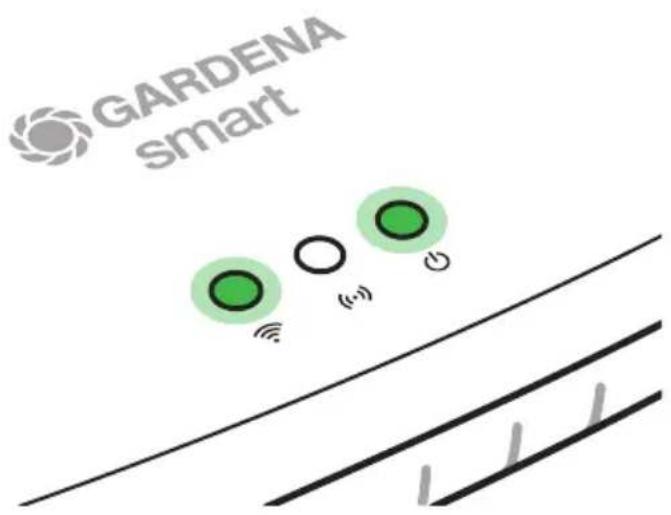
Software Vaší Gateway se nyní aktualizuje. Tento proces může trvat
až 15 minut (v závislosti na internetovém připojení). Jakmile svítí
LED diody internet a power trvale zeleně, byla Gateway úspěšně aktualizována.
Nyní lze Gateway integrovat.
- Stáhněte si aplikaci GARDENA smart system App z Apple App Store nebo z Google Play Store.
- Postupujte podle pokynů aplikace.
Připojení pomocí Wi-Fi sítě
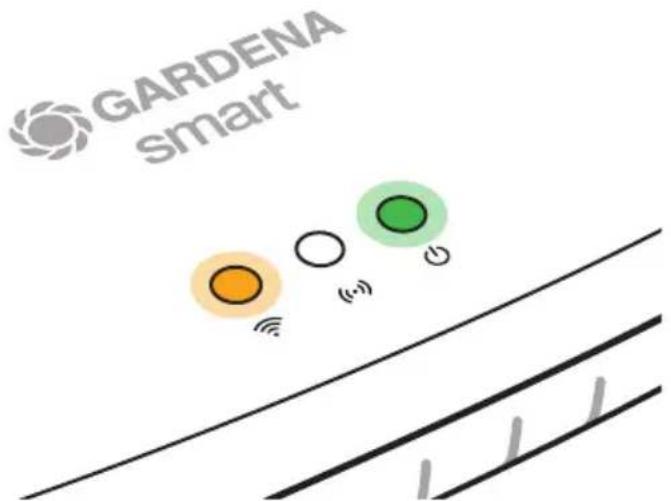
Pokud není brána Gateway ani připojena k routeru pomocí kabelu LAN, ani k jiné Wi-Fi síti, připraví Gateway automaticky asi 1 až 2 minuty po startu konfigurační síť.
Konfigurační síť je aktivována, jakmile začne internet-LED svítit trvale žlutě.
Konfigurační síť zůstane aktivní po dobu 15 minut. Po uplynutí 15 minut (nebo pokud byla Gateway dříve konfigurována na Wi-Fi síť, která již není k dispozici), lze konfigurační síť opět aktivovat krátkým stlačením tlačítka reset ⑦.
Konfigurace Wi-Fi sítě s přístrojem iOS (iPhone, iPad)
Počkejte, až bude internet-LED svítit trvale žlutě (konfigurační síť je aktivována).
- Spusťte aplikaci Apple Home App (ta je standardně na Vašem mobilním přístroji iOS).
- Vyberte „Přidat přístroj“.
- Oskenujte etiketu HomeKit na spodní straně Gateway.
- Počkejte, až internet-LED svítí trvale zeleně.
Software Vaší Gateway se nyní aktualizuje. Tento proces může trvat až 15 minut (v závislosti na internetovém připojení). Jakmile svítí LED diody internet a power trvale zeleně, byla Gateway úspěšně aktualizována.
Nyní lze Gateway integrovat.
- Stáhněte si aplikaci
GARDENA smart system App
z Apple App Store.
- Postupujte podle pokynů aplikace.

Konfigurace Wi-Fi sítě s jiným přístrojem
Počkejte, až bude internet-LED svítit trvale žlutě (konfigurační síť je aktivována).
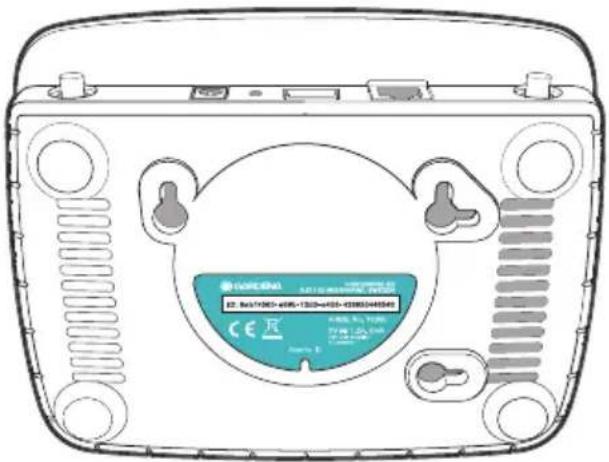
Pro vytvoření připojení pomocí Wi-Fi potřebujete ID Vašeho zařízení Gateway. Gateway ID je uvedeno na nálepce na spodní straně Gateway. Kromě toho potřebujete heslo pro Vaši Wi-Fi síť.
- Vytvořte spojení s konfigurační sítí GARDENA.
Za tímto účelem přejděte na svém smartfonu,
tabletu nebo počítači na nastavení Wi-Fi.
Tam by se mělo zařízení Gateway zobrazit jako
dostupná síť Wi-Fi.
Název sítě začíná textem
„GARDENA_config“.
- Spusťte URL:
http://10.0.0.1
na Vašem preferovaném internetovém prohlížeči.
Nyní se nacházíte v rozhraní Gateway.
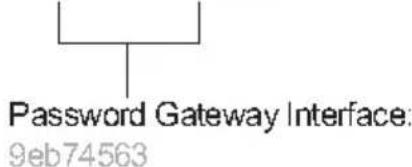
- Přihlaste se pomocí hesla z prvních osmi čísel ID Vaší Gateway (viz obrázek).
Gateway-ID se nachází na spodní straně Gateway.
- Ve volbě Wi-Fi sítě vyberte Vaši domácí Wi-Fi síť.
Přitom připojte Gateway k internetu.
Gateway ID: 9eb74563-e89b-12d3-a456-426655446548
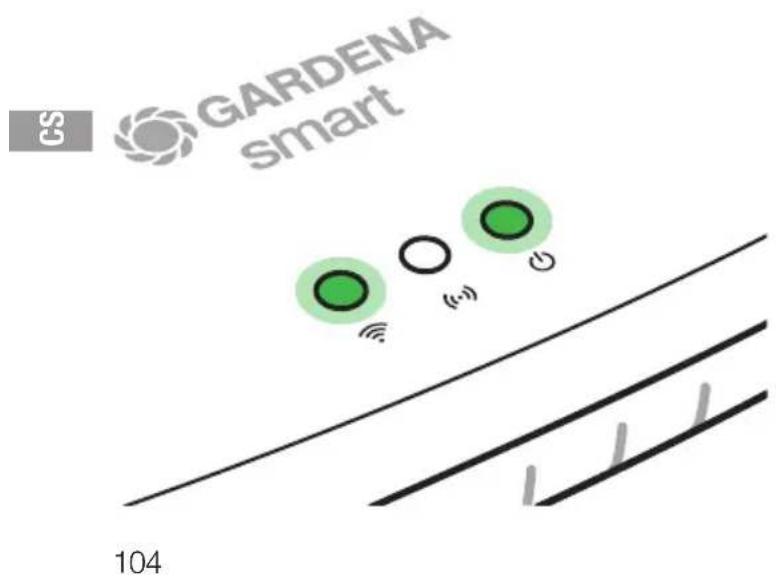
- Zadejte heslo Vaší sítě a potvrďte Vaše nastavení. Počkejte, až internet-LED svítí trvale zeleně. Software Vaší Gateway se nyní aktualizuje. Tento proces může trvat až 15 minut (v závislosti na internetovém připojení). Jakmile svítí LED diody internet a power trvale zeleně, byla Gateway úspěšně aktualizována. Nyní lze Gateway integrovat.
- Stáhněte si aplikaci GARDENA smart system App z Google Play Store.
- Postupujte podle pokynů aplikace.
Pozor: Protože konfigurační síť GARDENA nedisponuje vlastním přístupem k internetu, může dojít k tomu, že Váš přístroj konfigurační síť GARDENA opět opustí, resp. zobrazí chybové hlášení. V takovém případě musíte na Vašem přístroji povolit, aby bylo zachováno spojení i bez přístupu k internetu.
Dbejte na to, že Váš prohlížeč musí mít aktivovány cookies a JavaScript, jinak nelze stránku zobrazit. Internet Explorer nepodporuje spojení s Gateway.
Tento přístroj obsahuje software Open Source. Společnost GARDENA na vyžádání dodá kopii odpovídajícího kompletního zdrojového kódu pro autorsky chráněné software Open Source použité v tomto produktu, pro které je taková nabídka vyžadována jejich příslušnými licencemi. Tato nabídka platí až tři roky po zakoupení produktu pro každého, kdo získá tyto informace.
Pro získání zdrojového kódu napište prosím anglicky, německy nebo francouzsky na:
smart.open.source@husqvarnagroup.com
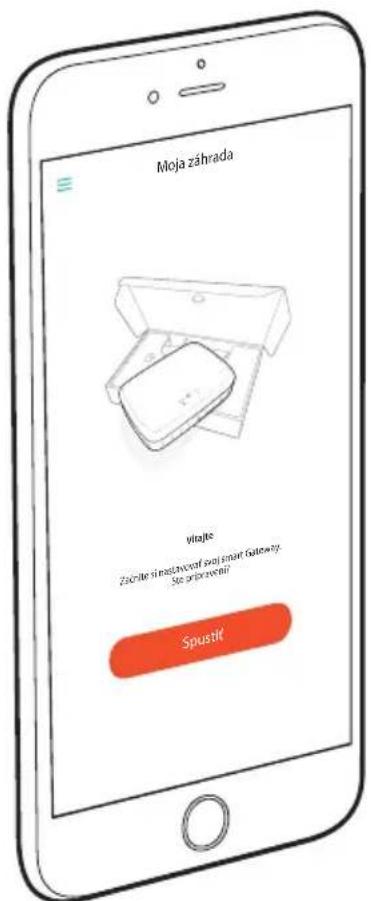
Blahoželáme!
- Zastrčte zásuvný napájací zdroj do sieťovej zásuvky.
- Zastrčte kábel sieťového zdroja do zásuvky ④ Gateway.
- Vyberte jednu z dvou možností:
Připojení přes kabel LAN / Připojení přes síť Wi-Fi.
Změny vyhrazeny bez předchozího upozornění.
Všechna práva vyhrazena.