Smart Gateway - Casă inteligentă GARDENA - Manual de utilizare gratuit

Găsiți gratuit manualul dispozitivului Smart Gateway GARDENA în format PDF.

GARDENA Smart Gateway - Casă inteligentă
📄 178 pagini Română RO Descărcați 💬 Întrebare IA 11 întrebări ⚙️ Specificații
Notice GARDENA Smart Gateway - page 138
Alegeți limba și furnizați adresa dvs. de email: vă vom trimite o versiune tradusă special.
Tip produs Portal domotic (Smart Gateway)
Marcă Gardena
Model Smart Gateway
Categorie Casă inteligentă
Alimentare Bloc de alimentare de la rețea (100-240 V) inclus
Conexiune la internet LAN (cablu Ethernet) sau Wi-Fi 2,4 GHz
Aplicație asociată GARDENA smart system (iOS și Android)
Compatibilitate Apple HomeKit (prin cod QR pe etichetă)
Indicatoare LED Power și Internet (verde fix = funcționare normală)
Actualizare software Automată prin internet (durată de până la 15 minute)
Conținutul cutiei 1 Gateway, 1 bloc de alimentare, 1 cablu LAN
Dimensiuni (aprox.) 10 x 10 x 3 cm
Greutate (aprox.) 200 g
Temperatură de funcționare 0 °C până la 40 °C
Umiditate de funcționare 0 % până la 90 % (fără condens)
Securitate Actualizare automată a firmware-ului pentru corectarea vulnerabilităților
Întreținere și curățare Curățați cu o cârpă uscată; evitați contactul cu apa
Piese de schimb și reparabilitate Contactați serviciul post-vânzare Gardena; nu sunt furnizate piese de schimb
Software open source Codul sursă disponibil la cerere (smart.open.source@husqvarnagroup.com)
Informații generale Conformitate cu standardele europene; modificări posibile fără notificare

Întrebări frecvente - Smart Gateway GARDENA

Cum conectez Smart Gateway-ul meu la internet?
Aveți două opțiuni: utilizați un cablu LAN (recomandat) conectând Gateway-ul la router, sau conectați-vă prin Wi-Fi. Pentru Wi-Fi, activați rețeaua de configurare (LED Internet galben fix) și urmați instrucțiunile aplicației GARDENA smart system sau ale interfeței web.
Ce fac dacă LED-ul Internet rămâne galben?
Aceasta înseamnă că rețeaua de configurare este activă. Dacă doriți să o reactivați după 15 minute, apăsați scurt butonul reset. Dacă LED-ul rămâne galben după configurare, verificați parola Wi-Fi sau cablul LAN.
Cum resetez Smart Gateway-ul?
Apăsați scurt butonul reset (marcaj ⑦) pentru a reactiva rețeaua de configurare. Pentru o resetare din fabrică, țineți butonul apăsat timp de aproximativ 10 secunde până când LED-urile clipesc.
Gateway-ul este compatibil cu Apple HomeKit?
Da, este compatibil HomeKit. Scanați eticheta HomeKit situată sub Gateway cu aplicația Apple Home pentru a adăuga accesoriul.
Ce fac dacă rețeaua de configurare GARDENA nu apare?
Așteptați 1-2 minute după alimentare. Dacă rețeaua nu apare, verificați dacă Gateway-ul nu este deja conectat la o altă rețea. În caz contrar, apăsați butonul reset. Asigurați-vă că dispozitivul dvs. permite conectarea la o rețea fără acces la internet (setări Wi-Fi).
Pot folosi doar Wi-Fi fără cablu LAN?
Da, puteți configura Gateway-ul prin Wi-Fi. Conexiunea Wi-Fi se face pe 2,4 GHz. Urmați procedura de configurare WLAN descrisă în manual.
Cum actualizez firmware-ul Gateway-ului?
Actualizarea se face automat la prima conectare la internet. Poate dura până la 15 minute. LED-urile Power și Internet devin verzi fix când actualizarea este finalizată.
Aplicația GARDENA smart system este gratuită?
Da, aplicația este gratuită și disponibilă pe App Store (iOS) și Google Play Store (Android).
Ce conține cutia Smart Gateway-ului?
Cutia conține: 1 Smart Gateway, 1 bloc de alimentare de la rețea, și 1 cablu LAN.
Cum obțin codul sursă open source?
Trimiteți o cerere prin email la smart.open.source@husqvarnagroup.com (în engleză, germană sau franceză). Oferta este valabilă până la trei ani după achiziție.

Întrebările utilizatorilor despre Smart Gateway GARDENA

1 întrebare despre acest aparat. Răspundeți la cele pe care le cunoașteți sau puneți-vă propria.

Pune o întrebare nouă despre acest aparat

Emailul dumneavoastră rămâne privat: este folosit doar pentru a vă anunța dacă cineva răspunde la întrebarea dumneavoastră.

Ce tip de baterie folosește GARDENA Smart Gateway?
Întrebări Frecvente - 11/06/2026
Răspuns Notice-Facile

GARDENA Smart Gateway nu folosește baterii, ci un adaptor de alimentare cu fir. Acest element central al sistemului GARDENA Smart Home trebuie să fie conectat permanent la o priză de 220V standard prin adaptorul de alimentare furnizat în cutie.

Conținutul ambalajului:

  • 1 adaptor de alimentare
  • 1 cablu de alimentare
  • 1 cablu LAN (pentru conexiune cablată opțională)

Instalarea alimentării: Pur și simplu conectați adaptorul de alimentare într-o priză de perete, apoi conectați cablul adaptorului la priza de ieșire a Gateway-ului. Gateway-ul funcționează imediat și rămâne activ atâta timp cât alimentarea electrică este disponibilă. Nu este necesară nicio baterie și nici nu este posibilă.

Această unitate fiind destinată să rămână în loc (gateway centralizat al sistemului), alimentarea electrică permanentă garantează o funcționare continuă și neîntreruptă. Dispozitivele individuale ale sistemului (cum ar fi senzorii sau aspersoarele) pot avea baterii, dar Gateway-ul trebuie neapărat să fie conectat.

Răspunde (fii primul)

Descărcați instrucțiunile pentru Casă inteligentă în format PDF gratuit! Găsiți manualul dvs. Smart Gateway - GARDENA și luați din nou în mână dispozitivul dvs. electronic. Pe această pagină sunt publicate toate documentele necesare pentru utilizarea dispozitivului dvs. Smart Gateway mărcii GARDENA.

MANUAL DE UTILIZARE Smart Gateway GARDENA

Ați ales un produs de cea mai înaltă calitate.

Dacă aveți întrebări despre instalarea sau utilizarea produsului dvs., adresați-vă GARDENA Service la

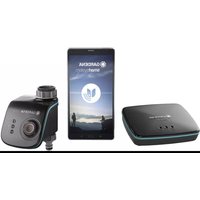
Pachetul de livrare: 1 x poartă de acces smart Gateway

1 x adaptor de rețea

1 x cablu LAN

Punerea în funcțiune

Poarta de acces vă oferă două posibilități de a vă conecta la Internet. Conectarea cu cablul LAN sau prin WLAN.

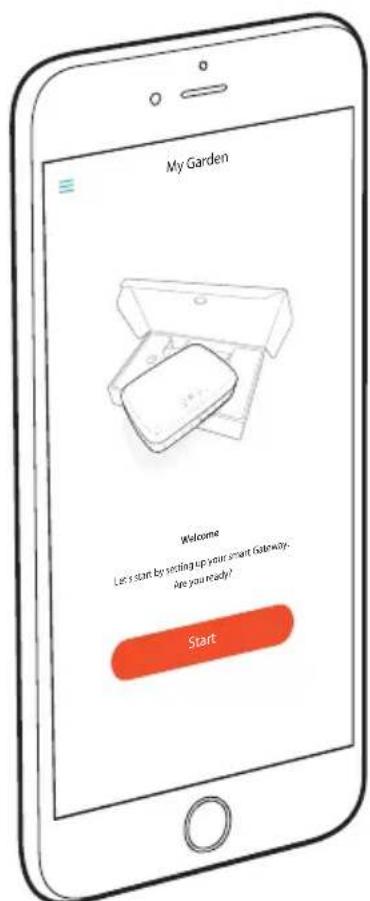
  1. Descărcați aplicația gratuită GARDENA smart system din Apple App Store sau Google Play Store.
  2. Urmați instrucțiunile din aplicație.

GARDENA Smart Gateway - Punerea în funcțiune - 1

Descărcați din

App Store

GARDENA Smart Gateway - Punerea în funcțiune - 2

Aplicație Android pe

Google Play

Punerea în funcțiune a porții de acces smart Gateway

Pentru instalarea porții de acces este necesară o conexiune de Internet. Poarta de acces poate fi conectată la Internet prin LAN sau WLAN.
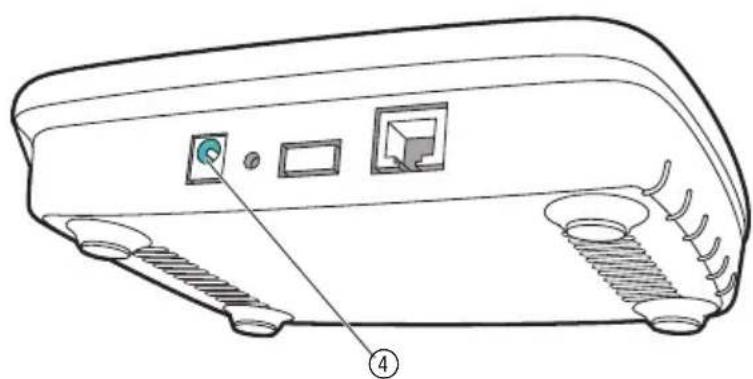
GARDENA Smart Gateway - Punerea în funcțiune a porții de acces smart Gateway - 1

  1. Introduceți adaptorul de rețea într-o priză de alimentare.
  2. Introduceți cablul adaptorului de rețea în priza de rețea ④ a porții de acces.
  3. Selectați una dintre cele două opțiuni: Conectare cu cablul LAN / Conectare cu rețeaua WLAN.

GARDENA Smart Gateway - Punerea în funcțiune a porții de acces smart Gateway - 2

Conectare cu cablul LAN (recomandată)

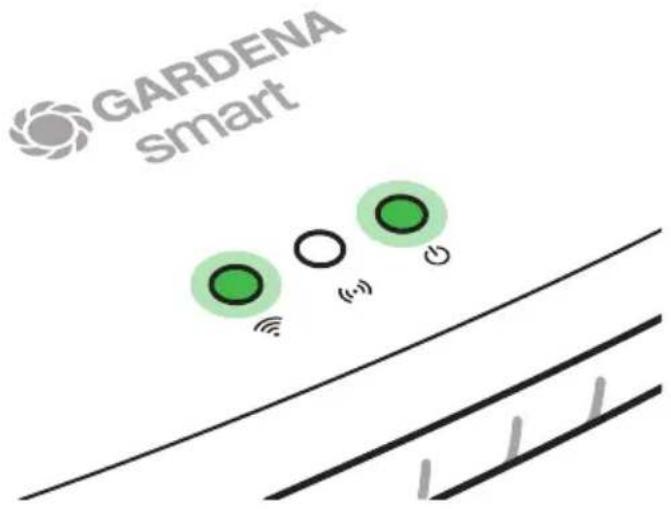
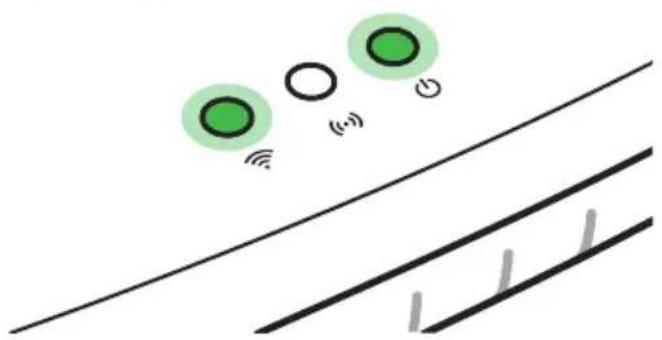
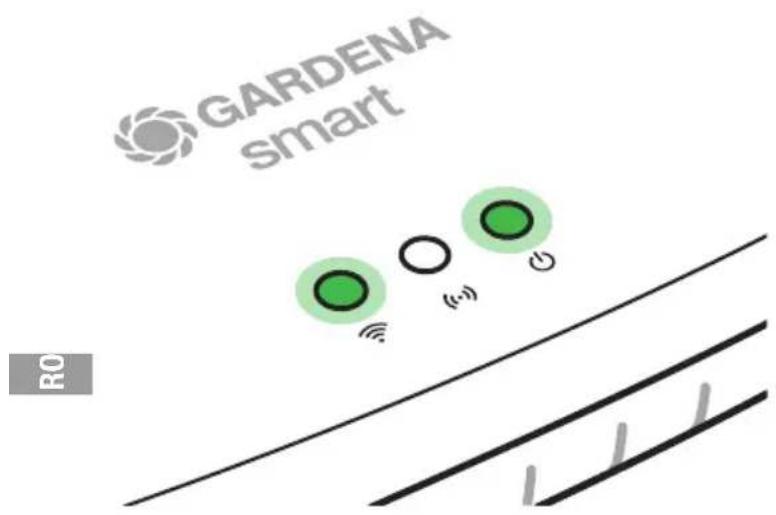
  1. Conectați poarta de acces cu router-ul dvs. prin cablul LAN care face parte din pachetul de livrare. Software-ul porții dvs. de acces este acum actualizat. Această operație poate dura până la 15 minute (în funcție de conexiunea de Internet). Când LED-ul Internet și LED-ul Power luminează permanent cu verde, poarta de acces s-a actualizat cu succes. Acum puteți conecta poarta de acces.
  2. Descărcați aplicația GARDENA smart system din Apple App Store sau Google Play Store.
  3. Urmați instrucțiunile din aplicație.

GARDENA smart

GARDENA smart

Conectare cu rețeaua WLAN

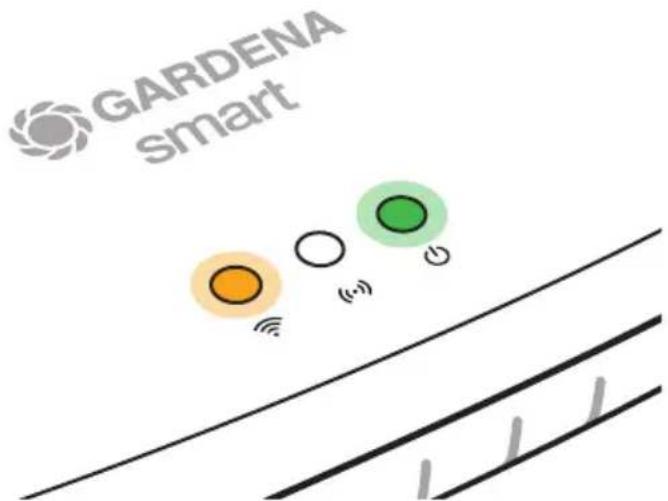
Dacă poarta de acces nu a fost conectată la router printr-un cablu LAN și nici nu a fost conectată la o altă rețea WLAN, poarta de acces va pune la dispoziție automat o rețea de configurare la cca. 1 – 2 minute după pornire.

Rețeaua de configurare este activată cât timp LED-ul Internet luminează permanent cu galben.

Rețeaua de configurare rămâne activă timp de 15 minute. După expirarea celor 15 minute (sau dacă poarta de acces fusese deja configurată anterior pe un alt WLAN, acum devenit indisponibil), rețeaua de configurare poate fi reactivată prin apăsarea scurtă a tastei Reset ⑦.

GARDENA Smart Gateway - Rețeaua de configurare este activată cât timp LED-ul Internet luminează permanent cu galben. - 1

Configurarea rețelei WLAN cu un dispozitiv iOS (iPhone, iPad)

Așteptați până când LED-ul Internet luminează permanent cu galben (rețeaua de configurare este activată).

  1. Deschideți aplicația Apple Home (aceasta se află pe dispozitivul dvs. iOS mobil în variantă standard).
  2. Selectați „Adăugare dispozitiv“.
  3. Scanați eticheta HomeKit de pe partea de jos a porții de acces.
  4. Așteptați până când LED-ul Internet luminează permanent cu verde. Software-ul porții dvs. de acces este acum actualizat. Această operație poate dura până la 15 minute (în funcție de conexiunea de Internet). Când LED-ul Internet și LED-ul Power luminează permanent cu verde, poarta de acces s-a actualizat cu succes. Acum puteți conecta poarta de acces.
  5. Descărcați aplicația GARDENA smart system din Apple App Store.
  6. Urmați instrucțiunile din aplicație.

verde, GARDENA smart

GARDENA Smart Gateway - Configurarea rețelei WLAN cu un dispozitiv iOS (iPhone, iPad) - 2

Configurarea rețelei WLAN cu un alt dispozitiv

Așteptați până când LED-ul Internet luminează permanent cu galben (rețeaua de configurare este activată).

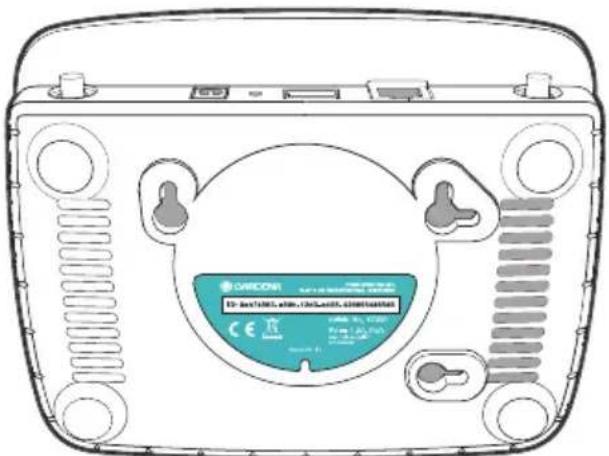
Pentru a stabili o conexiune prin WLAN, aveți nevoie de ID-ul porții dvs. de acces. ID-ul porții de acces este trecut pe autocolantul de pe partea de jos a porții de acces. În plus aveți nevoie de parola pentru rețeaua dvs. WLAN.
VACON 10. 12/19/19, 10. 12/19/19, 10. 12/19/19, 10. 12/19/19, 10. 12/19/19, 10. 12/19/19, 10. 12/19/19, 10. 12/19/19, 12.0000

  1. Stabiliți o conexiune cu rețeaua de configurare GARDENA. Pentru aceasta mergeți cu smartphone-ul, tableta sau computerul dvs. pe setările WLAN. Acolo poarta de acces ar trebui să fie afișată acum ca rețea WLAN disponibilă. Numele rețelei începe cu „GARDENA_config“.
  2. Deschideți URL-ul:

http://10.0.0.1

în browser-ul dvs. de Internet preferat.

Acum vă aflați în interfața Gateway.

  1. Înregistrați-vă cu primele opt semne ale ID-ului porții dvs. de acces, ca parolă (vezi grafica). ID-ul porții de acces se află pe partea de jos a acesteia.
  2. La Rețea WLAN selectați rețeaua dvs. WLAN de acasă. Prin intermediul acesteia conectați poarta de acces la Internet.

Gateway ID: 9eb74563-e89b-12d3-a456-426655446548
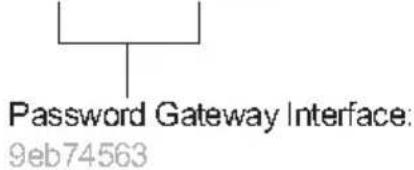
Interfață Gateway Parolă: 9eb74563

GARDENA smart R0

144

  1. Introduceți parola rețelei dvs. și confirmați setarea. Așteptați până când LED-ul Internet luminează permanent cu verde. Software-ul porții dvs. de acces este acum actualizat. Această operație poate dura până la 15 minute (în funcție de conexiunea de Internet). Când LED-ul Internet și LED-ul Power luminează permanent cu verde, poarta de acces s-a actualizat cu succes. Acum puteți conecta poarta de acces.
  2. Descărcați aplicația GARDENA smart system din Google Play Store.
  3. Urmați instrucțiunile din aplicație.

Atenție: Întrucât rețeaua de configurare GARDENA nu dispune de propriul acces la Internet, se poate întâmpla ca dispozitivul dvs. să iasă automat din rețeaua de configurare GARDENA, respectiv să afișeze un mesaj de eroare. În acest caz, în setările dispozitivului dvs. trebuie să bifați opțiunea “conexiune menținută și fără acces la Internet”.

Țineți cont de faptul că browser-ul dvs. trebuie să aibă activate cookie-uri și JavaScript, altminteri pagina nu poate fi afișată. Conexiunea cu poarta de acces nu este suportată de Internet Explorer.

Software cu sursă deschisă

Acest aparat conține software cu sursă deschisă. Prin aceasta GARDENA oferă posibilitatea de a vă furniza la cerere o copie a codului sursă respectiv complet pentru pachetele de software cu sursă deschisă utilizate în acest produs, protejate prin legea dreptului de autor, pentru care o astfel de ofertă este cerută de licențele respective. Prezenta ofertă este valabilă până la trei ani după achiziționarea produsului pentru oricine primește aceste informații.

Pentru a primi codul sursă, vă rugăm să vă adresați în scris, în engleză, germană sau franceză, la:

smart.open.source@husqvarnagroup.com
GARDENA Smart Gateway - Software cu sursă deschisă - 1

Ne rezervăm dreptul de a face modificări fără avertizare prealabilă.

Toate drepturile rezervate.

Asistent manual
Oferit de Anthropic
Așteptând mesajul dvs.
Informații despre produs

Marcă : GARDENA

Model : Smart Gateway

Categorie : Casă inteligentă