Smart Gateway - Älykoti GARDENA - Ilmainen käyttöohje ja opas

Löydä laitteen käyttöohje ilmaiseksi Smart Gateway GARDENA PDF-muodossa.

GARDENA Smart Gateway - Älykoti
📄 178 sivua Suomi FI Lataa 💬 AI-kysymys 11 kysymyksiä ⚙️ Tekn. tied.
Notice GARDENA Smart Gateway - page 50
Pick your language and provide your email: we'll send you a specifically translated version.
Tuotetyyppi Älykodin yhdyskäytävä (Smart Gateway)
Merkki Gardena
Malli Smart Gateway
Kategoria Älykoti
Virtalähde Verkkovirtalähde (100-240 V) mukana
Internet-yhteys LAN (Ethernet-kaapeli) tai Wi-Fi 2,4 GHz
Liittyvä sovellus GARDENA smart system (iOS ja Android)
Yhteensopivuus Apple HomeKit (QR-koodilla tarrassa)
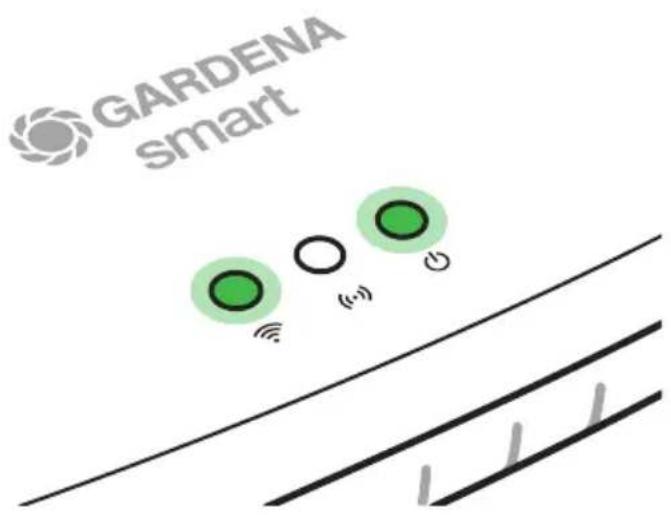
LED-merkkivalot Power ja Internet (vihreä tasainen = normaali toiminta)
Ohjelmistopäivitys Automaattinen Internetin kautta (kesto enintään 15 minuuttia)
Pakkauksen sisältö 1 yhdyskäytävä, 1 virtalähde, 1 LAN-kaapeli
Mitat (noin) 10 x 10 x 3 cm
Paino (noin) 200 g
Käyttölämpötila 0 °C - 40 °C
Käyttökosteus 0 % - 90 % (ei kondensoitumista)
Turvallisuus Automaattinen laiteohjelmistopäivitys haavoittuvuuksien korjaamiseksi
Huolto ja puhdistus Puhdistus kuivalla liinalla; vältä kosketusta veteen
Varaosat ja korjattavuus Ota yhteyttä Gardenan asiakaspalveluun; varaosia ei toimiteta
Avoimen lähdekoodin ohjelmisto Lähdekoodi saatavilla pyynnöstä (smart.open.source@husqvarnagroup.com)
Yleiset tiedot Eurooppalaisten standardien mukainen; muutokset mahdollisia ilman ennakkoilmoitusta

Usein kysytyt kysymykset - Smart Gateway GARDENA

Kuinka yhdistän Smart Gatewayn Internetiin?
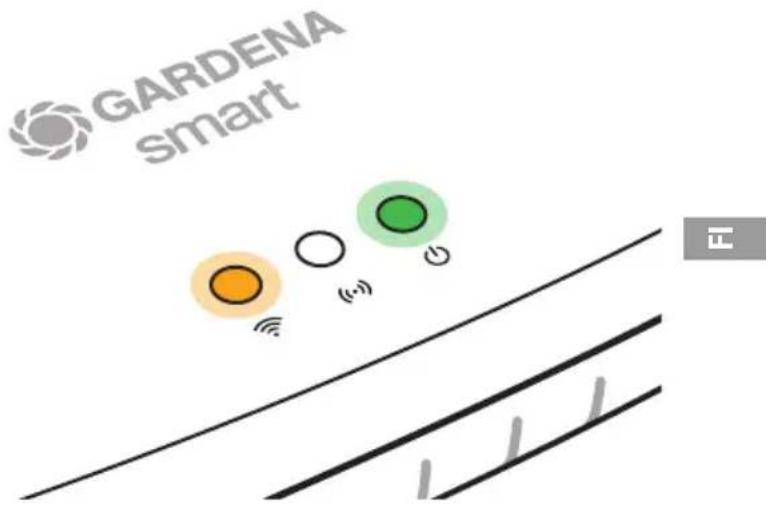
Sinulla on kaksi vaihtoehtoa: käytä LAN-kaapelia (suositeltu) yhdistämällä yhdyskäytävä reitittimeen tai yhdistä Wi-Fin kautta. Wi-Fiä varten aktivoi asetusverkko (Internet-LED keltainen tasainen) ja seuraa GARDENA smart system -sovelluksen tai verkkokäyttöliittymän ohjeita.
Mitä tehdä, jos Internet-LED pysyy keltaisena?
Tämä tarkoittaa, että asetusverkko on aktiivinen. Jos haluat aktivoida sen uudelleen 15 minuutin jälkeen, paina hetken reset-painiketta. Jos LED pysyy keltaisena asetuksen jälkeen, tarkista Wi-Fi-salasanasi tai LAN-kaapelisi.
Kuinka nollaan Smart Gatewayn?
Paina hetken reset-painiketta (merkki ⑦) aktivoidaksesi asetusverkon uudelleen. Tehdasasetusten palauttamista varten pidä painiketta painettuna noin 10 sekuntia, kunnes LEDit vilkkuvat.
Onko yhdyskäytävä yhteensopiva Apple HomeKitin kanssa?
Kyllä, se on yhteensopiva HomeKitin kanssa. Skannaa yhdyskäytävän alla oleva HomeKit-tarra Apple Koti -sovelluksella lisätäksesi lisälaitteen.
Mitä tehdä, jos GARDENA-asetusverkko ei näy?
Odota 1-2 minuuttia virran kytkemisen jälkeen. Jos verkkoa ei näy, tarkista, ettei yhdyskäytävä ole jo yhdistetty toiseen verkkoon. Muussa tapauksessa paina reset-painiketta. Varmista, että laitteesi sallii yhteyden verkkoon ilman Internet-yhteyttä (Wi-Fi-asetukset).
Voinko käyttää vain Wi-Fiä ilman LAN-kaapelia?
Kyllä, voit määrittää yhdyskäytävän Wi-Fin kautta. Wi-Fi-yhteys toimii 2,4 GHz:llä. Seuraa ohjeessa kuvattua WLAN-määritysmenettelyä.
Kuinka päivitän yhdyskäytävän laiteohjelmiston?
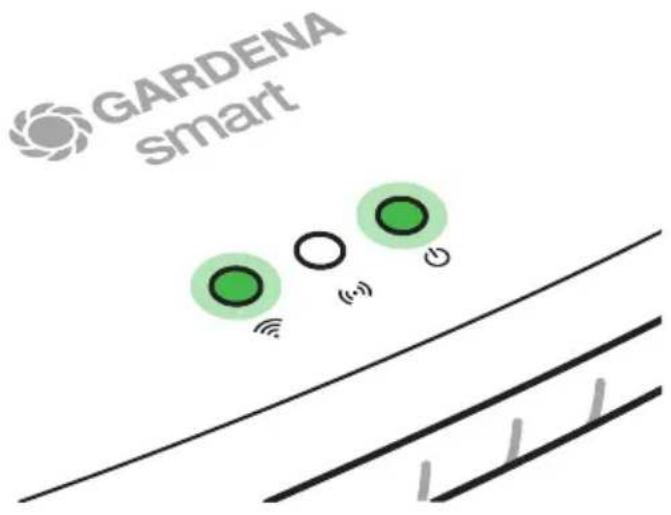
Päivitys tapahtuu automaattisesti ensimmäisen Internet-yhteyden aikana. Se voi kestää enintään 15 minuuttia. Power- ja Internet-LEDit muuttuvat vihreiksi tasaisiksi, kun päivitys on valmis.
Onko GARDENA smart system -sovellus ilmainen?
Kyllä, sovellus on ilmainen ja saatavilla App Storesta (iOS) ja Google Play Storesta (Android).
Mitä Smart Gatewayn pakkaus sisältää?
Pakkaus sisältää: 1 Smart Gateway, 1 verkkolaitteen (virtalähde) ja 1 LAN-kaapelin.
Kuinka saan avoimen lähdekoodin?
Lähetä sähköpostipyyntö osoitteeseen smart.open.source@husqvarnagroup.com (englanniksi, saksaksi tai ranskaksi). Tarjous on voimassa enintään kolme vuotta oston jälkeen.

Käyttäjien kysymyksiä aiheesta Smart Gateway GARDENA

1 kysymys tästä laitteesta. Vastaa tuntemiisi tai esitä omasi.

Esitä uusi kysymys tästä laitteesta

Sähköpostisi pysyy yksityisenä: sitä käytetään vain ilmoittamaan sinulle, jos joku vastaa kysymykseesi.

Minkä tyyppinen akku GARDENA Smart Gatewaylle?
Usein Kysytyt Kysymykset - 11/06/2026
Vastaus Notice-Facile

GARDENA Smart Gateway ei käytä akkua, vaan johdollista virtalähdettä. Tämä GARDENA Smart Home -järjestelmän keskeinen osa on kytkettävä pysyvästi standardiin 220V pistorasiaan mukana toimitetun virtasovittimen kautta.

Pakkauksen sisältö:

  • 1 virtalähde (virtasovitin)
  • 1 virtajohto
  • 1 LAN-kaapeli (valinnaista langallista yhteyttä varten)

Virtalähteen asennus: Liitä vain virtalähde seinäpistorasiaan ja liitä sitten virtalähteen johto Gatewayn ulostuloon. Gateway toimii heti ja pysyy aktiivisena niin kauan kuin virtaa on saatavilla. Akkua ei tarvita eikä ole mahdollista.

Koska tämä laite on tarkoitettu pysymään paikallaan (järjestelmän keskitetty portti), pysyvä verkkovirransyöttö takaa jatkuvan ja keskeytymättömän toiminnan. Yksittäisillä laitteilla järjestelmässä (kuten anturit tai kastelulaitteet) voi olla akkuja, mutta Gatewayn on oltava kytkettynä.

Vastaa (ole ensimmäinen)

Lataa ohjeet laitteellesi Älykoti PDF-muodossa ilmaiseksi! Löydä käyttöohjeesi Smart Gateway - GARDENA ja ota elektroninen laitteesi takaisin hallintaan. Tällä sivulla julkaistaan kaikki laitteidesi käyttöön tarvittavat asiakirjat. Smart Gateway merkiltä GARDENA.

KÄYTTÖOHJE Smart Gateway GARDENA

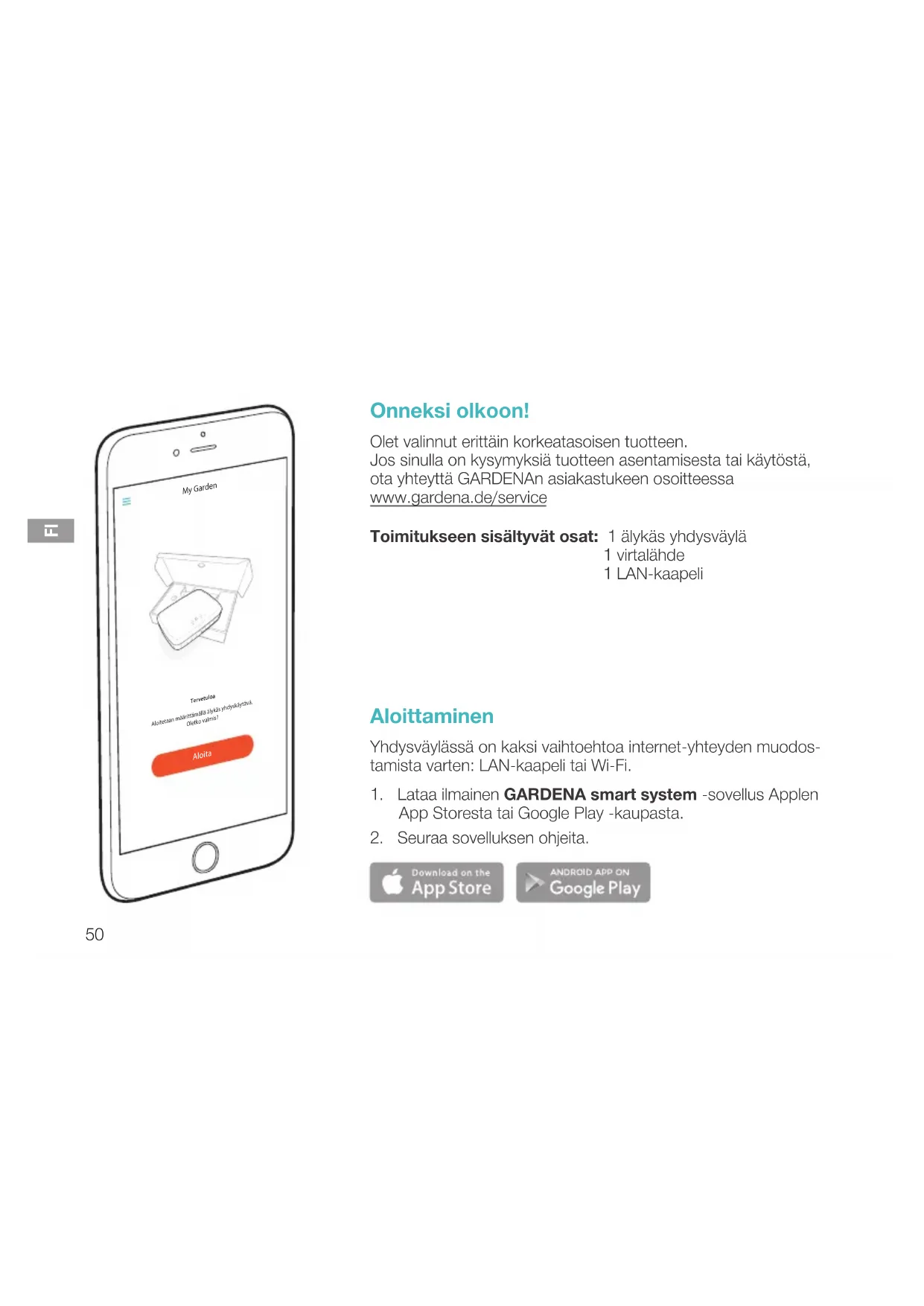
Olet valinnut erittäin korkeatasoisen tuotteen. Jos sinulla on kysymyksiä tuotteen asentamisesta tai käytöstä, ota yhteyttä GARDENAn asiakastukeen osoitteessa www.gardena.de/service

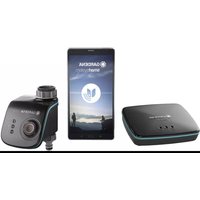
Toimitukseen sisältyvät osat: 1 älykäs yhdysväylä 1 virtalähde 1 LAN-kaapeli

Aloittaminen

Yhdysväylässä on kaksi vaihtoehtoa internet-yhteyden muodostamista varten: LAN-kaapeli tai Wi-Fi.

  1. Lataa ilmainen GARDENA smart system -sovellus Applen App Storesta tai Google Play -kaupasta.
  2. Seuraa sovelluksen ohjeita.

GARDENA Smart Gateway - Aloittaminen - 1

smart Gateway käyttöönotto

Gatewayn asennukseen vaaditaan internetyhteys. Gateway voidaan yhdistää internetiin LAN- tai WLAN-yhteydellä.
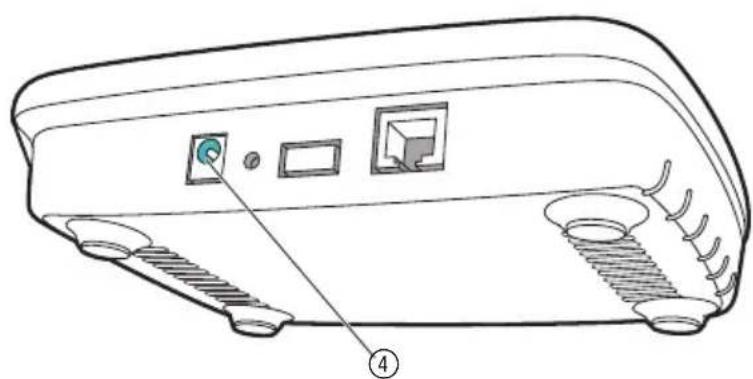
GARDENA Smart Gateway - smart Gateway käyttöönotto - 1

  1. Kytke pistokkeen verkkoliitäntä pistorasiaan.
  2. Kytke pistokkeen verkkoliitäntä Gatewayn pistokeliitäntään ④.
  3. Valitse toinen vaihtoehdoista:

Yhdistäminen LAN-johdon kanssa / yhdistäminen WLAN-verkostoon.

Yhdistäminen LAN-johdon kanssa (suositeltava)

  1. Yhdistä Gateway mukana toimitetulla LAN-johdolla reitittimeen. Gatewayn ohjelmisto päivitetään. Tämä toimenpide voi kestää jopa 15 minuuttia (internetyhteydestä riippuen). Kun internet-LED ja power-LED palavat jatkuvasti vihreänä, Gatewayn päivitys onnistui. Nyt Gateway voidaan ottaa käyttöön.
  2. Lataa GARDENA smart system -sovellus Applen App Storesta tai Google Play Storesta.
  3. Seuraa sovelluksen ohjeita.

GARDENA smart

GARDENA smart

Yhdistäminen WLAN-verkostoon

Jos Gatewayta ei ole yhdistetty LAN-johdon kanssa reitittimeen eikä sitä ole yhdistetty mihinkään muuhun WLAN-verkostoon, Gateway valmistelee kokoonpanoverkon automaattisesti 1–2 minuuttia käynnistyksen jälkeen.

Kokoonpanoverkko on aktivoitu niin kauan kuin internet-LED palaa jatkuvasti keltaisena.

Kokoonpanoverkko on aktiivinen 15 minuuttia. 15 minuutin jälkeen (tai jos Gateway oli konfiguroitu jo toiseen, ei enää käytettävissä olevaan WLAN-yhteyteen) kokoonpanoverkko voidaan aktivoida jälleen lyhyellä reset-painikkeen⑦ painalluksella.

WLAN-verkoston konfigurointi iOS-laitteella (iPhone, iPad)

Odota, kunnes internet-LED palaa jatkuvasti keltaisena (kokoonpanoverkko on aktivoitu).

  1. Avaa Apple Home -sovellus (tämä on vakiona mobiilissa iOS-laitteessasi).
  2. Valitse "Lisää laite".
  3. Skannaa HomeKit-etiketti Gateway alapuolella.
  4. Odota, kunnes internet-LED palaa jatkuvasti vihreänä. Gatewayyn ohjelmisto päivitetään. Tämä toimenpide voi kestää jopa 15 minuuttia (internetyhteydestä riippuen). Kun internet-LED ja power-LED palavat jatkuvasti vihreänä, Gatewayyn päivitys onnistui. Nyt Gateway voidaan ottaa käyttöön.
  5. Lataa GARDENA smart system -sovellus Applen App Storesta.
  6. Seuraa sovelluksen ohjeita.

GARDENA smart

WLAN-verkoston konfigurointi toisella laitteella

Odota, kunnes internet-LED palaa jatkuvasti keltaisena (kokoonpanoverkko on aktivoitu).

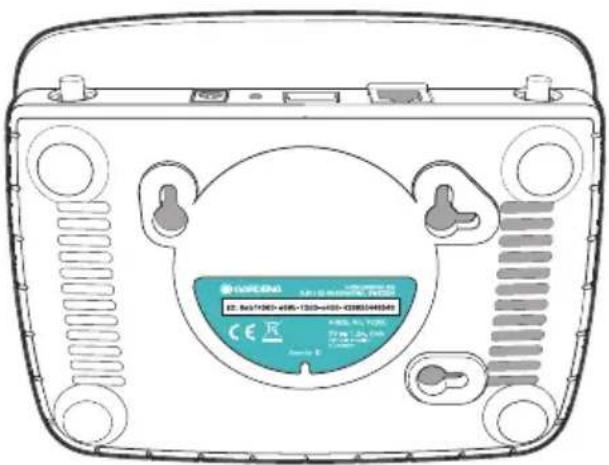
Yhteyden yhdistämiseksi WLAN-verkon kanssa, tarvitset Gateway-tunnuksen. Gateway-tunnus on luettavissa Gatewayn alapuolella olevasta tarrasta. Lisäksi tarvitset WLAN-verkostosi salasanan.
CE R 2014-03-20 ISO 15161978 CE R 2014-12-28 ISO 15161978 ISO 15161978 ISO 15161978 ISO 15161978 ISO 15161978 ISO 15161978 ISO 15161978 ISO 15161978 ISO 15161978 ISO 15161979 ISO 15161979 ISO 15161979 ISO 15161979 ISO 15161979 ISO 15161979 ISO 15161979 ISO 15161979 ISO 15161979 ISO 15161979

  1. Luo yhteys GARDENA-kokoonpanoverkon kanssa. Tätä varten siirry älypuhelimessasi, taulu- tai pöytätietokoneessasi WLAN-asetuksiin. Gatewayn tulisi näkyä tässä käytettävissä olevana WLAN-verkkona. Verkoston nimi alkaa nimellä "GARDENA_config".
  2. Avaa URL:

http://10.0.0.1

käyttämässäsi internetselaimessa.

Olet nyt Gatewayn käyttöliittymässä.

  1. Kirjaudu sisään Gatewayn tunnuksen kahdeksaa ensimmäistä merkkiä salasanana käyttäen (katso kuva). Gatewayn tunnus on Gatewayn alapuolella.
  2. Valitse kohdassa WLAN-verkosto oma WLAN-verkkosi. Yhdistä Gateway tätä kautta internetiin.

Gateway ID: 9eb74563-e89b-12d3-a456-426655446548
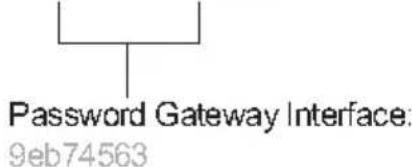
Password Gateway Interface: 9eb74563

GARDENA smart

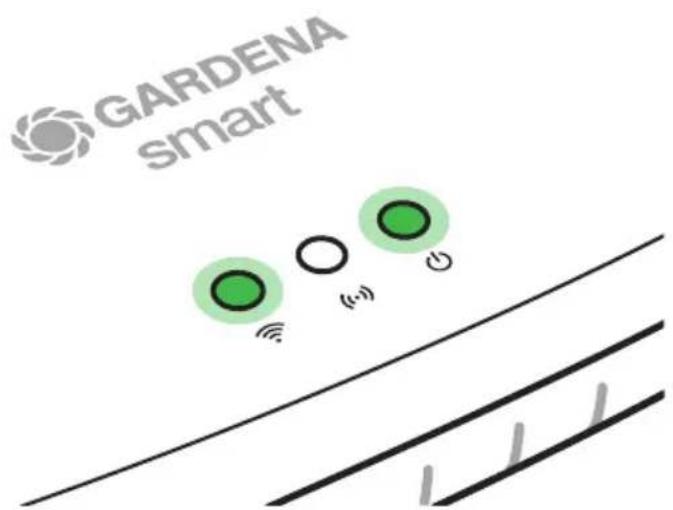
  1. Syötä verkkosi salasana ja vahvista asetus. Odota, kunnes internet-LED palaa jatkuvasti vihreänä. Gatewayn ohjelmisto päivitetään. Tämä toimenpide voi kestää jopa 15 minuuttia (internetyhteydestä riippuen). Kun internet-LED ja power-LED palavat jatkuvasti vihreänä, Gatewayn päivitys onnistui. Nyt Gateway voidaan ottaa käyttöön.
  2. Lataa GARDENA smart system -sovellus Google Play Storesta.
  3. Seuraa sovelluksen ohjeita.

Huomio: Koska GARDENA kokoonpanoverkolla ei ole omaa internet-yhteyttä, on mahdollista, että laitteesi poistuu automaattisesti GARDENA-kokoonpanoverkosta tai näyttää virheilmoituksen. Tässä tapauksessa sinun on hyväksyttävä laitteesi asetuksissa, että yhteys säilytetään myös ilman internet-yhteyttä.

Huomioi, että selaimesi evästeet ja JavaScript on oltava aktivoituna, koska muuten sivua ei voida näyttää. Internet Explorer ei tue yhteyttä Gatewayhin.

Tämä laite sisältää Open Source -ohjelmiston. GARDENA tarjoutuu toimittamaan pyynnöstä täydellisen vastaavan lähdekoodin kopion tässä tuotteessa käytetylle tekijänoikeussuojatulle Open Source -ohjelmapaketille, jos toimitukselle vaaditaan kyseisiä lisenssejä. Tämä tarjous on voimassa kolme vuotta tämän tuotteen ostosta, jos nämä tiedot on mainittu.

Lähdekoodin saamiseksi kirjoita englanniksi, saksaksi tai ranskaksi osoitteeseen:

smart.open.source@husqvarnagroup.com
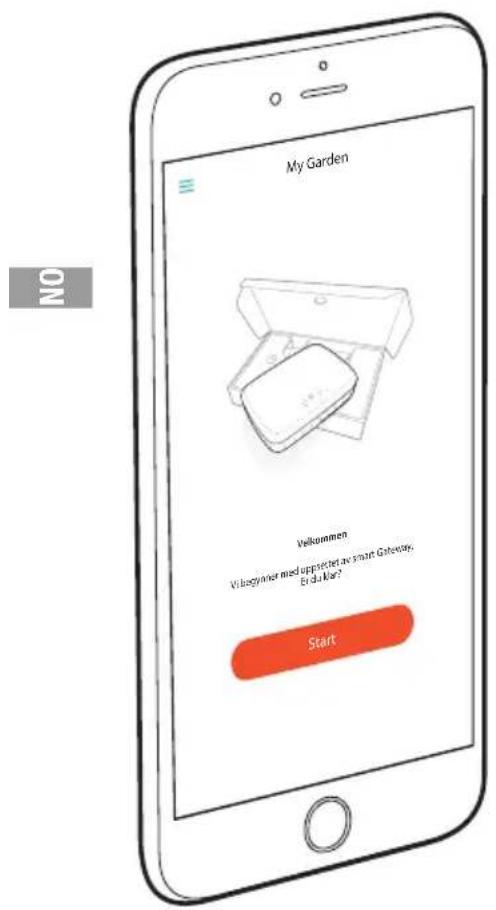
My Garden Tervetuloa Aloitamme Smart Gatewayn asennuksen. Oletko valmis? Aloita

Gratulerer!

Pidätämme oikeuden tehdä muutoksia siitä ennalta ilmoittamatta.

Kaikki oikeudet pidätetään.

Med enerett.

Käyttöohje-avustaja
Voimansa antanut Anthropic
Odotetaan viestiäsi
Tuotetiedot

Merkki : GARDENA

Malli : Smart Gateway

Kategoria : Älykoti