INTGWINDOCKLICSMB - Station d'acceuil i-TEC - Notice d'utilisation et mode d'emploi gratuit
Retrouvez gratuitement la notice de l'appareil INTGWINDOCKLICSMB i-TEC au format PDF.


| Marque | i-TEC |
| Modèle | INTGWINDOCKLICSMB |
| Type de produit | Station d'accueil intelligente |
| Logiciel de gestion | DockMate version 10.1.8 |
| Compatibilité | Ordinateurs Windows |
| Installation | Via DockMate.exe, nécessite .NET Desktop |
| Ports USB | Activation/désactivation individuelle des ports |
| Ports vidéo | Activation/désactivation des sorties vidéo |
| Connectivité LAN | Activation/désactivation de la connexion Ethernet |
| Mise à jour du firmware | Mise à jour 1 clic ou personnalisée via DockMate |
| Économie d'énergie | Arrêt automatique après inactivité sans connexion |
| Gestion des licences | Version d'essai pour 2 stations ; licences achetables par lot de 10 |
| Contrôle par lots | Gestion simultanée de plusieurs stations : alimentation, USB, vidéo, LAN |
| Dimensions (estimées) | 200 x 100 x 30 mm |
| Poids (estimé) | 500 g |
| Entretien | Nettoyer avec un chiffon doux et sec |
| Sécurité | Utiliser uniquement avec l'adaptateur fourni ; ne pas exposer à l'eau |
| Pièces détachées | Non disponibles ; contacter le service après-vente |
| Informations générales | Notice disponible en plusieurs langues (FR, EN, DE, ES, etc.) |
FOIRE AUX QUESTIONS - INTGWINDOCKLICSMB i-TEC
Questions des utilisateurs sur INTGWINDOCKLICSMB i-TEC
0 question sur cet appareil. Repondez a celles que vous connaissez ou posez la votre.
Poser une nouvelle question sur cet appareil
Téléchargez la notice de votre Station d'acceuil au format PDF gratuitement ! Retrouvez votre notice INTGWINDOCKLICSMB - i-TEC et reprennez votre appareil électronique en main. Sur cette page sont publiés tous les documents nécessaires à l'utilisation de votre appareil INTGWINDOCKLICSMB de la marque i-TEC.
MODE D'EMPLOI INTGWINDOCKLICSMB i-TEC
Logiciel de contrôle intelligent de la station d'accueil pour tout ordinateur Windows
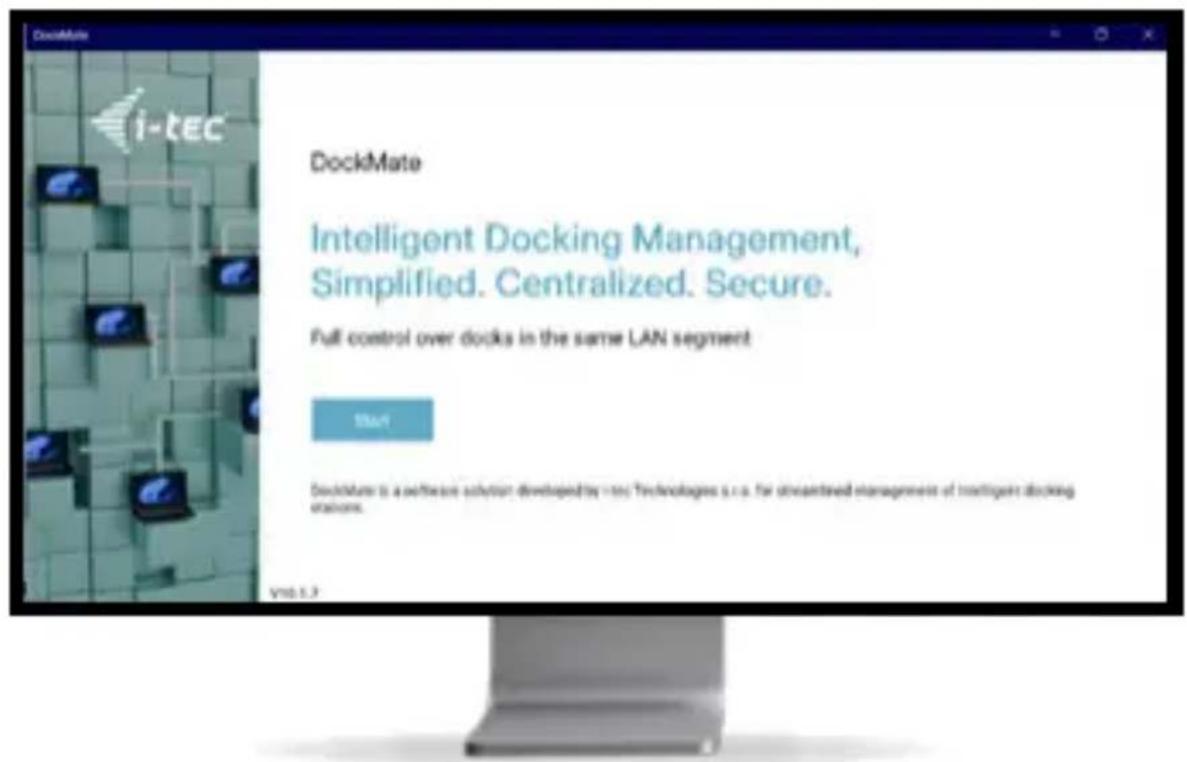
INSTALLATION
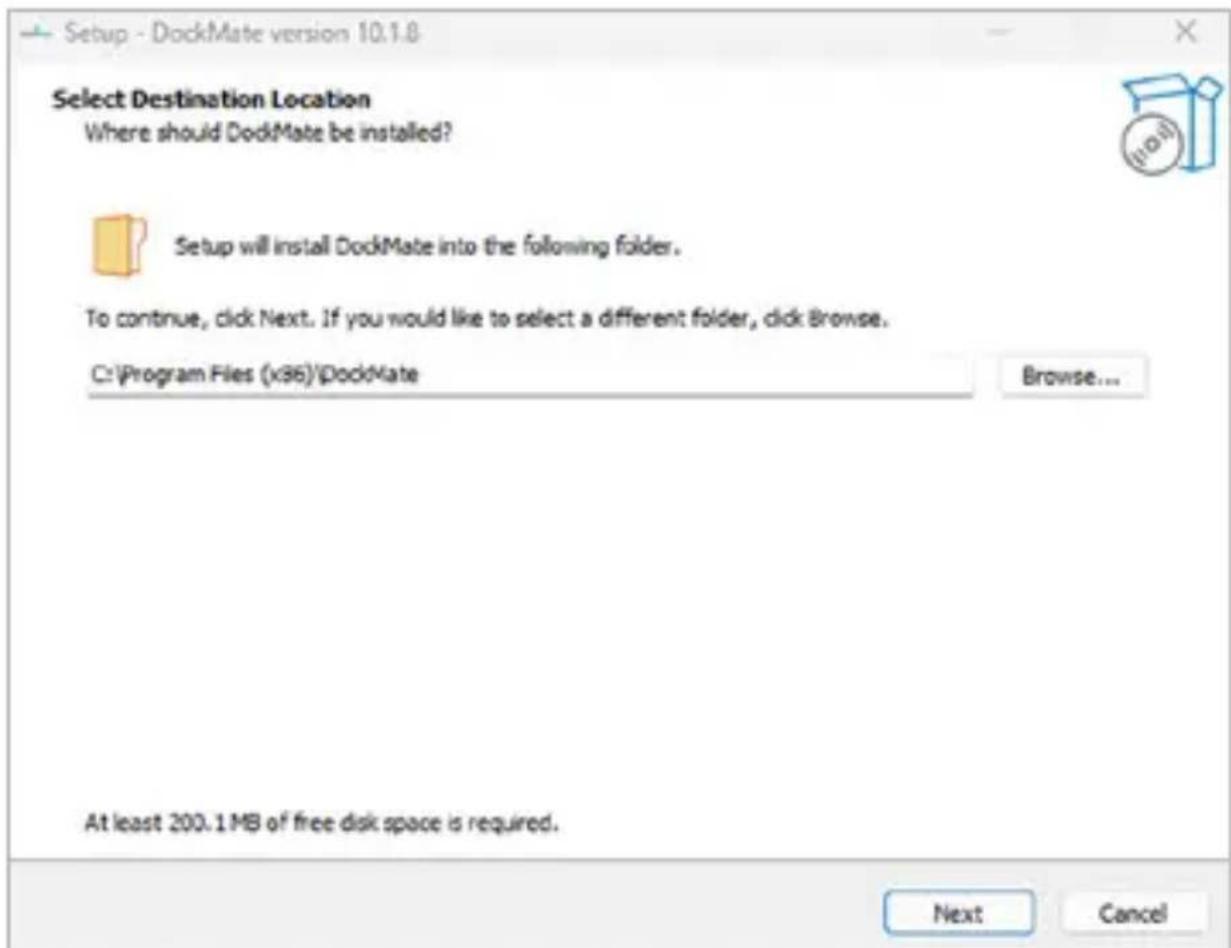
1. Lancez DockMate.exe
Parcourir : modifier le dossier d'installation
Continuer avec Next
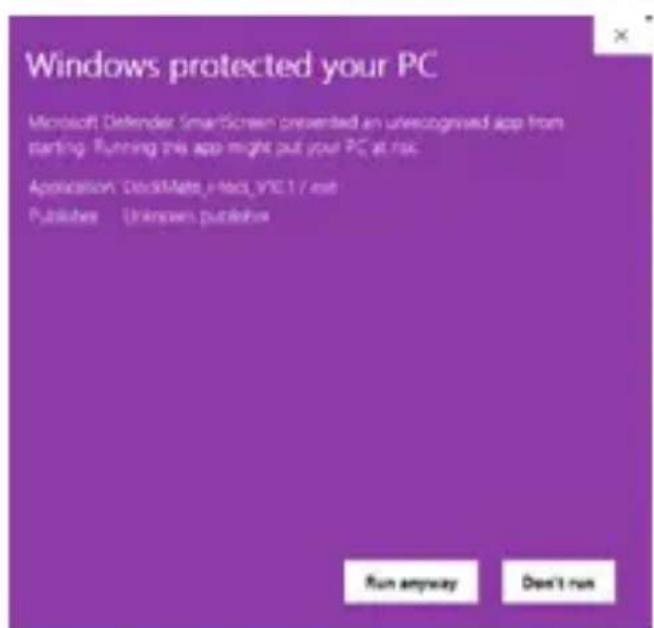
- Lors du démarrage de l'installation, l'avertissement suivant peut apparaitre sur certains ordinateurs
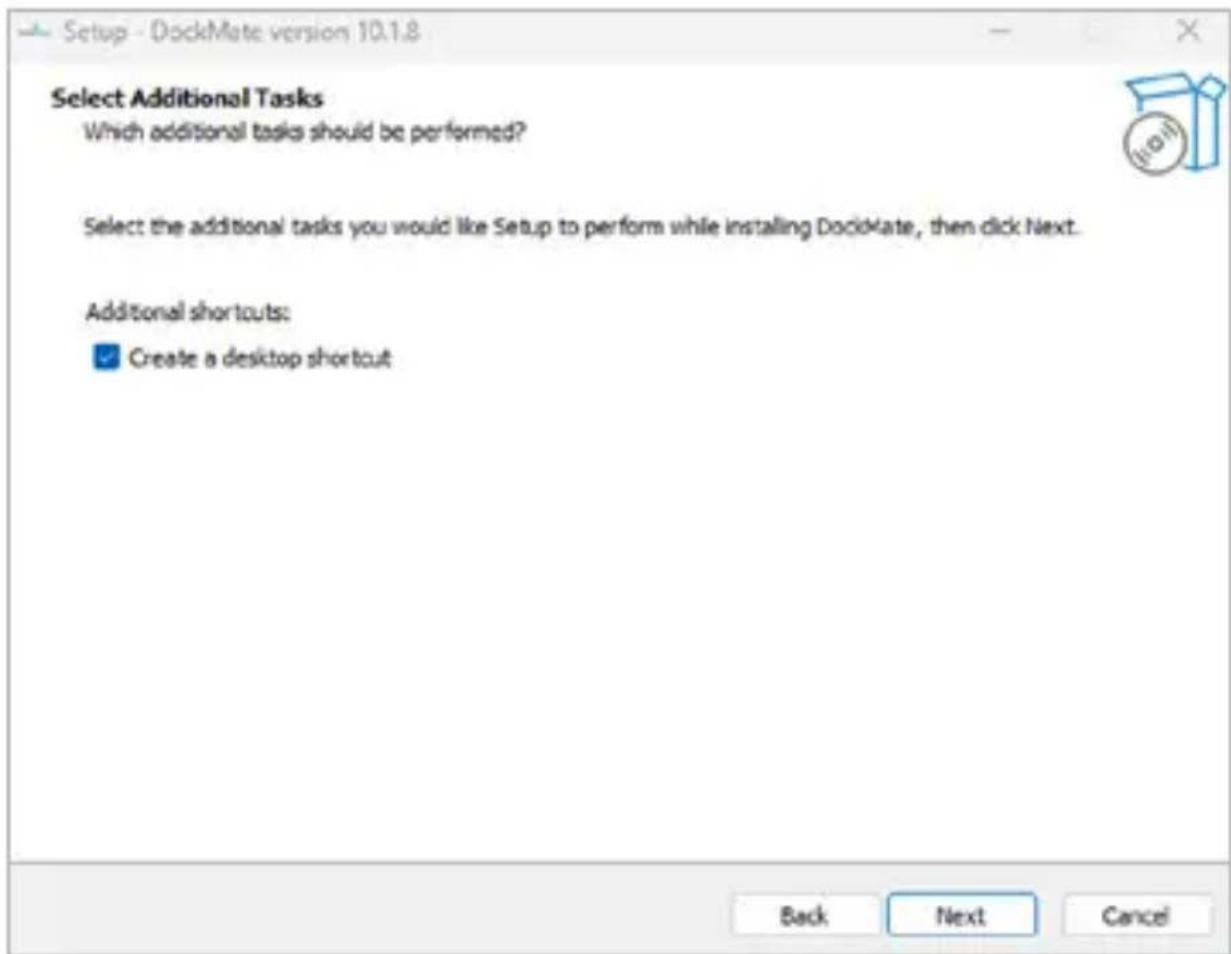
- Pour creer un raccourci sur le Desktop, activez la case à cocher en regard de Creer un raccourci sur le Desktop. Continuer avec Next
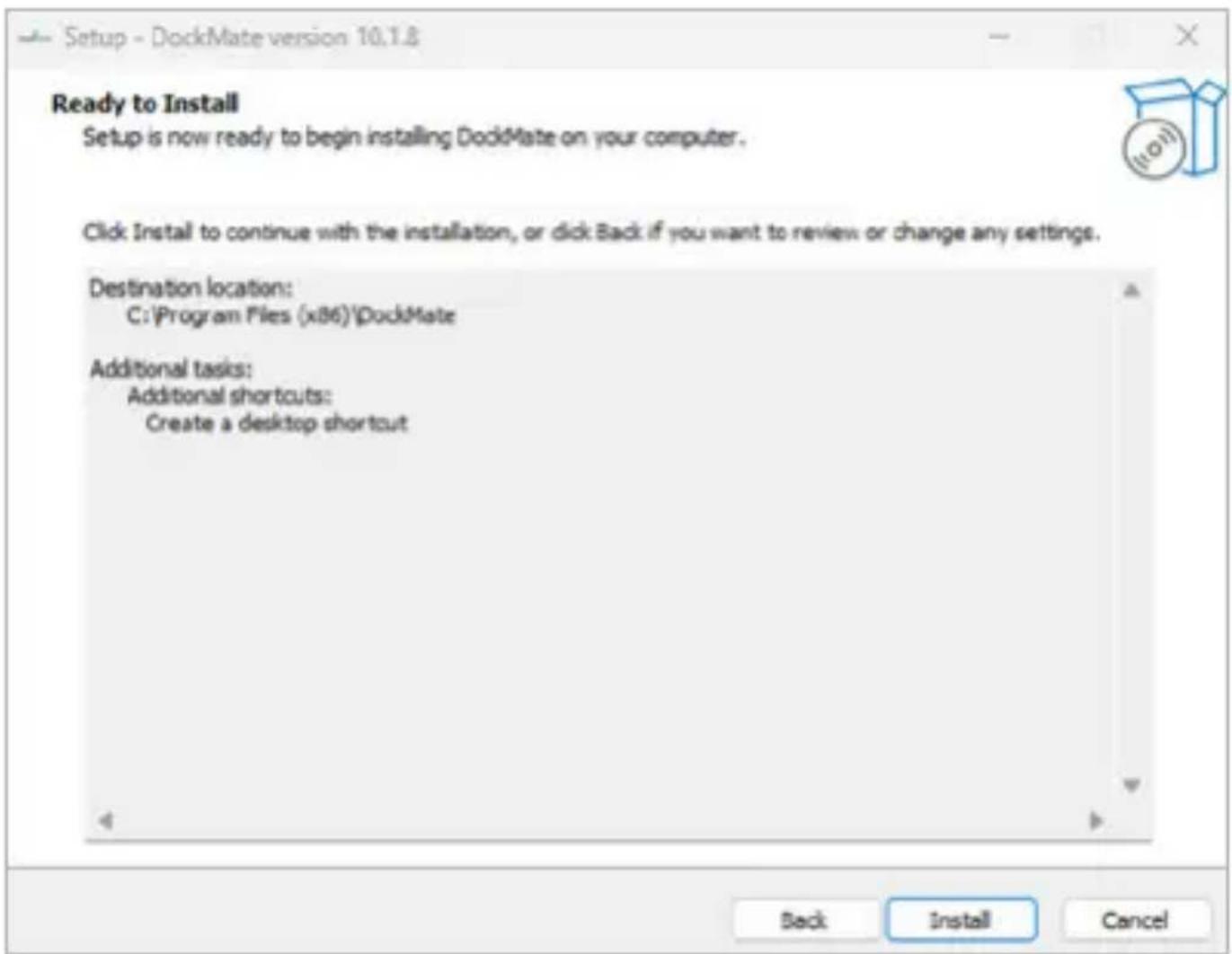
3. Confirmez l'installation en cliquant sur Install
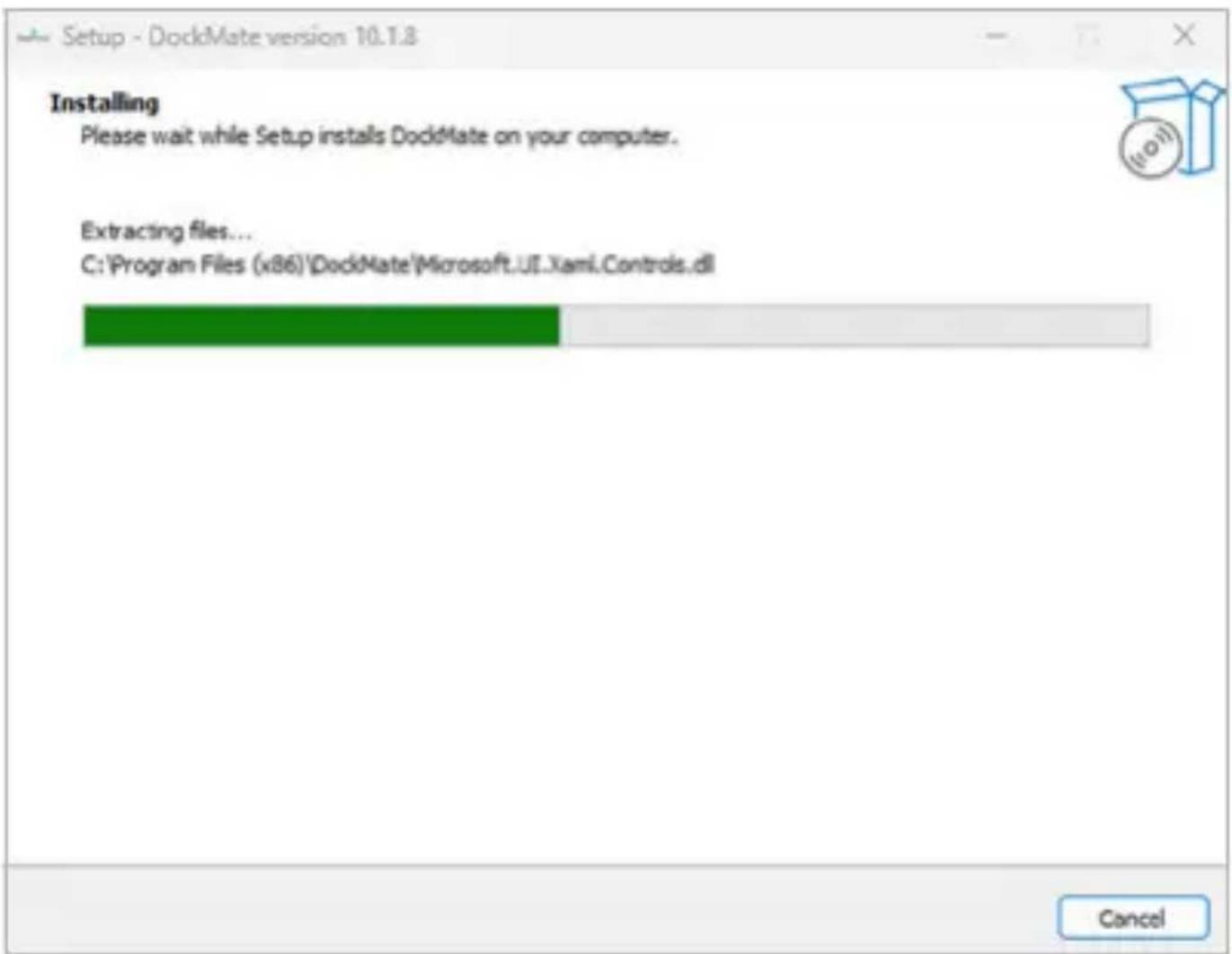
- Attende la fin de l'installation et cliquez sur finish
Premier lancement de DockMate
- Si le段时间 .NET Desktop n'est pas installé, un message s'affiche. Cliquez sur « Download it now »
- Lorsque vous y étés invite par le User Account Control (deux fois), cliquez sur « Yes »
- Cliquez sur « Start »
- Sélectionnez l'adresse IP à partir de laquelle vous souhaitez gérer les stations d'accueil.
Setup-DockMate version 10.1.8

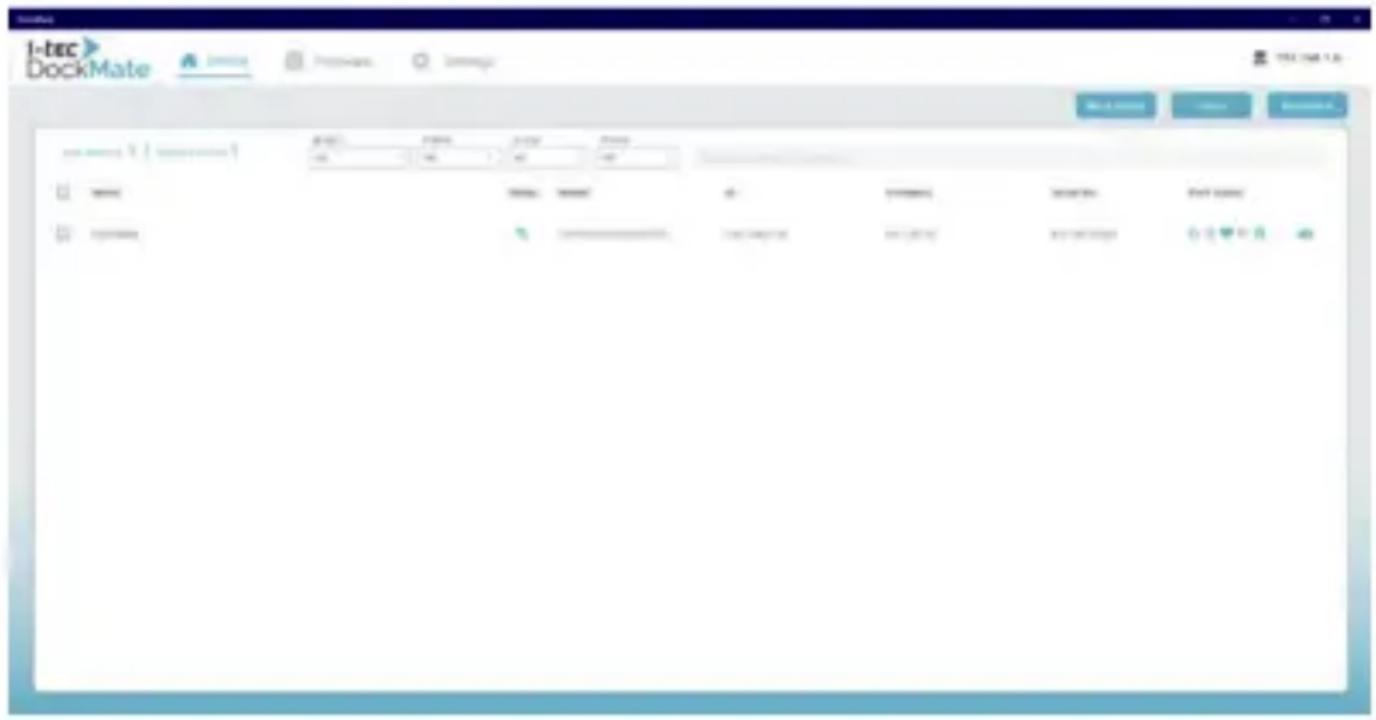
Fenêtre Appareil : permet de lier, supprimer et gérer les stations d'accueil intelligentes.
Batch Control - permet d'allumer/éteindre et d'activer/désactiver les ports de plusieurs appareils simultanément.
Supprimer un apparéil : supprime un apparéil du logiciel DockMate.
Lier un apparéil : ajoute un nouvel apparéil au logiciel DockMate.
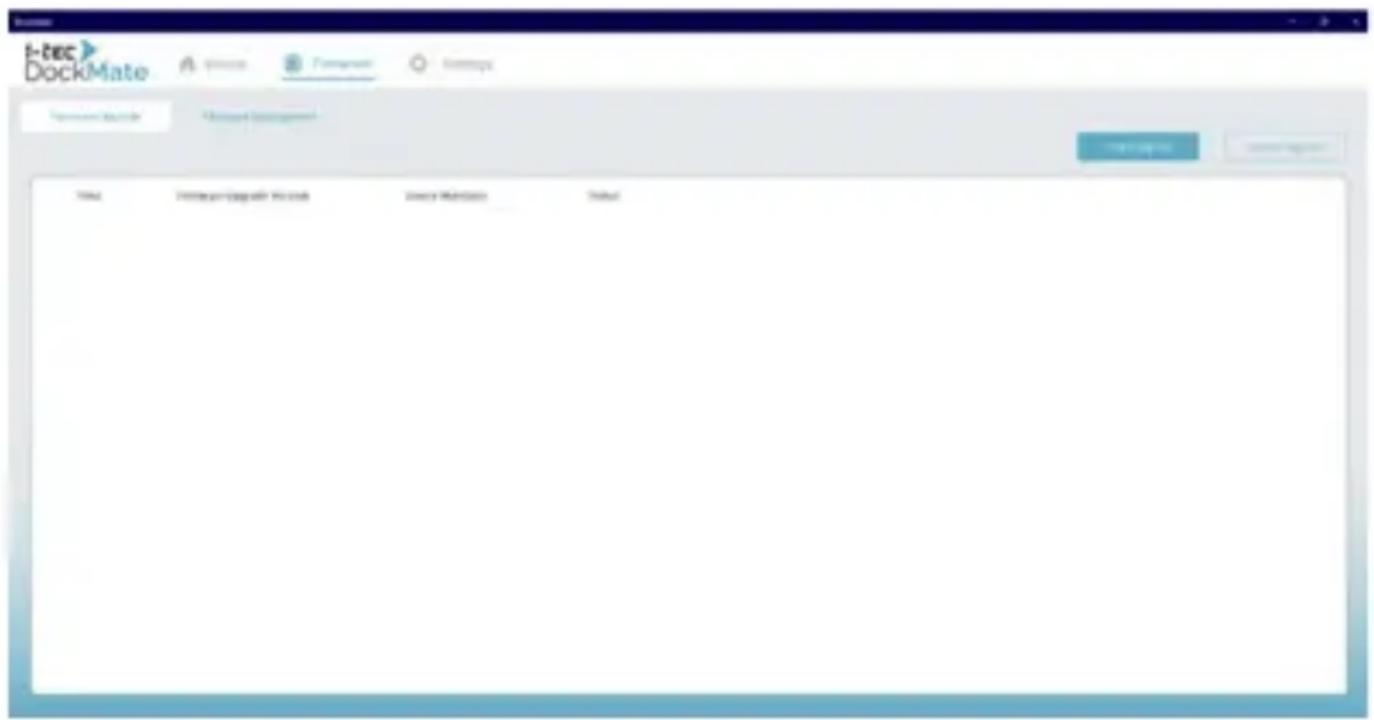
FIRMWARE FENÊTURE
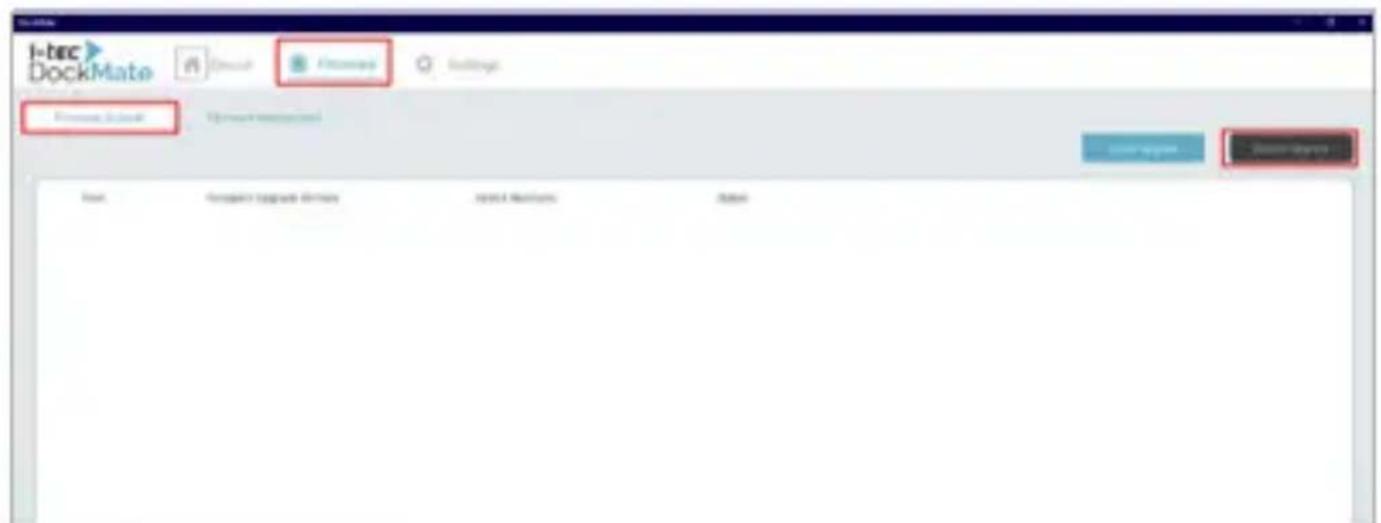
Click Upgrade - met rapidement à jour tous les péripériques liés vers la dernière version du firmware téléchargee.
Personnalisée Upgrade - met à jour des versions spécifiques du firmware sur les péripériques sélectionnés.
Firmware -Menegment - importe ou supprime des fichiers de firmware du système...
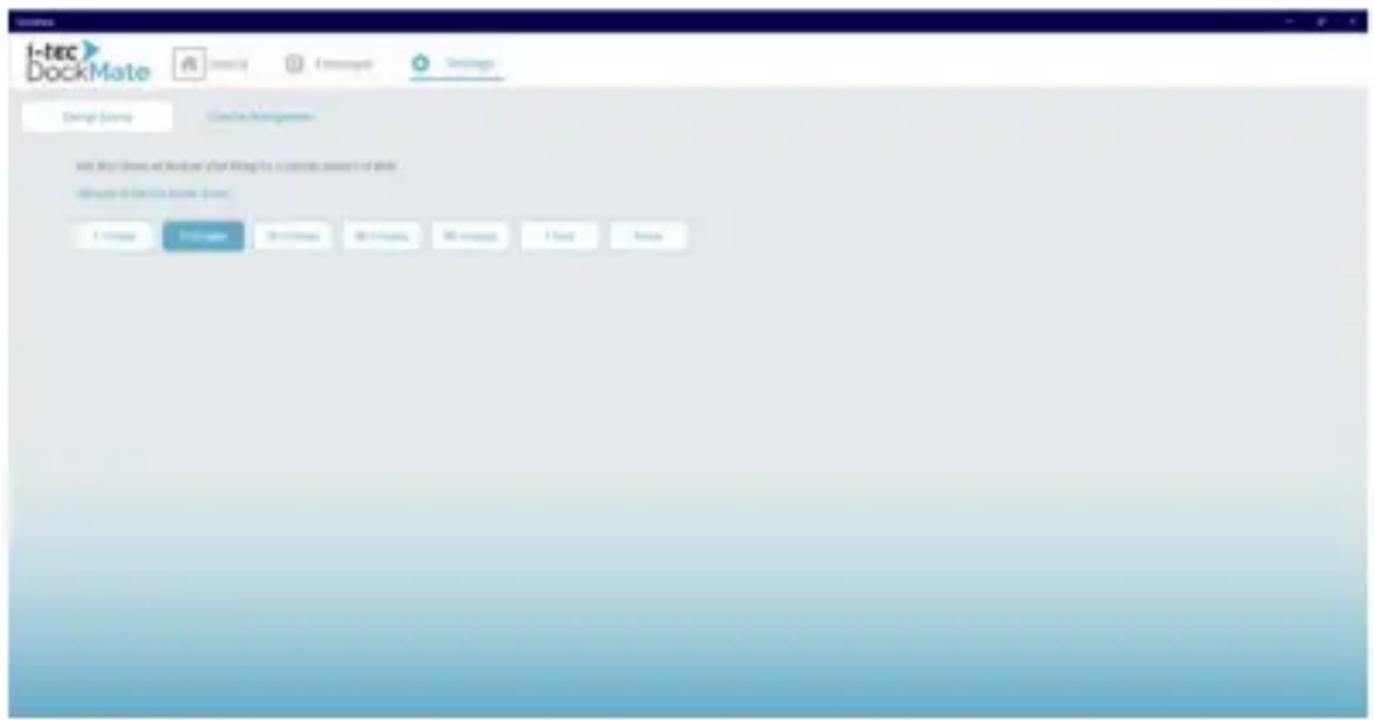
PARAMÉTRES FENÊTRÉ
La fenêtre Paramétres permet de configurer les options générales de DockMate
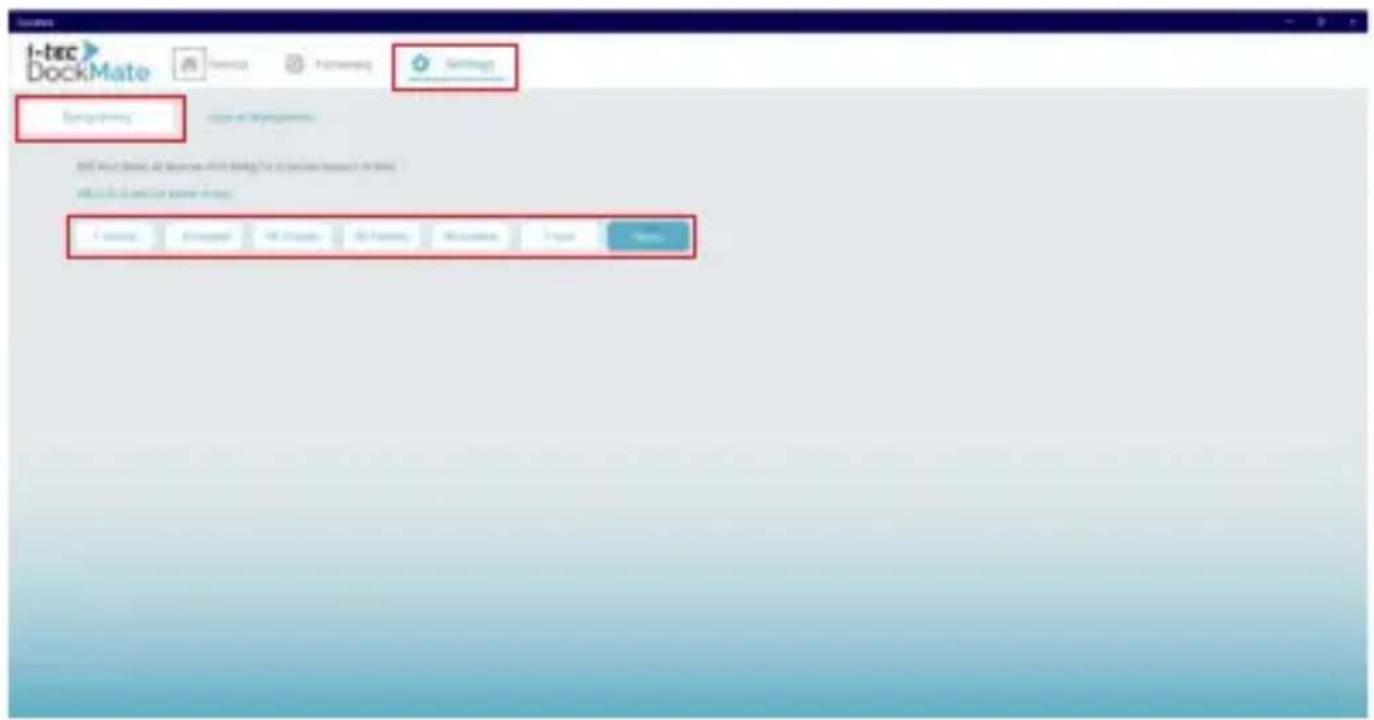
Economie d'énergie - Activez ou désactivez les fonctions d'économie d'énergie sur les stations d'accueil intelligentes.
Gestion des licences
- Demande de mise à jour - Demandez une mise à jour de la licence.
- Demande de transfert - Demandez le transfert d'une licence vers un autre système.
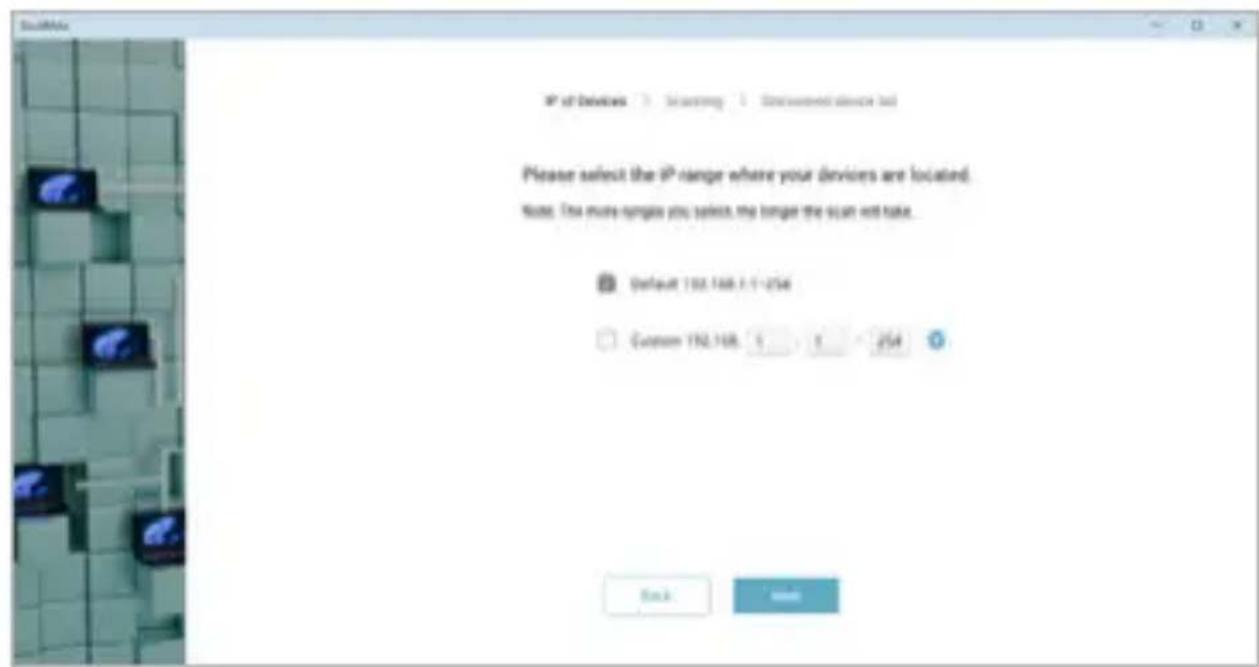
Pour détector et lien de nouveaux apparciels dans DockMate, précédez comme suit:
- Dans la fenêtre Appareil, cliquez sur Lier un apparéil
- Choisissez la plage d'adresses IP par défaut ou définissez une plage IP personnalisée pour une détction plus rapide. Cliquez sur Next pour continuer.
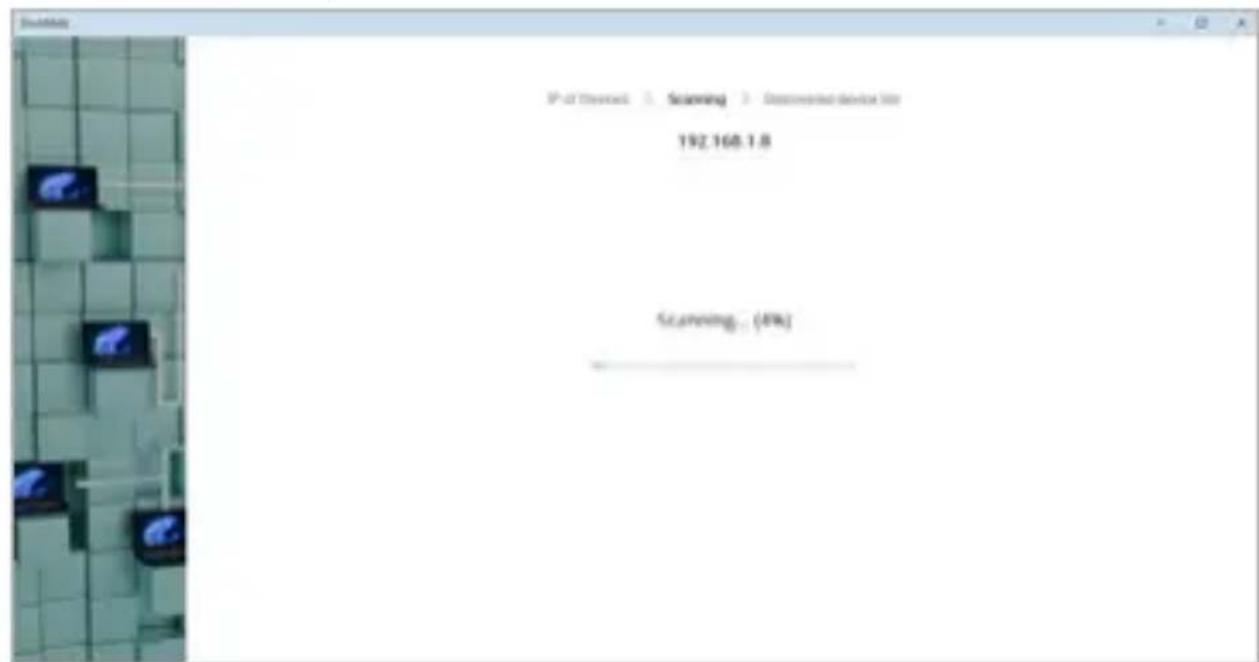
- Attende que le processus de recherche soit terminé.
- Le nombre d'appareils déetectés s'affiche. Continuez en cliquant sur Next

- Sélectionnez les apparêls que vous souhaitez ajouter au logiciel DockMate, puis cliquez sur Done.
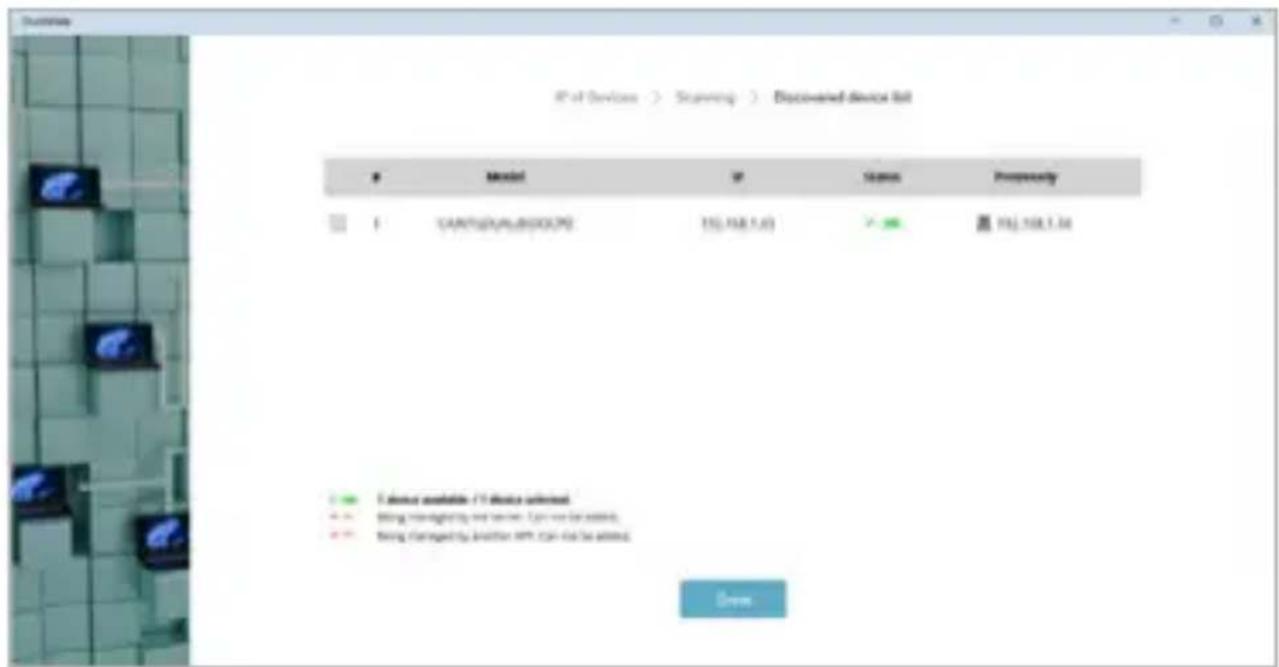
- Sélectionnez les apparêls que vous souhaitez ajouter au logiciel DockMate, puis cliquez sur Terminate. Une fois la sélection effectuee, un message rouge « Hors ligne et connexion en cours » s'affiche. Veuillez patienter environ 10 secondes pour que la connexion s'étabisse.
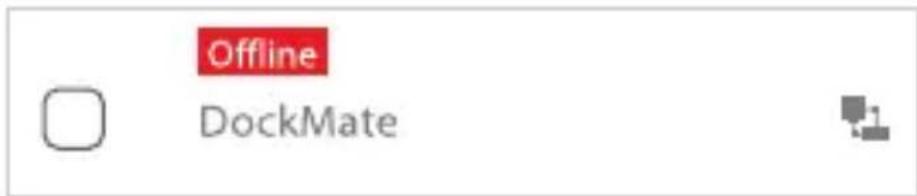
SUPPRIMER UN APPAREIL
Pour supprimer une station d'accueil, procédez comme suit :
- Dans la fenêtre Appareil, Sélectionnez la station d'accueil que vous souhaitez supprimer et cliquez sur Supprimer Delete
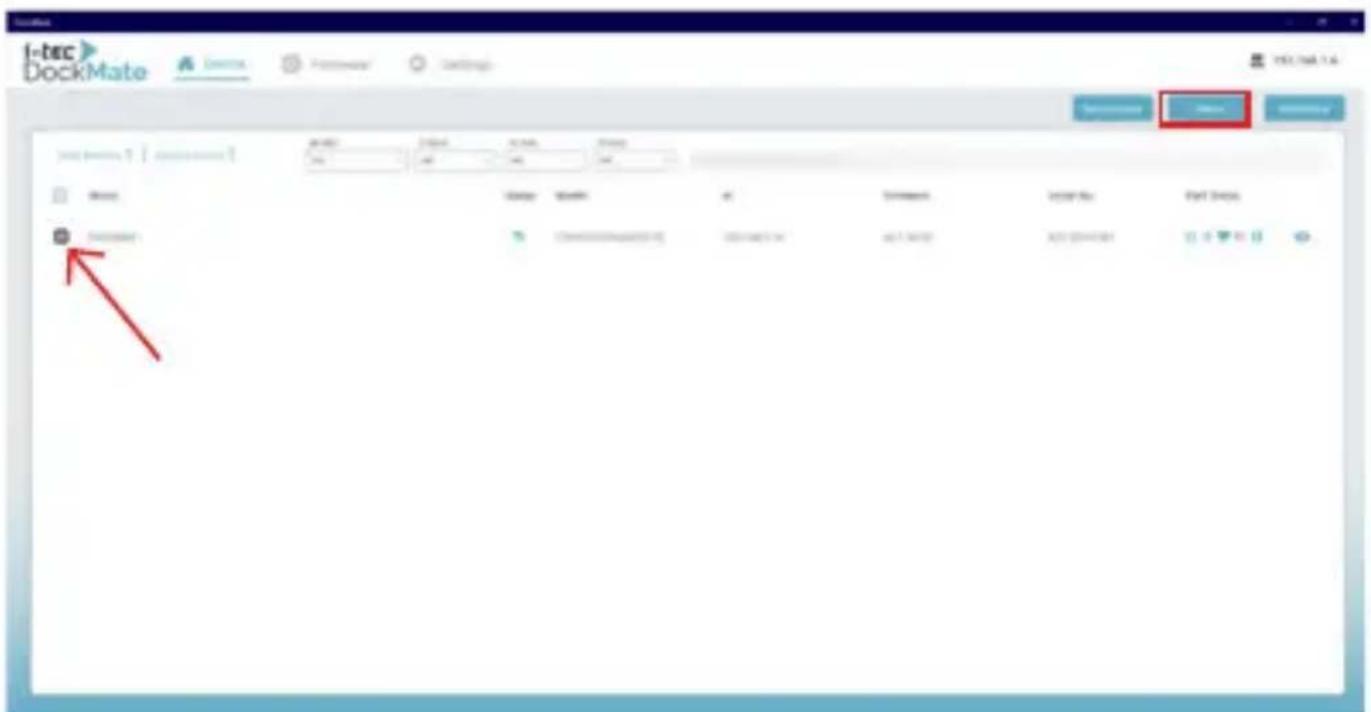
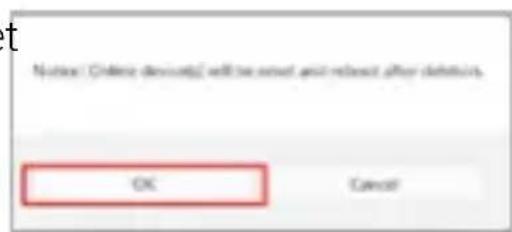
- Les apparils actuellement en ligne et en cours d'utilisation redémarreront après la suppression. Confirmez enclinuant sur OK pour continuer.
MENUDÉTAILS DE L'APPAREIL
Pour acceder au menu Details de l'appareil, cliquez sur I'icone en forme d'eel.
Le menu Détails du périphérique offre les fonctionnalités suivantes ::
- Allumer ou éteindre la station d'accueil
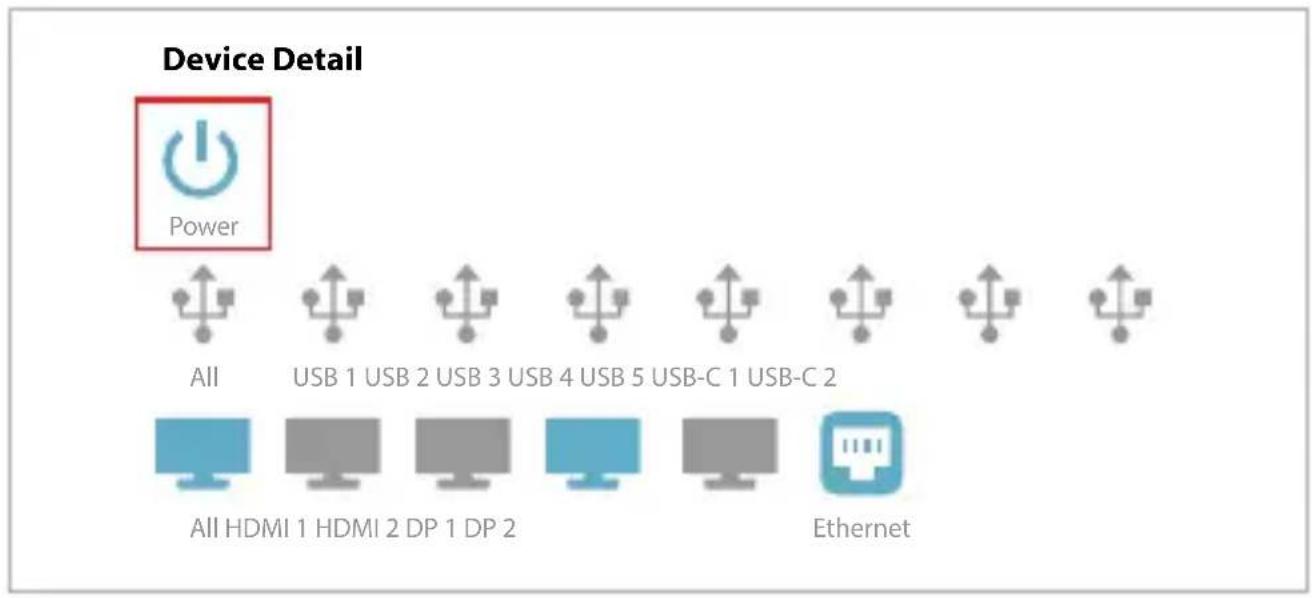
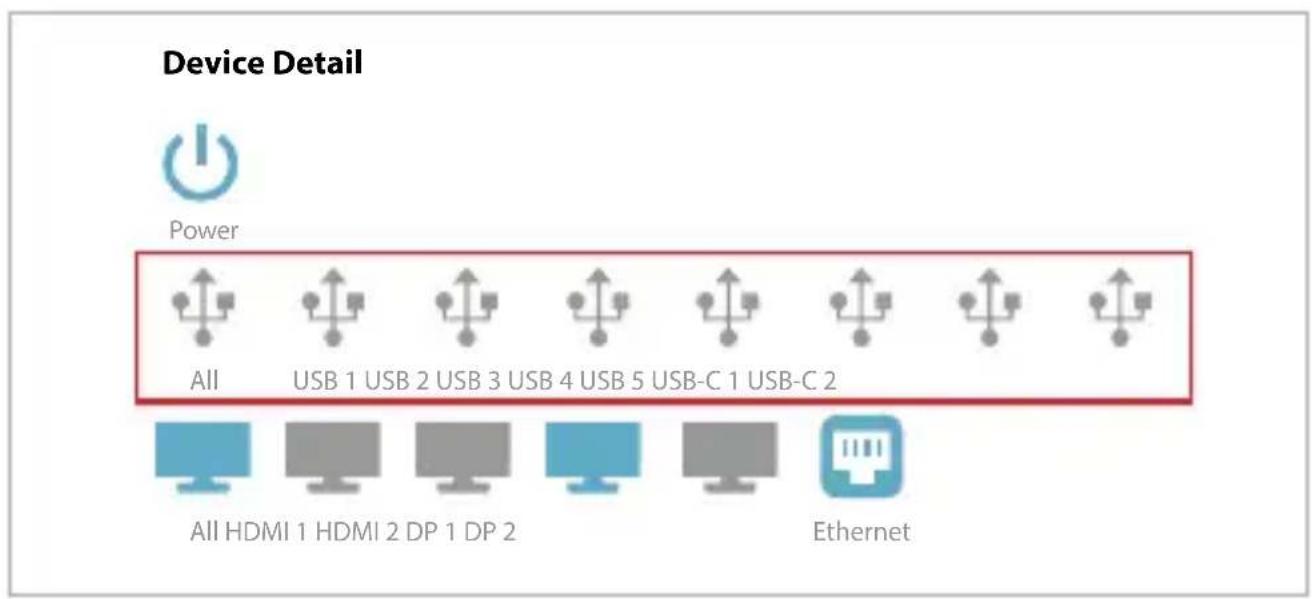
- Activer ou désactiver des ports USB spécifiques
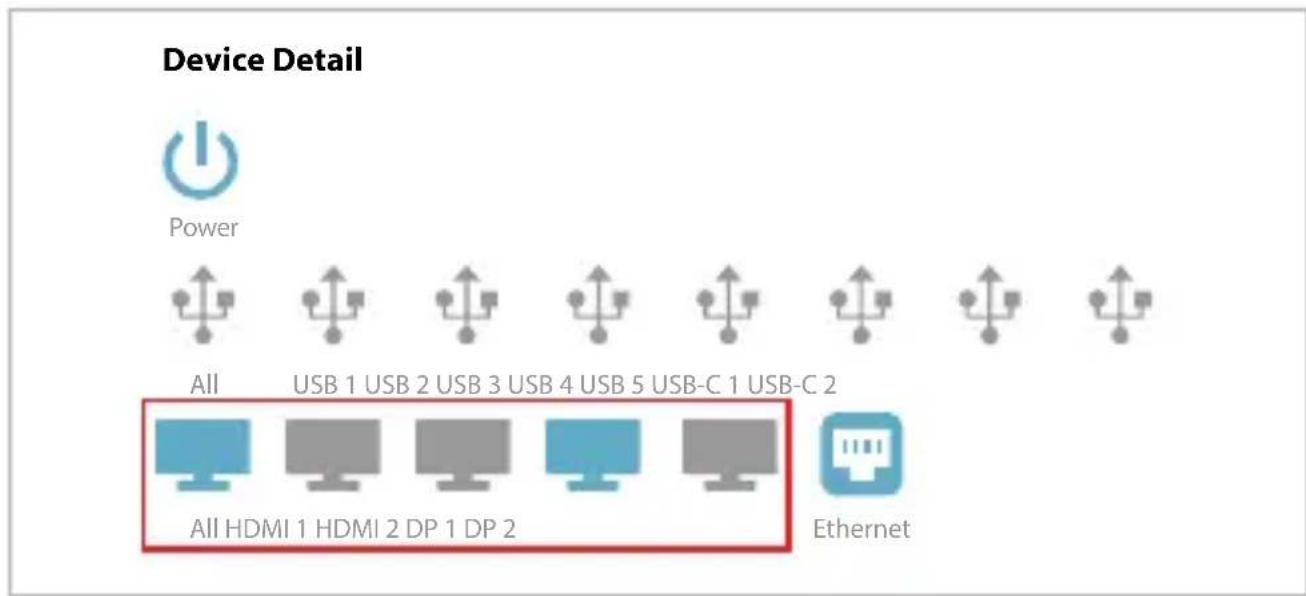
- Activer ou désactiver des ports video spécifiques
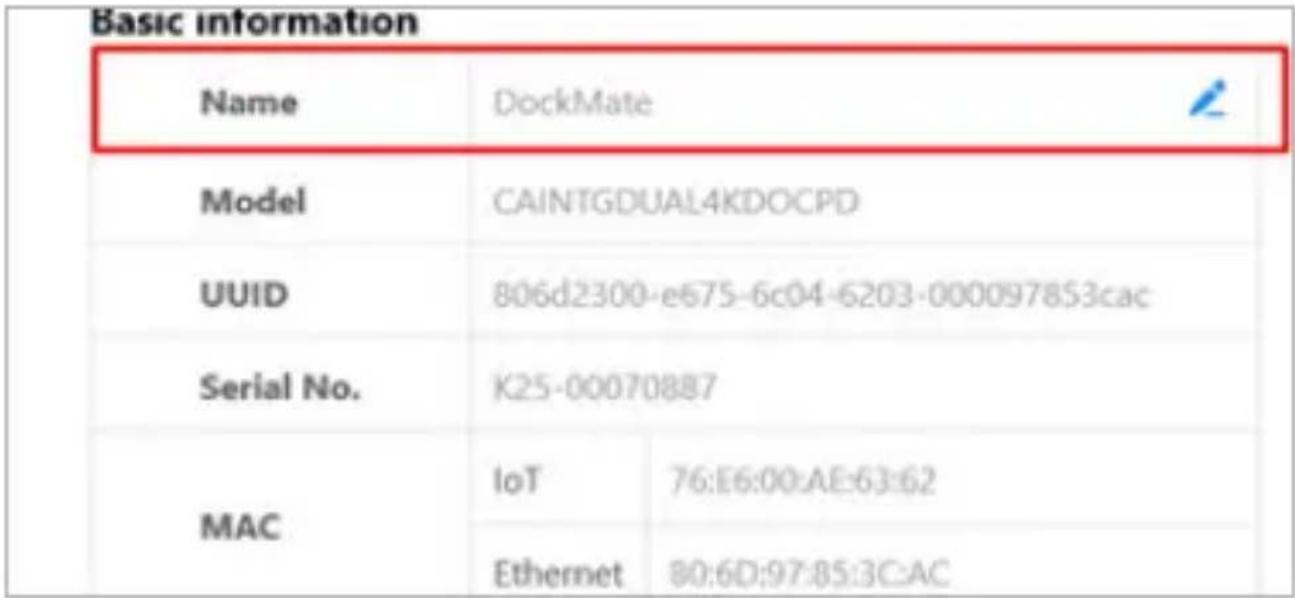
- Renommer la station d'accueil
- Activer ou désactiver la connexion LAN
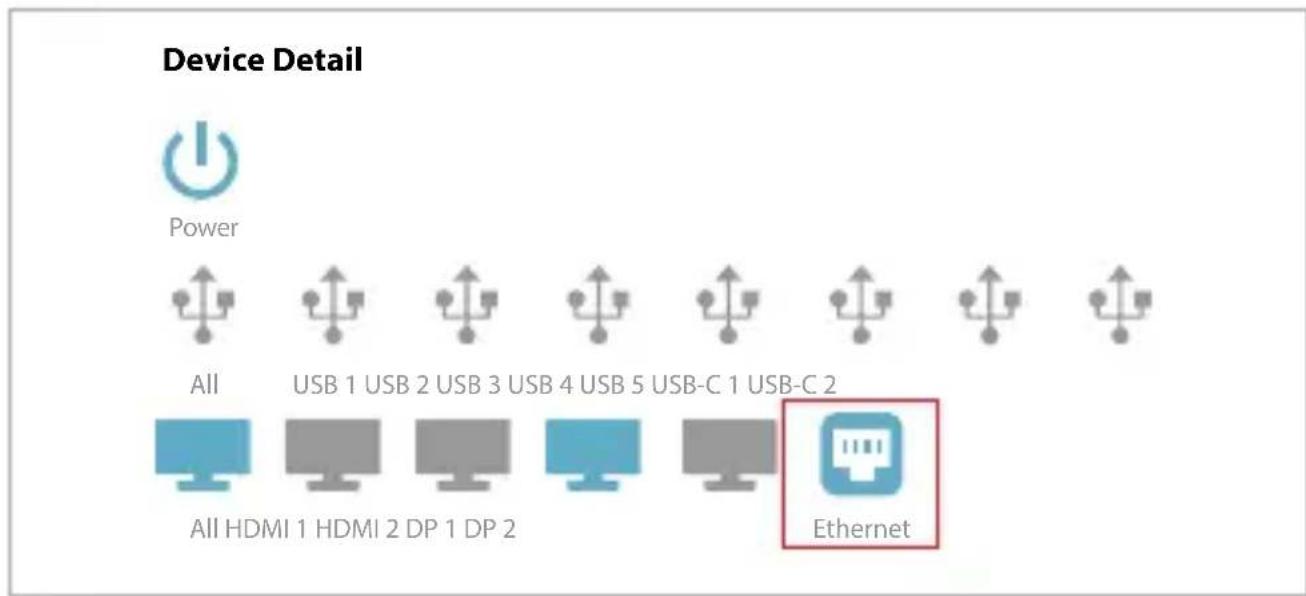
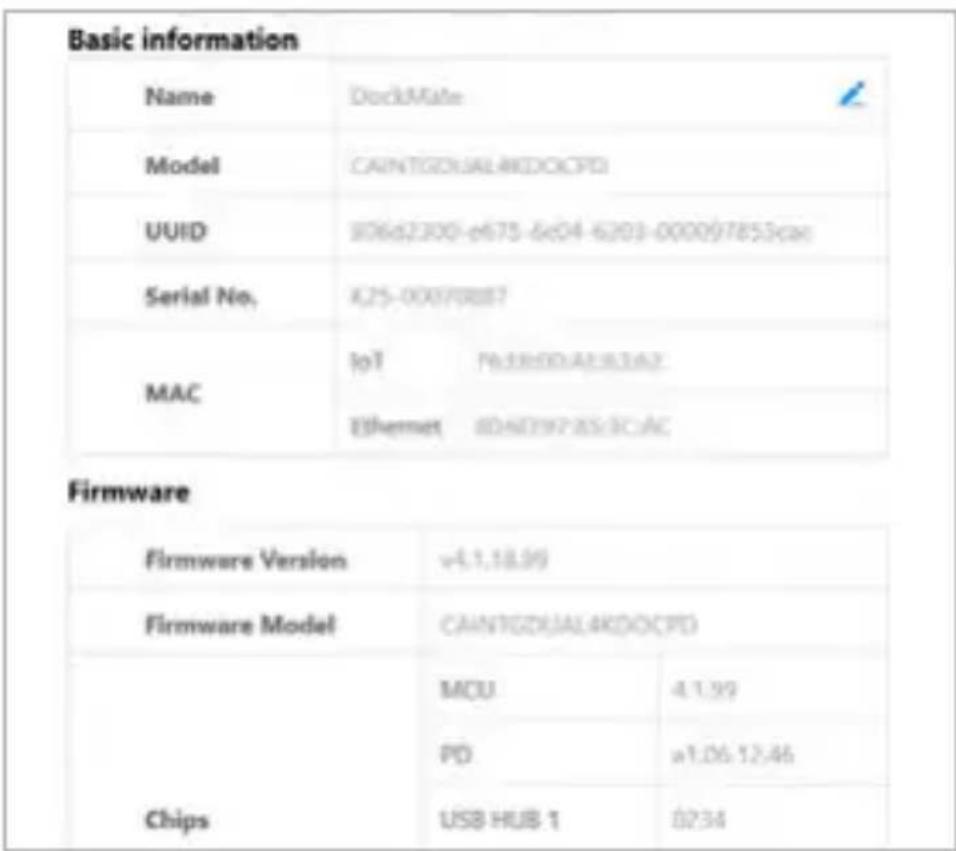
Le menu Détails du périphérique affiche également des informations détaillées sur le périphérique.
CONTROLE PAR LOT
Le contrôle par lot vous permet de:gérer plusieurs péripériques simultanément. Pour ouvrir le contrôle parlots, Sélectionnez d'abord les apparciils que vous souhaitez contrôle. Une fois ouvert, les actions suivantes sont disponibles :
- Icône du bouton d'alimentation - Allumez ou éteignez tous les apparciels sélectionnés.
- Icône du port USB - Activez ou désactivez tous les ports USB des apparreils sélectionnés.
- Icône du moniteur - Aktiviert oder deaktiviert alle Videoausgänge.
- Icône LAN - Activez ou désactivez les connexions LAN pour tous les apparciels sélectionnés.
Batch Control
Pour télécharger le micrologiciel dans DockMate, procédez comme suit
- Dans la fenêtre Firmware, accedez à Gestion du Firmware.
- Cliquez sur Import.
- Sélectionnez et téléchargez le fichier du micrologiciel au zip-Format
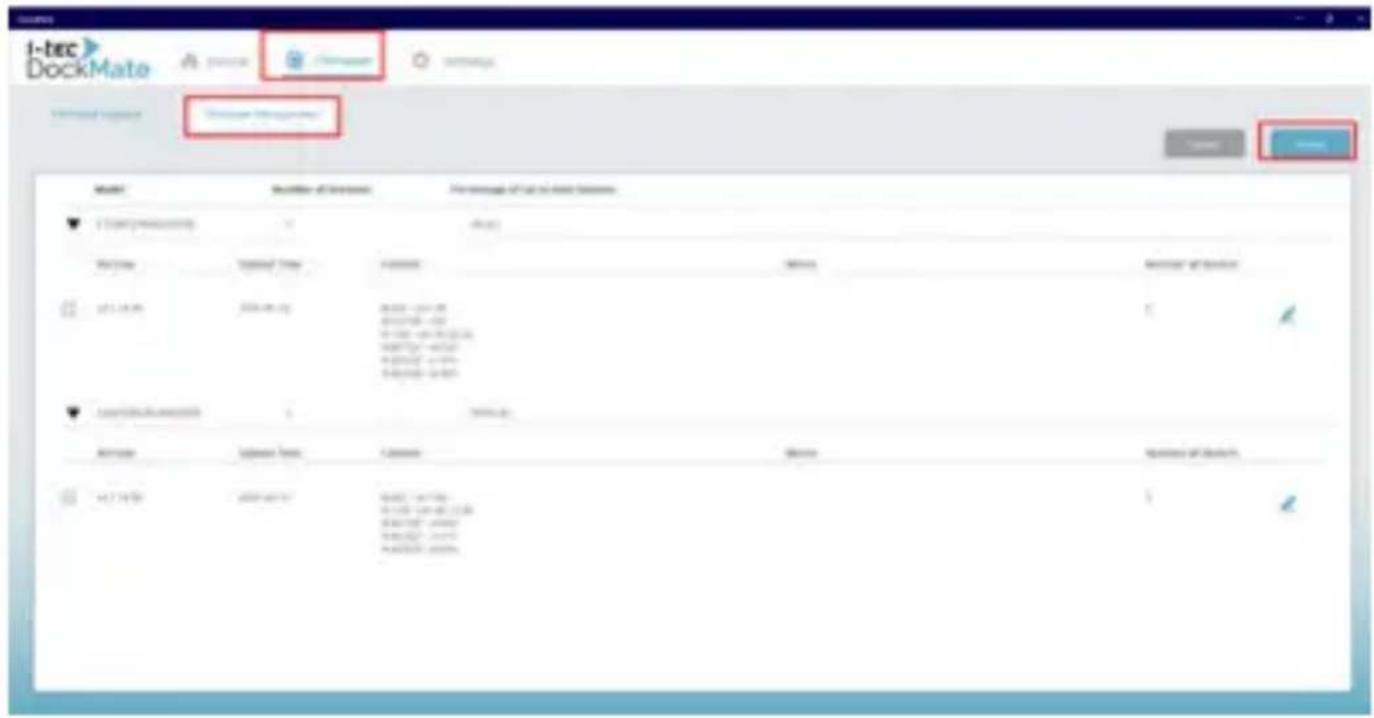
Firmware-Upgrade
Pourmettrea niveaLe micrologiciel,veuillez suivre l'une des deux methodes suivantes.
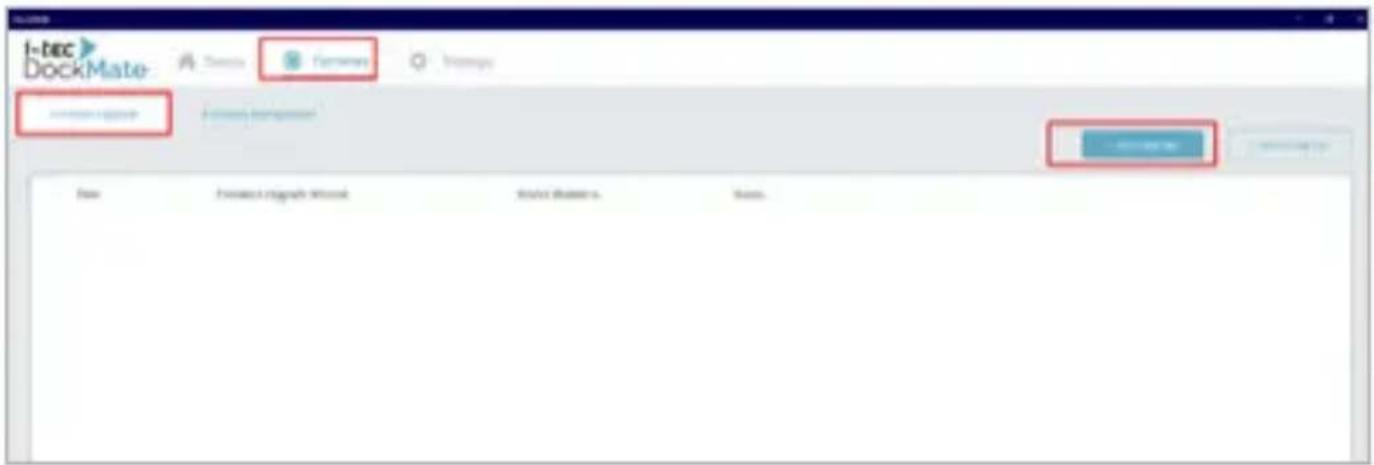
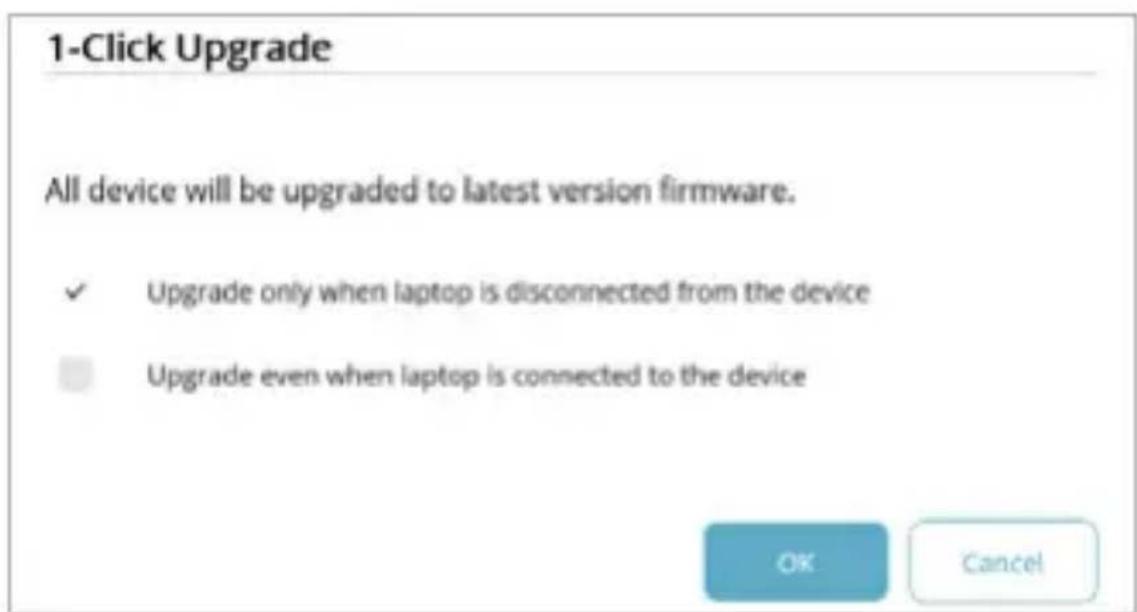
1-Clic Upgrade
- Accédez à la fenêtre Firmware
- Accédez à la section Mise à Firmware-Upgrade
- Cliquez sur Mise à 1-clic-Upgrade
- Toutes les stations d'accueil connectées seront automatiquement mises à jour vers la première version du Firmware.
-
Sélectionnez device status dans lequel la mise à jour doit avoir lieu
-
Lorsque la station d'accueil est connectée à un ordinateur portable
- Lorsque la station d'accueil est déconnectée
Mise à niveau personalisée
- Accédez à la fenêtre Firmware
- Accédez à la section Mise à Custom Upgrade.
- Dans la fenêtre qui s'ouvre, Sélectionnez les models and specific units spécifiques que vous souhaitez mettre à niveau
- Choisissez la version du Firmware-Version.
-
Sélectionnez quand la mise à niveau doit avoir lieu:
-
Lorsque la station d'accueil est connectée à un ordinateur portable
- Lorsque la station d'accueil est déconnectée

ÉCONOMIE D'ENERGIE
Pour configurer les paramètres d'économie d'énergie :
- Accédez à Paramètres, puis à Économie d'énergie.
- Sélectionnez une période après laquelle les stations d'accueil s'éteindront automatiquement si elles ne sont pas connectées à un ordinateur portable.
GESTION DES LICENCES
La version d'essay du logiciel permet deGERer Gratisement deux stations d'accueil. Si vous souhaitez gerer davantage de stations d'accueil, vous pouze acheter des licences (une licence par station d'accueil). Pour acheter des licences, veuillez contacter votre fournisseur de solutions et services informatiques professionnels ou contacter i-tec Technologies (www.i-tec.pro dockmate).
Remarque: le nombre minimum de licences pouvant etre achetées est de 10.
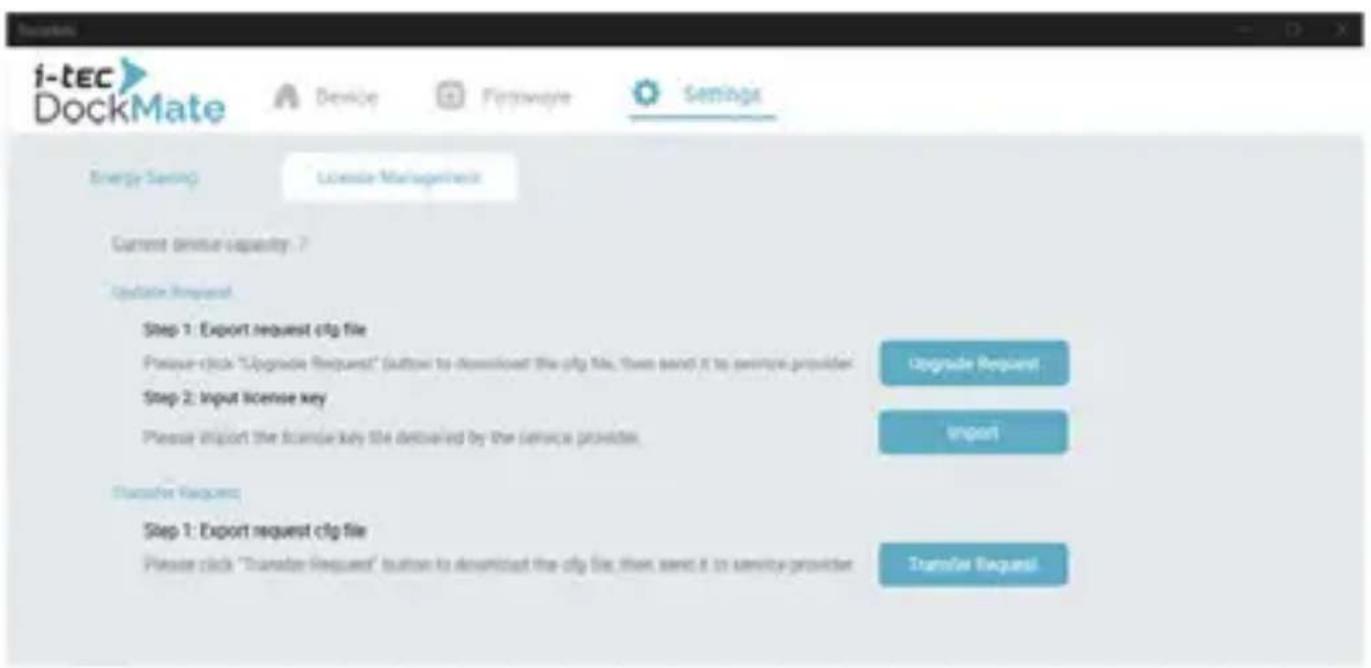
Capacité actuelle des apparils
Indique le nombre maximal de stations d'accueil pouvant etre ajoutees a DockMate.
Demande de mise à jour
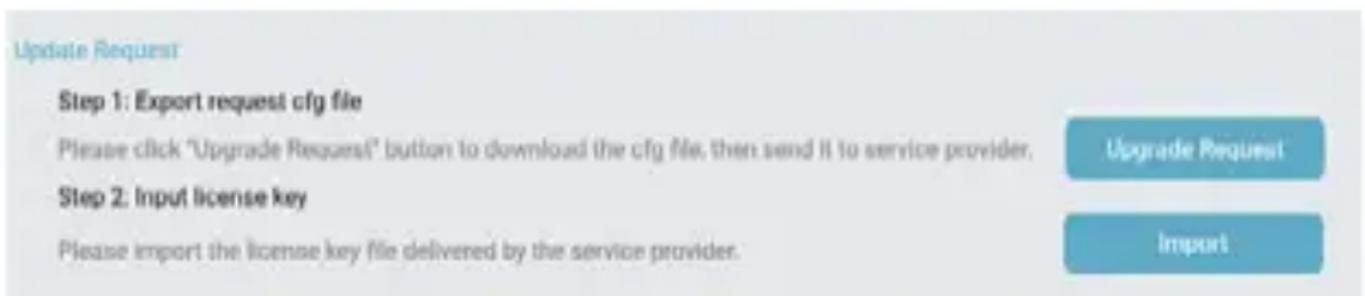
Vous permet d'augmenter le nombre d'appareils gérés par DockMate. Pour effectuer la mise à niveau, vous devez d'abord acheter un pack de licences supplémentaires, puis suivre les étapes suivantes:
- Cliquez sur le bouton "Upgrade Request"
- Enregistrez le fichier .cfg génére
- Envoyez le fichier à votre fournisseur de solutions informatiques ou contactez i-tec Technologies à l'adresse support@itecproduct.com
- Vous receivez un fichier de clélectronique
- Importez le fichier de clé fourni en cliquant sur le bouton "Import"
- Redémarrez le logiciel DockMate. Le nombre maximal d'appareils pouvant être gérés devrait maintainant être augmenté
Demande de transfert
Vous permet de transférer les licences achetées d'un ordinateur portable à un autre. Veuillez notes que le processus peut prendre jusqu'à 24 heures, pendant lesquelles les licences seront temporairement désactivées.
Pour terminer le transfert, procédez comme suit
- Installez le logiciel DockMate sur votre nouvel ordinateur portable.
- Dans la nouvelle installation, cliquez sur le bouton « Upgrade Request »
- Enregistrez le fichier UpgradeRequestLicense.cfg génére.
- Dans l'ancienne installation, cliquez sur le bouton « Transfer Request».
Remarque: cette action supprimera toutes les licences achetiées de l'ancienne installation
- Enregistrez le fichier TransferRequestLicense.cfg génére.
- Envoyez les deux fichiers à support@itecproduct.com.
- Vous receivez une clé de licence de la part d'i-tech Technologies.
- Dans la nouvelle installation de DockMate, accédez à License Management et importez la clé à l'aide du bouton « Import »
i-tec DockMate
i-tec DockMate:
Ce dispositif est revetu du marquage avec le symbole de recyclage indiqué ci-dessus Ca peut dire, qu'une fois découverta la vie utile dudit dispositif, vous voyagez dans l'obligation d'assurer, que le dispositif se trouve déposé en un respectif centre de collecte, dûment établi à cette fin, et non en d'autres centres de ramassage qui soient destinés à déposer de courants déchets municipaux non triés De cette manière, on contribue considérablement à une amélioration en matière d'environnement où nous vivons tous (Seulement pour l'Union Européenne)
ESPANOL





- Logiciel de contrôle intelligent de la station d'accueil pour tout ordinateur Windows
- INSTALLATION
- Lancez DockMate.exe
- Confirmez l'installation en cliquant sur Install
- Premier lancement de DockMate
- FIRMWARE FENÊTURE
- PARAMÉTRES FENÊTRÉ
- Gestion des licences
- SUPPRIMER UN APPAREIL
- MENUDÉTAILS DE L'APPAREIL
- CONTROLE PAR LOT
- Batch Control
- Firmware-Upgrade
- 1-Clic Upgrade
- Mise à niveau personalisée
- ÉCONOMIE D'ENERGIE
- Capacité actuelle des apparils
- Demande de mise à jour
- Demande de transfert
- i-tec DockMate
- i-tec DockMate:
- ESPANOL
Marque : i-TEC
Modèle : INTGWINDOCKLICSMB
Catégorie : Station d'acceuil