INTGWINDOCKLICSMB - Dokovací stanice i-TEC - Bezplatný návod k obsluze
Najděte návod k zařízení zdarma INTGWINDOCKLICSMB i-TEC ve formátu PDF.


Dotazy uživatelů ohledně INTGWINDOCKLICSMB i-TEC
0 otázka o tomto zařízení. Odpovězte na ty, které znáte, nebo položte vlastní.
Položte novou otázku o tomto zařízení
Stáhněte si návod pro váš Dokovací stanice ve formátu PDF zdarma! Najděte svůj návod INTGWINDOCKLICSMB - i-TEC a vezměte svůj elektronický přístroj zpět do rukou. Na této stránce jsou zveřejněny všechny dokumenty potřebné k používání vašeho zařízení. INTGWINDOCKLICSMB značky i-TEC.
NÁVOD K OBSLUZE INTGWINDOCKLICSMB i-TEC
Intelligentní software pro rizeni dokovani pro jakýkoli počitač se systémem Windows
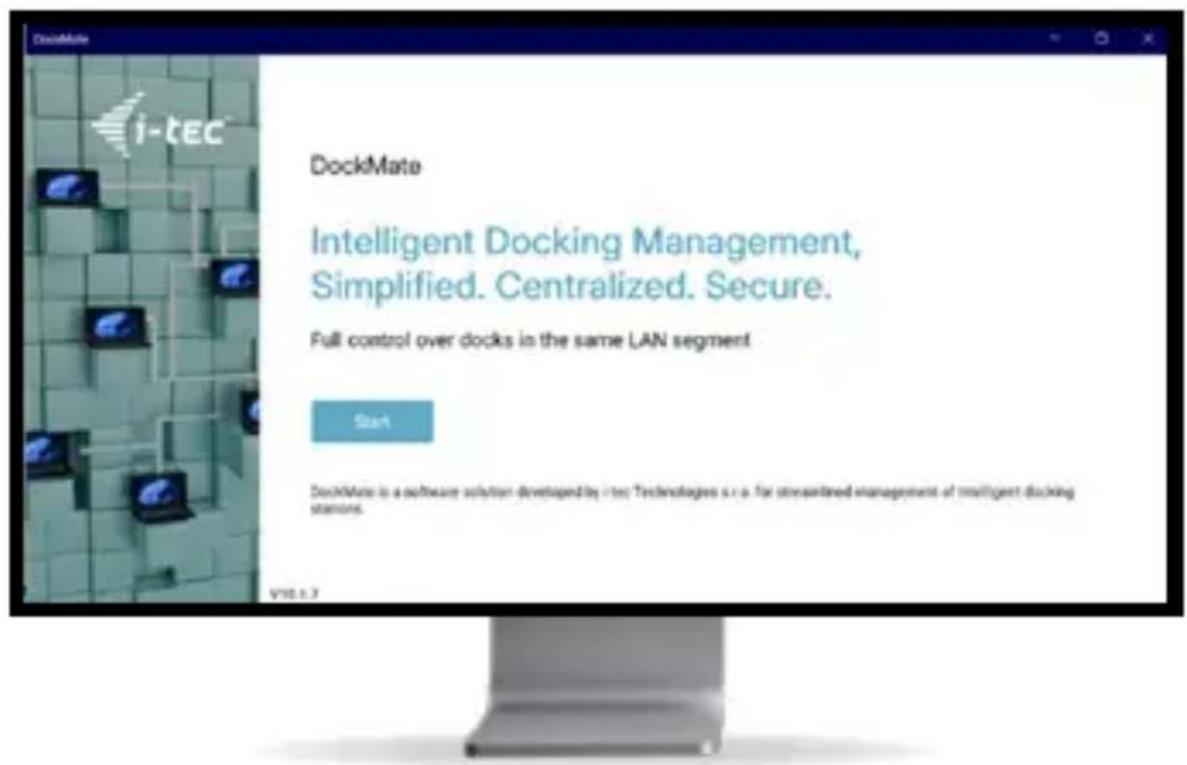

INSTALLACE
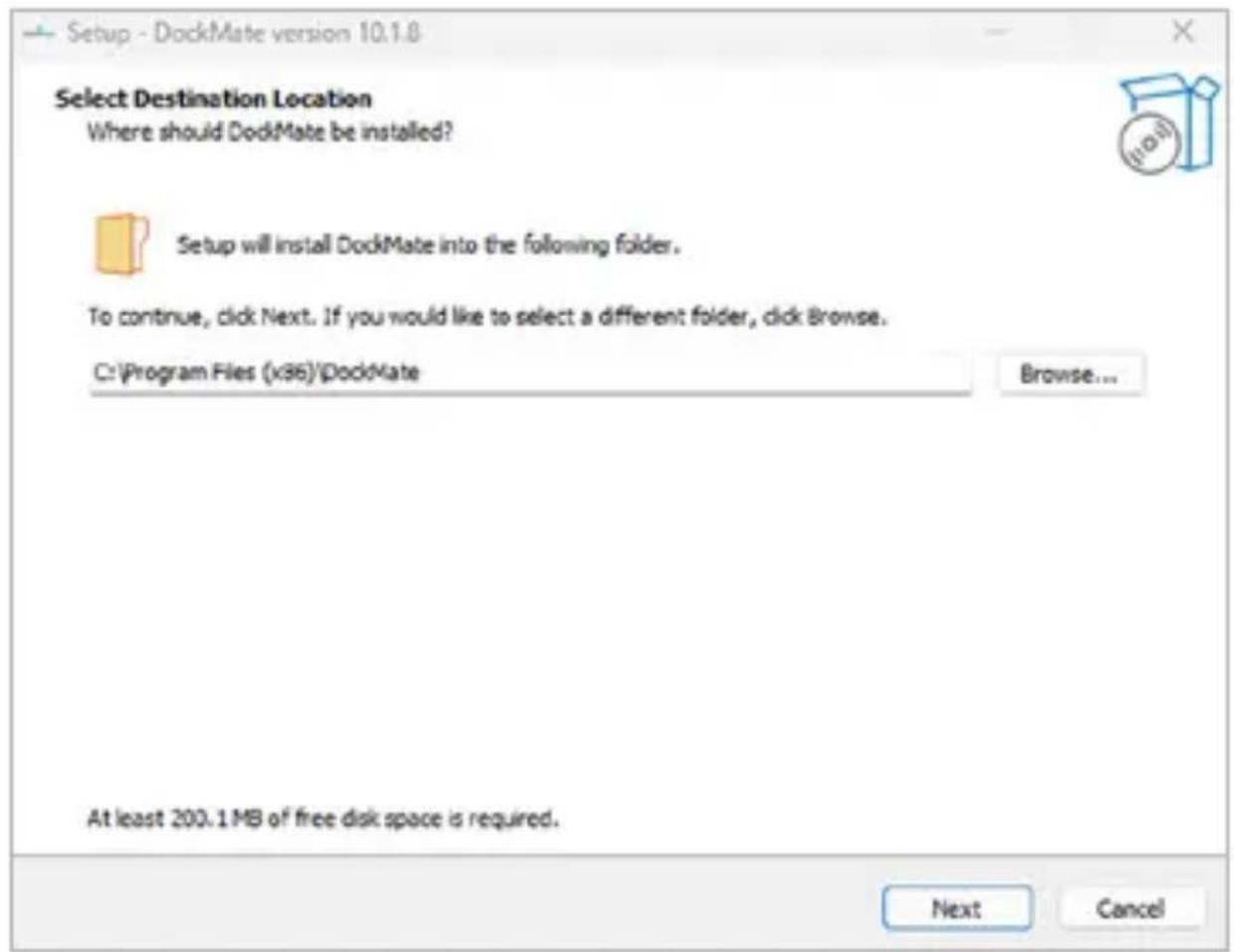
- Spustte soubor DockMate.exe Browse: Změnte instalacné složku Pokracujte kliknutím na Next
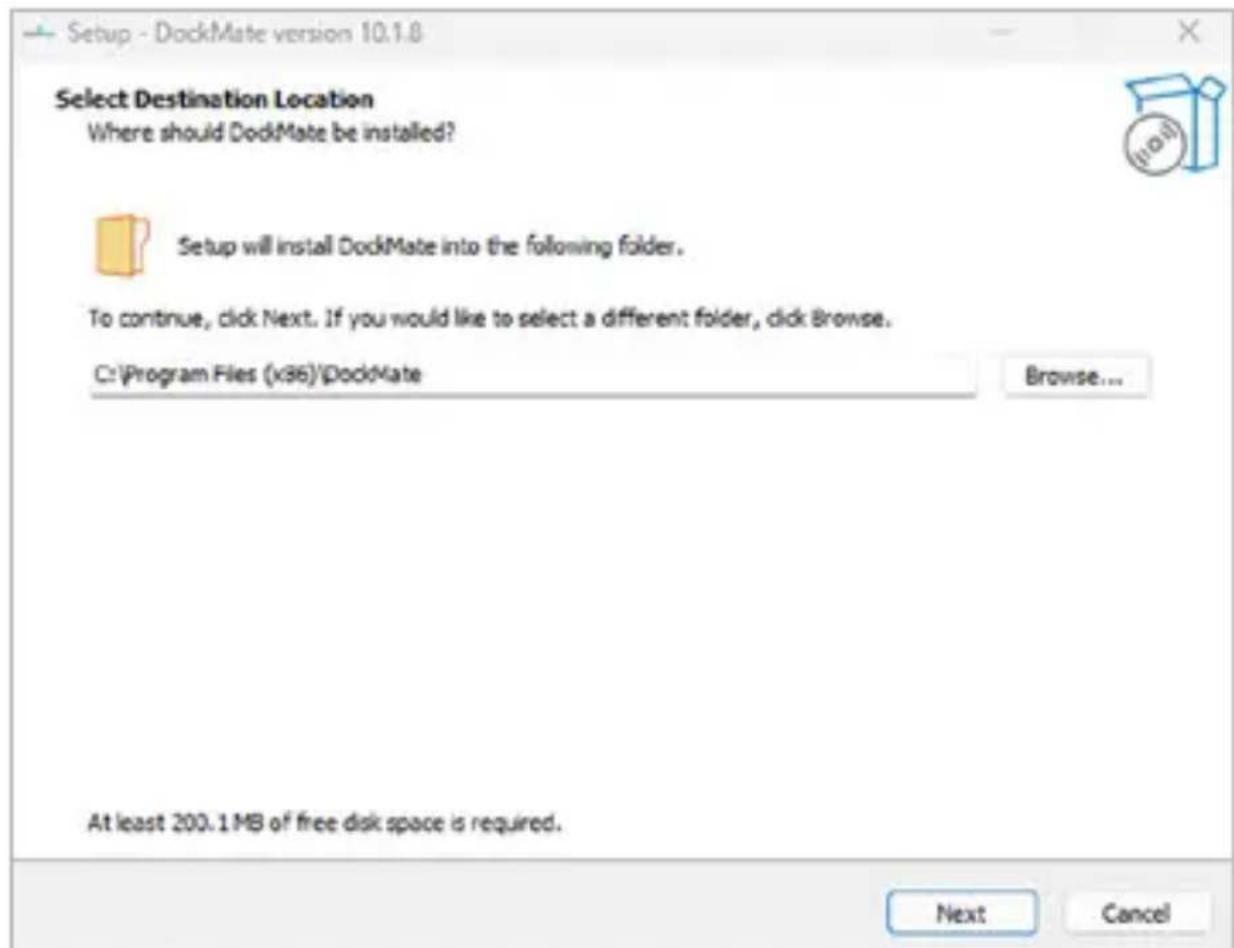
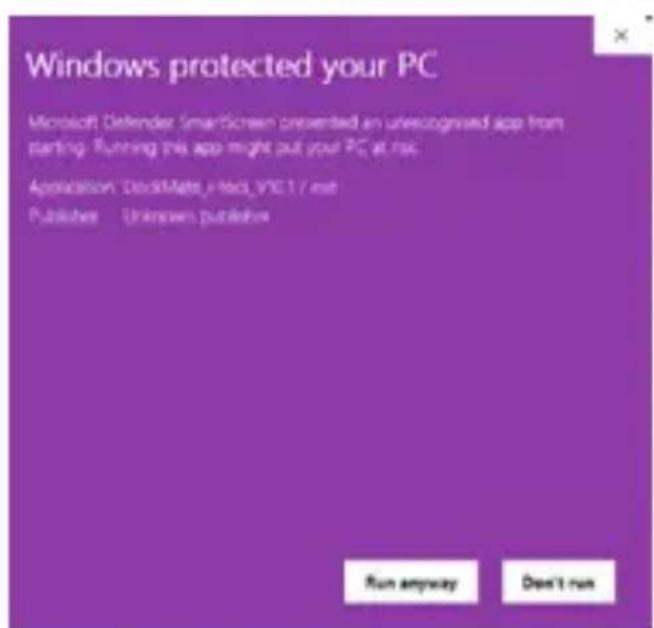
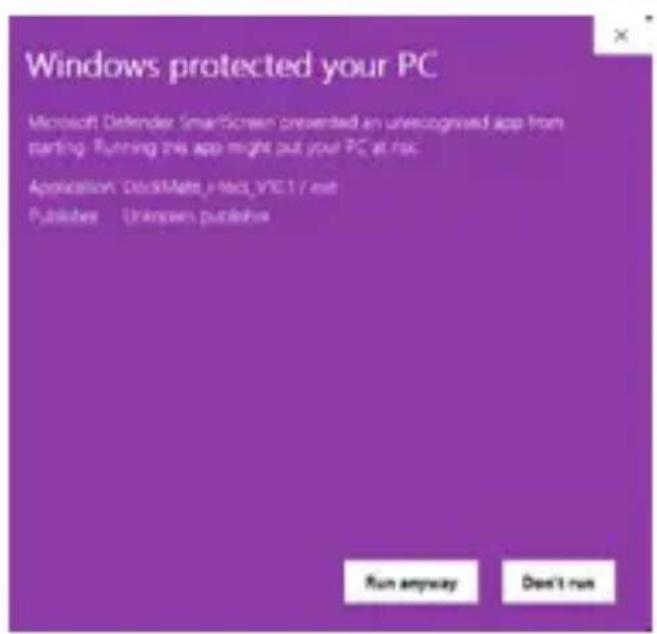
- Pri spusteni instalace se na některych počitačich můze zobrazit následujíci varování
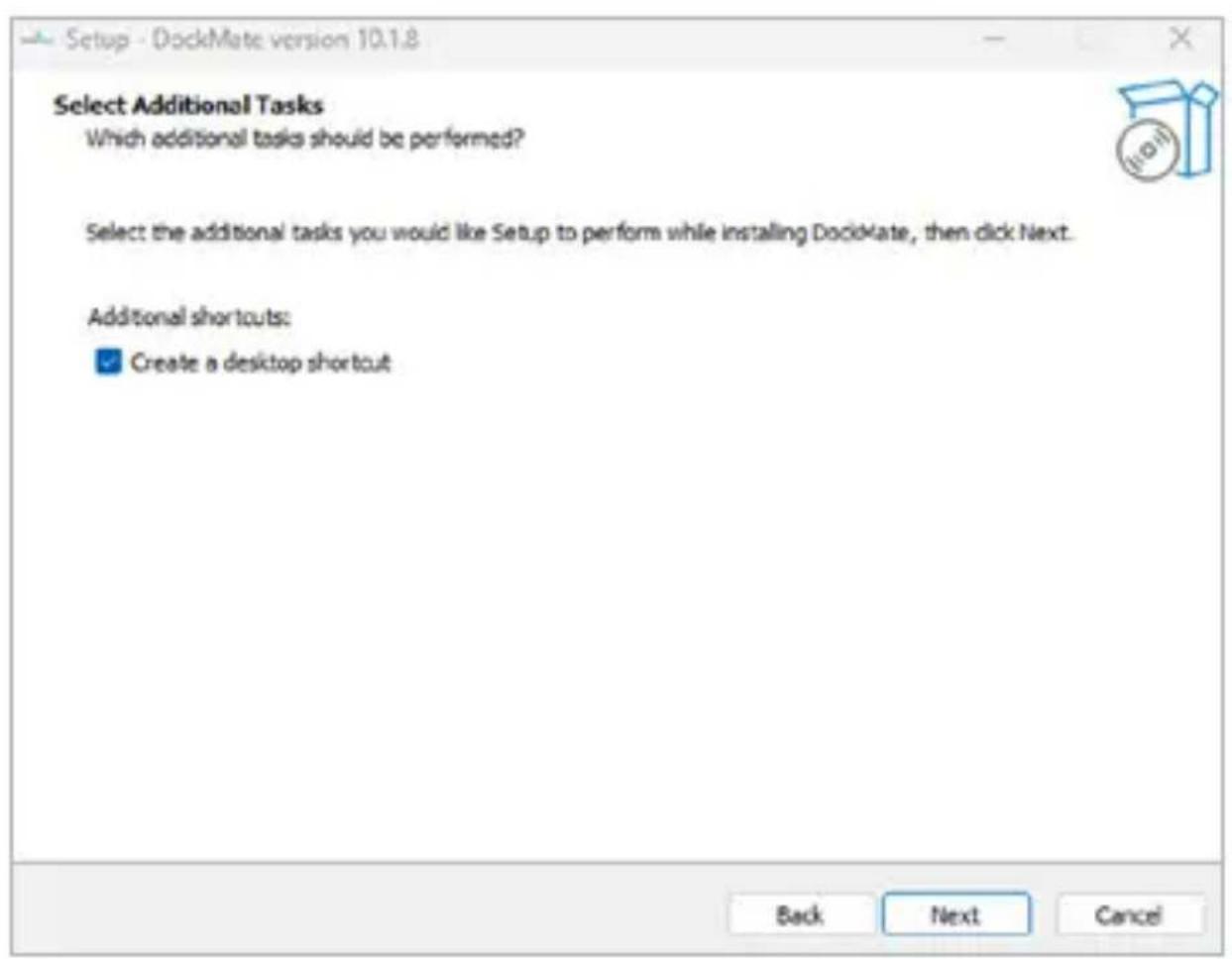
- Chcete-li vytrovit zastupce na plose, zaškrtněte polícko Vytrovit zastupce na plose..
Pokracujte kliknutím na Next
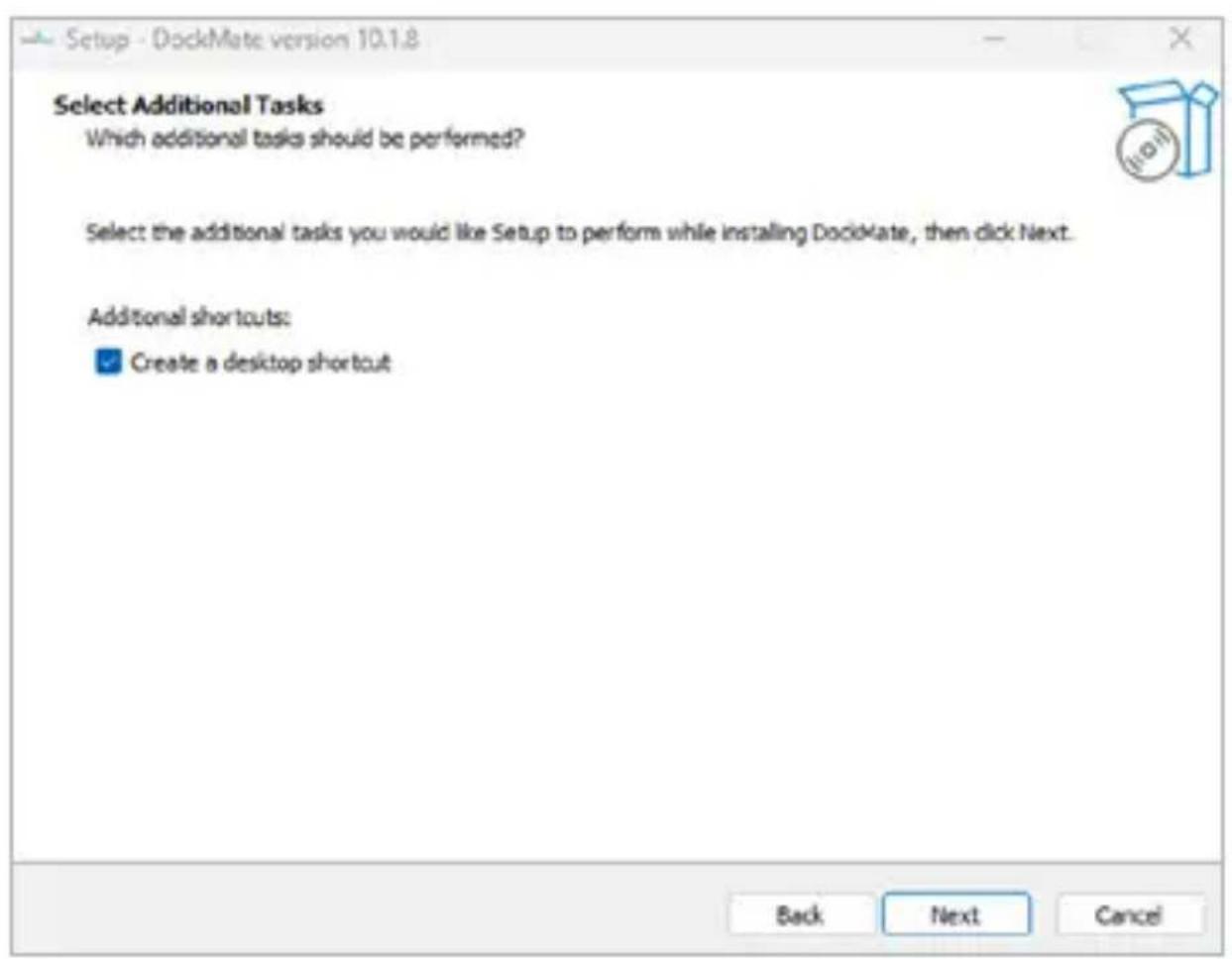
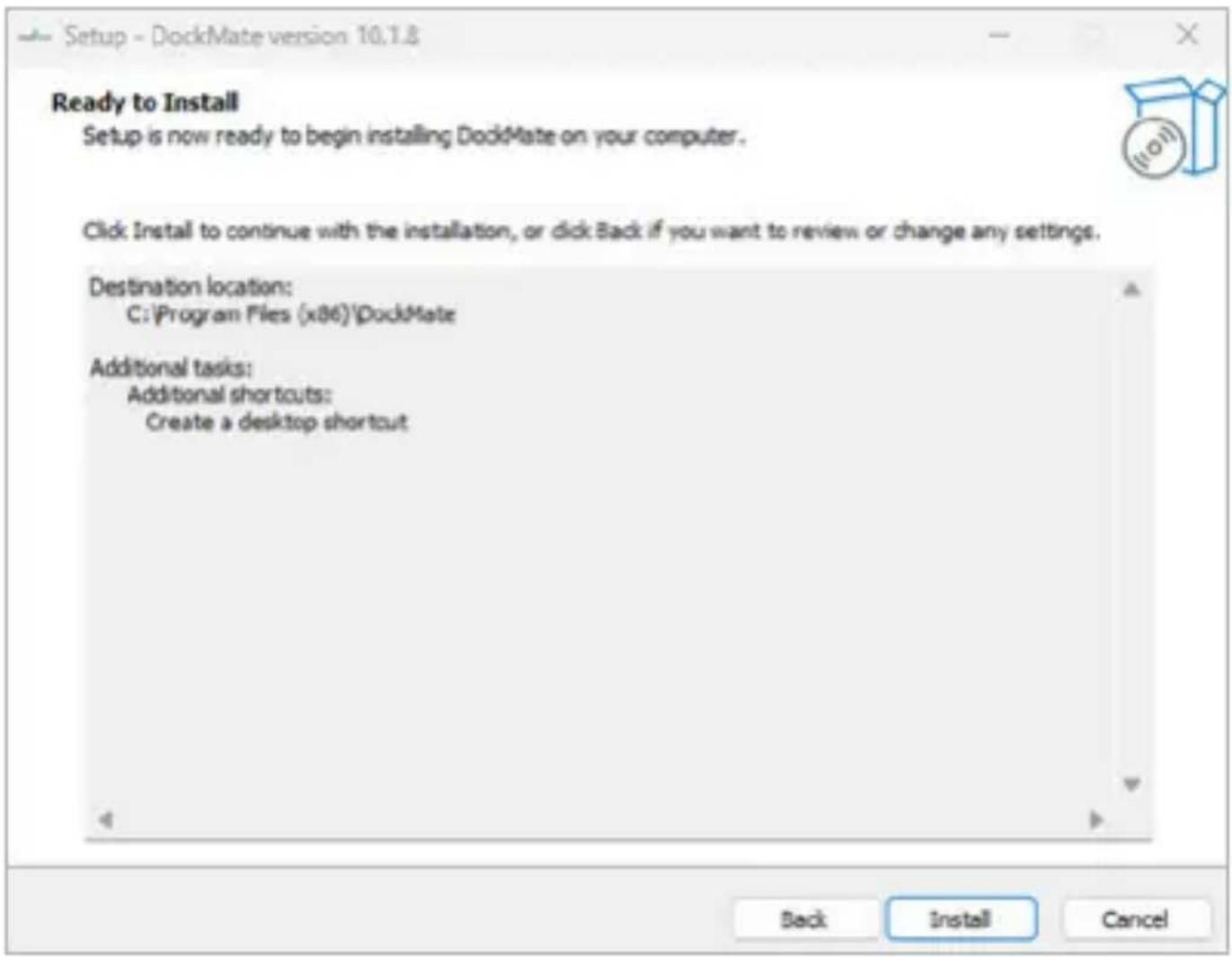
3. Potvrd'te instalaci kliknutim na Install
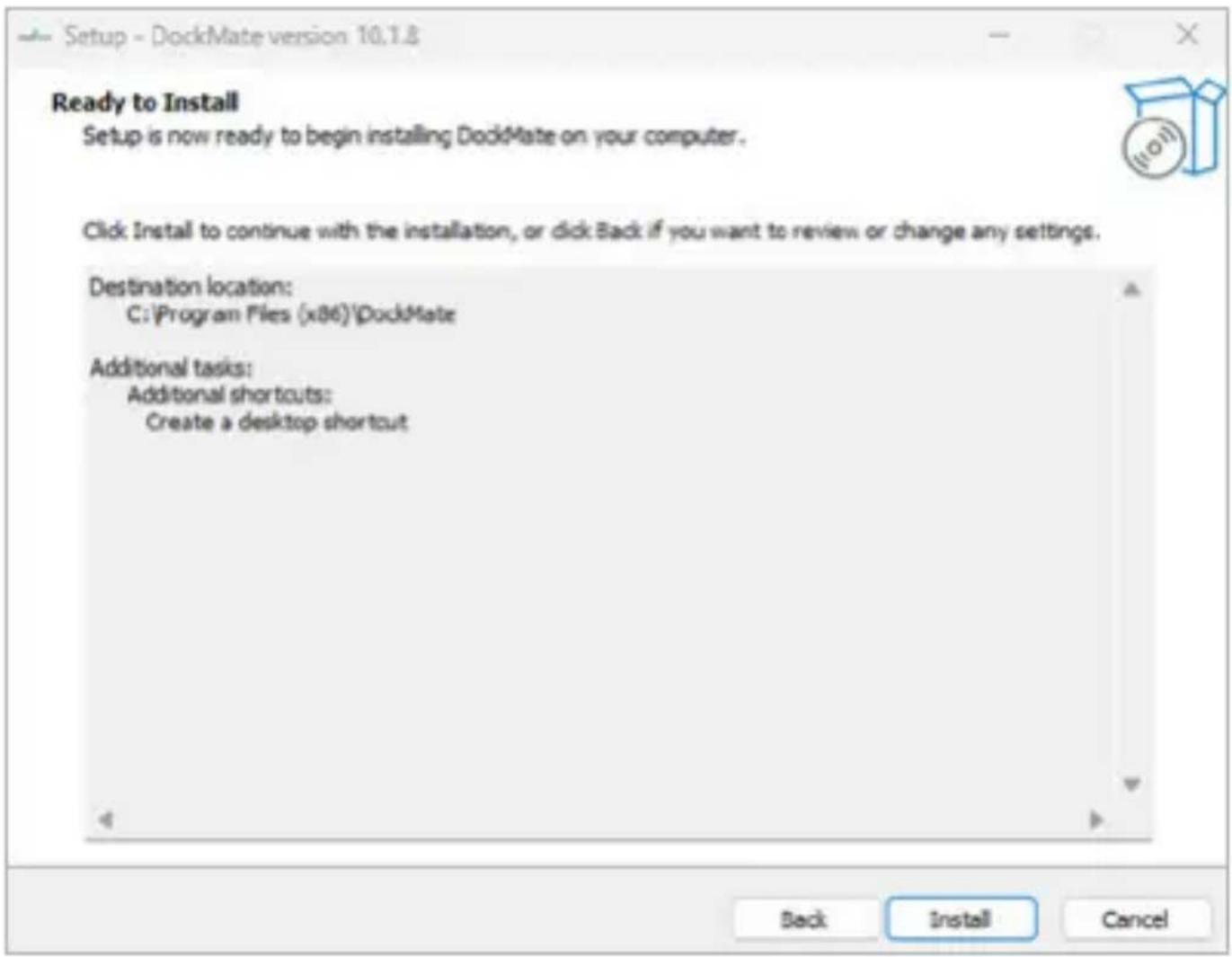
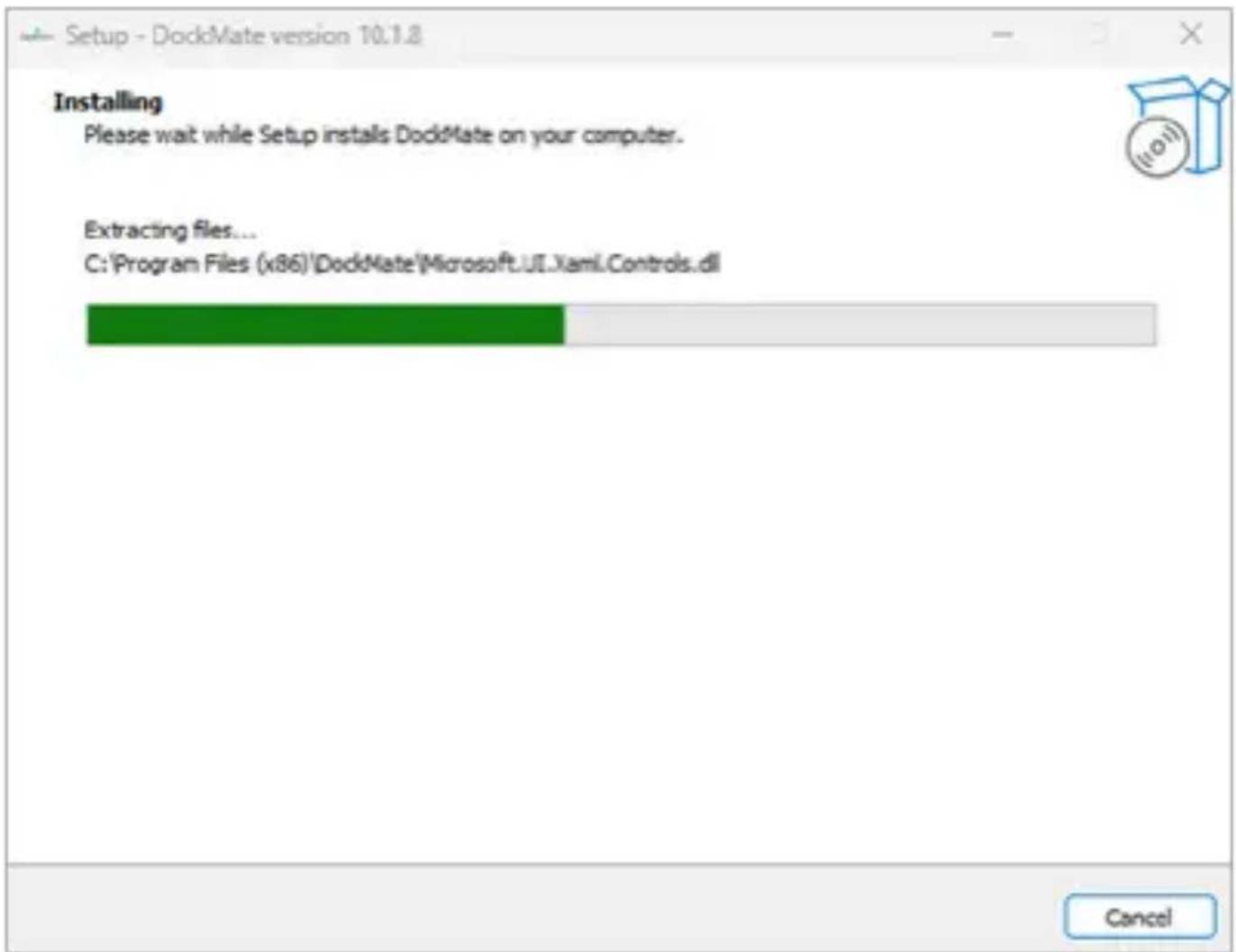
- Počkejte na dokončeni instalace a kliknéte na finish
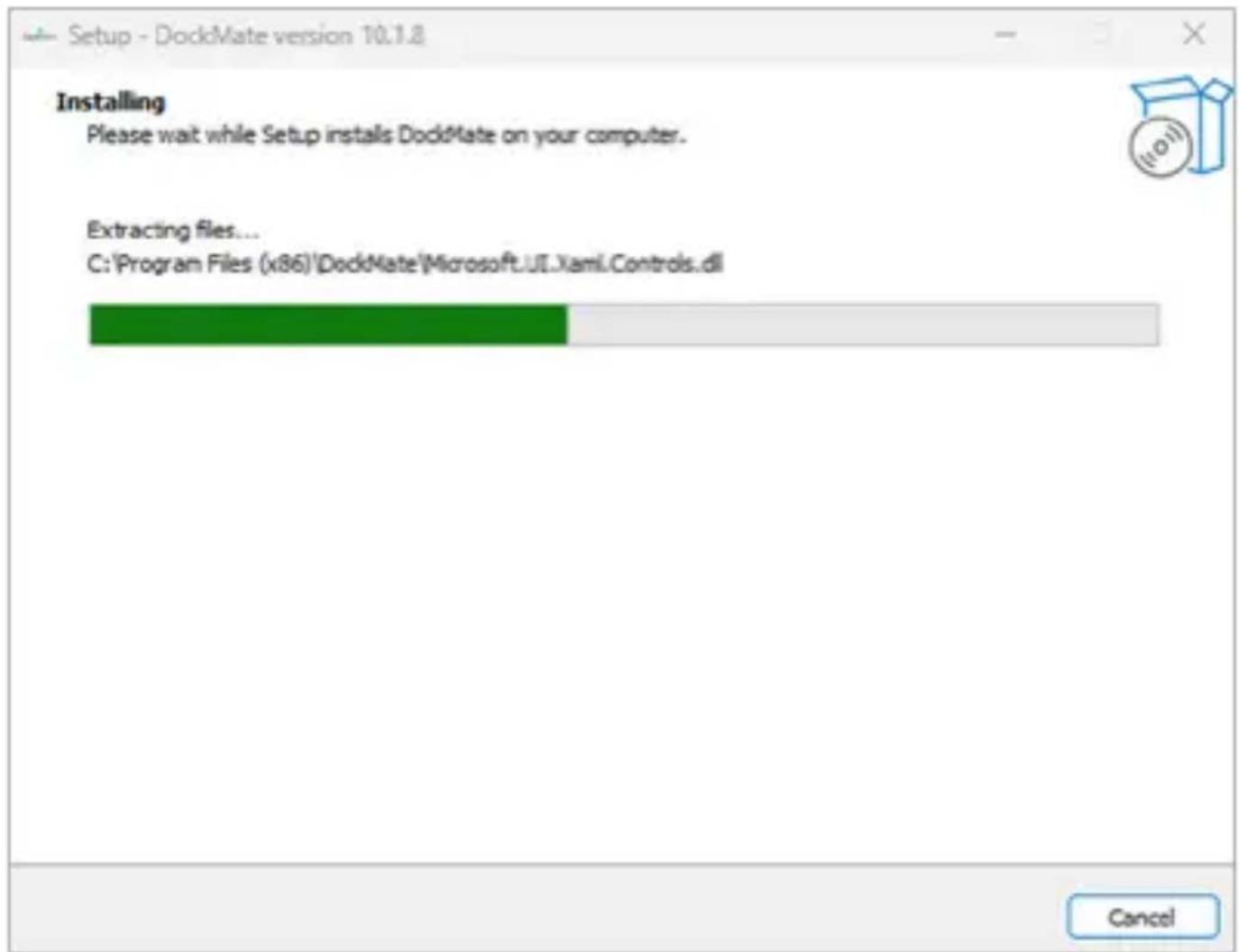
Setup-DockMate version 10.1.8

První spustěné aplikace DockMate
- Pokud není nainstalován .NET Desktop Runtime, zobráź se zpréva. Kliknéte na "Download it now."
- Po zobrazení výzvy User Account Control (dvakrát), kliknéte na "Yes."
- Kliknéte na "Start."
- Vyberte IP address ze které chcete dokovaci stanice spravovat.
POPIS OKEN
Okno zařizení umozhůje pripojeni, odstraněné a správu intelligentních dokovacích stanic.
Batch Control - Zapnuti/vypnuti a povolení nebo zakázání portů pro vice zařizení současné.
Delete Device - Odebere zařizení ze softaru DockMate.
Bind Device - Pridá nové zařizení do softwaru DockMate.
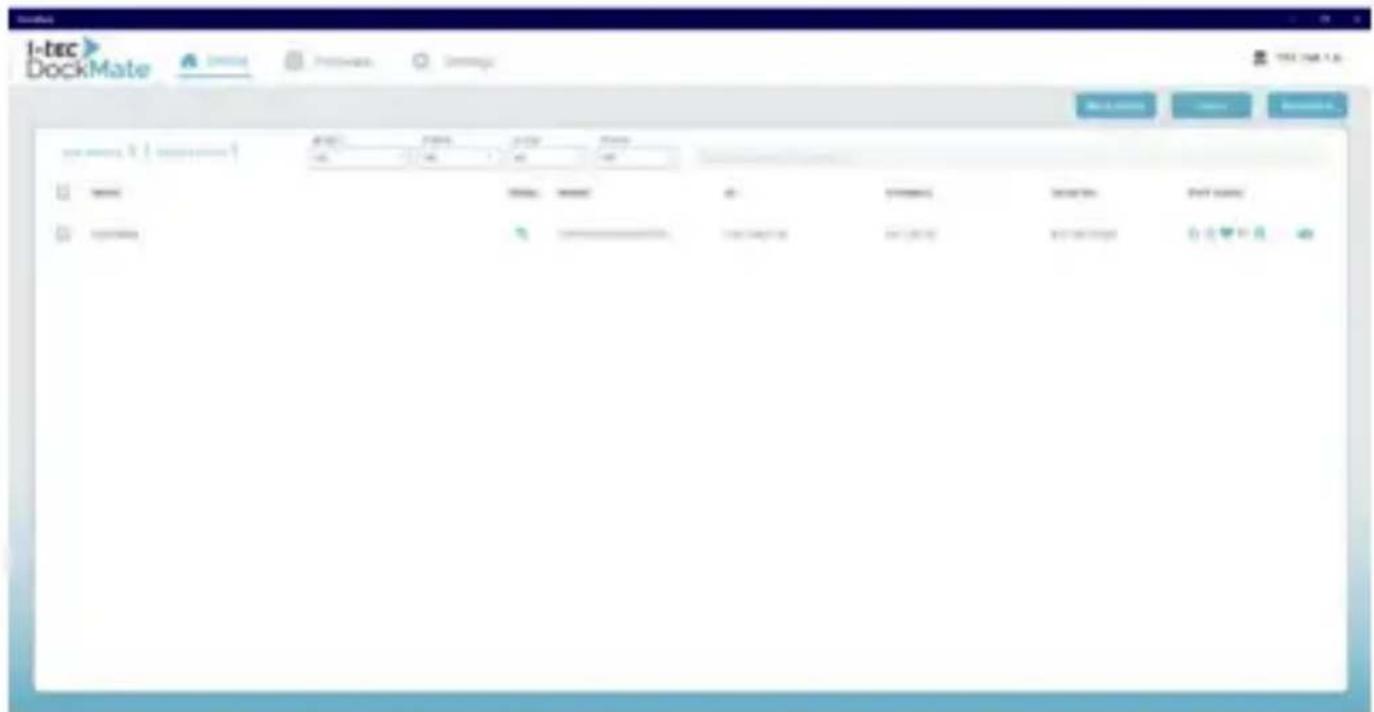
OKNO FIRMWARE
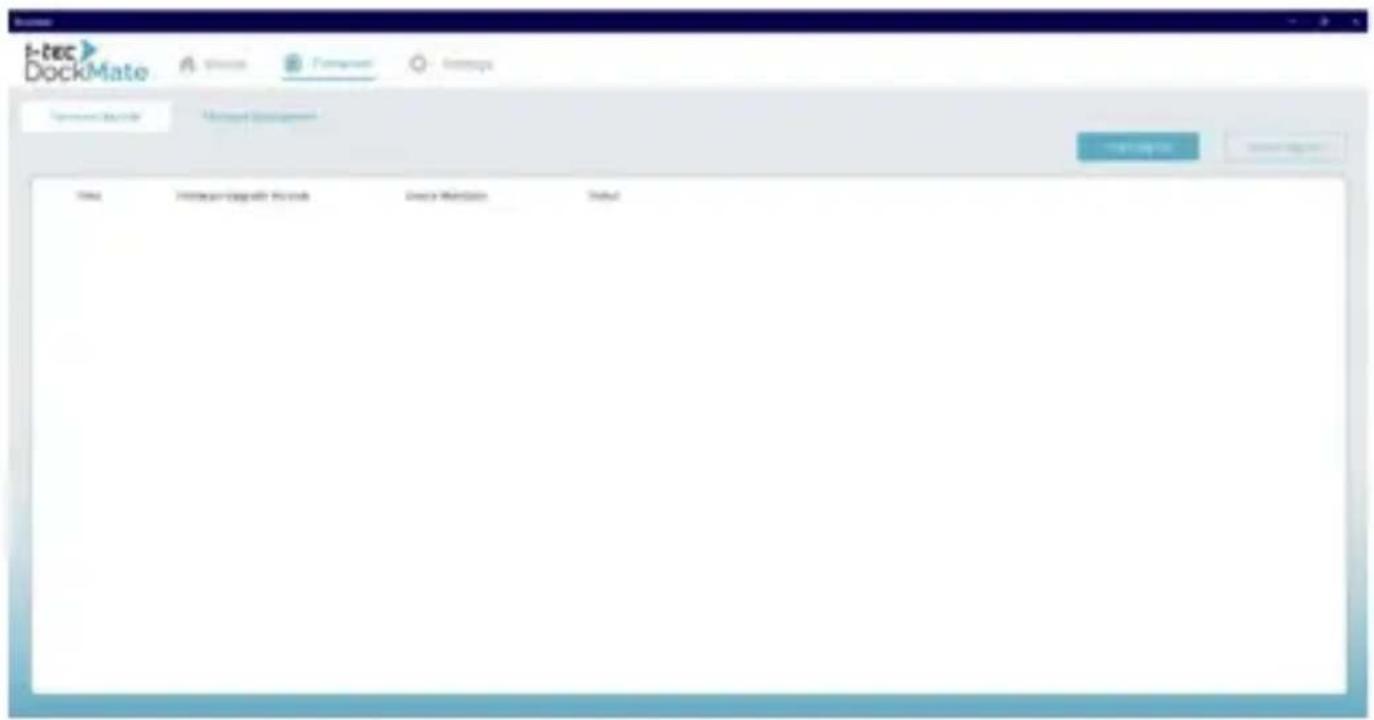
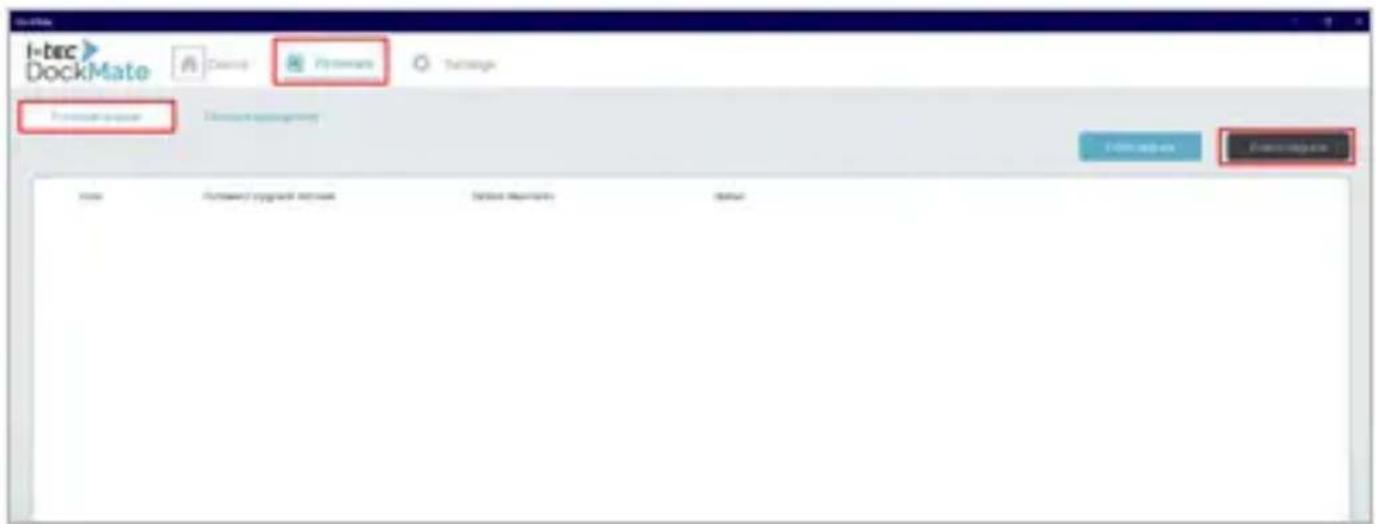
Sekce Firmware Upgrade slouží k aktualizaci firmwaru zařizení a sledování procesuactualizace.
klikněte Upgrade - Rychlá aktualizace všech pripojenych zařizení na nejnovějsí verzi firmwaru.
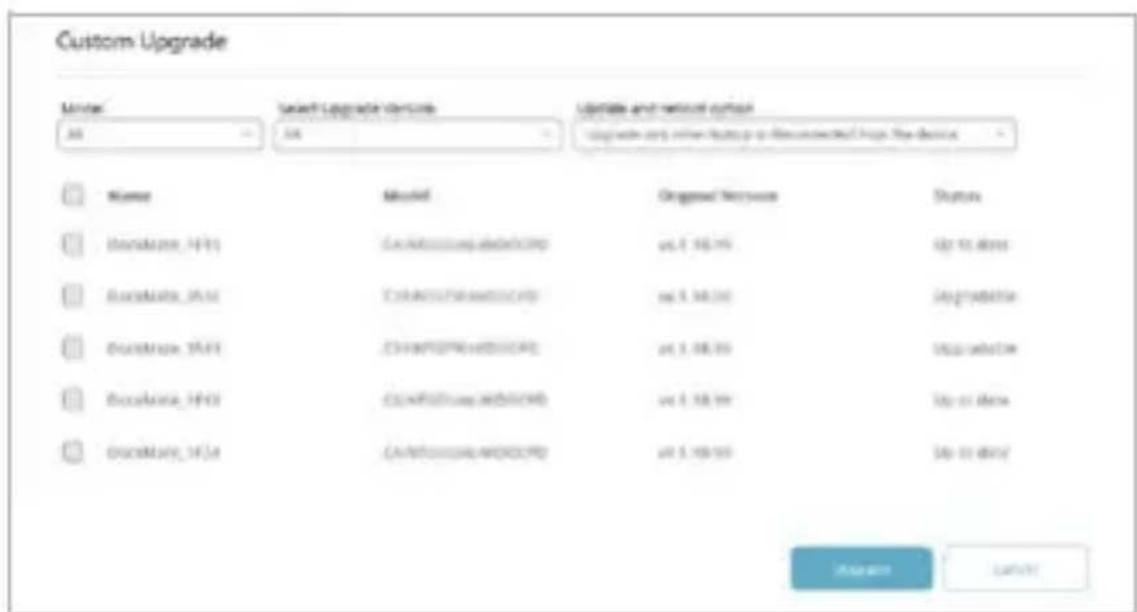
Custom Upgrade - Aktualizace konkrétnich verzí firmwaru na vybranych zařizenich..
Firmware Management - Import nebo odstraněni souboru firmwareu ze systému..
OKNO SETTINGS
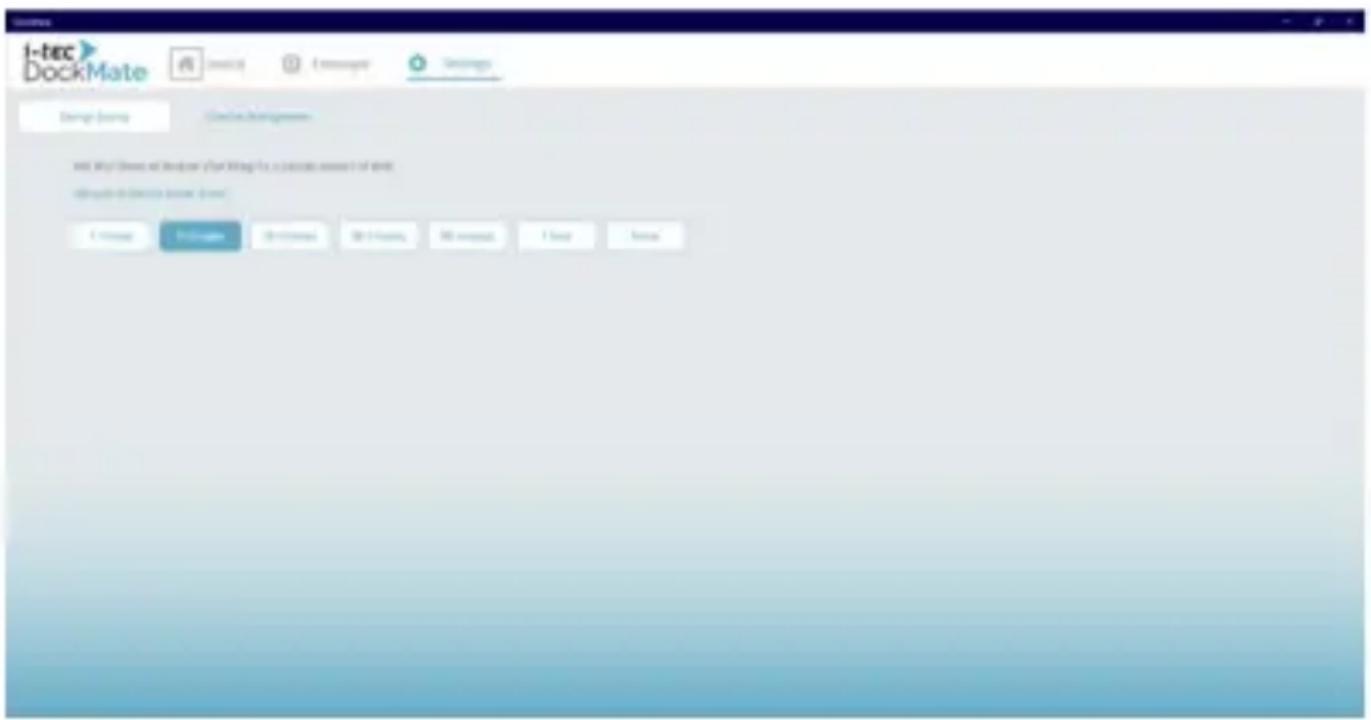
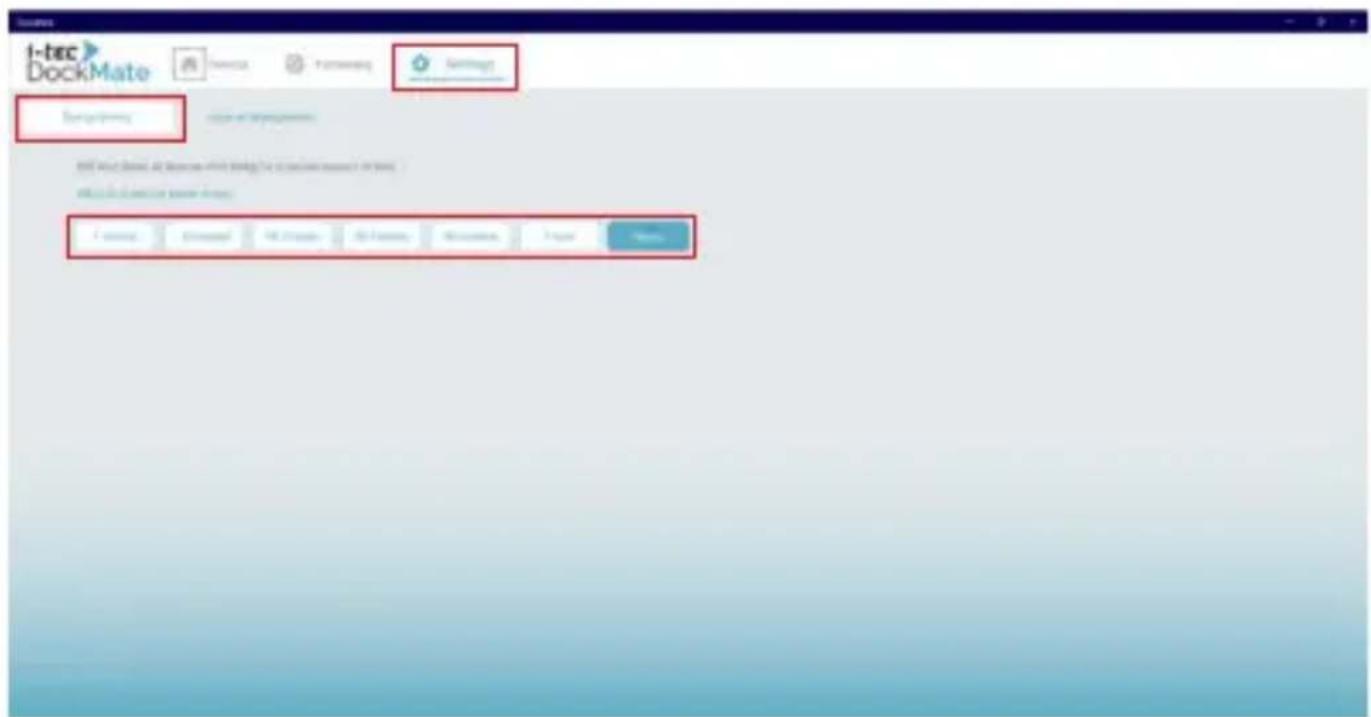
Energy Saving - Zapnutí nebo vypnutí funkci úspory energia na intelligentnich dokovacích stanicích.
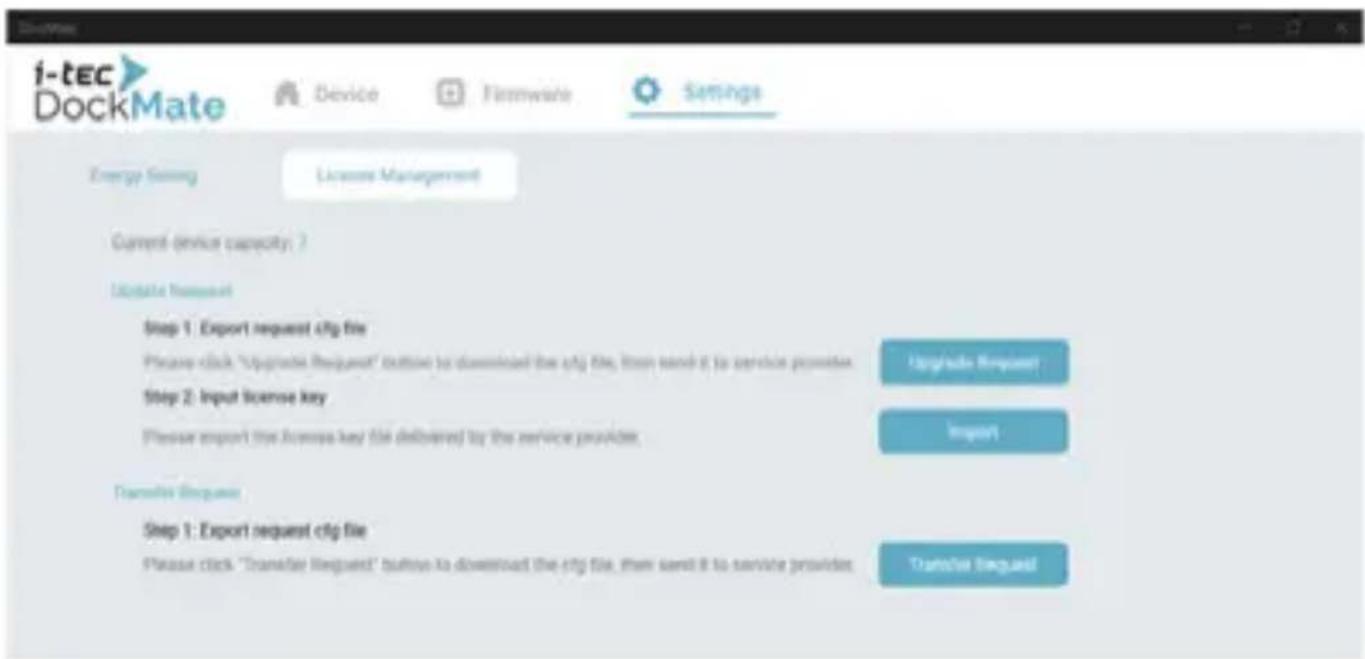
License Management
- Update Request - Požádejte oactualizaci licence.
- Transfer Request - Požádejte o prévod licence do jiného systému.
OBJEVIT A PRIPOJIT ZARIZENI
Chcete-li v DockMate objevt a pripojit nová zařizení, postupujte takto:
- V okné Zařizení kliknéte na Bind device
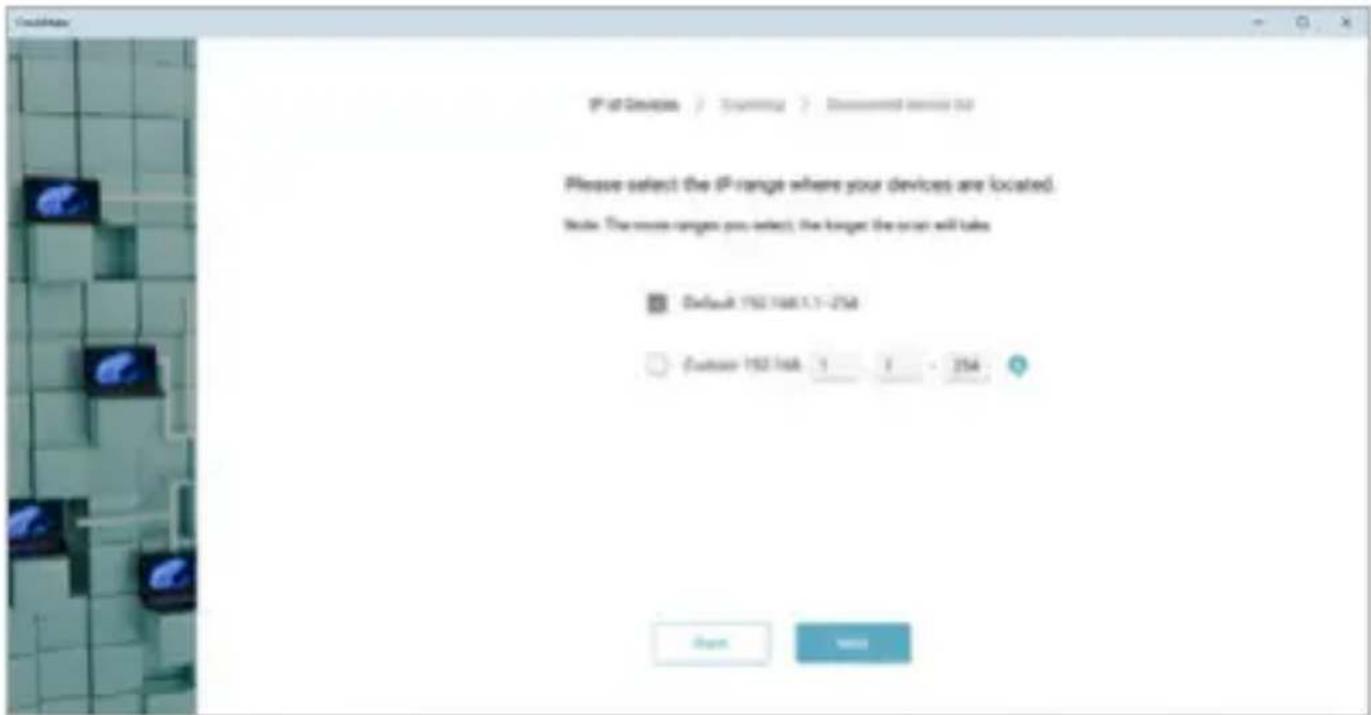
- Vyberte vychozí rozsah IP adres nebo nastavte vlastné rozsah IP adres pro rychlejsí detekci. Pokracujte kliknutím na Next
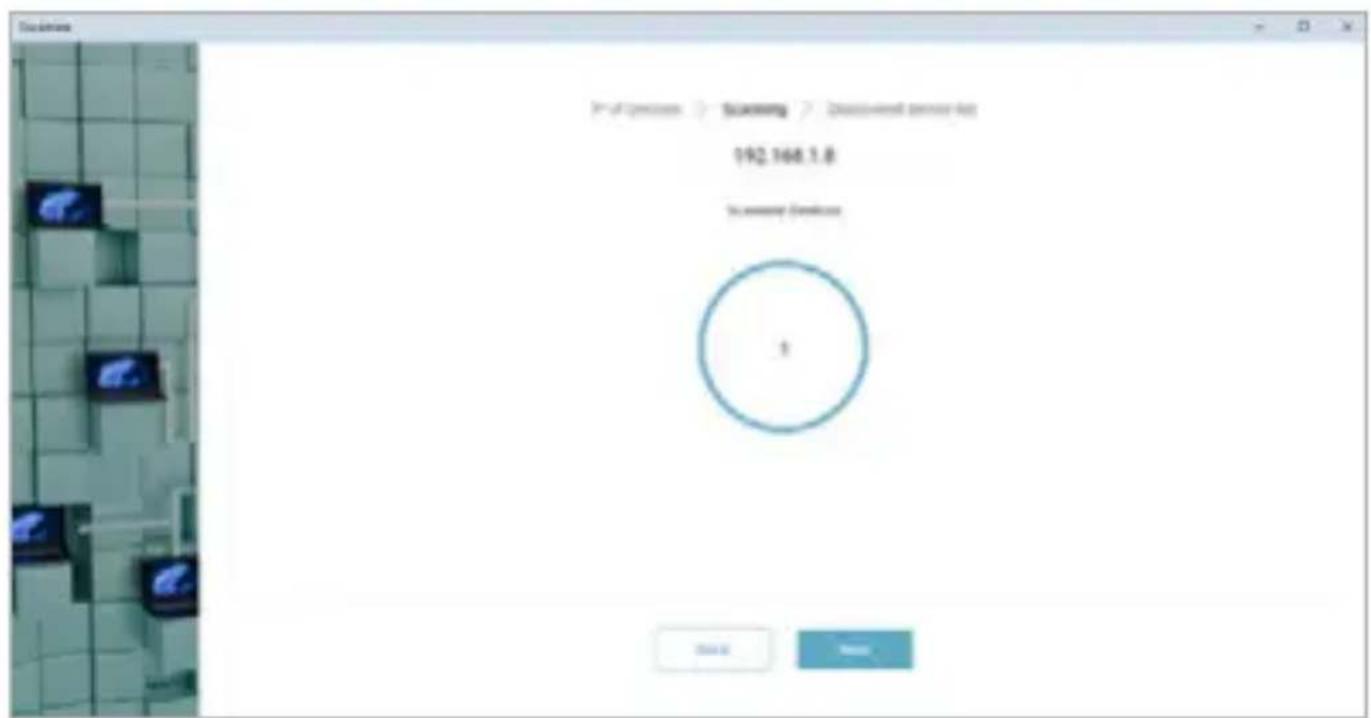
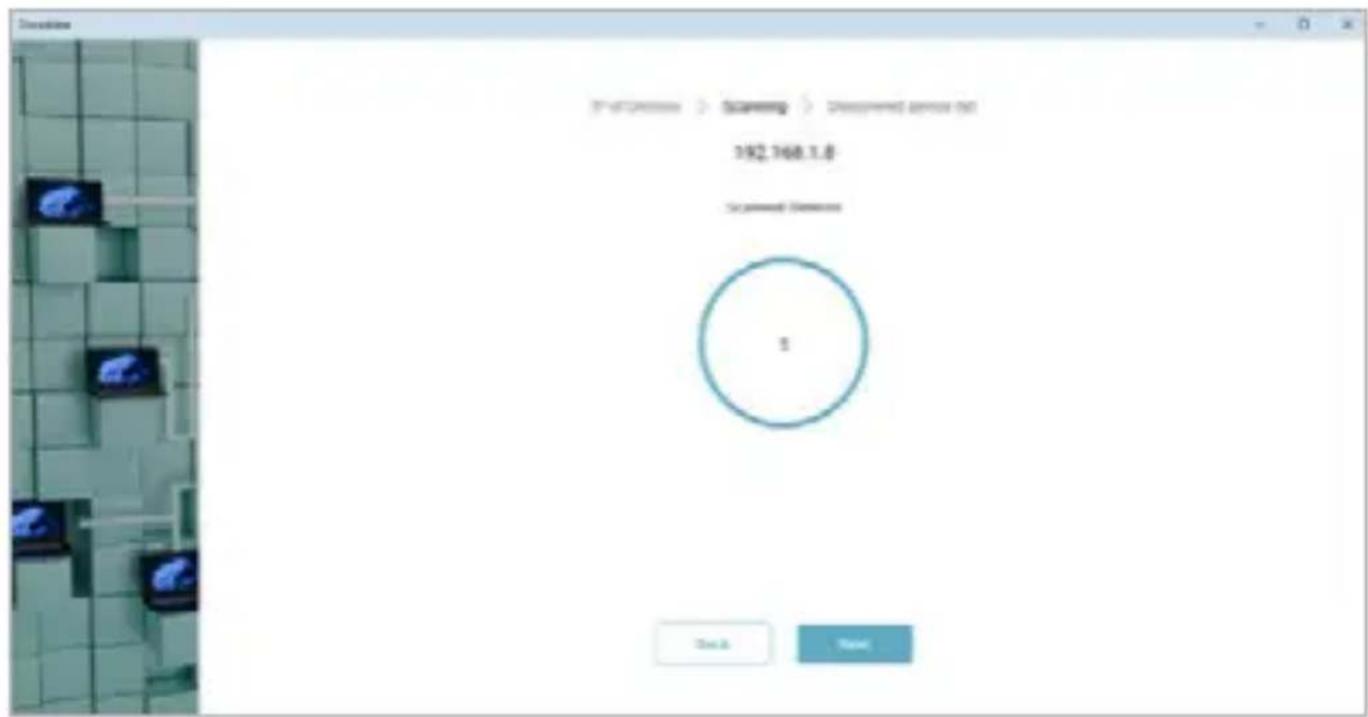
- Počkejte na dokončeni procesu skenováni.
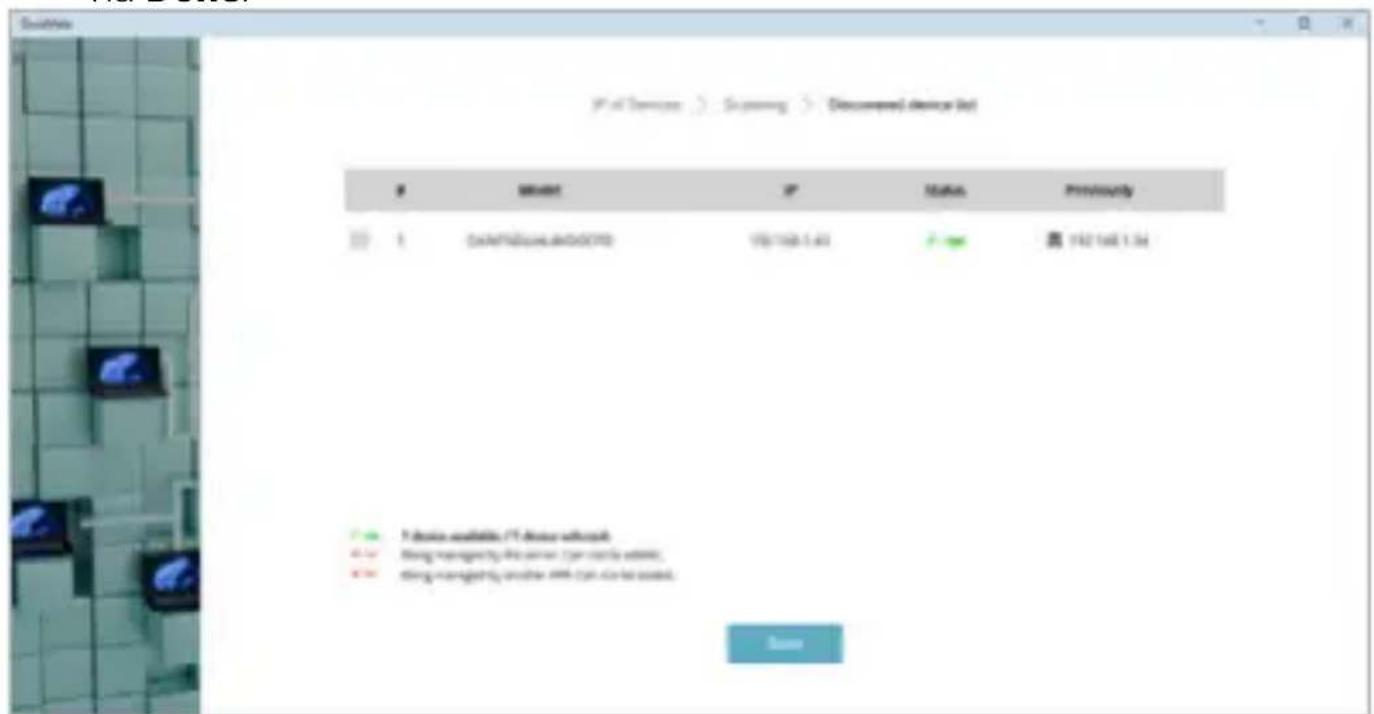
- Zobrazí se počet detekovaných zařizení. Pokracujte kliknutím na tlacítko Next
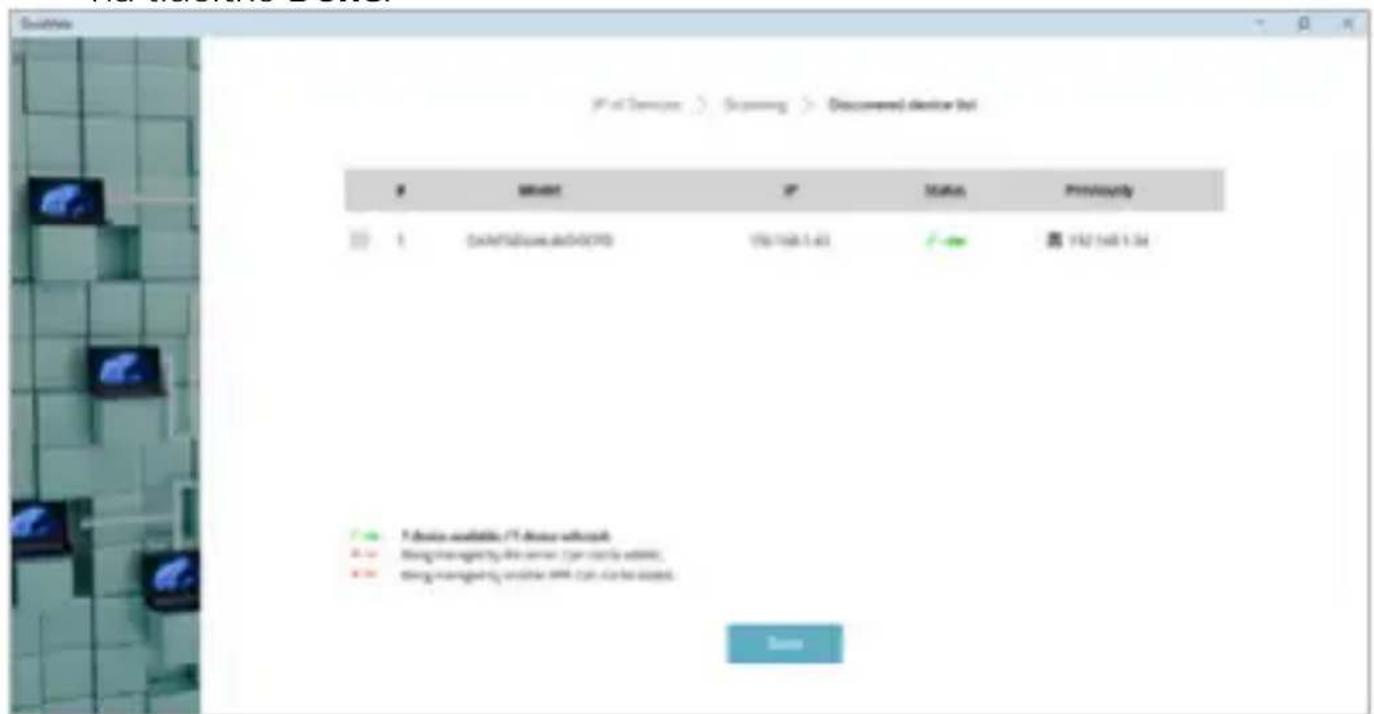
- Vyberte zařizení, která chcete pridat do softwaru DockMate, a kliknéte na tlacítko Done.
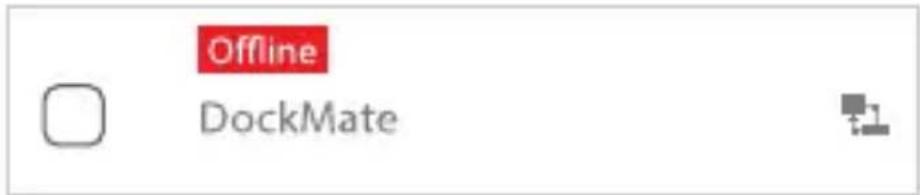
- Vyberte zařizení, která chcete pridat do softwaru DockMate, a kliknéte na tlacítko Hotovo. Po vyberu se zobrazí Červená zpréva „Offline a pripojování". Pockejte priblizné 10 sekund, než se pripojení dokončí.
ODSTRANIT ZARIZENI
Chcete-li odstranit dokovaci stanici, postupujte takto:
1.V okné Zařizení vyberte dokovací stanici, kterou chcete odstranit, a kliknéte na Delete
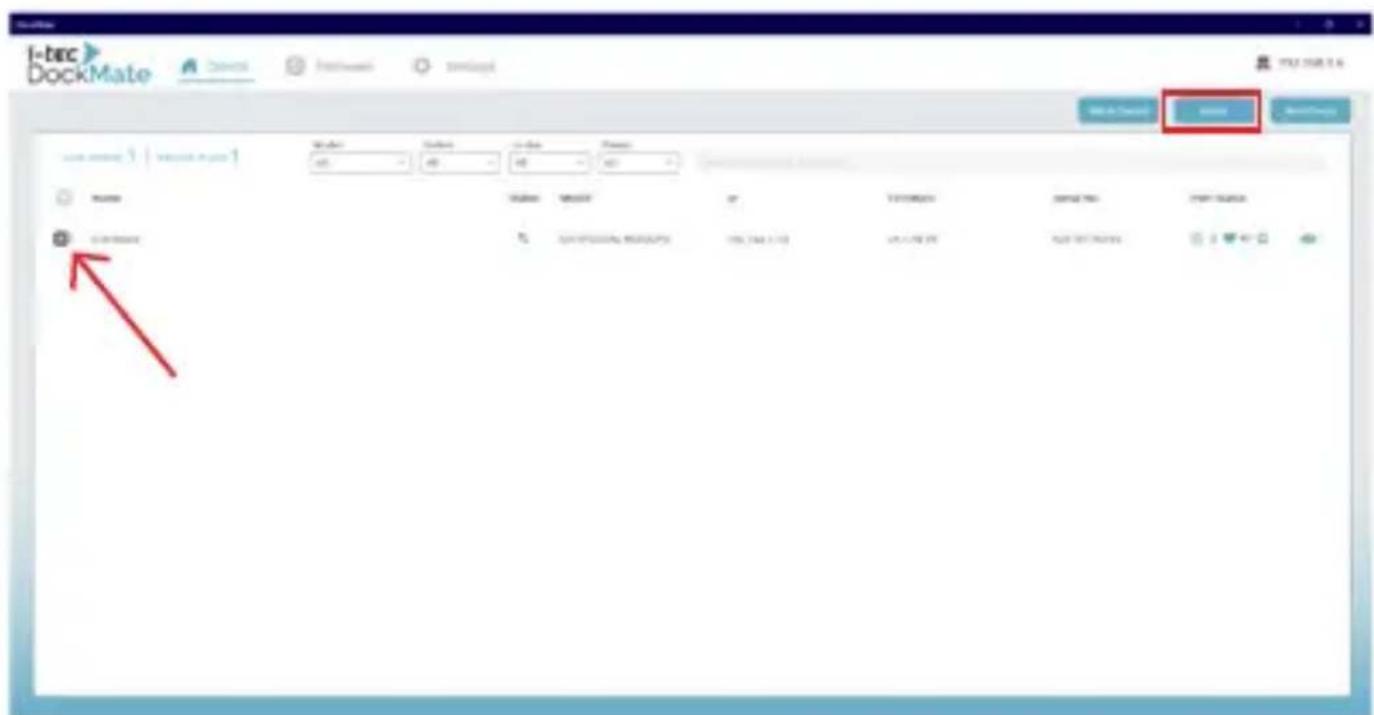
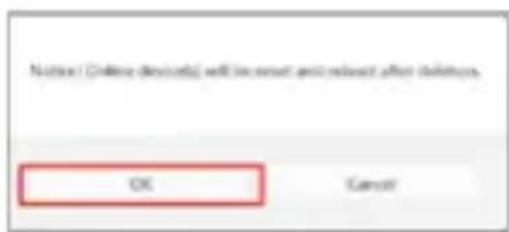
- Zařizení, která jsou aktuálne online a používají se, se po odstranění restartují. Potvrd'te kliknutím na OK aPokracujte.
MENUPODROBNSTI ZARIZENI
Chcete-li otevrit menu Podrobnosti zařizení, kliknéte na ikonu oka.

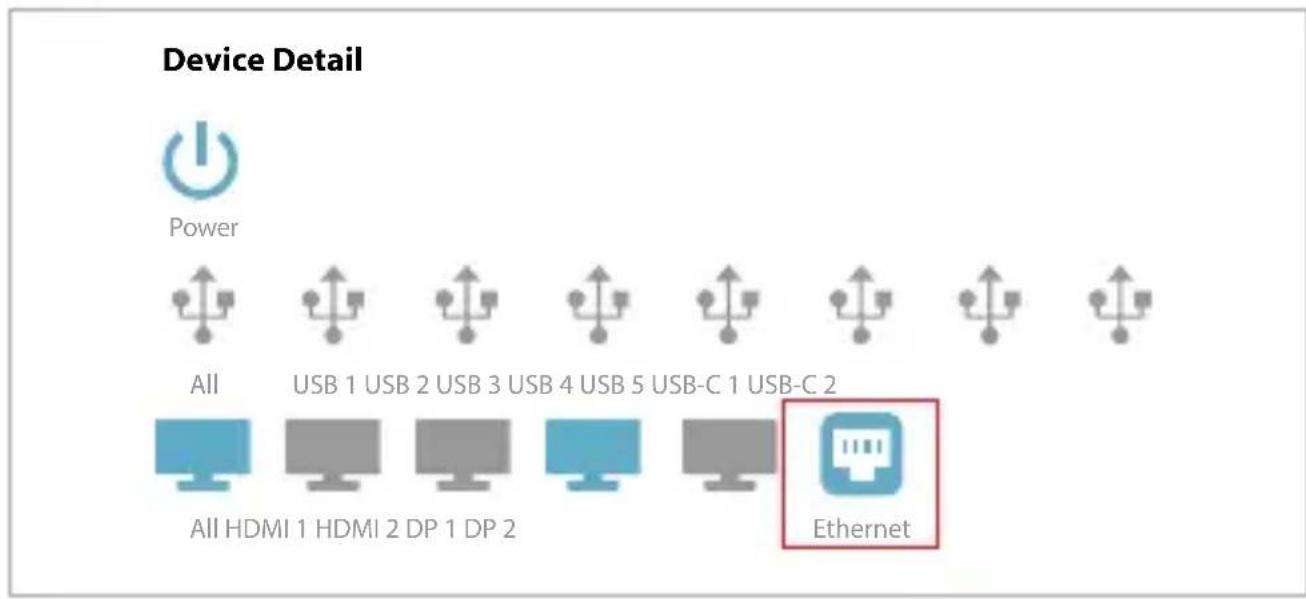
Nabidka Podrobnosti o zařizení obsahuje následujíci funkce:
- Zapnutínebo vypnutí dokovací stanice
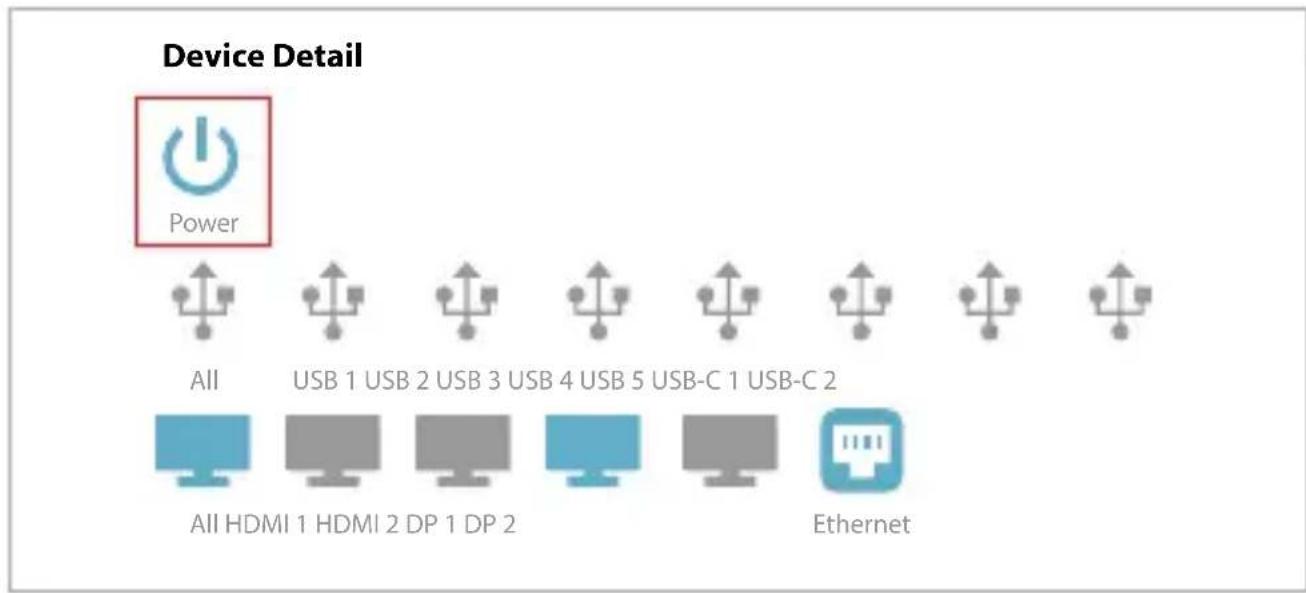
Povolení nebo zakázání konkrétnich portu USB
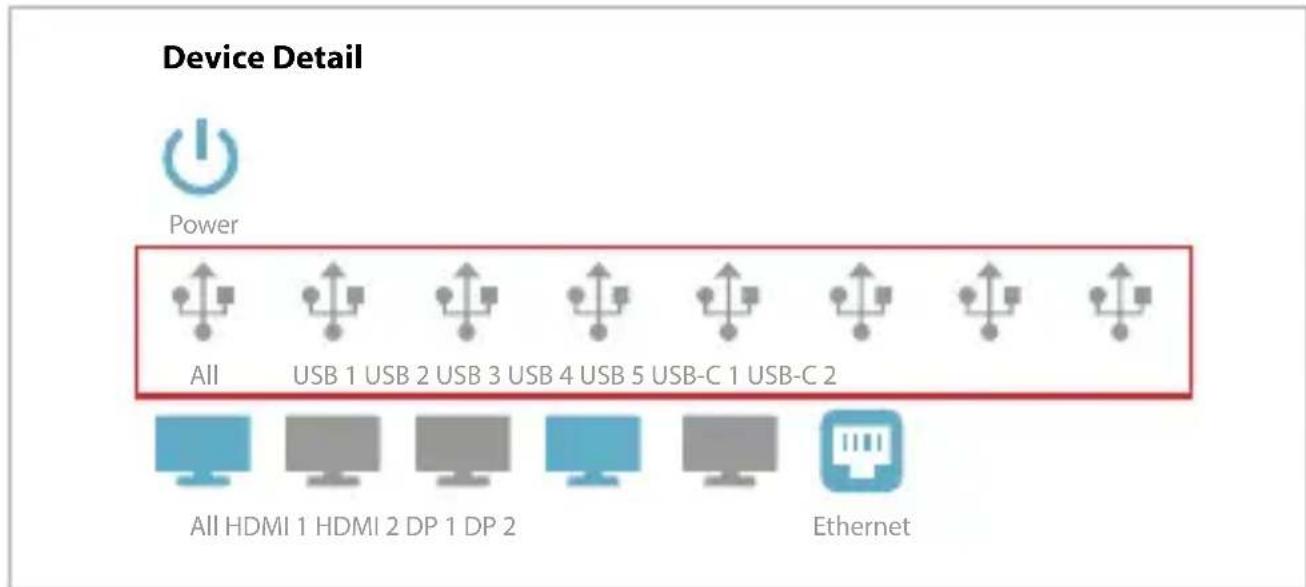
- Povolení nebo zakázání konkrétnich video portu
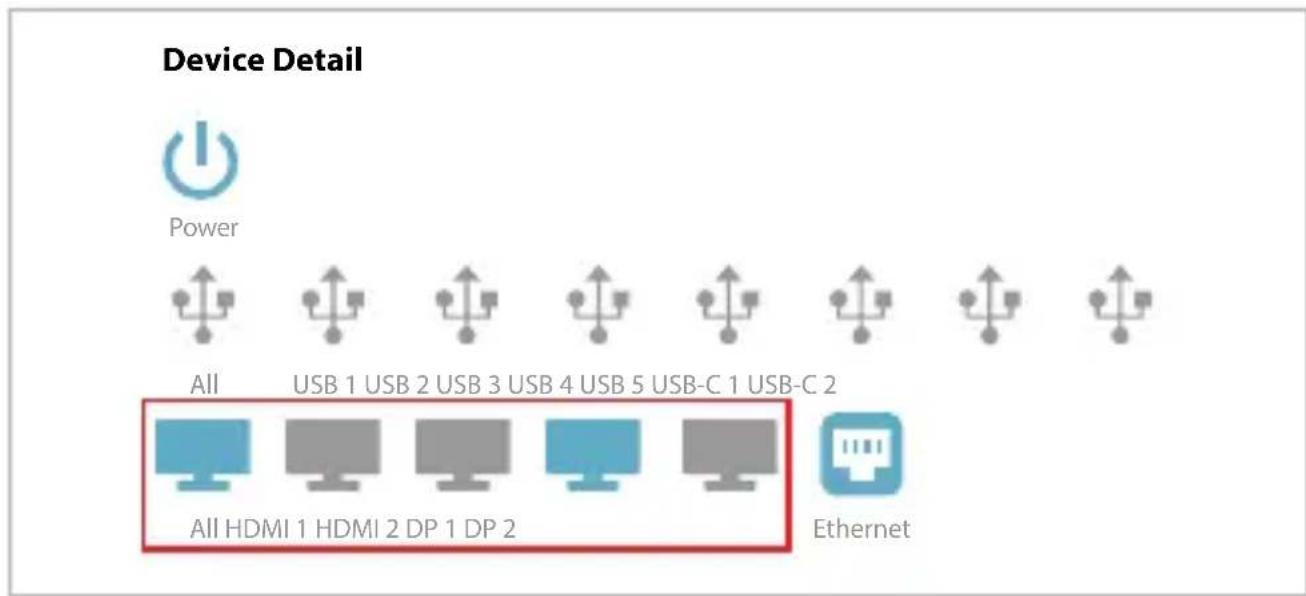
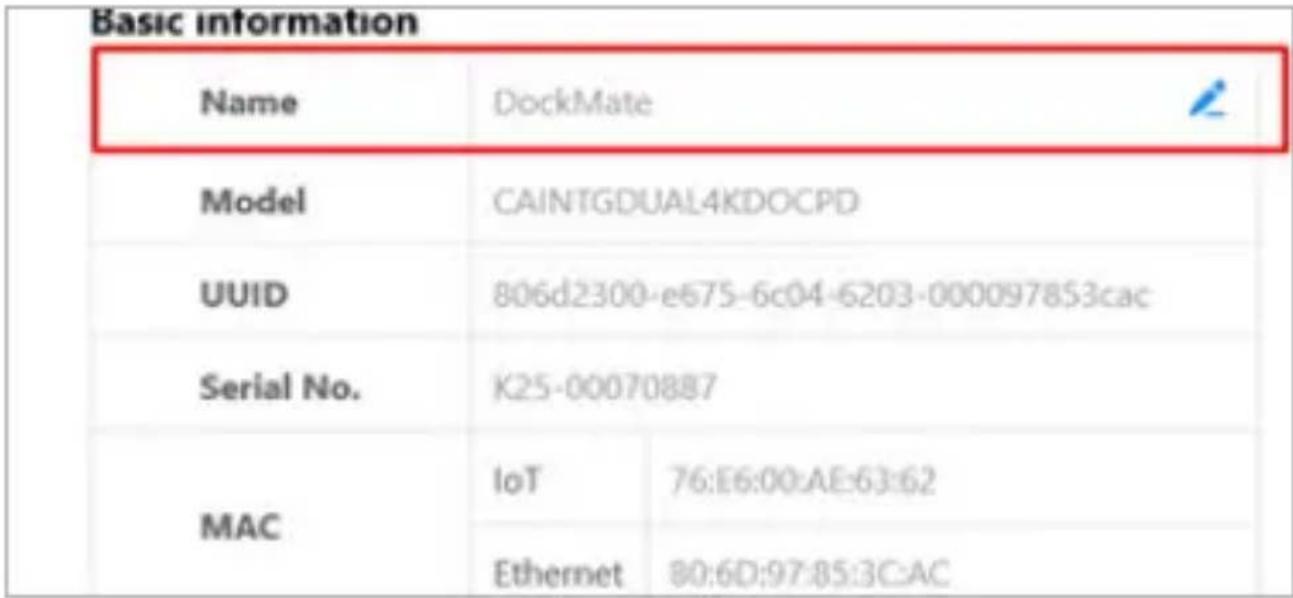
- Přejmennováni dokovací stanice
- Povolení nebo zakázání pripojení LAN
Nabidka Podrobnosti o zařizení také zobrazije podrobné informace o zařizení.
| Name | Cockatade | |
| Model | CAINTIGDUAL4DOCPD | |
| UUID | 805d2300-6675-6c94-6203-000097B53cac | |
| Serial No. | K25-00070037 | |
| MAC | rot1 76E600AE862 | |
| Ethernet 80GDP7853ACAC | ||
| Firmware | ||
| Firmware Version | v4.1.10.30 | |
| Firmware Model | CAINTIGDUAL4DOCPD | |
| Chips | MCU | 4.1.99 |
| PD | a1.06.12.46 | |
| USB HUB 1 | b234 | |
BATCH CONTROL
Hromadné ovládání umožnjuje spravovat vice zařizení současné.
Chcete-li otevřit ovládání davek,nejprve vyberte zařizení, ktera chcete ovládat. Po otevřeni jsouk dispozici následujíci akce:
- Ikona tlacitka napajeni - zaputí nebo vypnutí vsech vybranych zařizení.
- Ikona USB portu - povolení nebo zakázání všech USB portů na vybranych zařizenich.
- Ikona monitoru - povolení nebo zakázání všech video vystupních portů.
- Ikona LAN - povolení nebo zakázání prípojení LAN pro věchna vybraná zařízení.
Batch Control
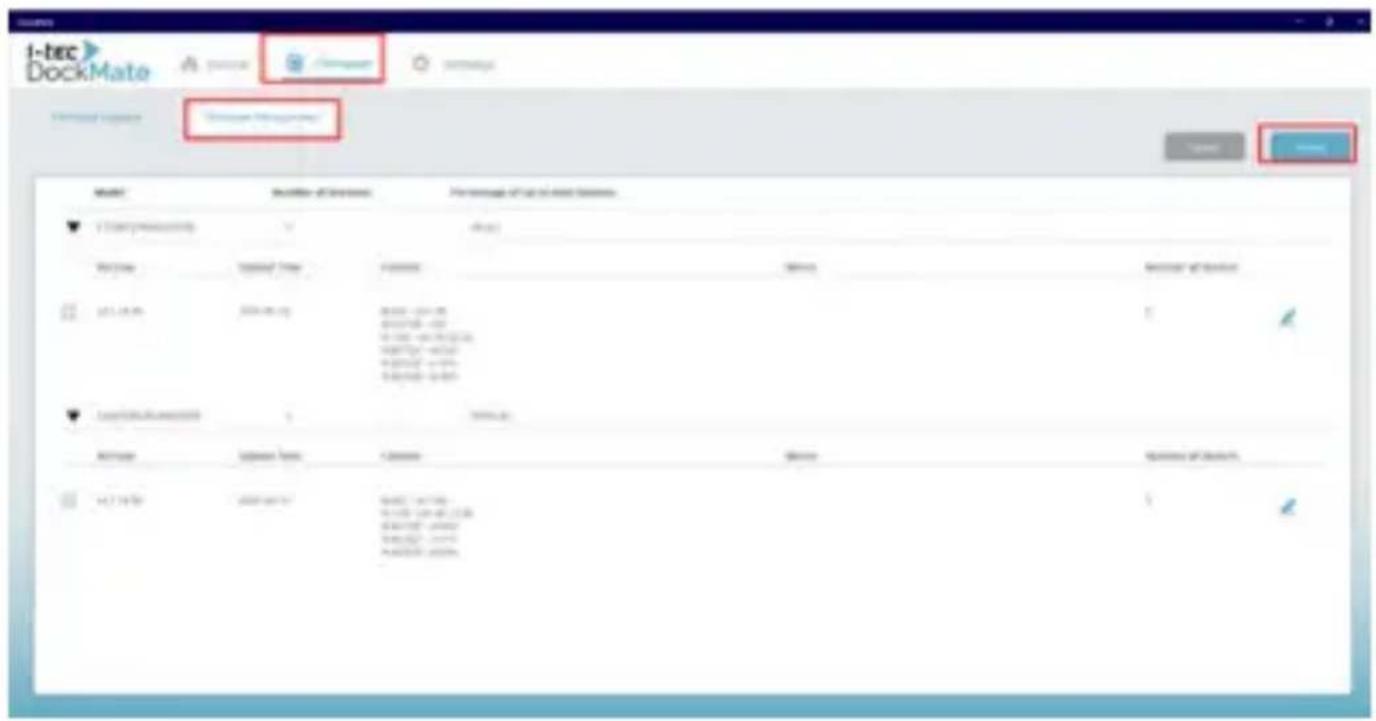
Chcete-li nahrát firmware do DockMate, postupujte takto:
- V okné Firmware, prejdete na Firmware Management.
- Kliknéte na Import.
- Vyberte a nahrajte soubor firmwaru ve formatu zip.
Aktualizace firmwaru
Chcete-liactualizovatifirmware,postupujtejidniznznasledujicichzpusobu.
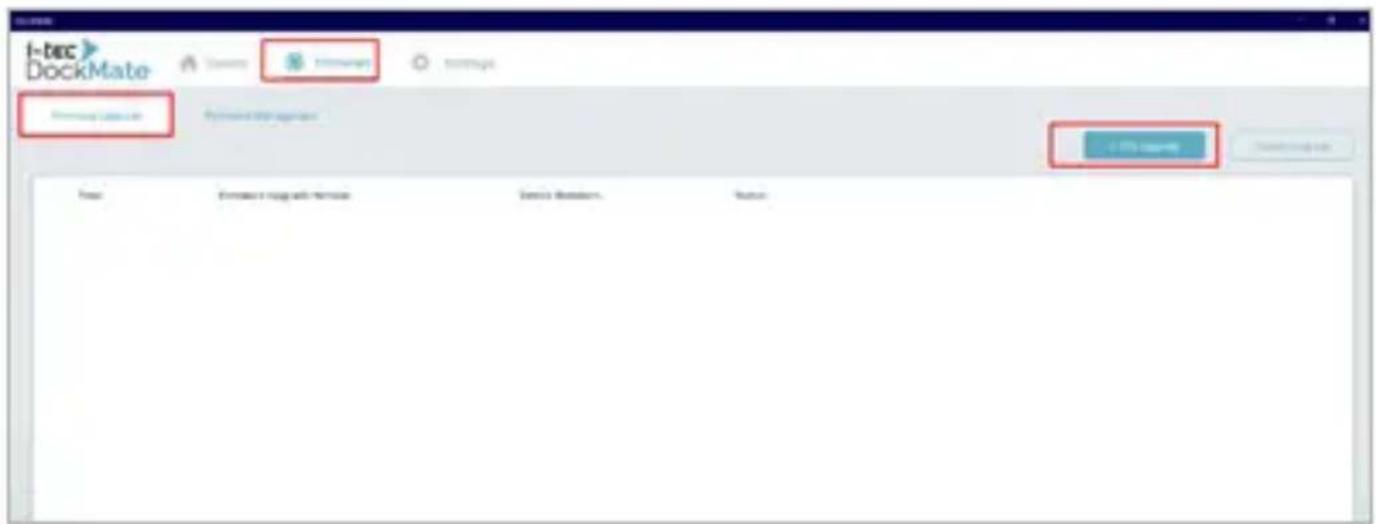
1-Aktualizace jedernim kliknutim Upgrade
- Přejděte do okna Firmware.
- Prejdete do sekce Firmware Upgrade.
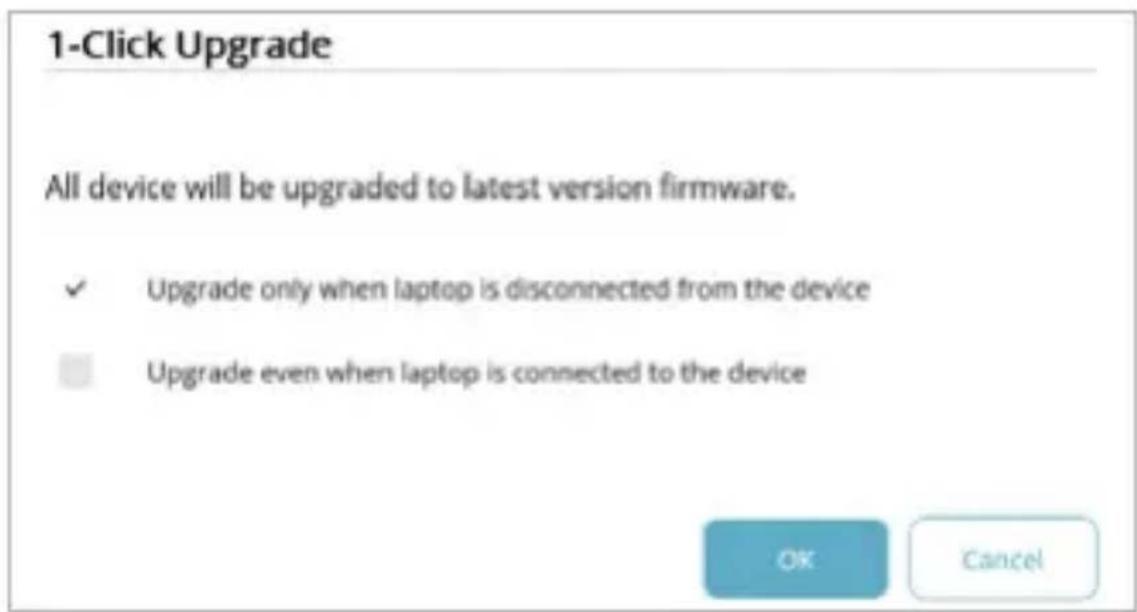
- Kliknéte na 1-Click Upgrade.
- Vsechny pripojené dokovací stanice budou automaticky aktualizovány na nejnovějsi verzi firmwaru.
-
Vyberte device status ve kterém má bytactualizace provedena:
-
Když je dokovací stanice pripojena k notebooku
- Když je dokovaci stanice odpojena
Vlastnéactualizace
- Přejděte do okna Firmware.
- Přejděte do sekce Custom Upgrade.
- V otevreném okné vyberte models and specific units které chicete aktualizovat.
- Vyberte verzi firmwaru kterou chicete nainstalovat.
-
Vyberte, kdy má byt aktualizace provedena:
-
Když je dokovaci stanice pripojena k notebooku
-
Když je dokovaci stanice odpojena
USPORA ENERGIE
Konfigurace nastavení uspory energia:
- Prejdete do Nastaveni a pote do Uspora energia.
- Vyberte Časové obdobi, po kterém se dokovaci stanice automaticky vypnou, pokud nejsou pripojeny k notebookku.
SPRAVA LICENCI
Software umožnije ve zkušební verzi bezplatnou správu obvykle dvou dokovácích stanic. Pokud chcete spravovat více dokovácích stanic, můžete zakoupit licence (jedna licence na{jednu dokovácích stanici). Chcete-li zakoupit licence, obratte se na svého professionálného poskytovatele IT rešeni a služeb nebo na společnost i-tech Technologies (www.i-tec.pro dockmate).
Poznamka: Minimálni počet licenci, které lze zakoupit, je 10.
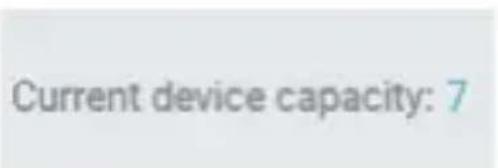
Aktuálné kapacita zařizení
Oznacuje maximálí počet dokovácích stanic, které lze pridat do DockMate.
Zádost oactualizaci
Umožnuje zvysit počet zařizení spravovaných DockMate.
Chcete-liactualizaci dokoncit, musite nejprve zakoupit rozsiireny balicek licenci a poté postupovat podle tchto kroku:
- Klikněte na tlacítko "Upgrade Request"
- Ulożte vygenerovany soubor .cfg
- Odeslat soubor svému poskytovateli IT šeşné nebo kontaktovat společnost i-tec Technologies na adrese support@itecproduct.com
- Obdržíte elektronický soubor s klicem
- Importujte poskytnuty soubor s klicem kliknutim na tlacitko "Import"
- Restartujte software DockMate. Maximálí počet spravovatelnych zařizení by nyní měl byt zvýšen
Update Request
Umožnuje prévěst zakoupené licence z jaknoho notebooku na jiný. Upozorůjeme, ze tento procesů trvat až 24 hodin, během nichž budou licence dočasné deaktivovány. Chcete-li prévod dokončit, postupujte takto
- Nainstalujte software DockMate do nového notebooku.
- V nové instalaci kliknéte na tlacítko „Upgrade Request".
- Ulożte vygenerovany soubor UpgradeRequestLicense.cfg.
- Ve staré instalaci kliknéte na tlacítko „Transfer Request".
Poznámka: Timto krokem odstranite vsechny zakoupene licence ze staré instalace.
- Ulożte vygenerovany soubor TransferRequestLicense.cfg.
- Oba soubory odeslete na adresu support@itecproduct.com.
- Od společnosti i-tec Technologies obržíte licenci klic.
- V nové instalaci DockMate préjděte do Časti License Management a pomoci tlacítka „Import" importujte klic.
i-tec DockMate
i-tec DockMate:
Pokračujte kliknutím na Next
Pri spusteni instalacie sa na niedtorych počitačoch može zobrazit nasledujuce varovanie
- Ak chcete vytvorit skratku na ploche, zaškrtnite polícko vedla možnosti Vytvorit skratku na ploche.
Pokračujte kliknutím na Next
3. Instaláciu potvrde kliknutím na Install
- Pockajte, kym sa instalacia dokonci, a kliknite na finish
Setup-DockMate version 10.1.8

Okno nastavení umožnuje konfiguráciu všeobecnych možnosti DockMate.
- Zobrazi sa počet zistenych zariadení. Pokracujte kliknutím na Next
- Vyberte zariadenia, ktoré chcete pridat do softveru DockMate, a kliknite na Done.
Ak chcete odstranit dokovaciu stanicu, postupujte takto:
Umožnuje zvysit počet zariadení spravovaných DockMate.
Toto zařizení je označeno vyše uvedeným recyklačním symbolem. To znaměna, ze na konci dobyživota zařizení musite zajistit, aby bylo uložENO oddělené na sběrném misté, zřizeném pro tento učel a ne na mistech určeních pro ukládoní bežného netréděného komunálného opadu. Prispěje to ke zlepšeni stavuživotného prostředí nás všech. (Pouze pro Evropskou unii)




