INTGWINDOCKLICSMB - Dock station i-TEC - Manuale utente e istruzioni gratuiti
Trova gratuitamente il manuale del dispositivo INTGWINDOCKLICSMB i-TEC in formato PDF.


Domande degli utenti su INTGWINDOCKLICSMB i-TEC
0 domanda su questo apparecchio. Rispondi a quelle che conosci o fai la tua.
Fai una nuova domanda su questo apparecchio
Scarica le istruzioni per il tuo Dock station in formato PDF gratuitamente! Trova il tuo manuale INTGWINDOCKLICSMB - i-TEC e riprendi in mano il tuo dispositivo elettronico. In questa pagina sono pubblicati tutti i documenti necessari per l'utilizzo del tuo dispositivo. INTGWINDOCKLICSMB del marchio i-TEC.
MANUALE UTENTE INTGWINDOCKLICSMB i-TEC
Delete Device - elimina un dispositivo del software DockMate
Bind Device - anade un nuevo dispositivo al software DockMate.
VENTANA DE FIRMWARE
Software di controllo intelligente dell'attracco per qualsiasi macchina Windows
Intelligent
Dock
Series

INSTALLAZIONE
1. Avviare DockMate.exe
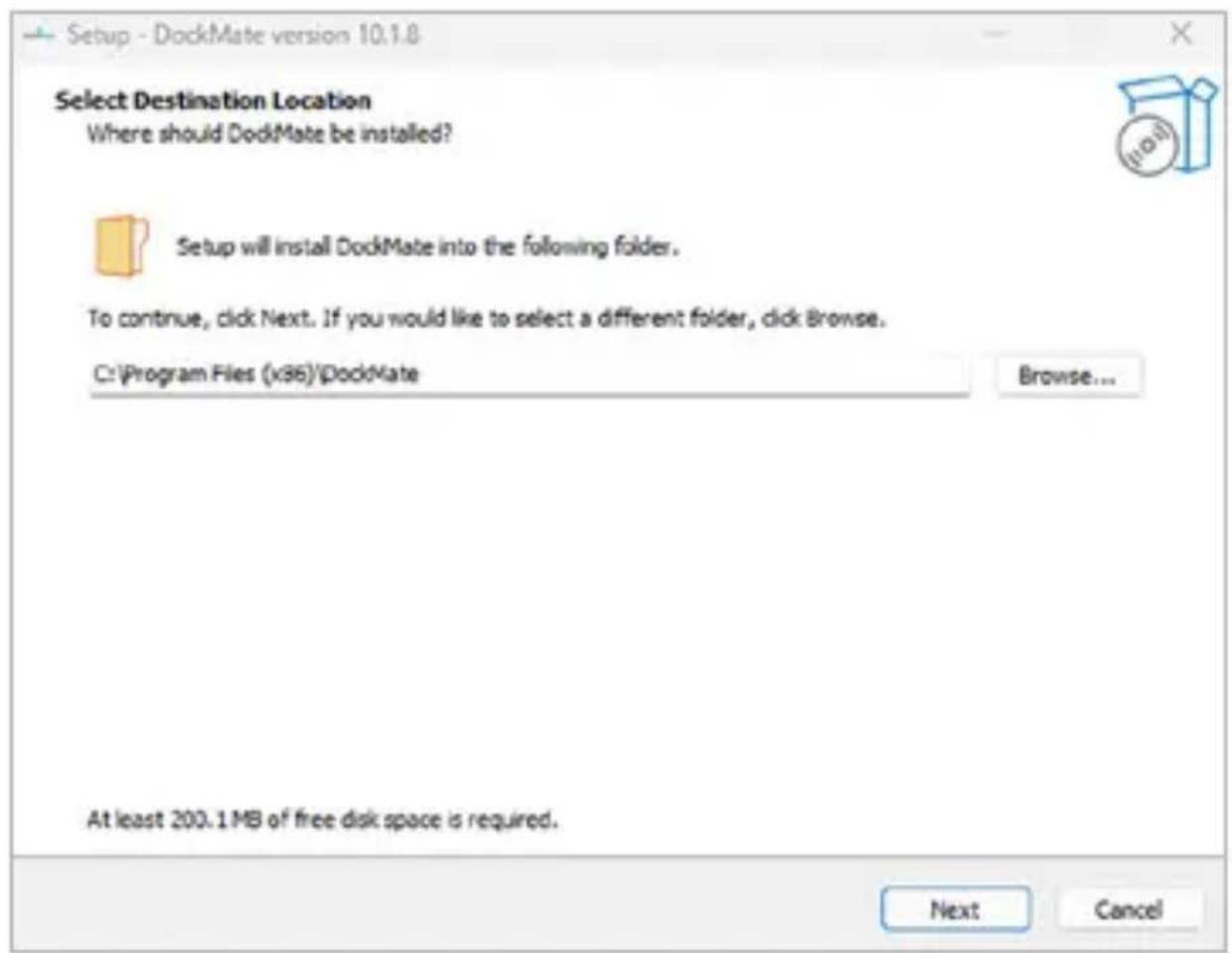
Browse: Modificare la cartella di installmente
Continuare con Next
- All'avvio dell'installazione, su alcuni computer potrebbe apparire il seguente avviso
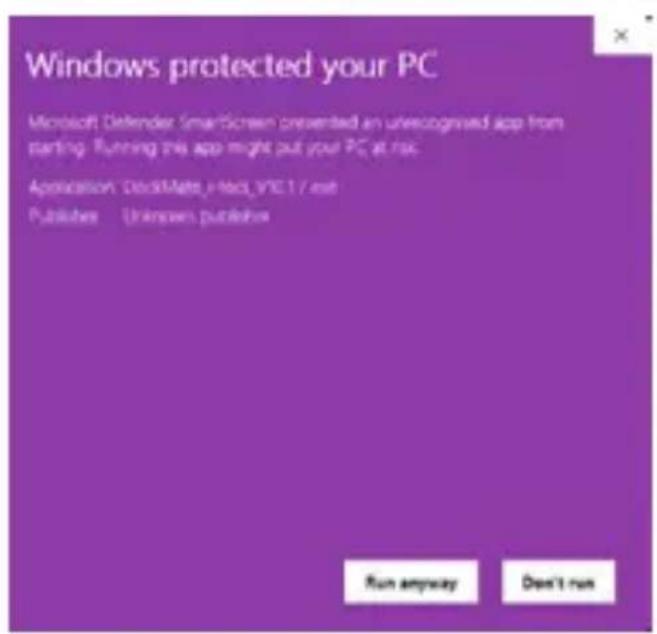
- Per create un collegamento sul desktop, selezionare la casella accanto a Crea un collegamento sul desktop.
Continuare con Next
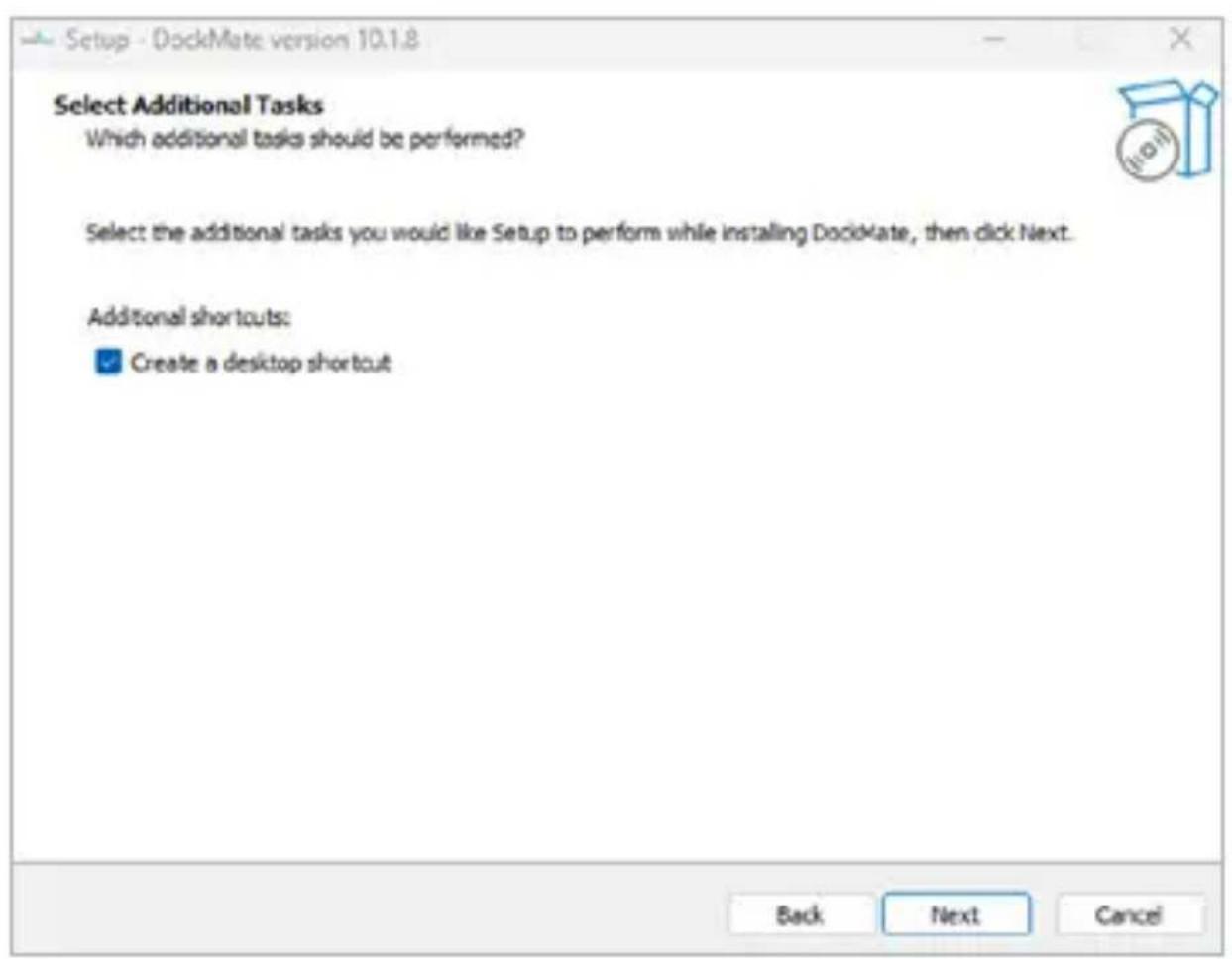
3. Confermare l'installation facendo cli c su Install

- Attendere il completamento dell'installazione e fare cli c su finish
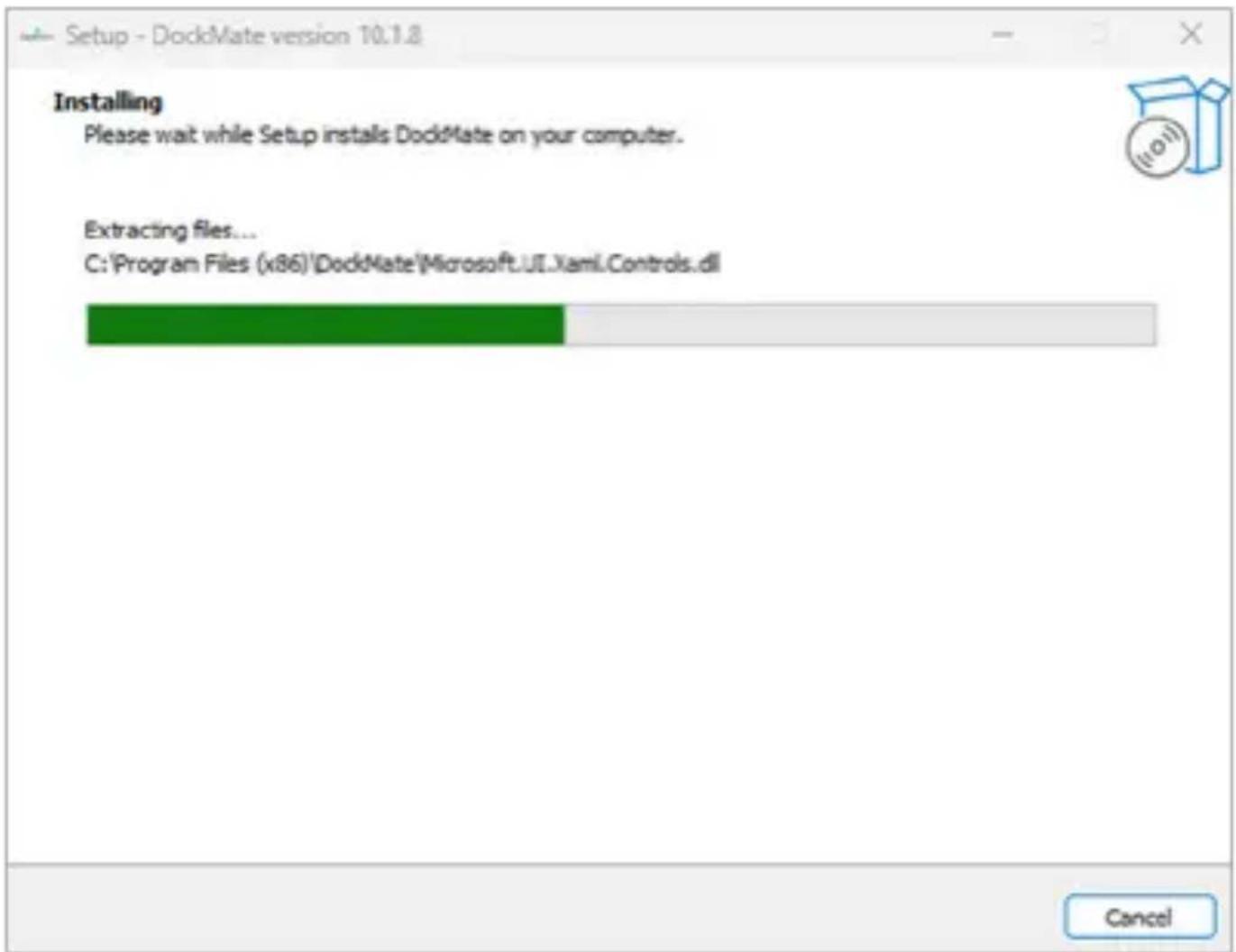
Setup-DockMate version 10.1.8

Primo avvio di DockMate
- Se .NET Desktop Runtime non è installato, verrà visualizzato un messaggio. Fareciesu "Download it now."
- Quando richiesto da User Account Control (due volte), fare cli su "Yes."
- Fare cli c su "Start."
- Selezionare I' IP adressda cui si intende gestire le docking station.
DESCRIZIONE DELLE FINESTRE
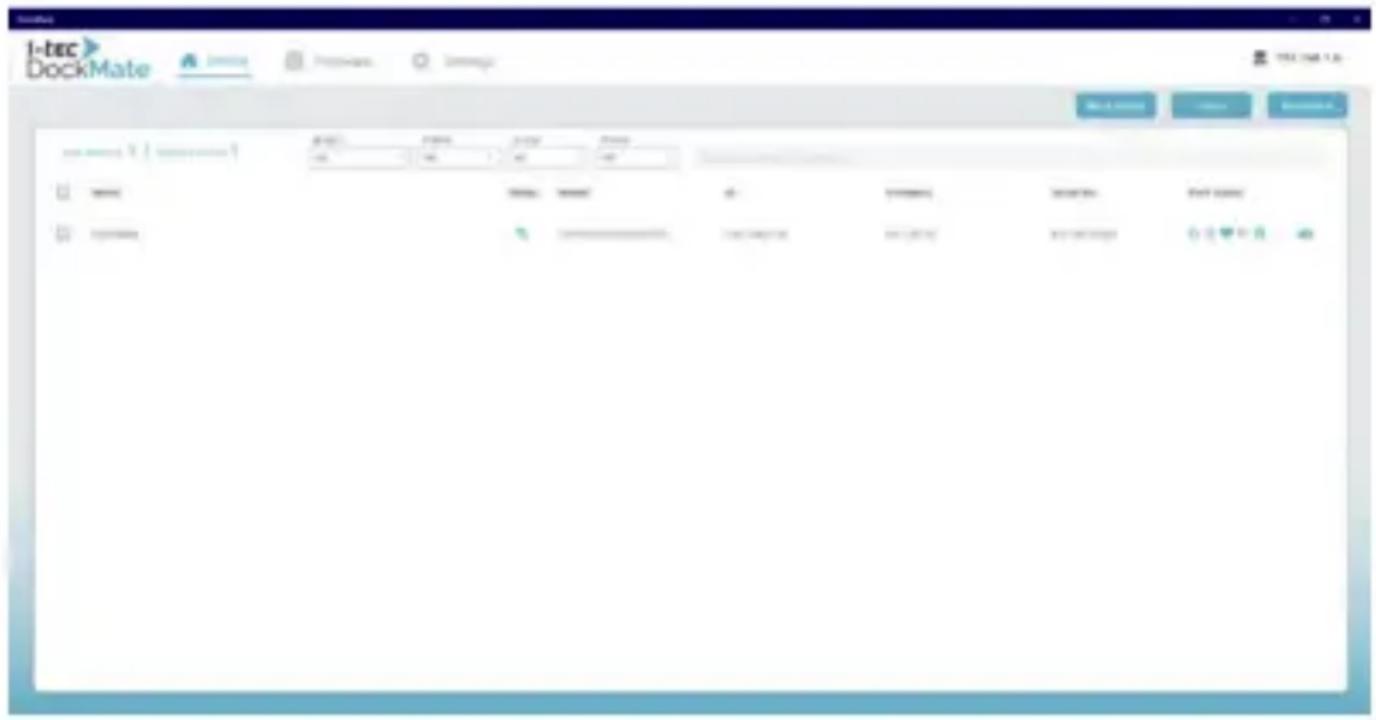
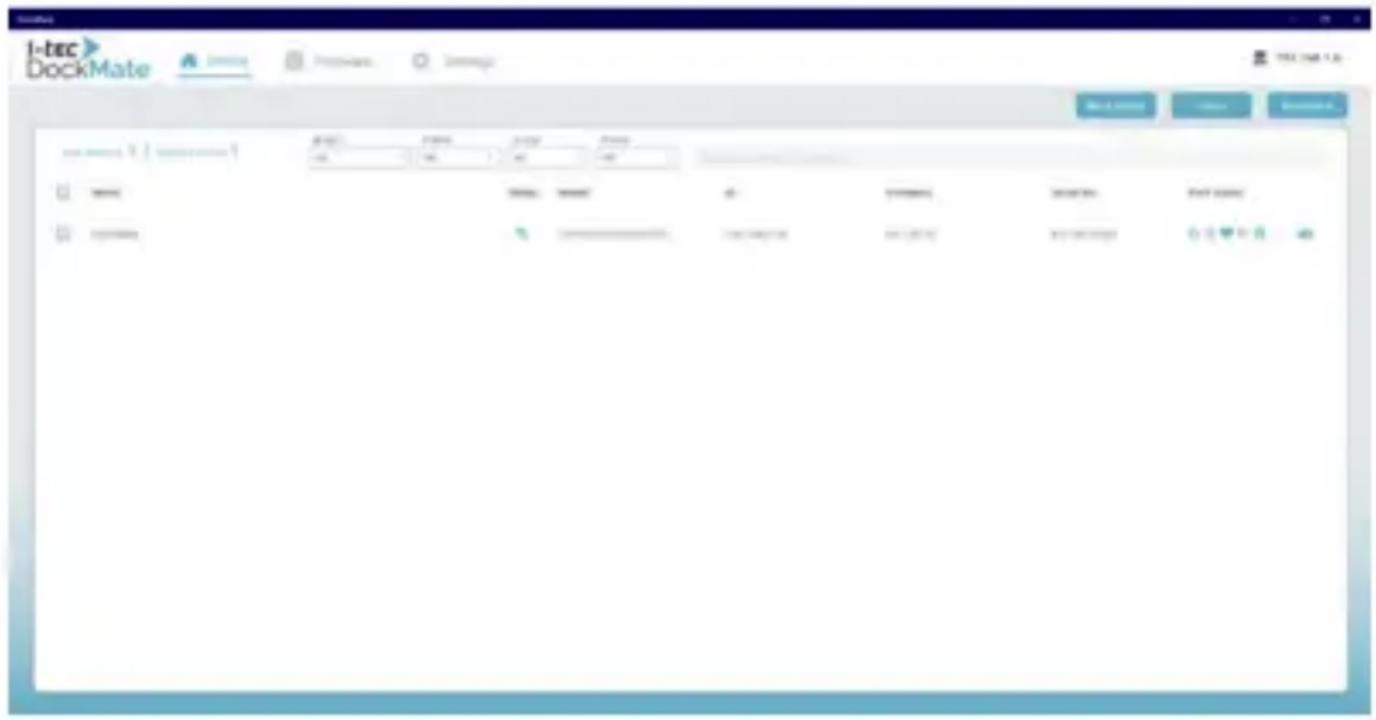
La finestra Dispositivi consente di assocare, eliminare e gestire le docking station intelligenti.
Batch Control - accende/spegne e abilita o disabilita le porte per più dispositivi contemporaneamente.
Delete Device - rimuove un dispositivo dal software DockMate.
Bind Device -aggiunge un nuovo dispositivo al software DockMate.
FINESTRA FIRMWARE
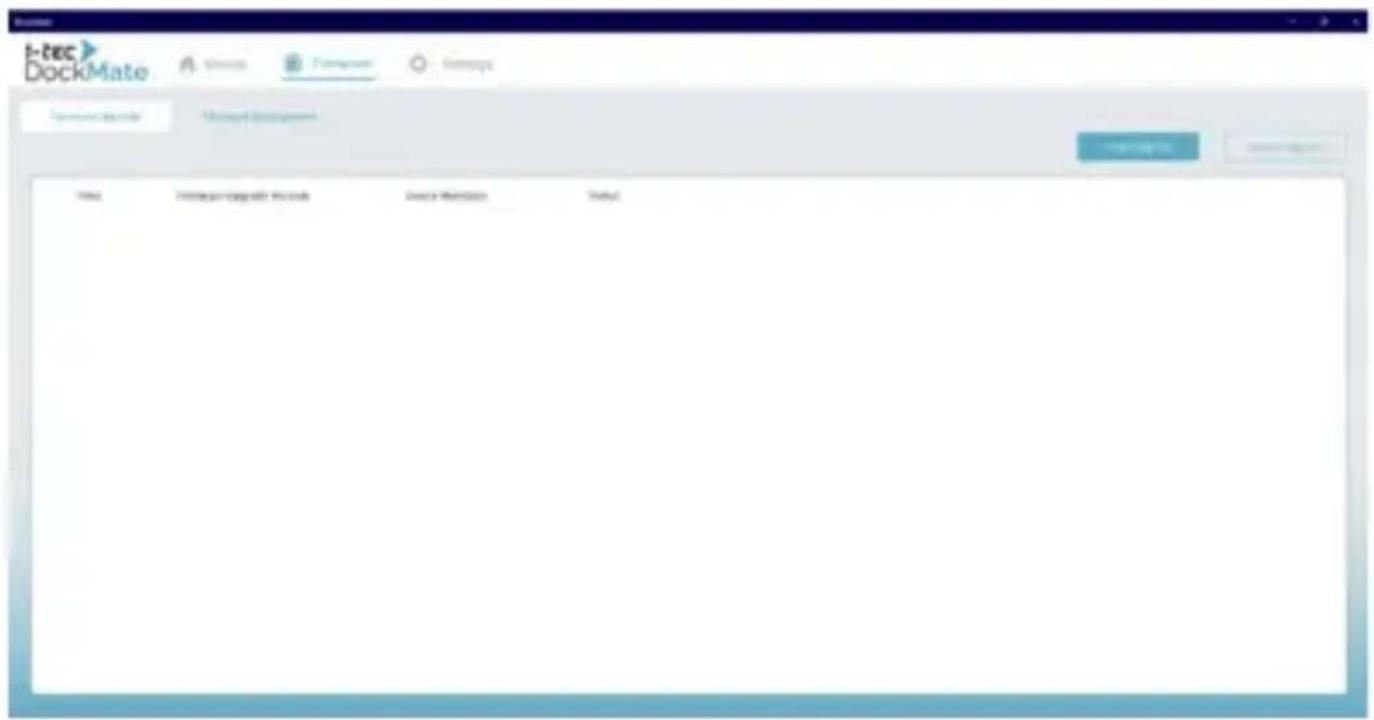
La sezione Firmware Upgrade viene utilizzata per aggiornare il firmware del disposativo e monitorare il processo di aggiornamento.
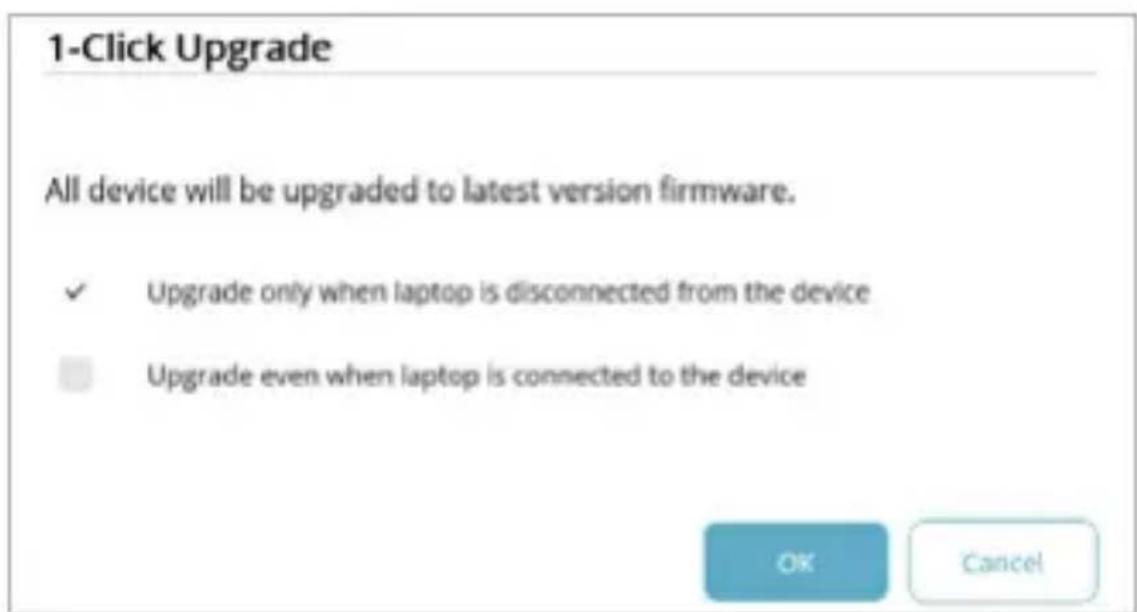
con 1 cliC Upgrade - aggiornarapidamente tutti i dispositivi collegati all'ultima versione del firmware caricata..
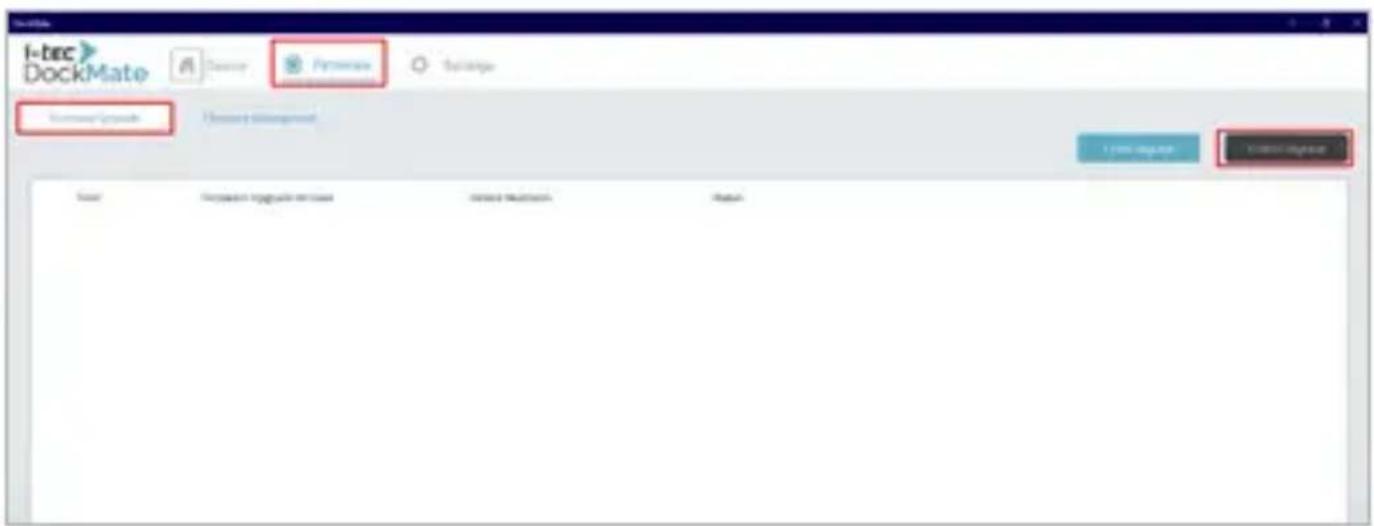
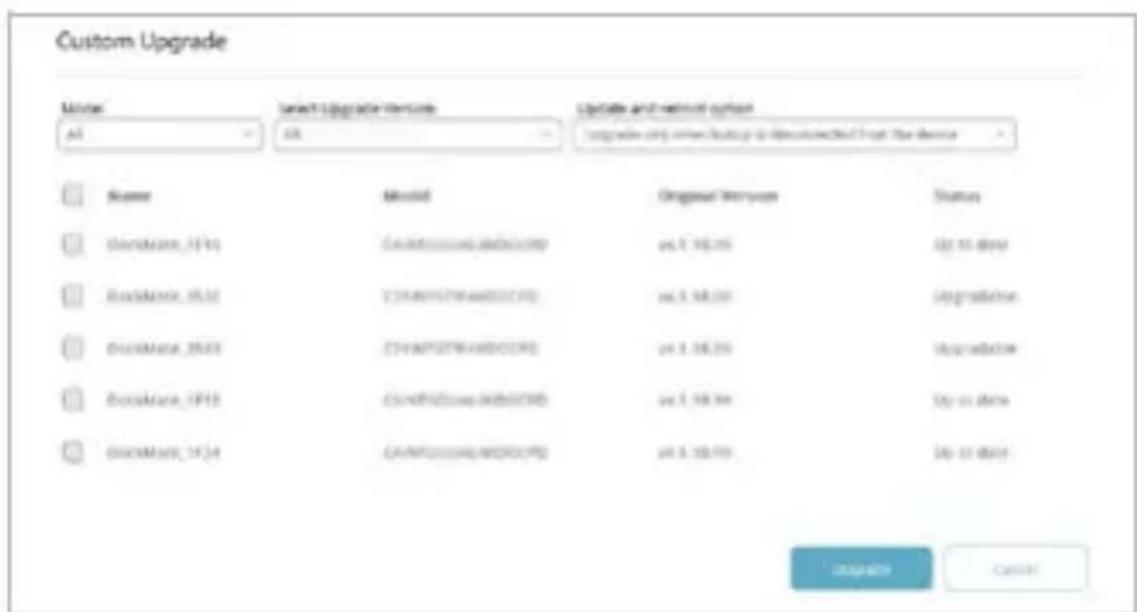
Custom Upgrade - aggiorna versioni specifiche del firmware su dispositivi selezionati.
Firmware Management - importo o elimina file firmware dal sistema.
FINESTRA SETTINGS
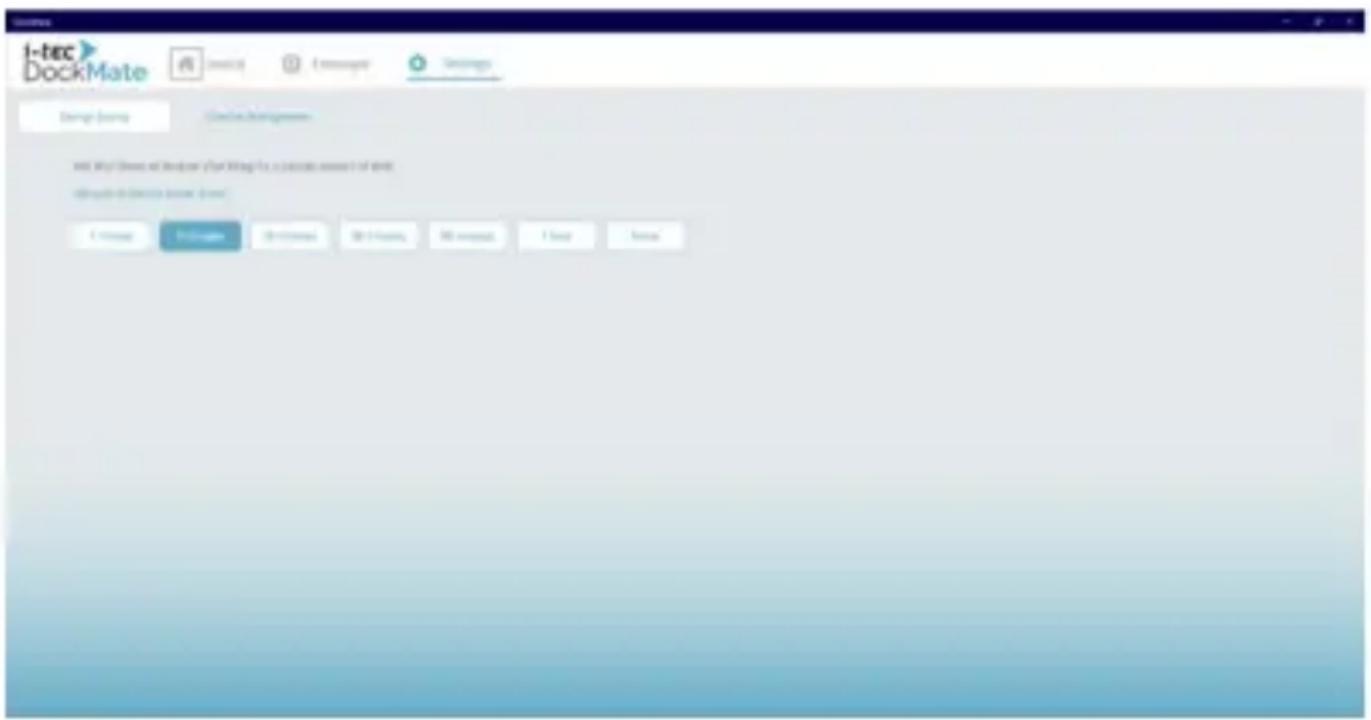
La finestra Impostazioni consente di configurare le opzioni generali di DockMate..
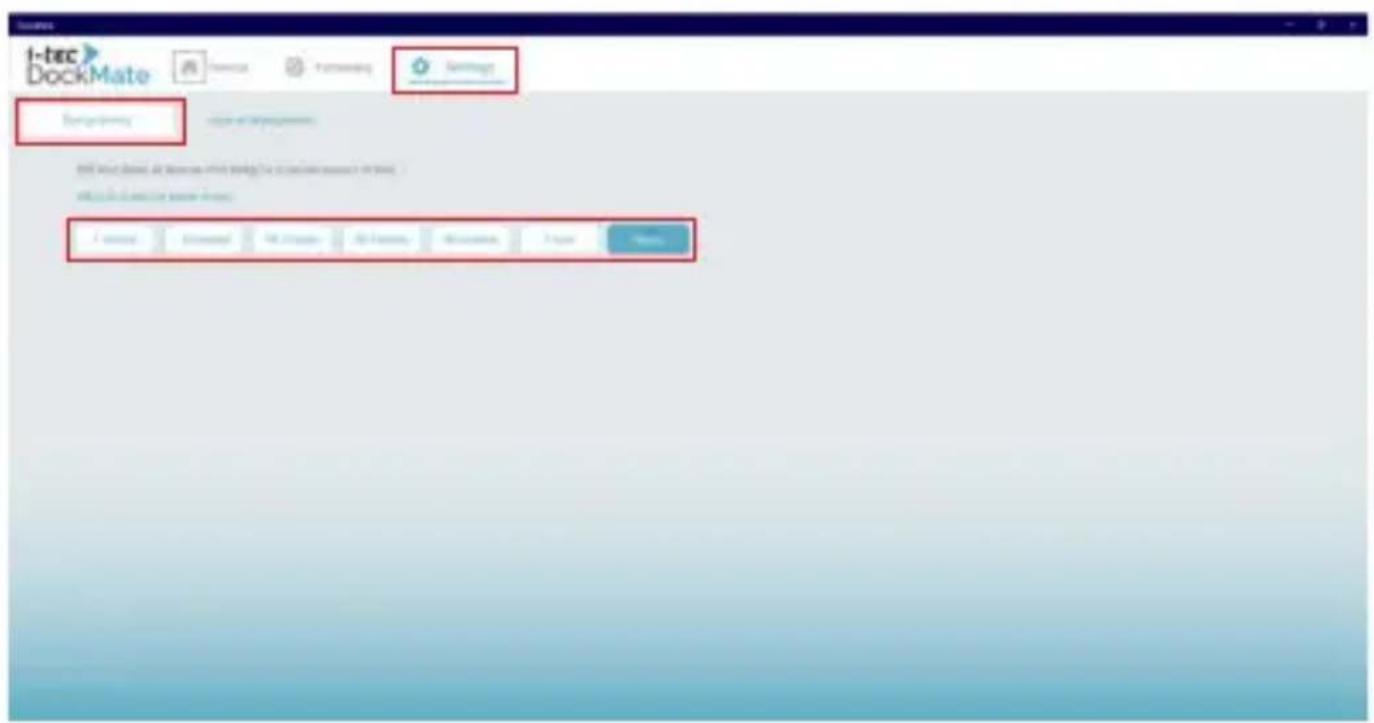
Risparmio energetico: abilita o disabilita le funzioni di risparmio energeticosulle docking station intelligenti.
Gestione licenze
- Richiesta aggiornamento: richiede un aggiornamento della licenza.
- Richiesta trasferimento: richiede il trasferimento di una licenza su un'alto sistema.
INDIVIDUARE E ASSOCIARE DISPOSITIVI
Per individuare e associare nuovi dispositivi in DockMate, procedere come segue:
- Nella finestra Dispositivi, fare cli c su Bind device
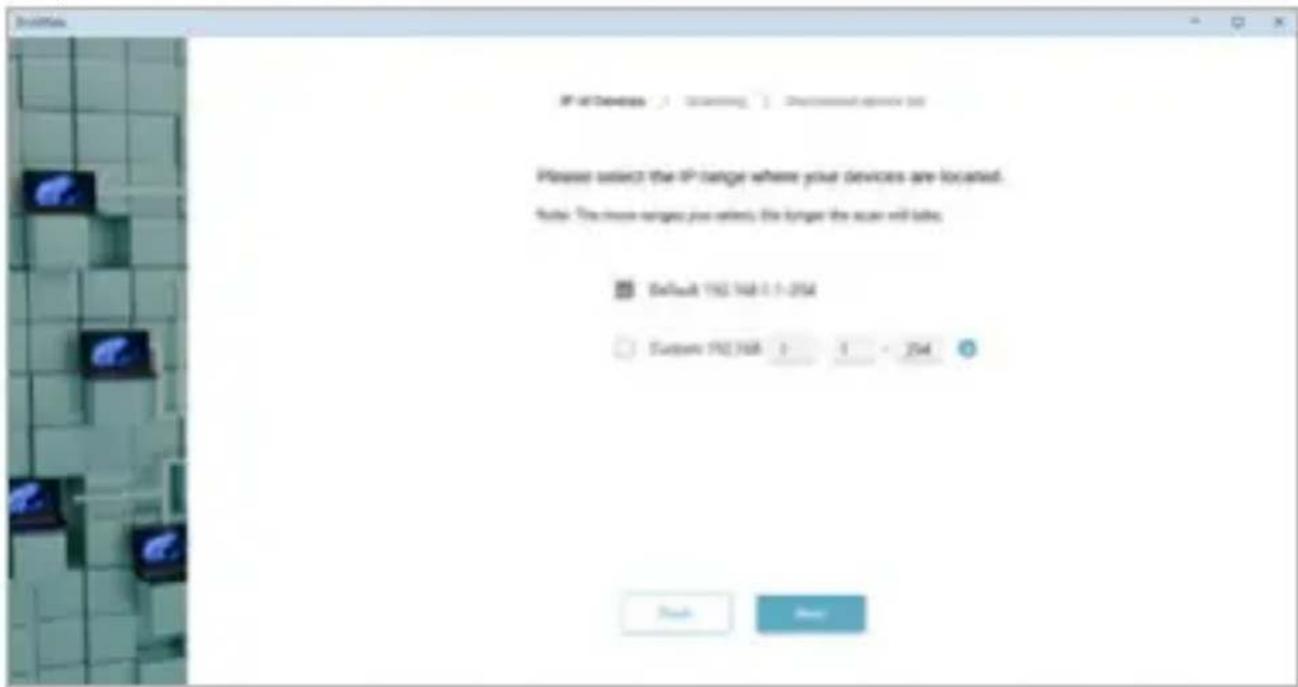
- Scegliere l'intervalle di indirizzi IP predefinito o impostare un intervallo IP personalizzato per un rilevamento più rapido. Fare cli c su Next per procedere.
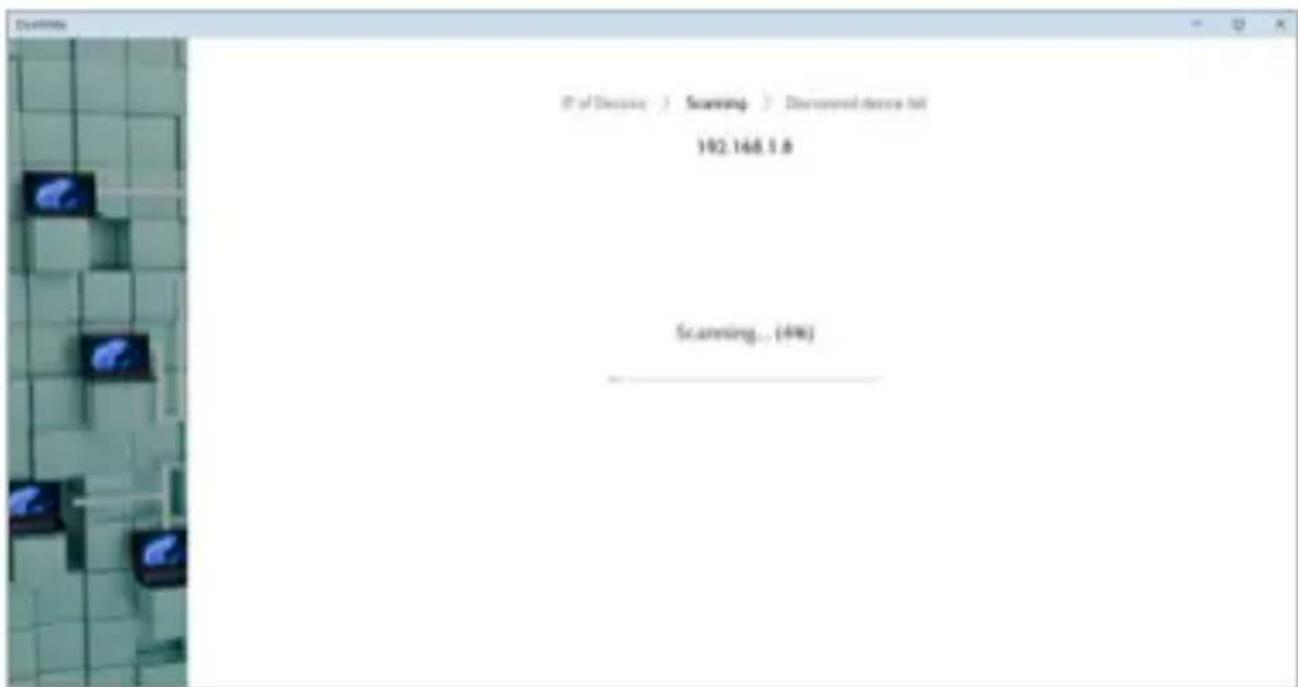
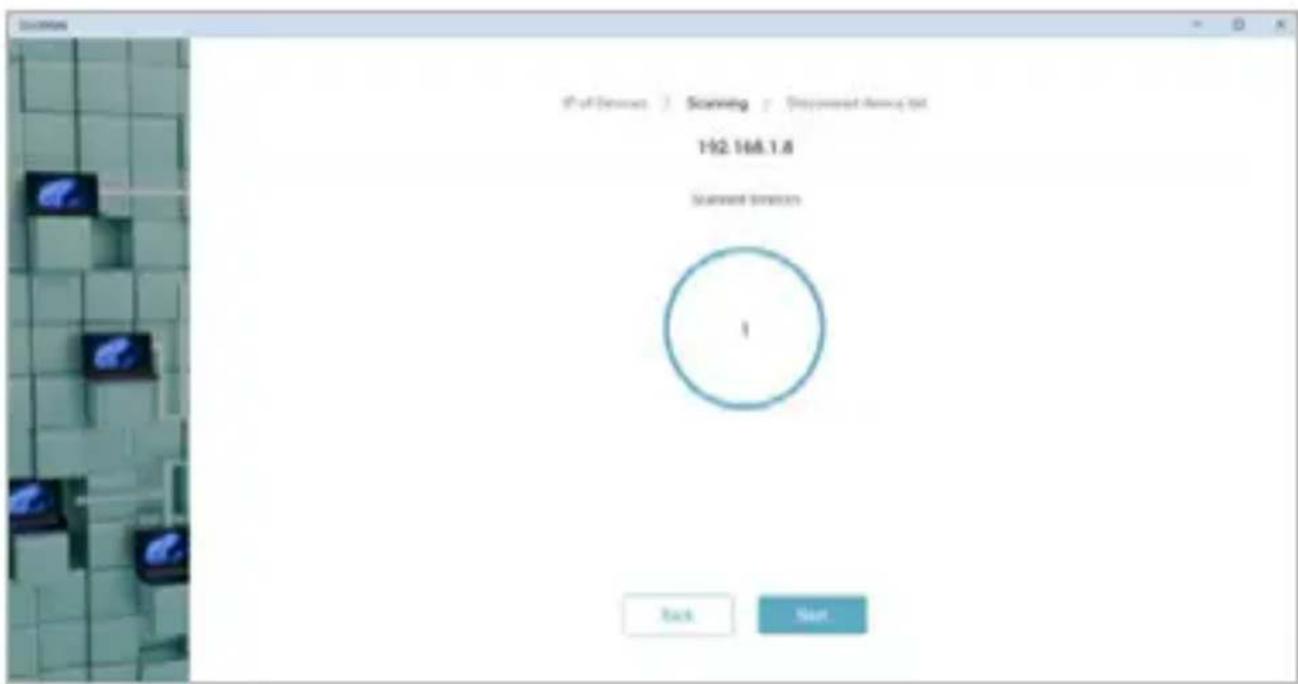
- Attendere il completamento del processo di scansione
- Verrà visualizzato il numero di dispositivi rilevati. Procedere con Next
- Selezionare i dispositivi che si desidera aggiungere al software DockMate, quindi fare clic su.Done.
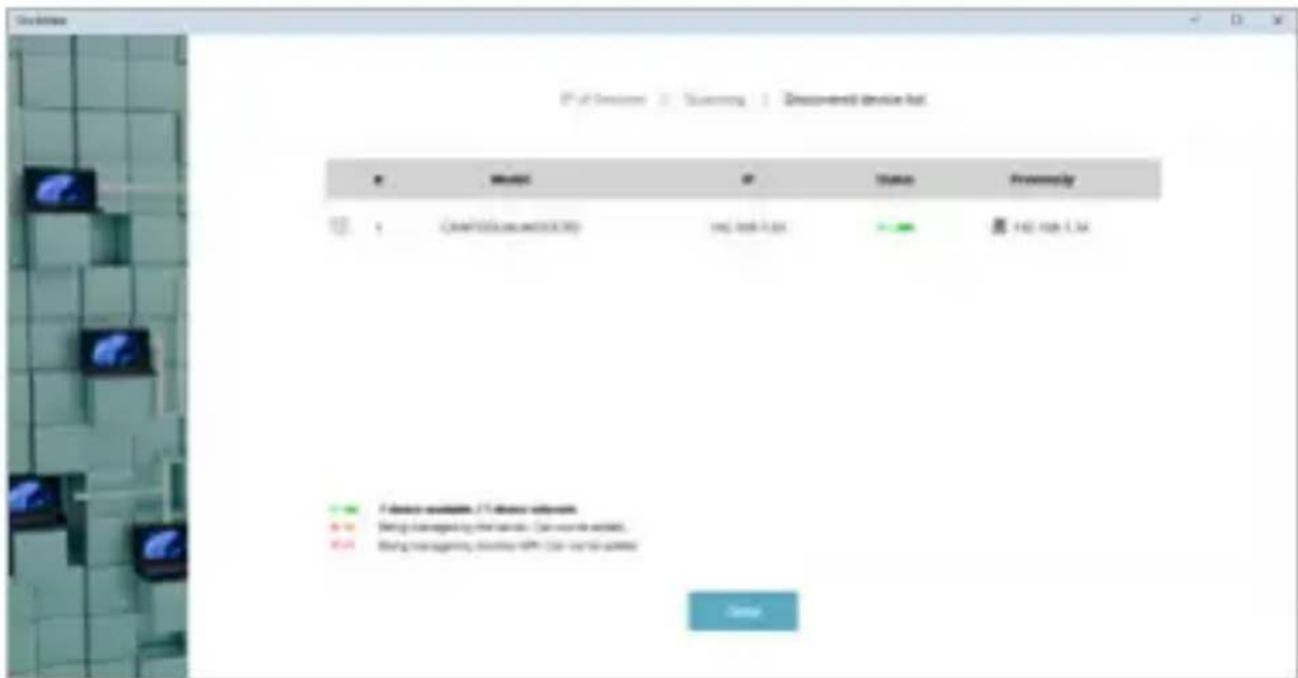
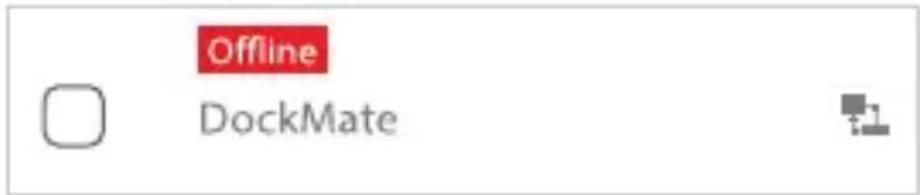
- Selezionare i dispositivi che si desidera aggiungere al software DockMate, quando fareblick su Fine. Dopo la selezione, verrà visualizzato un messaggio rosso "Offline e in connessione". Attendere circa 10 secondi per il completamento della connessione.
ELIMINA DISPOSITIVO
Per eliminare una docking station, procedere come segue:
- Nella finestra Dispositivo, selezionare la docking station che si desidera eliminare e fare clic su Delete
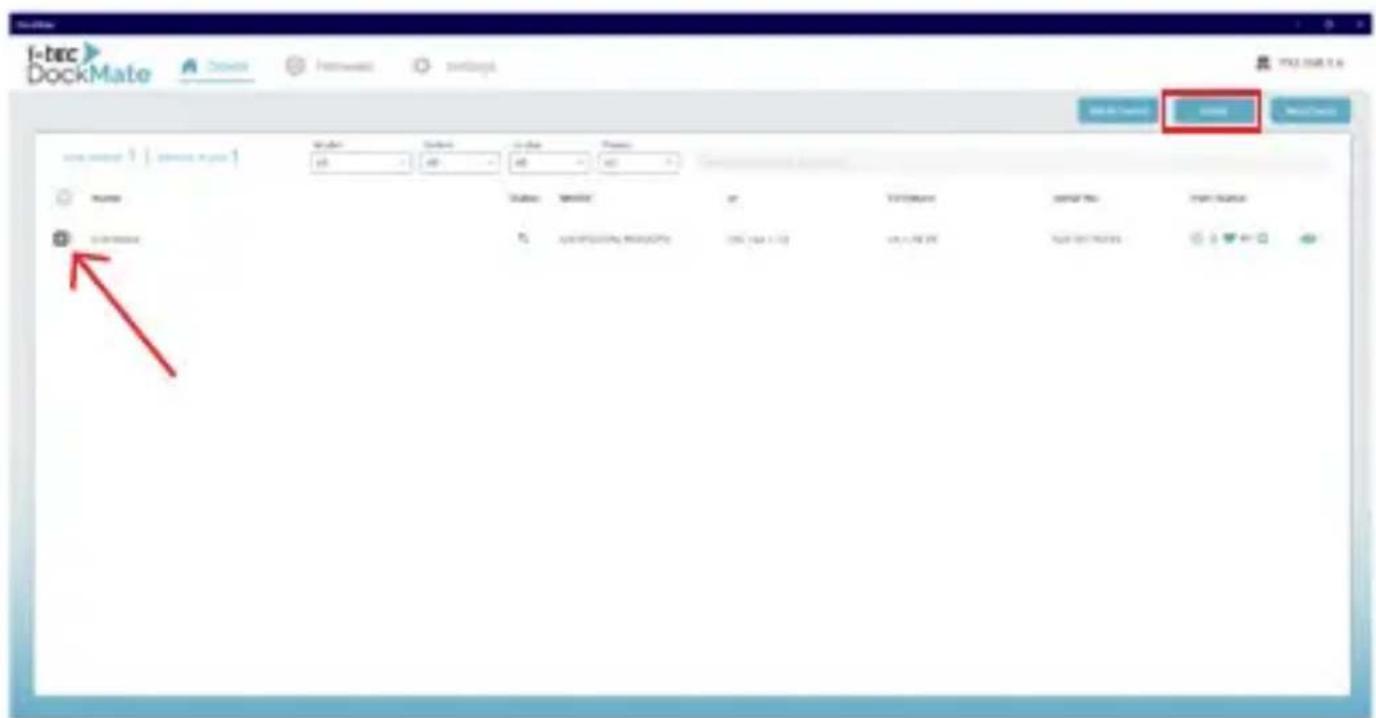
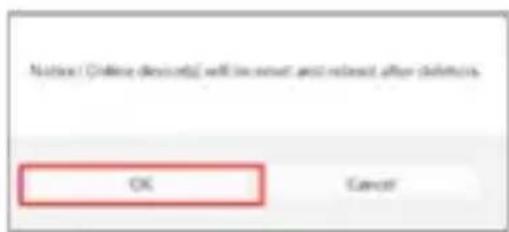
- I dispositivi attualmente online e in uso verranno riavviati al momento dell'eliminazione. Confermare facendoolic su OK per procedere..
DEVICEDETAIL MENU
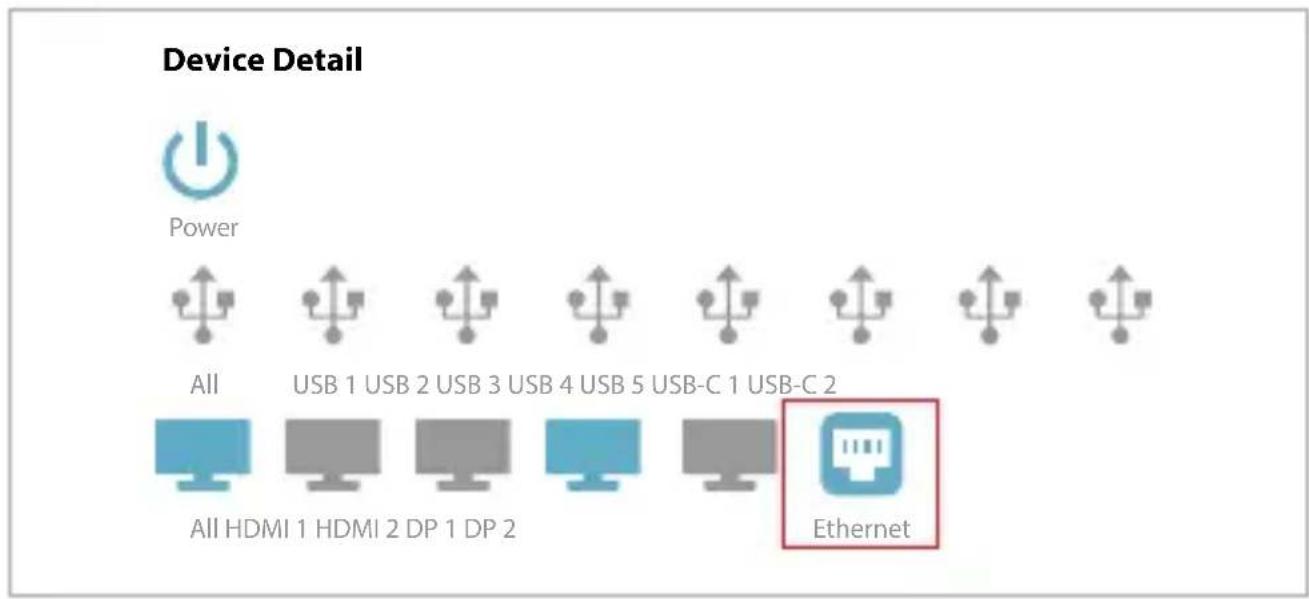
TPer accedere al menu Dettagli dispositivo, fare cli sull'icona a forma di occhio.
Il menu Dettagli disposativo offre le seguenti funzioni:
- Accensione o spegnimento della docking station
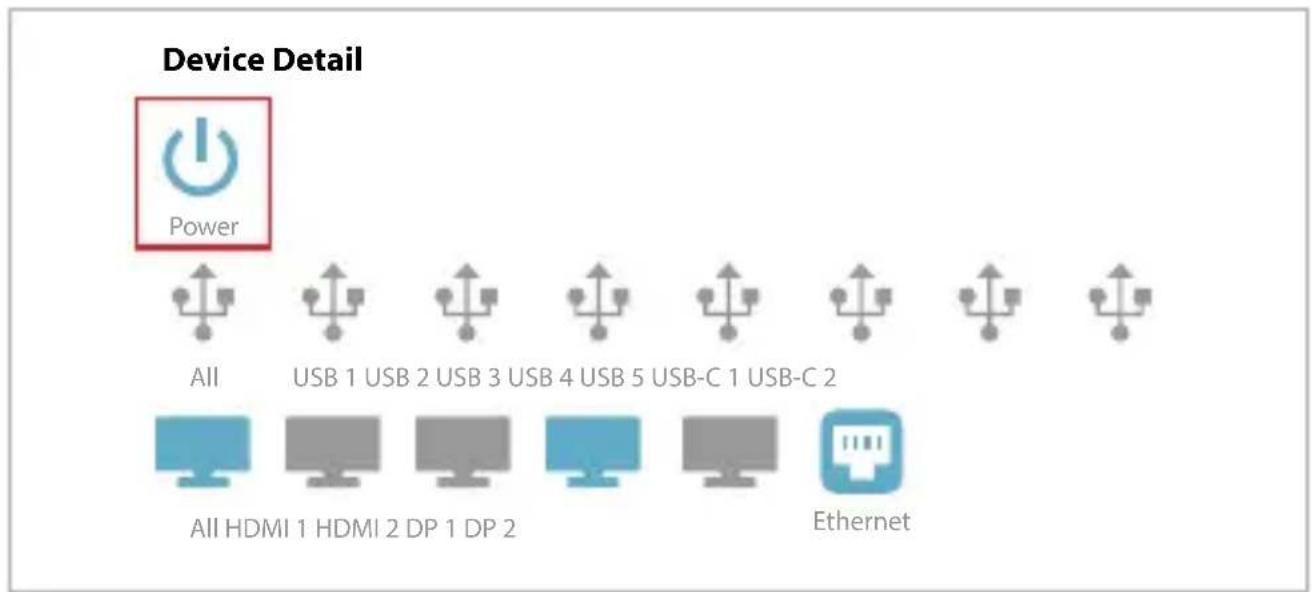
- Abilitazione o disabilitazione di porte USB specifiche
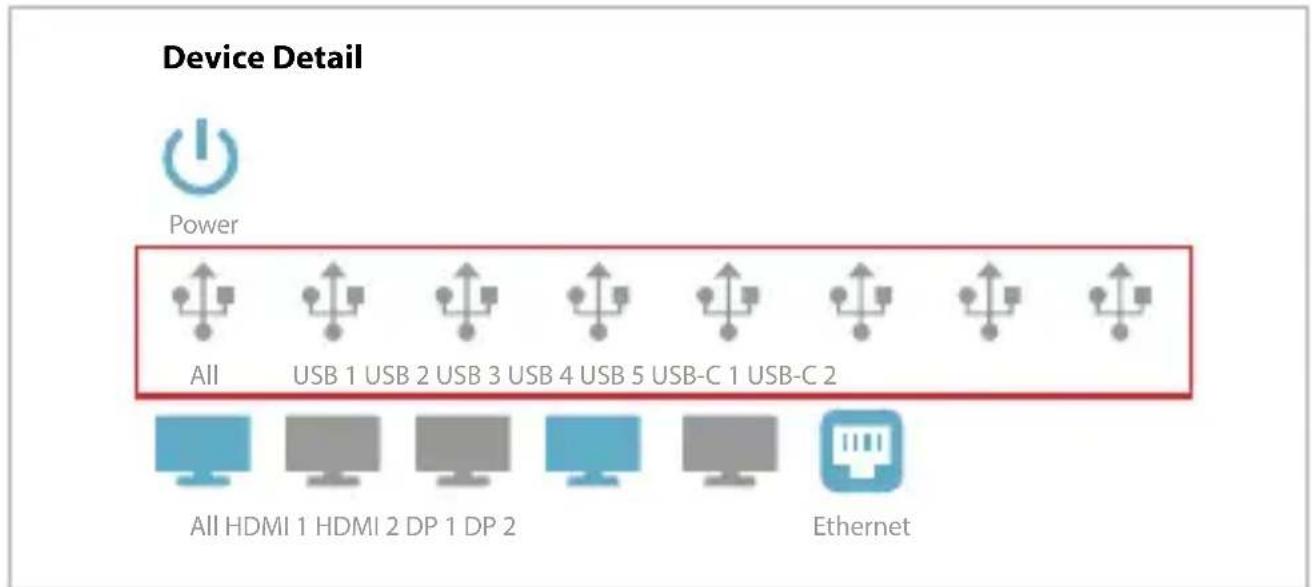
- Abilitazione o disabilitazione di porte video specifiche
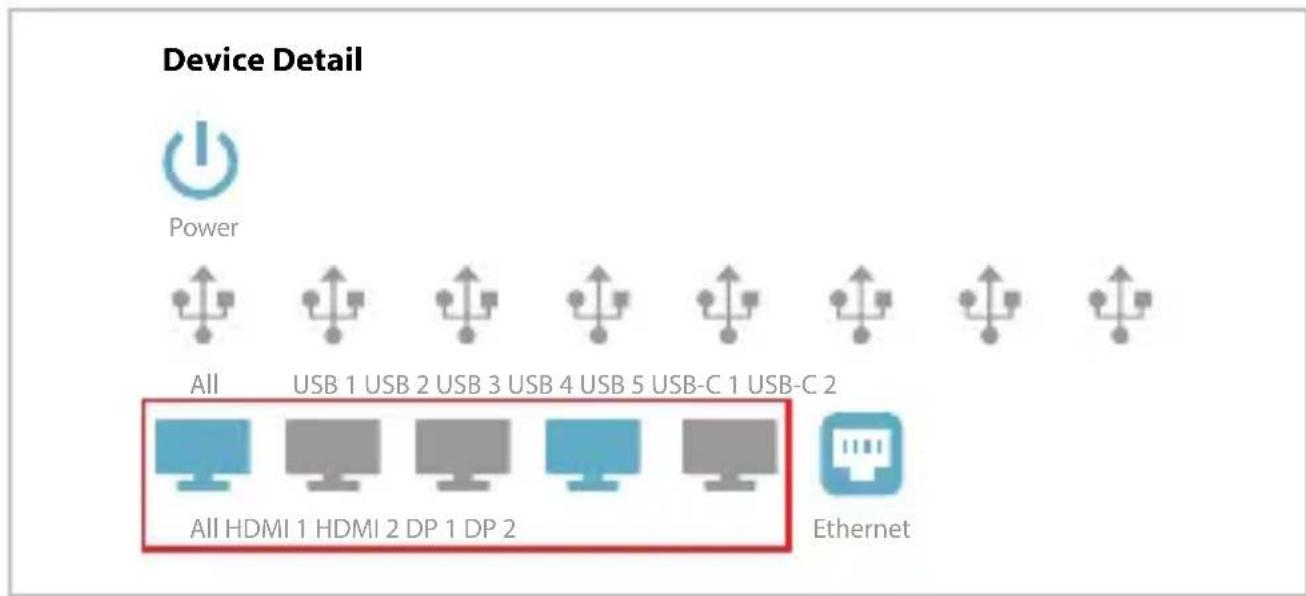
- Abilitazione o disabilitazione della connessione LAN
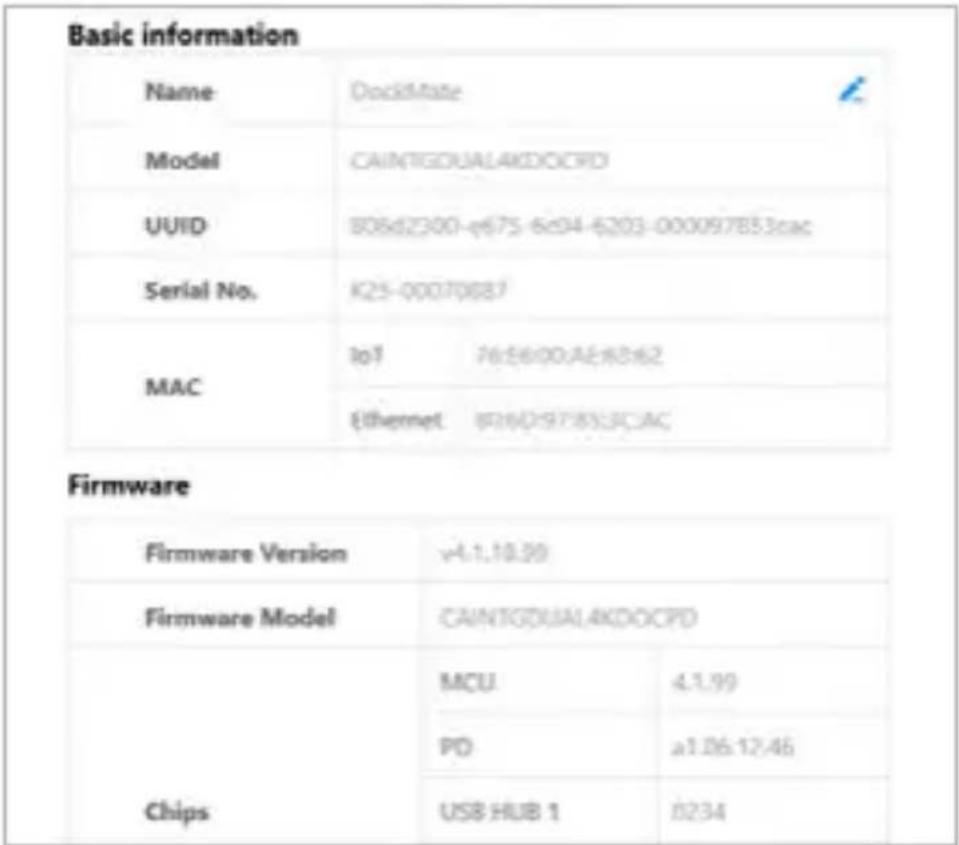
Il menu Dettagli dispositivo visualizzaanche informazioniedettagliate suldispositivo.
CONTROLLOIN BATCH
Il controlledo in batch consente di gestire più dispositivi contemporaneamente.
Per aprire il Controllo batch, selezionare innanzitutto i dispositivi che si desidera controllare. Una volta aperto, sono disponibili le seguenti azioni:
- Icona del pulsante di accensione: accende o spegne tutti i dispositivi selezionati..
- Icona della porta USB: abilita o disabilita tutte le porte USB sui dispositivi selezionati.
- Icona del monitor: abilita o disabilita tutte le porte di uscita video.
- Icona LAN: abilita o disabilita le connessioni LAN per tutti i dispositivi selezionati.
Batch Control
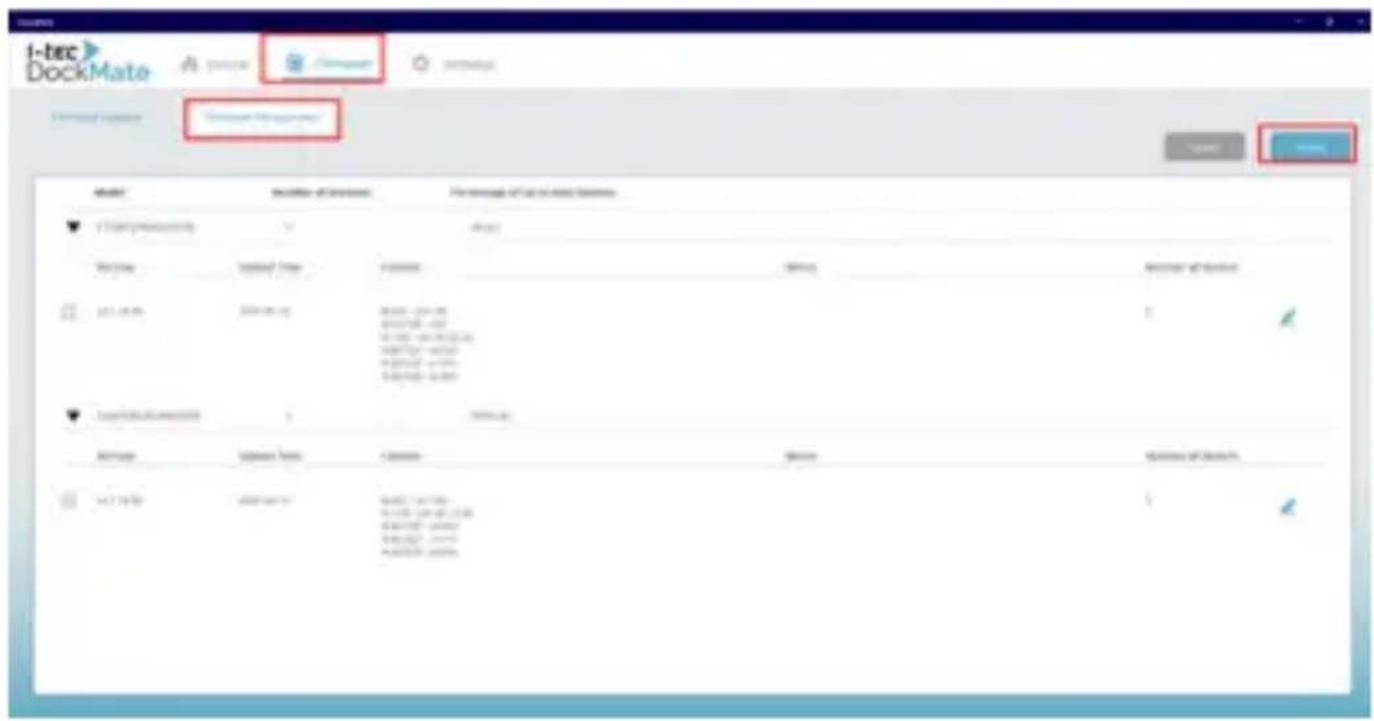
Per caricare il firmware in DockMate, procedere come segue:
- Nella finestra Firmware, passare a Firmware Management.
- Fare cli s u Import.
- Selezionare e caricare il file del firmware in formato .zip.
Aggiornamento del firmware
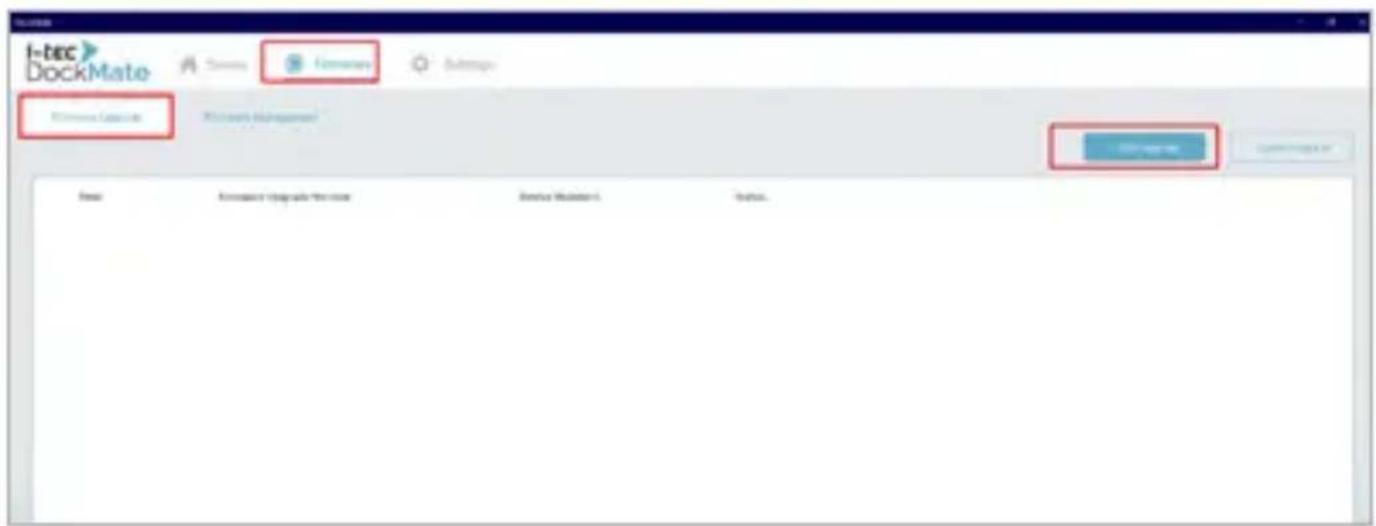
Per aggiornare il firmware, seguire uno dei due metodi seguenti.
1.Passare alla finestra Firmware.
2.Passare alla sezione Firmware Upgrade.
3. Fare cli c su 1-Click Upgrade.
4. Tutte le docking station collegiate verranno automaticamente aggiornate all'latest firmware version.
5. Selezionare lo device status in which the update should occur:
- Mention la docking station è collegata a un laptop
- Mention la docking station è scollegata
Aggiornamento personalizzato
1.Passare alla finestra Firmware.
2.Passare alla sezione Custom Upgrade.
3. Nella finestra aperta, selezionare i models and specific units che si desidera aggiornare
4. Scegliere la firmware version da installare.
5. Selezionare quando deve essere eseguito l'aggiornamento:
-
Mention la docking station è collegata a un laptop
-
Mention la docking station è disconnessa
RISPARMIO ENERGETICO
Per configurare le impostazioni di risparmio energetico:
- Passare a Impostazioni, quindi andare su Risparmio energetico.
- Selezionare un periodo di tempo dopo il quale le docking station si spegnneranno automaticamente se non sono collegate a un laptop.
GESTIONDE LELL LICENZE
Il software consente la gestione gratuite di due docking station nella versione di prova. Se desiderate gestire più docking station, è possibile-acquistare licenze (una licenza per agli docking station). Per acquistarele licenze, contattate il vostro fornitore di soluzioni e servizi IT professionali o rivolgetevi a i-tech Technologies (www i-tech.pro dockmate).
Nota: il numero minimo di licenze acquistabili è 10.
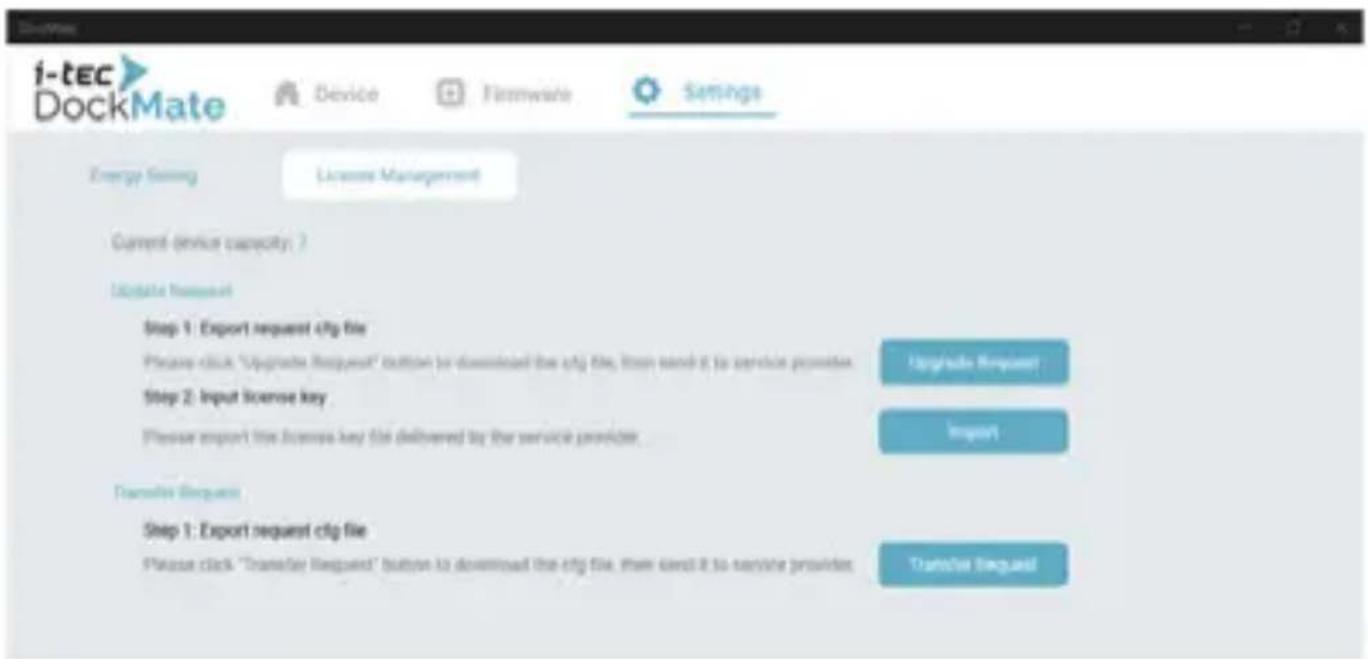
Capacità attuale del dispositorio
Indica il numero massimo di docking station che possono essere aggiunte a DockMate..
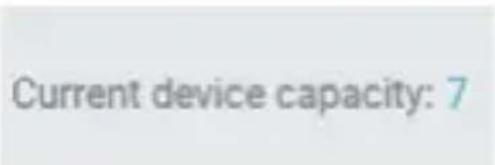
Richiesta di aggiornamento
Consente di aumento il numero di dispositivi gestiti da DockMate. Per completing l'aggiornamento, è necessario prima acquistare un pacchetto di licenze esteso e quando seguire questi passaggi:
- Fare cli c sul pulsante "Upgrade Request"
- Salvare il file .cfg generato
- Inviare il file al proprioio fornitore di soluzioni IT o contattare i-tec Technologies all'indirizzo support@itecproduct.com
- Si riceverà un file con la chiave elettronica
- Importare il file con la chiave fornito facendo cli clic sul pulsante "Import"
- Riavviare il software DockMate. Il numero massimo di dispositivi gestibili dovrebbe ora essere aumentoo
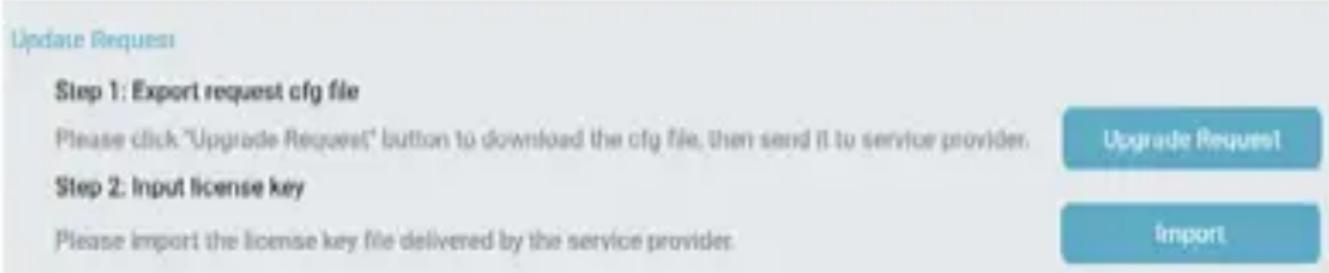
Richiesta di trasferimento
Consente di trasferire le licenze acquistate da un laptop a un altro. Si prega di notare che il processo più richiedere sono a 24 ore, durante le quali le licenze saranno temporaneamente disattivate. Per completare il trasferimento, seguire questi passaggi
- Installare il software DockMate sul nuovo laptop
- Nella nuova installment, fare cli c sul pulsante "Upgrade Request".
- Salvare il file UpgradeRequestLicense.cfg generato.
- Nella vecchia installment, cicca sul pulsante "Transfer Request".
Nota: questa azione rimuovera tutte le licenze acquistate alla vecchia installmente
- Salva il file TransferRequestLicense.cfg generato.
- Invia entrambi i file a support@itecproduct.com.
- Riceverai una chiave di licenza da i-tech Technologies.
- Nella nuova installatione di DockMate, vai su License Management e importa la chiave utilizzato il pulsante "Import".
i-tec DockMate
i-tec DockMate:
Questo dispositivo è contrassegnato con il seguente symbolo di riciclaggio Si chiede di consegnarlo alla fine del suo ciclo di vita a un Centro di raccolta dei rifiuti differenziate istituita per questo scopo e non in altri centri indicati per depositare rifiuti urbani normali non differenziati In questo modo si contribuisce al miglioramento della qualità dell'ambiente (valido soltanto per l'Unione Europea)




