INTGWINDOCKLICSMB - Dokovacia stanica i-TEC - Bezplatný návod na obsluhu
Nájdite návod k zariadeniu zdarma INTGWINDOCKLICSMB i-TEC vo formáte PDF.


Otázky používateľov k INTGWINDOCKLICSMB i-TEC
0 otázka o tomto zariadení. Odpovedzte na tie, ktoré poznáte, alebo položte vlastnú.
Položte novú otázku o tomto zariadení
Stiahnite si návod pre váš Dokovacia stanica vo formáte PDF zadarmo! Nájdite svoj návod INTGWINDOCKLICSMB - i-TEC a vezmite svoje elektronické zariadenie späť do rúk. Na tejto stránke sú zverejnené všetky dokumenty potrebné na používanie vášho zariadenia. INTGWINDOCKLICSMB značky i-TEC.
NÁVOD NA OBSLUHU INTGWINDOCKLICSMB i-TEC
- Spustite súbor DockMate.exe
Browse: Zmente instalačné zložku
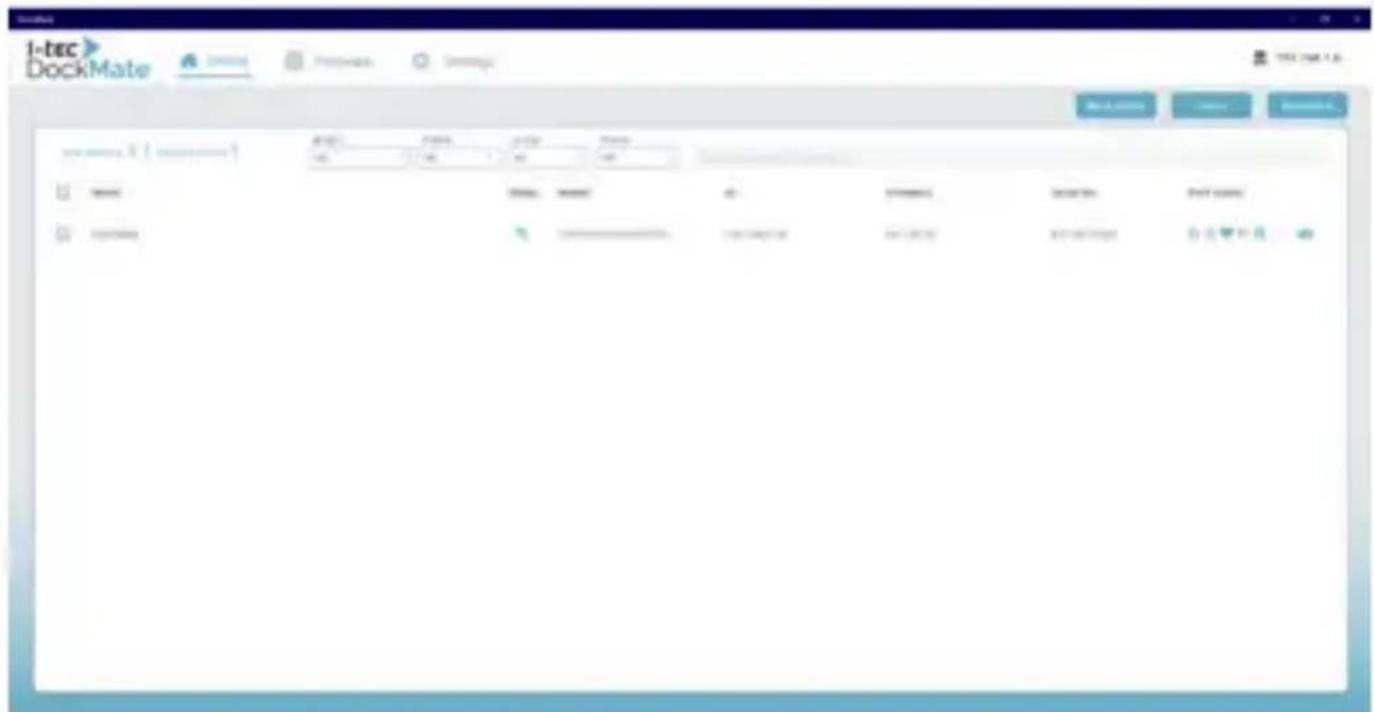
Device okno umožnuje pripojenie, odstránenie a správu intelligentnych dokovacích stanić.
Batch Control - Zapnutie/vypnutie a povolenie alebo zakázanie portov pre viacero zariadení súchasne.
Delete Device - Odstrani zariadenie zo softvero DockMate.
Bind Device - Pridá nové zariadenie do softvéru DockMate.
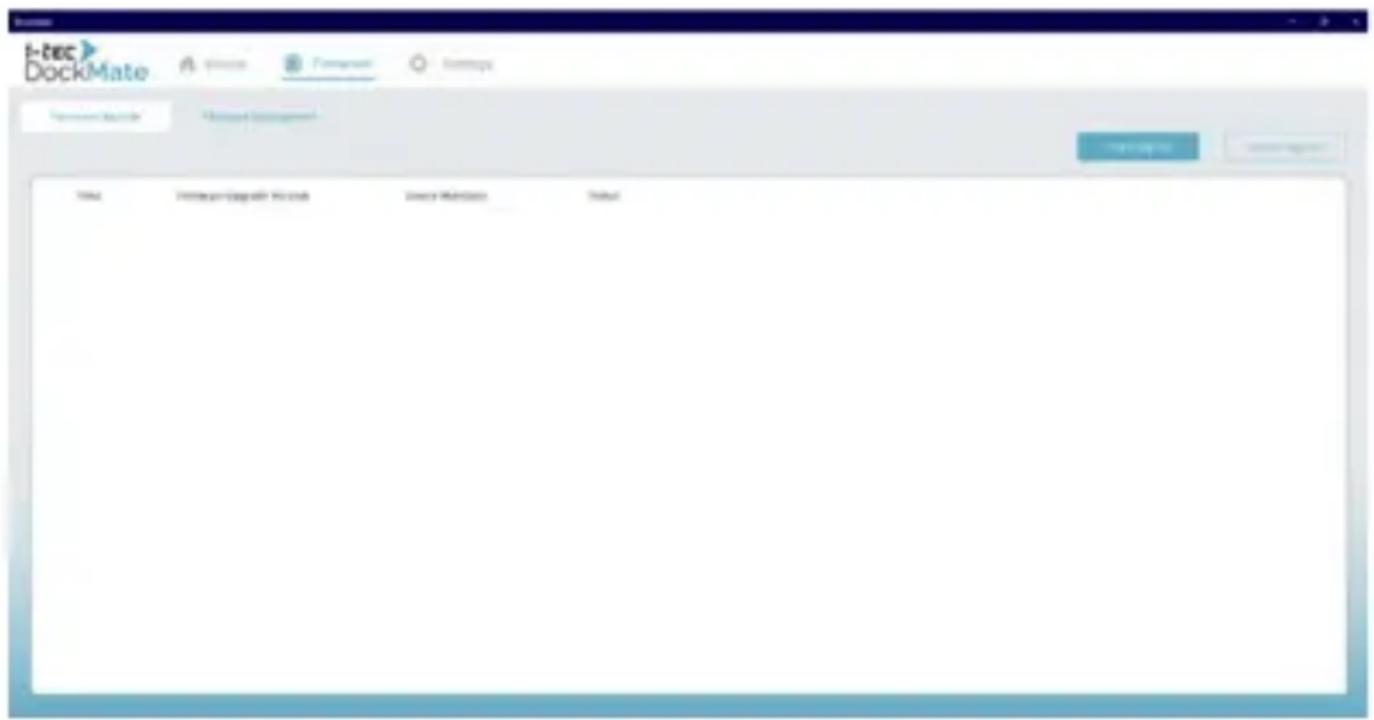
FIRMWARE OKNO
Firmware Management - Import alebo odstránenie súborov firmvéru zo systému.
OKNO SETTINGS
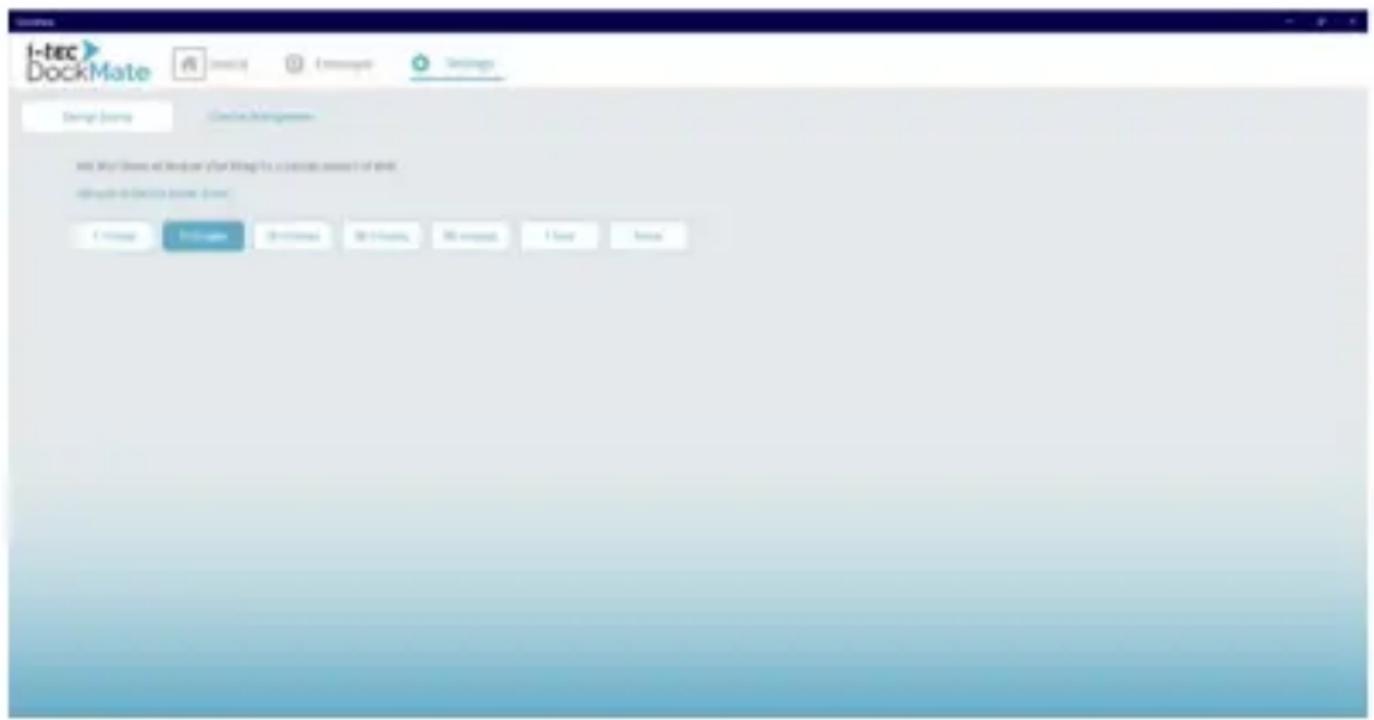
Energy Saving - Zapnutie alebo vypnutie funkcić uspory energie na intelligentnych dokovacích staniciach.
Správa licencié
- Ziados't oactualizaciu - poziadajte oactualizaciu licencie.
- Ziados' o prenos - poziadajte o prenos licencié do iného systému.
VYHLADÁVANIE A PRIPOJENIE ZARIADENIA
Ak chcete vyhl'adat a pripojit nové zariadenia v DockMate, postupujte takto:
- Vokne Zariadenia kliknite na Bind device
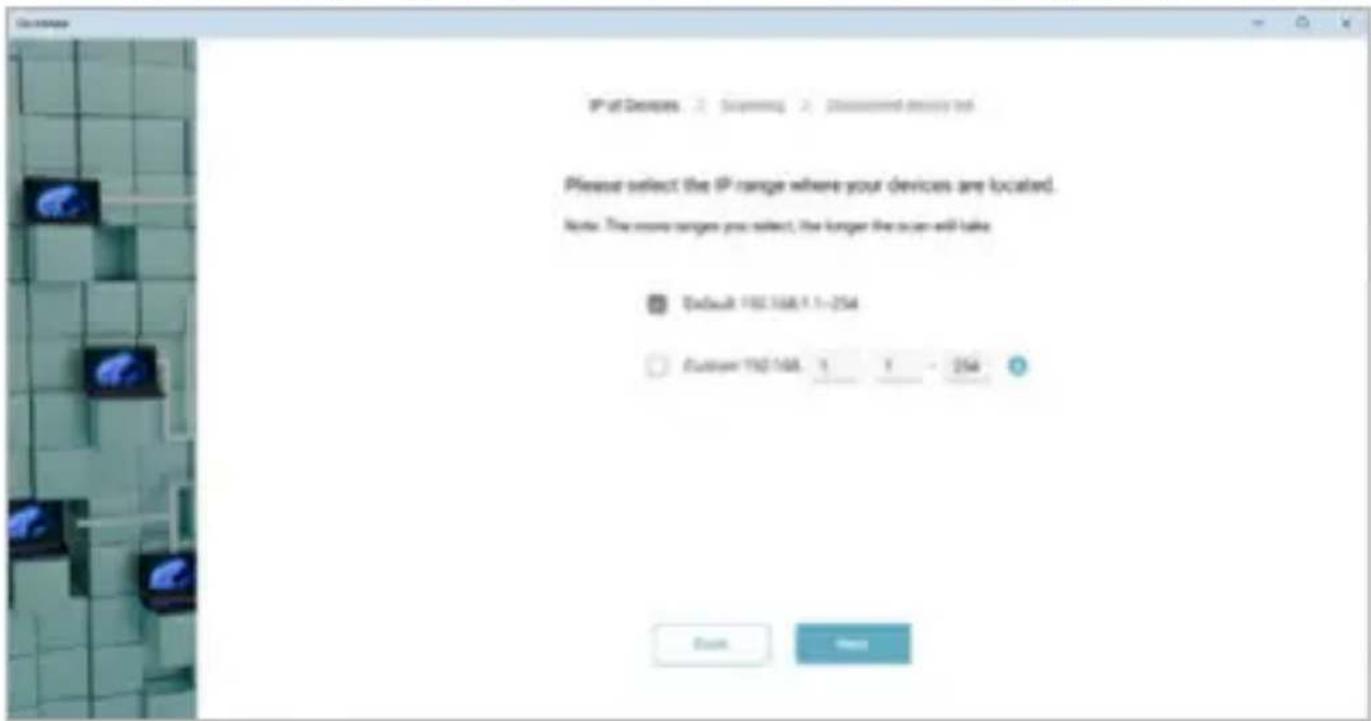
- Vyberte bud predvoleny rozsah IP adries, alebo nastavte vlastny rozsah IP adries pre rychlejsie vyhl'adavanie. Kliknite na Dalej, aby stePokračovali
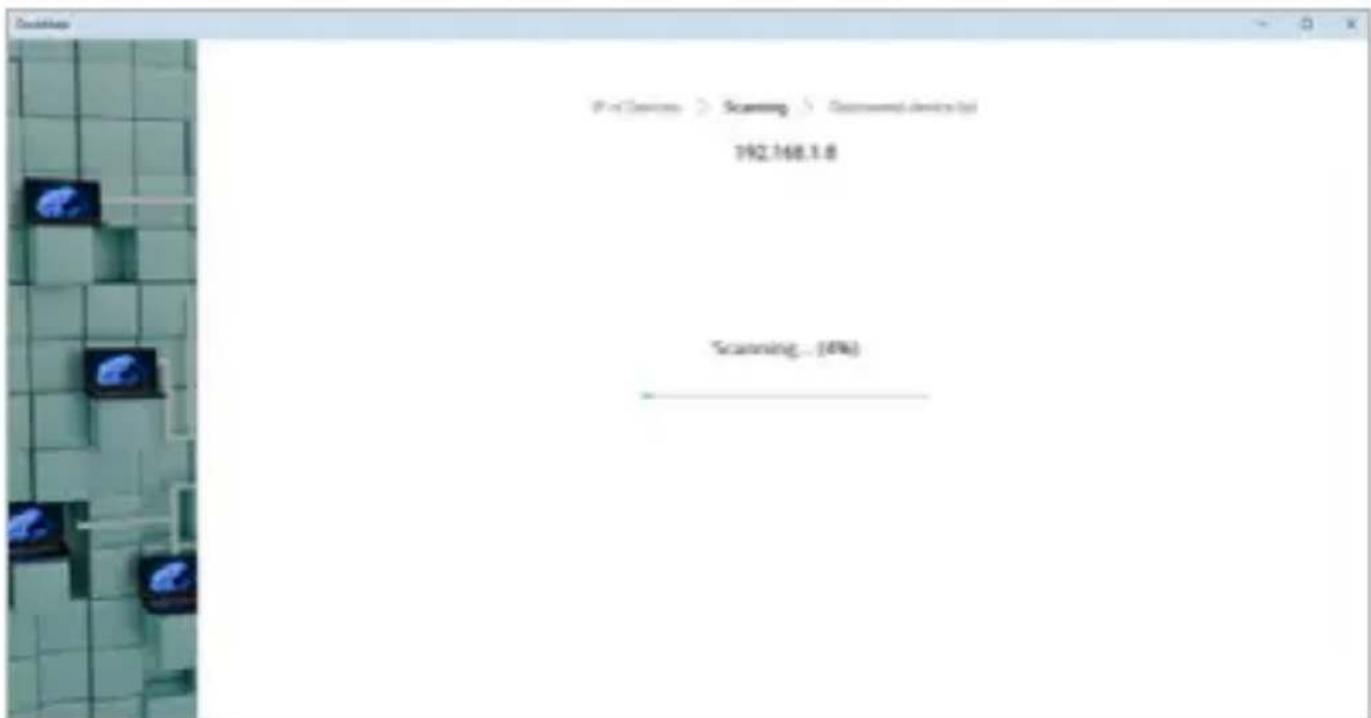
- Pockajte, kym sa dokonci proces skenovania.
- Vyberte zariadenia, ktoré chcete pridat do softvéru DockMate, a kliknite na Hotovo. Po vybere sa zobraź Červéná správa „Offline and connecting". Pockajte prblížne 10 sekünd, kým sa pripojenie dokonci.
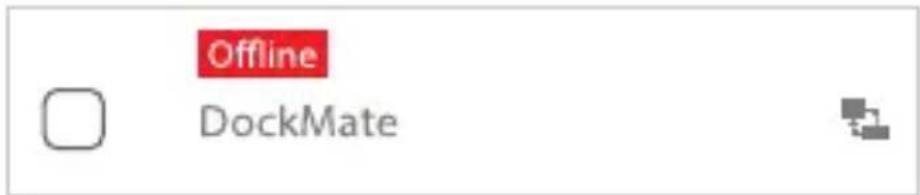
ODSTRÁNIT ZARIADENIE
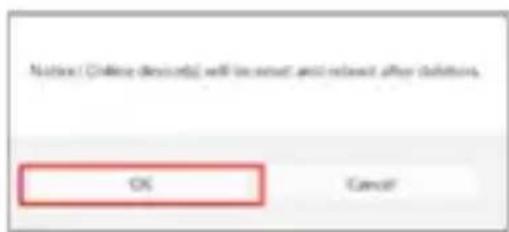
- Zariadenia, ktoré su momentálne online a používajú sa, sa po odstráneni restartujú. Potvrd'te kliknutim na OK aPokracujte.
MENUPODROBNSTI ZARIADENIA
Ak chcete otvorit menu Podrobnosti zariadenia, kliknite na ikonu oka
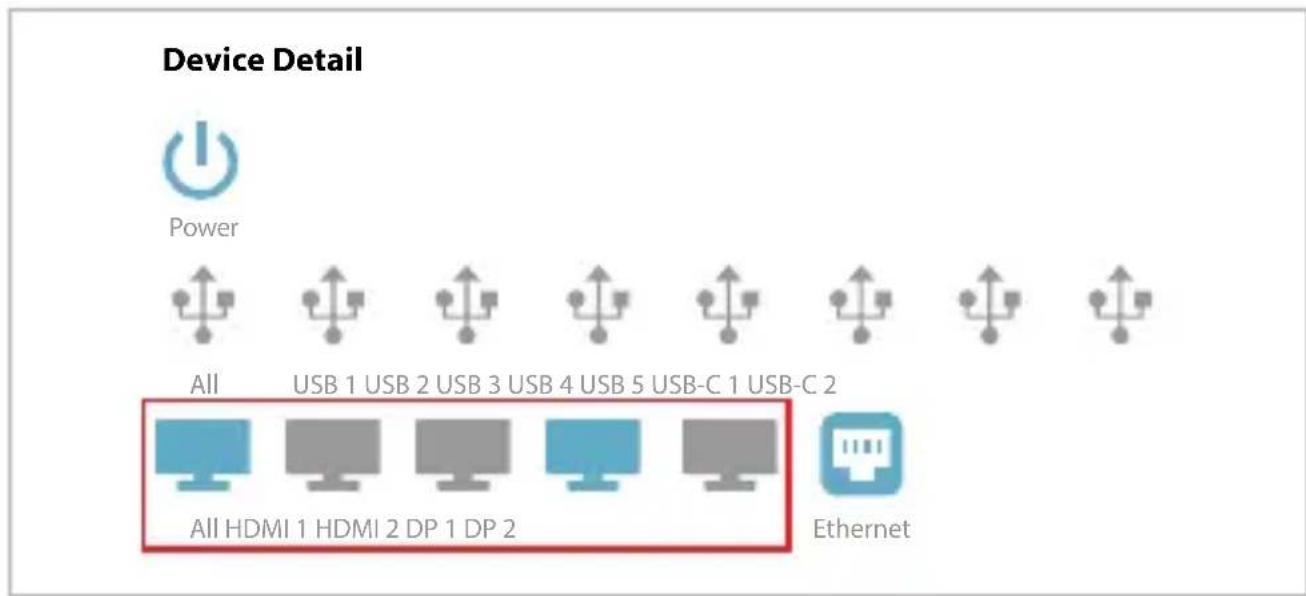
Ponuka Podrobnosti o zariadeni ponúka nasledujúce funkcie:
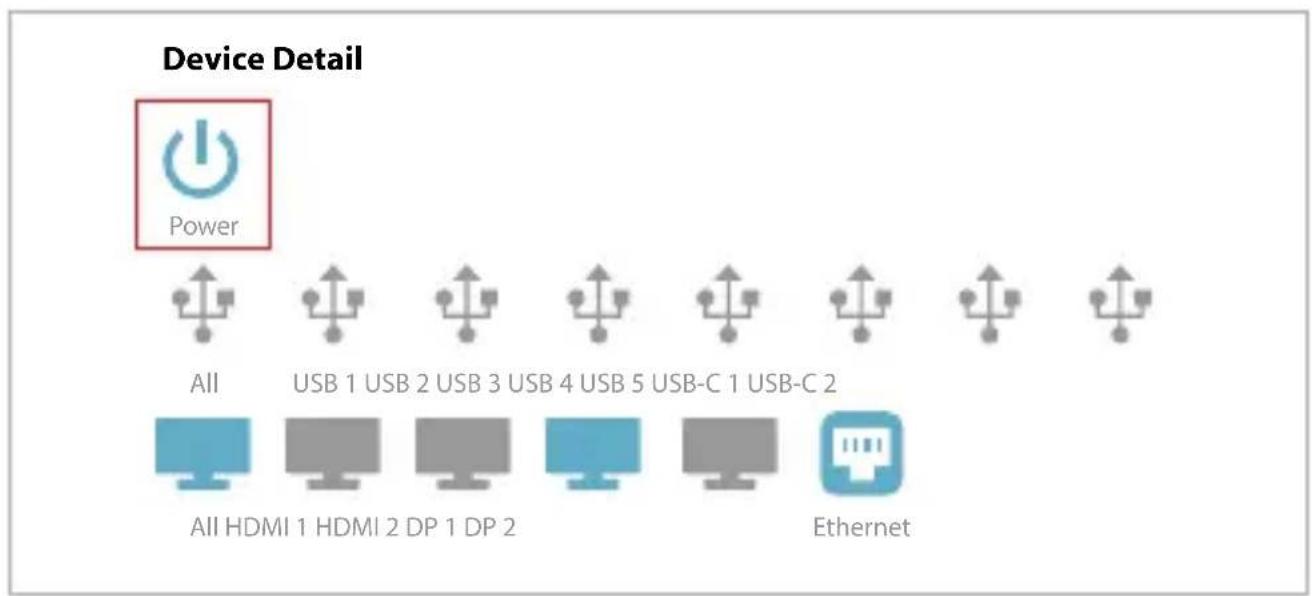
- Zapnutie alebo vypnutie dokovacej stanice
- Zapnutie alebo vypnutie konkrétnych portov USB
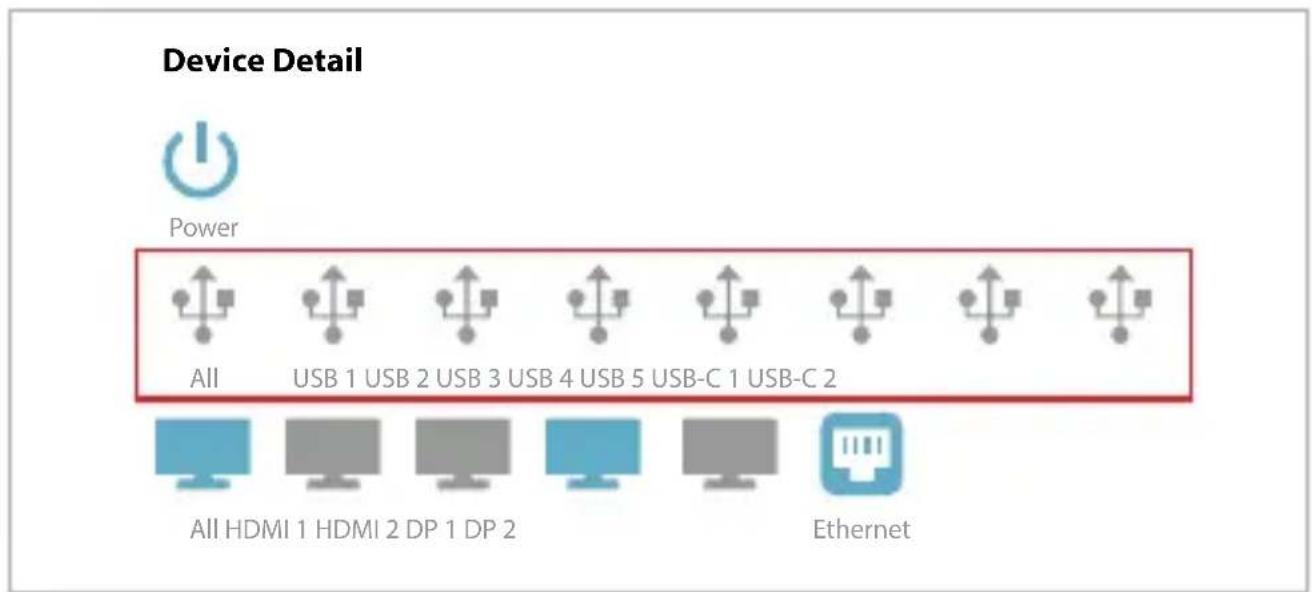
- Zapnutie alebo vypnutie konkrétnych video portov
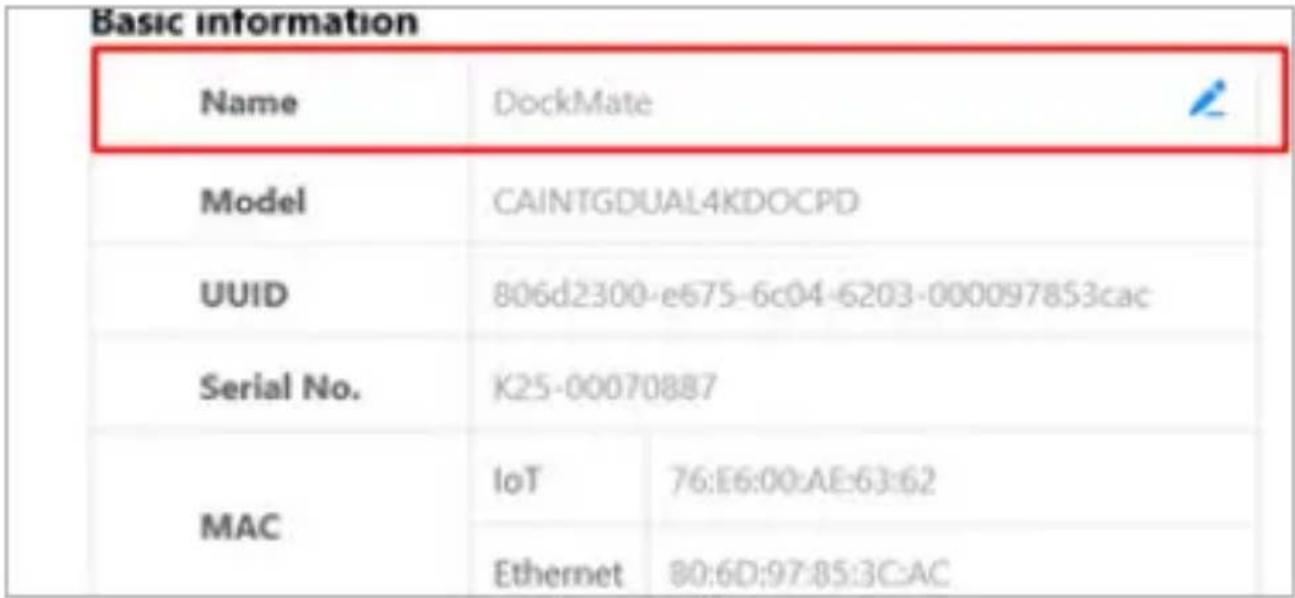
- Premenovanie dokovacej stanice
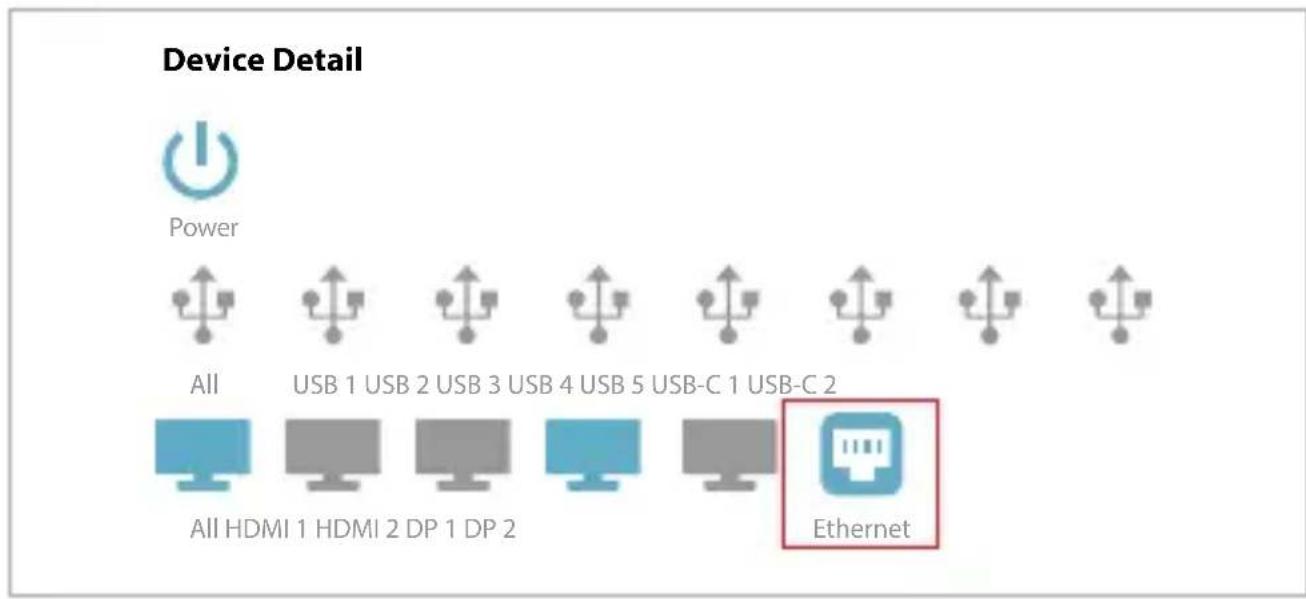
- Zapnutie alebo vypnutie pripojenia LAN
Ponuka Podrobnosti o zariadení zobrazuju aj podrobné informácie o zariadení.
| Name | Cockatade | |
| Model | CAINTIGDUAL4DOCPD | |
| UUID | 805d2300-6675-6c94-6203-000097B53cac | |
| Serial No. | K25-00070037 | |
| MAC | rot1 76E600AE862 | |
| Ethernet 80GDP7853ACAC | ||
| Firmware | ||
| Firmware Version | v4.1.10.30 | |
| Firmware Model | CAINTIGDUAL4DOCPD | |
| Chips | MCU | 4.1.99 |
| PD | a1.06.12.46 | |
| USB HUB 1 | b234 | |
BATCH CONTROL
Batch Control umožnjuje spravovat viacero zariadení súcasne.
Na otvorenie Batch Control najskôr vyberte zariadenia, ktoré chcete ovládat.
Po otvorení su k dispozicii nasledujúce akcie:
- Ikona tlacidla napajania - Zapnutie alebo vypnutie vsetkych vybranych zariadeni.
- Ikona USB portu - Zapnutie alebo vypnutie vsetkych USB portov na vybranych zariadeniach.
- Ikona monitora - Zapnutie alebo vypnutie vsetkych video vystupnych portov.
- Ikona LAN - Zapnutie alebo vypnutie pripojeni LAN pre vsetky vybranje zariadenia..
Batch Control
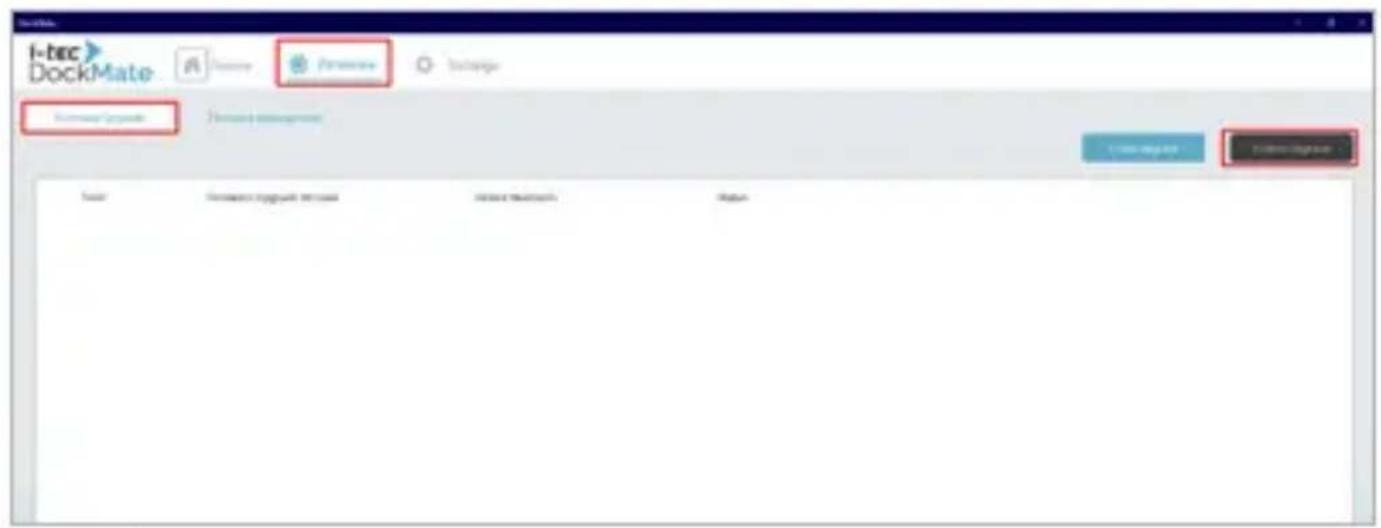
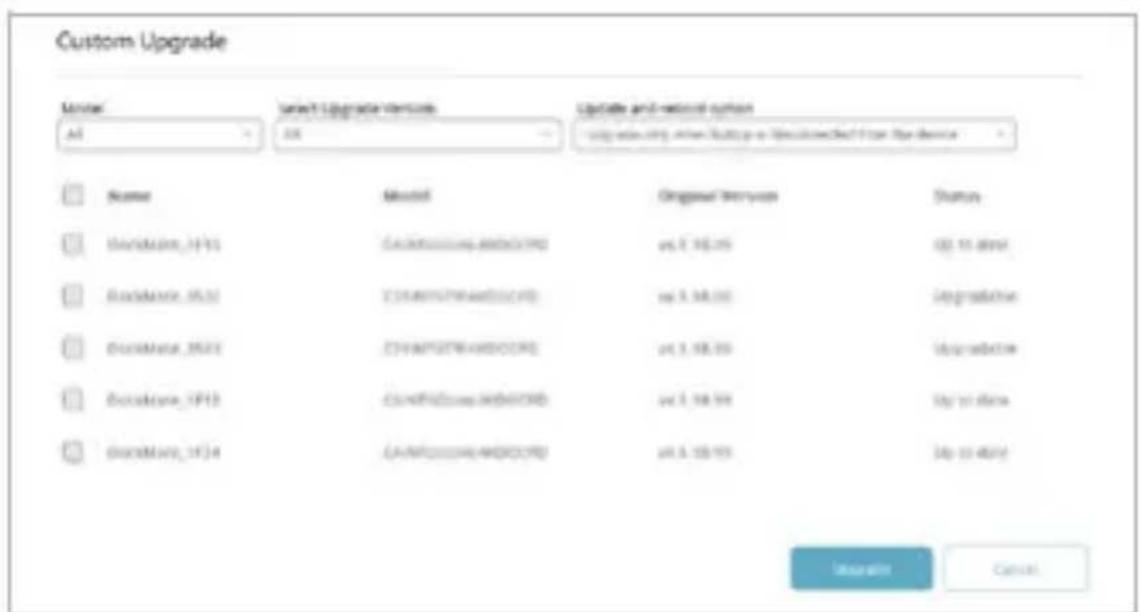
- Prejdite do okna Firmware.
- Prejdite do sekcie Custom Upgrade.
- V otvorenom okne vyberte models and specific units ktoré chicete aktualizovat.
- Vyberte firmware version ktorú chcete nainšalovat.
- Vyberte, kedy sa maactualizacia vykonat:
- Ked' je dokovacia stanica pripojená k notebooku
- Ked' je dokovacia stanica odpojená
USPORA ENERGIE
Konfiguración nastavení úspory energia:
- Prejdite do nastavení a potom do úspory energia.
- Vyberte Časové obdobie, po ktorom sa dokovacie stanice automaticky vypnú, ak nie su pripojené k notebookku.

SPRAVA LICENCI
Softver umoznije bezplatnu spravo zvyčajne dvoch dokovacích stanić v skúšobnej verzii. Ak chcete spravovat viac dokovacích stanić, možete si zakúpit licencié (jedna licencia na Jednu dokovaciu stanicu). Ak chcete zakúpit licencié, obratte sa na svojho profesiónáneho poskytovatel'a IT riešeni a sluzieb alebo kontaktujte spoločnost i-tech Technologies (www.i-tec.pro dockmate).
Poznamka: Minimálny počet licenci, ktoré je možné zakúpit, je 10.
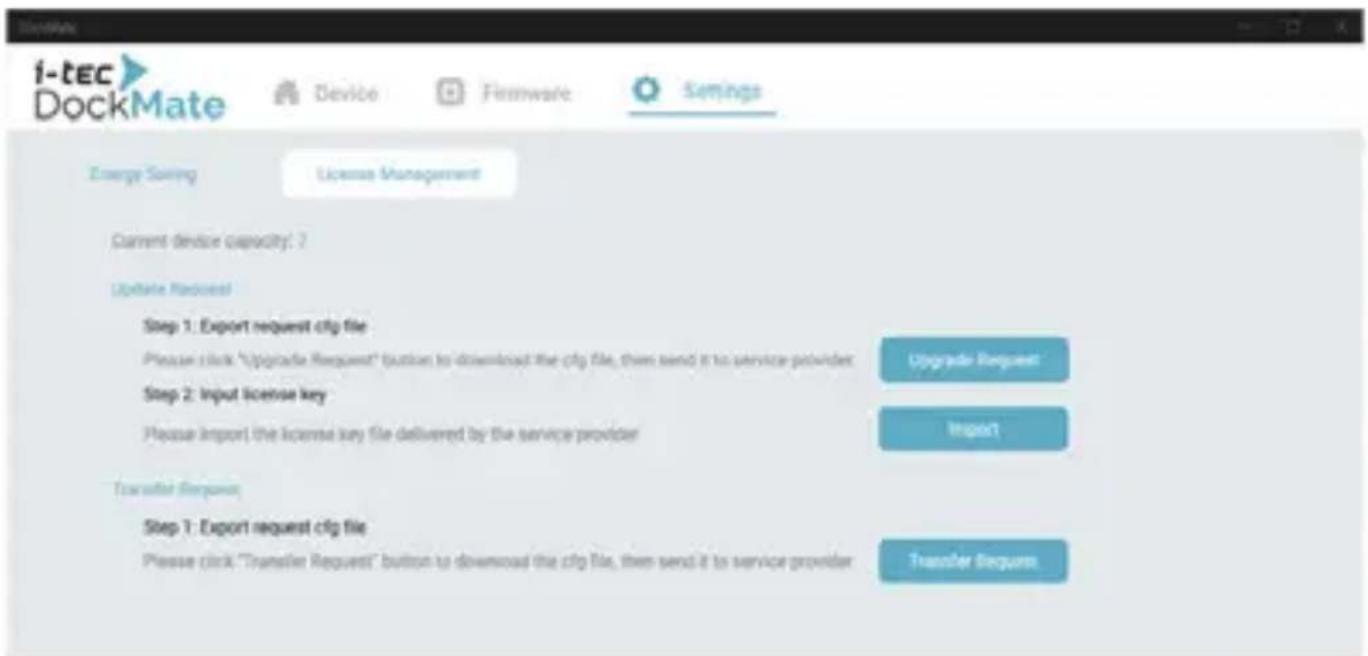
Aktuálna Kapacita zariadení
Oznacuje maximálny počet dokovacích stanic, ktoré je možné pridat do DockMate.
Na dokončenie aktualizácie musité najskór zakúpit rozsírený balík licenciá a potom postupovat podl’a tychto krokov:
- Kliknite na tlacidlo "Upgrade Request"
- Ulożte vygenerovany súbor .cfg
- Odoslite súbor svojmu poskytovatel'ovi IT riešeni alebo kontaktujte spolocnost i-tec Technologies na adrese support@itecproduct.com
- Dostanete elektronický súbor s klúčom
- Importujte poskytnuty subor s kl'ucom kliknutim na tlacidlo"Import
- Rešartujte softver DockMate. Maximálny počet spravovatel'nych zariadení by sa mal zvýšit
Update Request
Umožnuje preniest zakúpené licencié z jegného notebookku na druhý. Upozorñujeme, ze tento proces moze trvaţ až 24 hodín, poças ktorych budu licencié dochasne deaktivované. Na dokončenie prenosu postupujte takto
- Nainštalujte softvér DockMate na nový notebook.
- V novej instalacii kliknite na tlacdidlo „Upgrade Request"
- Ulożte vygenerovany s后备 UpgradeRequestLicense.cfg.
- V starej instalacii kliknite na tlacidlo, Transfer Request".
Poznámka: Táto akcia odstráni vsetky zakupné licencié zo starej instalacja
- Ulożte vygenerovany s后备 TransferRequestLicense.cfg.
- Oba súbory poslite na adresu support@itecproduct.com.
- Od spolocnosti i-tec Technologies dostanete licencny kluc.
- V novej instalacii DockMate prejdite do License Management a importujte kluc pomocou tlacidla "Import".
i-tec DockMate
i-tec DockMate:
Pažangi dokavimo valdymo programiné
jranga bet kuriam kompiuteriui
su „Windows“ operacineSYSTEMA

INSTALLATION
1. Paleiskite DockMate.exe
Browse: Pakeiskite instaliavimo aplanka
Toto zariadenie je označene vyssie uvedeným recyklacným symbolom. To znaméná, ze na konci dobyživota zariadenia musite zaistit, aby bolo uložené oddelene na zbernom mieste, zriadenom pre tento učel a nie na miestach určenych pre ukladanie bežného netriedeného komunálneho oppadu. Prispeje to k zlepšeniuŽivotného prostredia nás všetkých. (Iba pre Europsku uniu)