INTGWINDOCKLICSMB - Stacja dokująca i-TEC - Bezpłatna instrukcja obsługi
Znajdź bezpłatnie instrukcję urządzenia INTGWINDOCKLICSMB i-TEC w formacie PDF.


Pytania użytkowników dotyczące INTGWINDOCKLICSMB i-TEC
0 pytanie dotyczące tego urządzenia. Odpowiedz na te, które znasz, lub zadaj własne.
Zadaj nowe pytanie dotyczące tego urządzenia
Pobierz instrukcję dla swojego Stacja dokująca w formacie PDF za darmo! Znajdź swoją instrukcję INTGWINDOCKLICSMB - i-TEC i weź swoje urządzenie elektroniczne z powrotem w ręce. Na tej stronie opublikowane są wszystkie dokumenty niezbędne do korzystania z urządzenia. INTGWINDOCKLICSMB marki i-TEC.
INSTRUKCJA OBSŁUGI INTGWINDOCKLICSMB i-TEC
Okno Settings umožnuje konfiguraci obecnych moznosti DockMate..
Intelligentne oprogramowanie do sterowania dokowaniem dla dowolnego komputera z systemem Windows
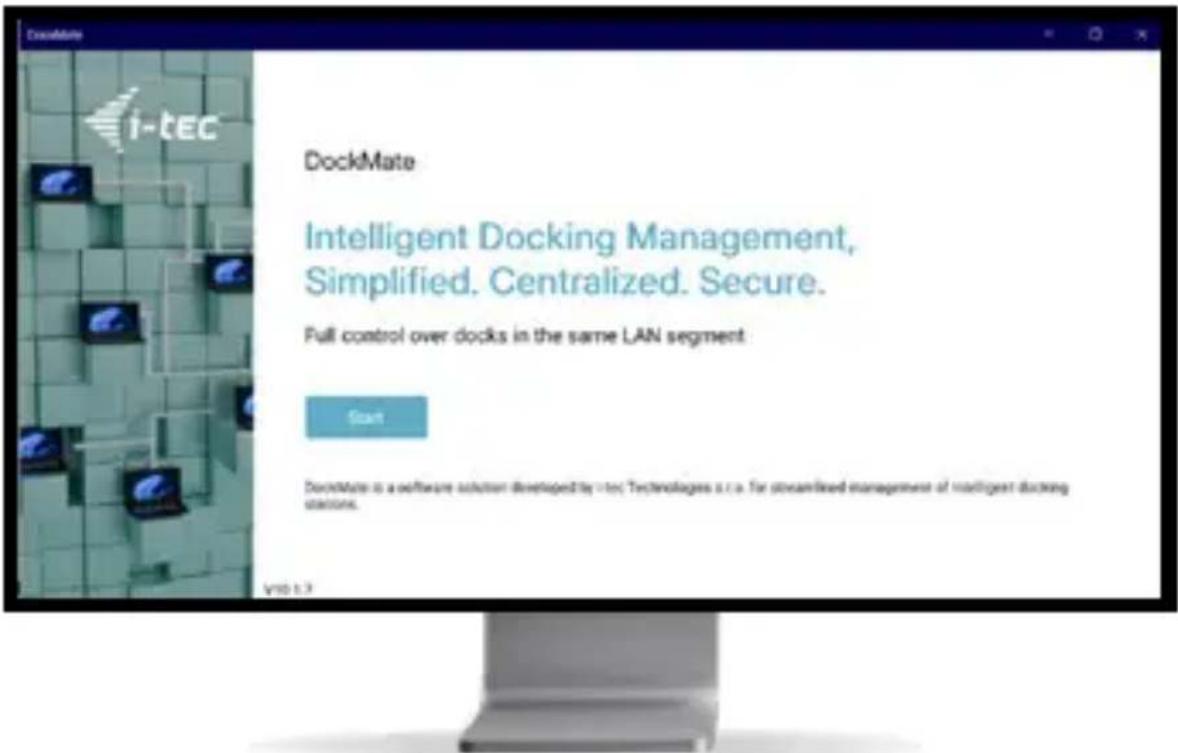

INSTALACJA
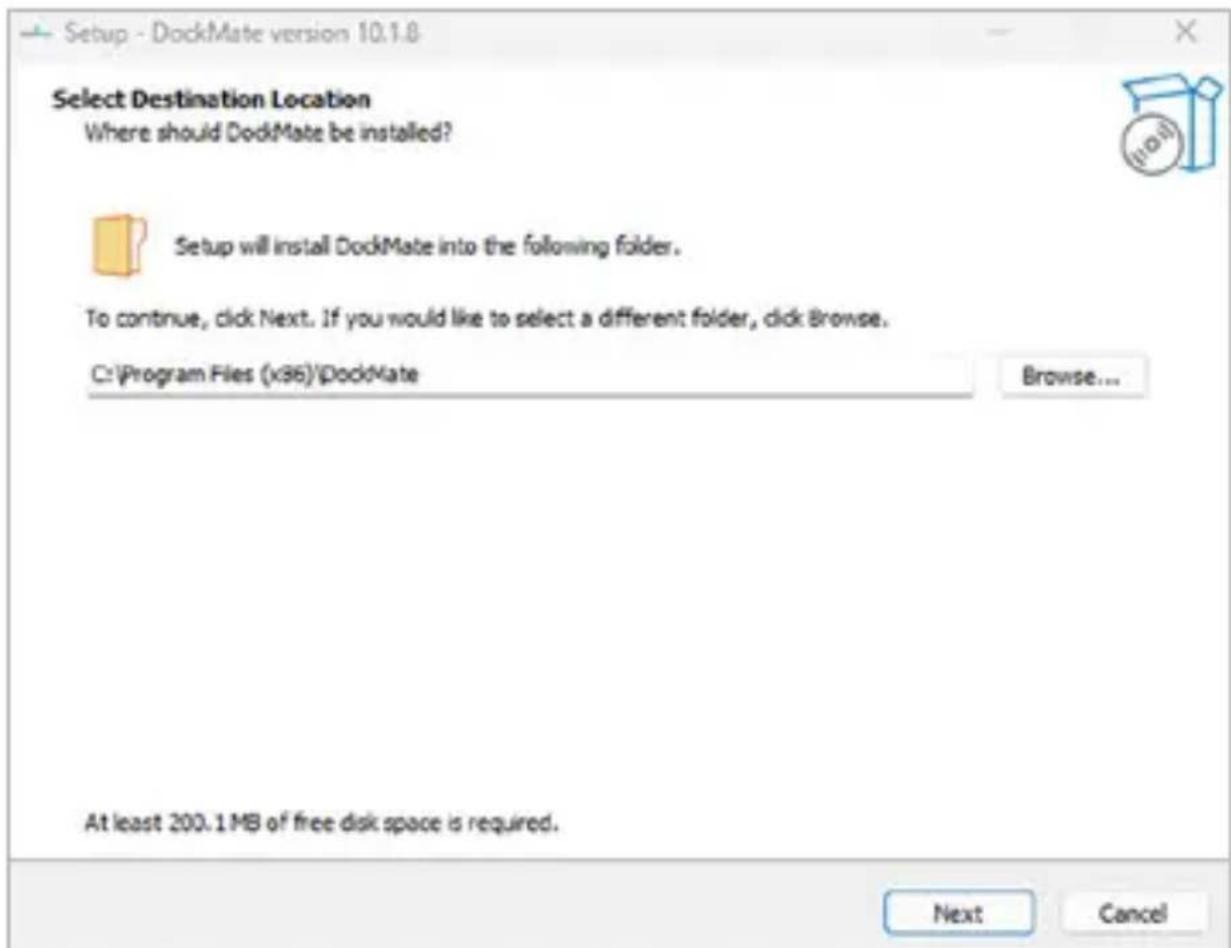
- Uruchom plik DockMate.exe Browse: Zmien folder instalacji Kontynuuj, klikajac Next
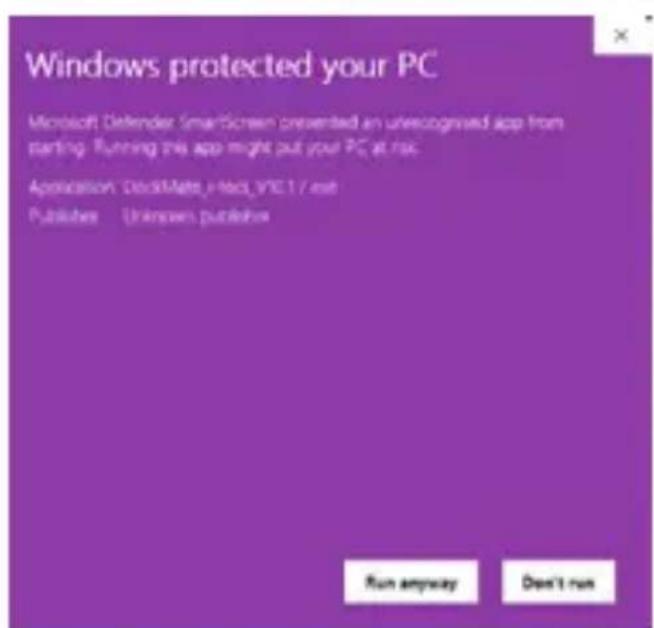
Podczas uruchamiania instalacji na niedtorych komputerach要去 pojawic sie nastepujacy komunikat ostrzegawczy
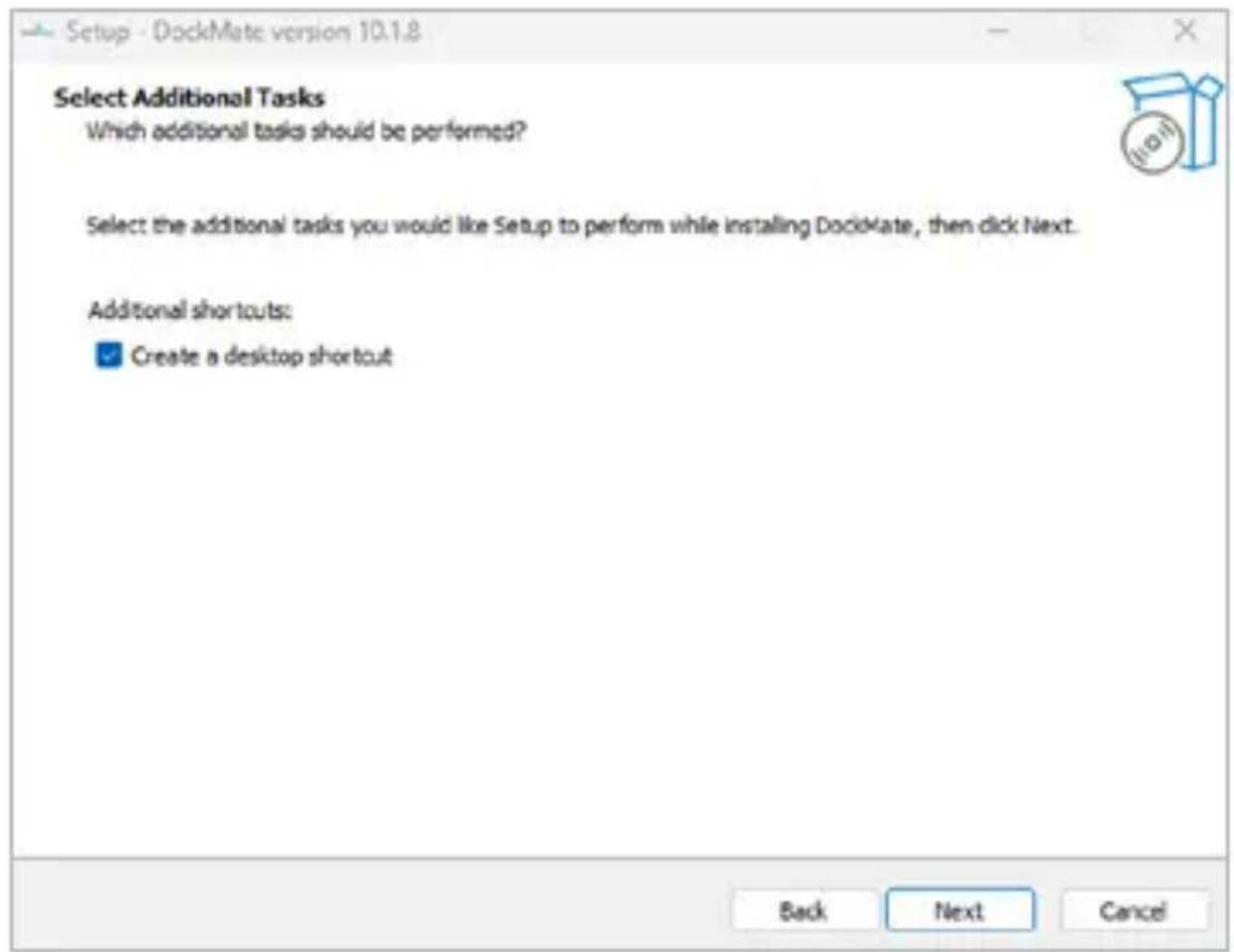
- Aby utworzyc skrot na pulpicie, zaznacz pole obok opcj Utworz skrot na pulpicie.
Kontynuuj, klikajac Next
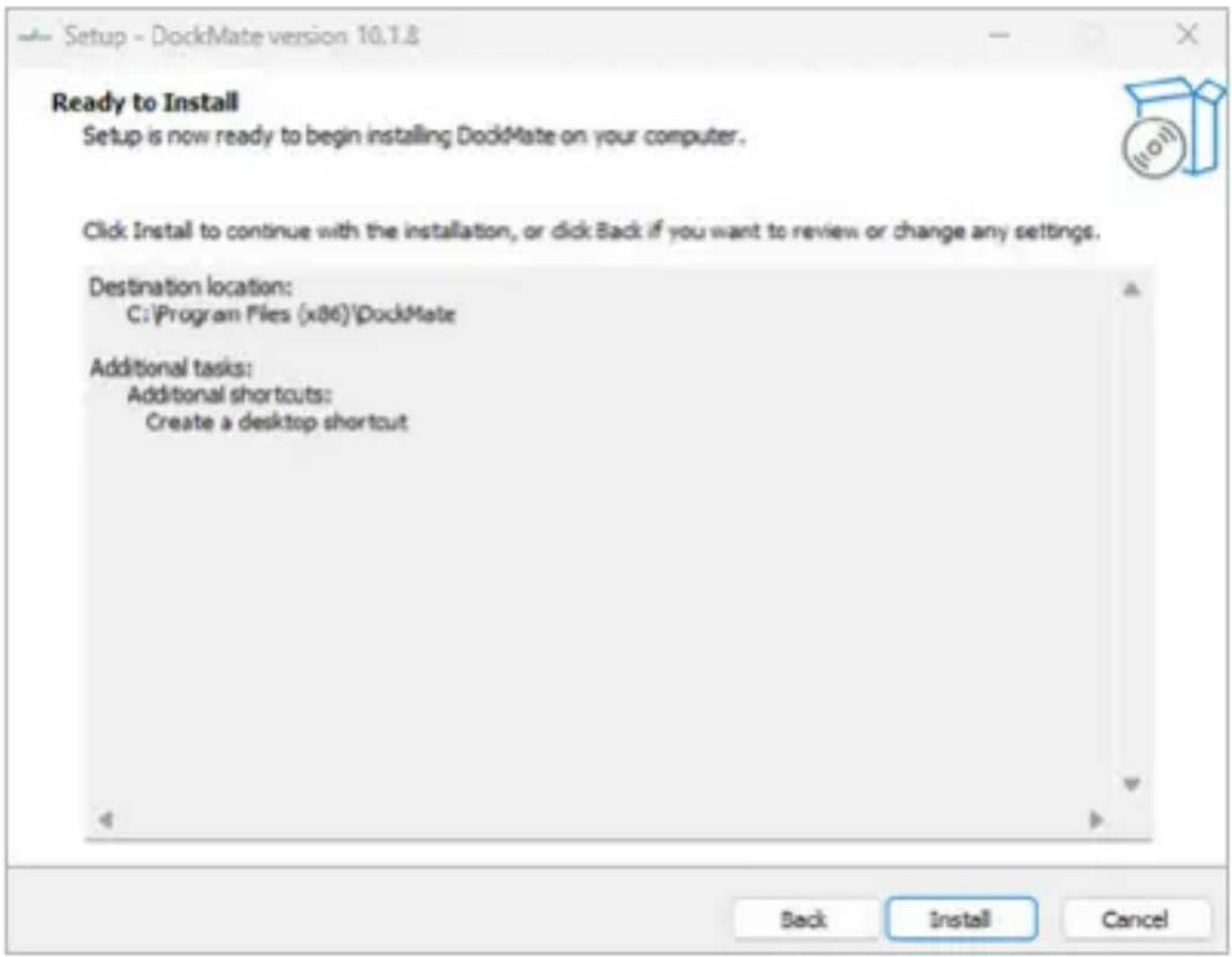
3. Potwierdź instalacja, klikacja Install
- Poczekaj na zakończenie instalacji i kliknij finish
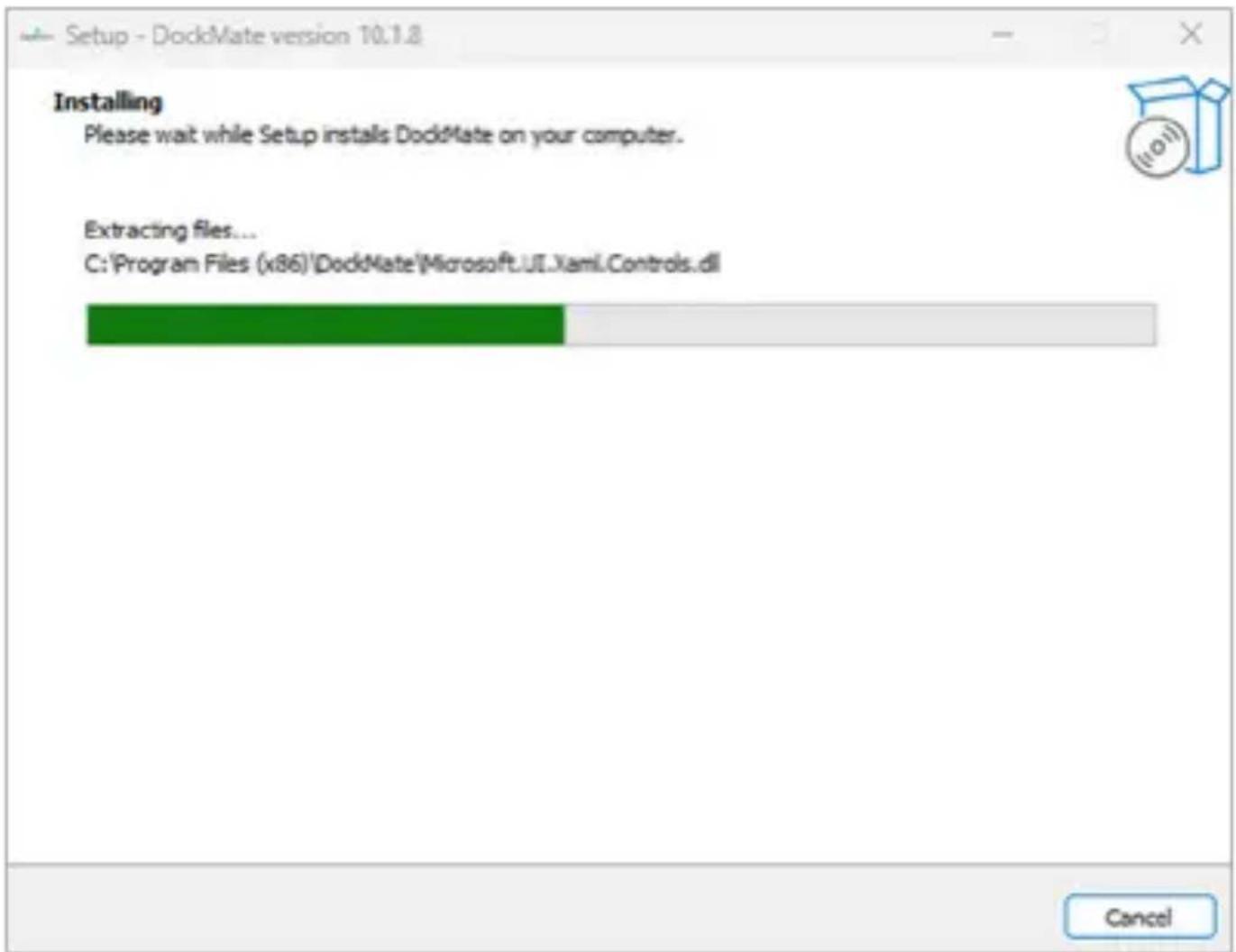
Setup-DockMate version 10.1.8

Pierwsze uruchomienie DockMate
- Ješli srodowisko NET Desktop Runtime nie jest zainstalowane, pojawisię komunikat. Kliknij "Download it now."
- Po wyświetleniu dwukrotnégo monitu User Account Control kliknio "Yes."
- Kliknij "Start."
- Wybierz IP address, z ktorego zamierzasz zaradzać stacjami dokujacymi.
OPIS OKIEN
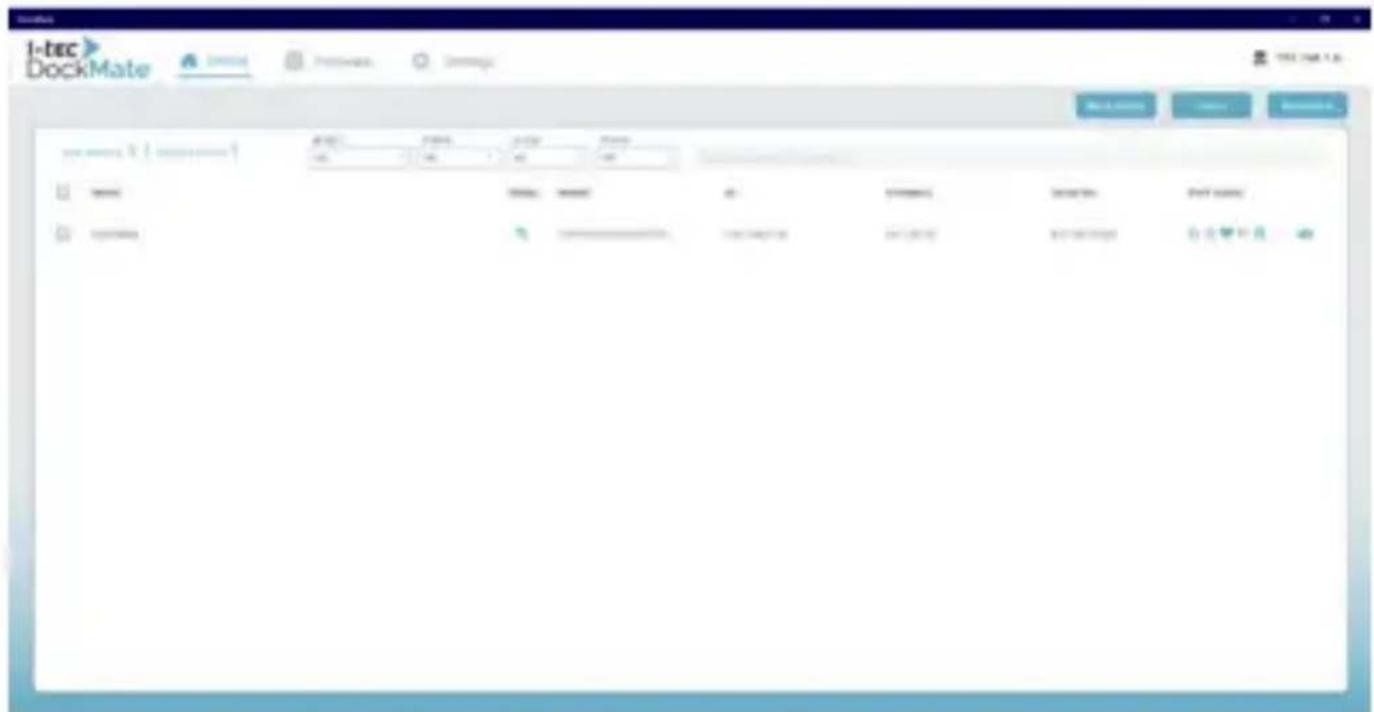
Okno Divice umozliwia powiazanie, usuniecie i zaradzanie intelligentnymi stacjami dokujacymi.
Batch Control - ON/OFF zasilania i wączanie lub wyȩczanie portów dla wielu urzadzenaddresses.
Delete Device - usń urzadzenia z oprogramowania DockMate.
Bind Device - dodaj nowe urzadzenie do oprogramowania DockMate.
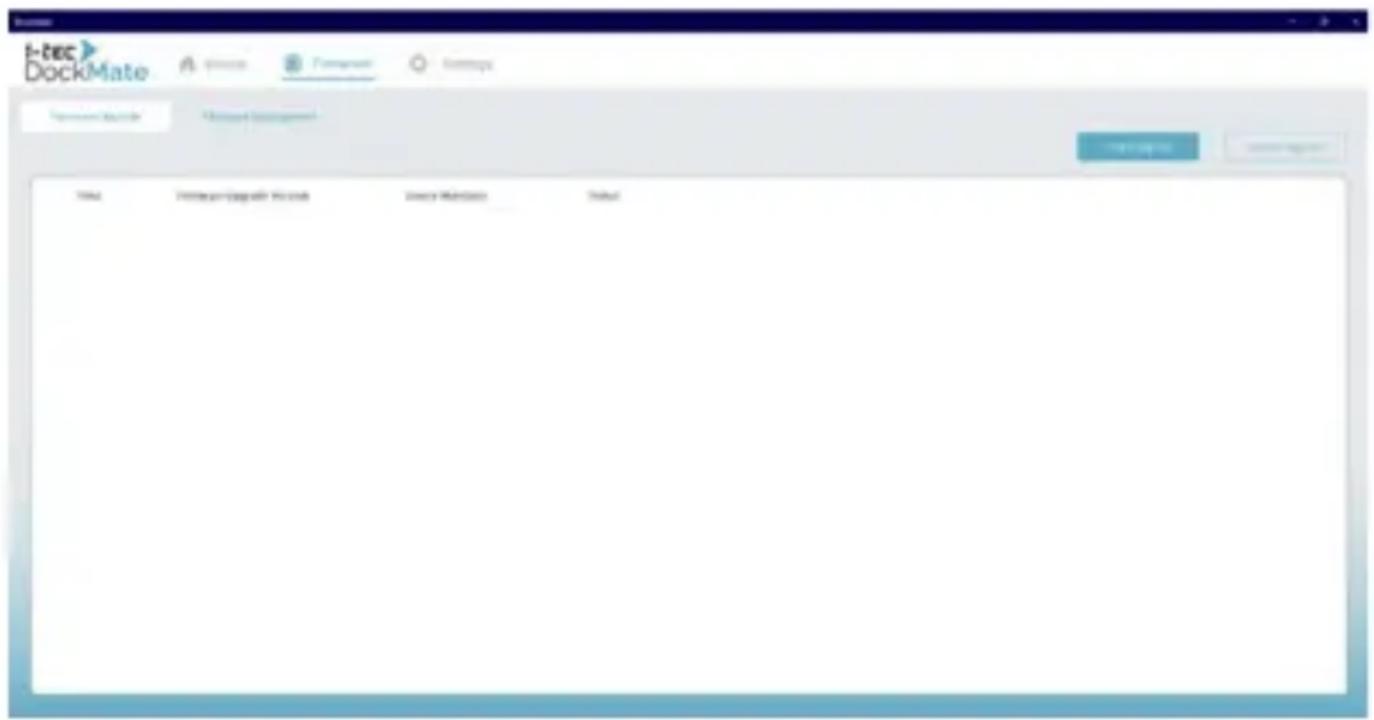
OKNO FIRMWARE
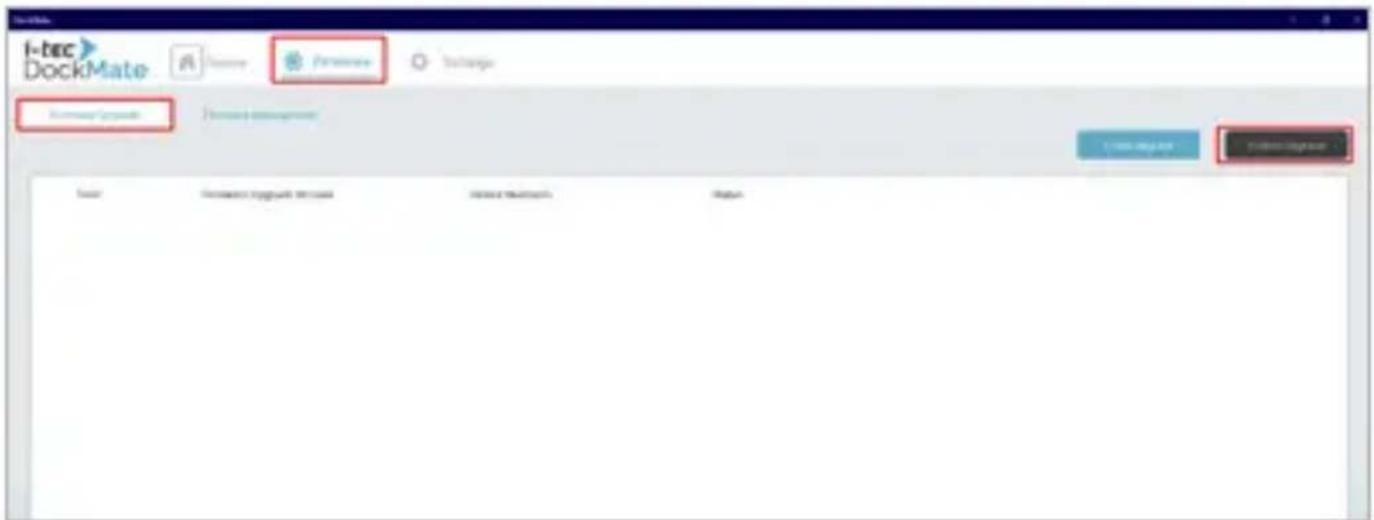
Sekcja Firmware Upgrade s Foley doactualizaci oprogramowania urzadzenia i monitorowania procesuactualizaci.
Aktualizacja jestem klikniȩciem - szybka aktualizacja wszystkich podstawych urzadzen do najnowszej wersji oprogramania sprętowego.
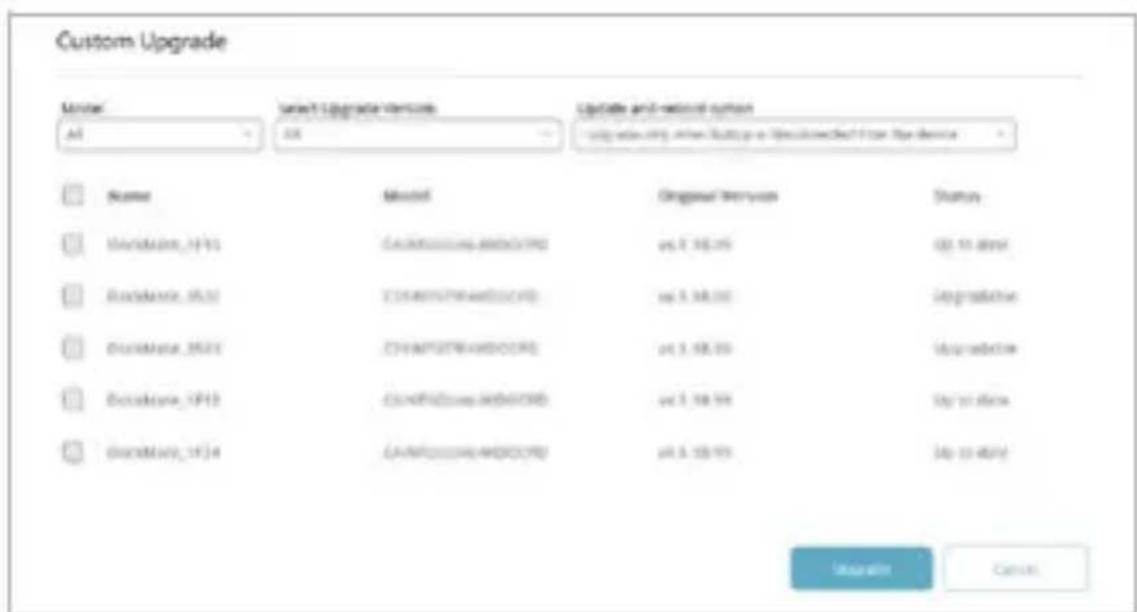
Custom Upgrade -actualizacja okreslonych wersji oprogramowaniasprzȩtość na wybranych urzadzeniach.
Firmware Management - importawanie lub usuwanie plików oprogramowania sprzȩtość z systemu.
OKNO USTAWIEN
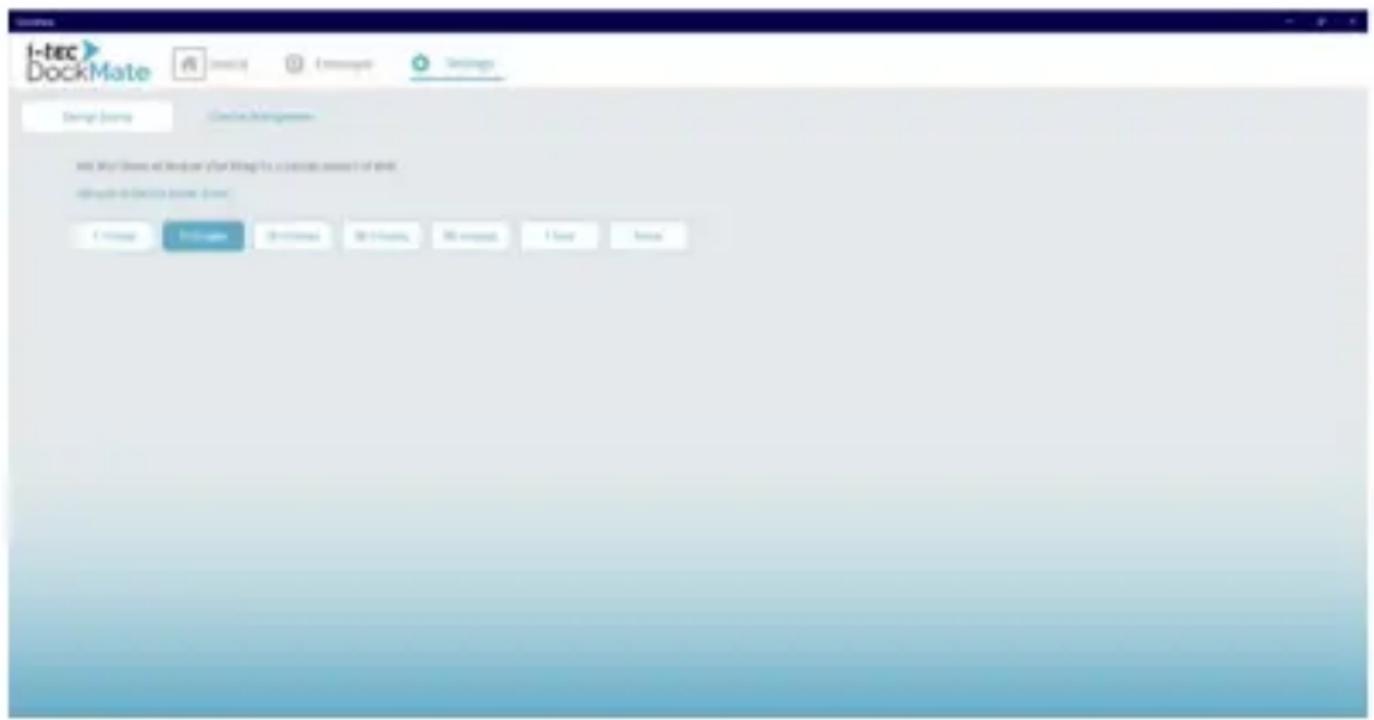
Okno ustawien umozliwia konfiguracja ogólnych opcji DockMate.
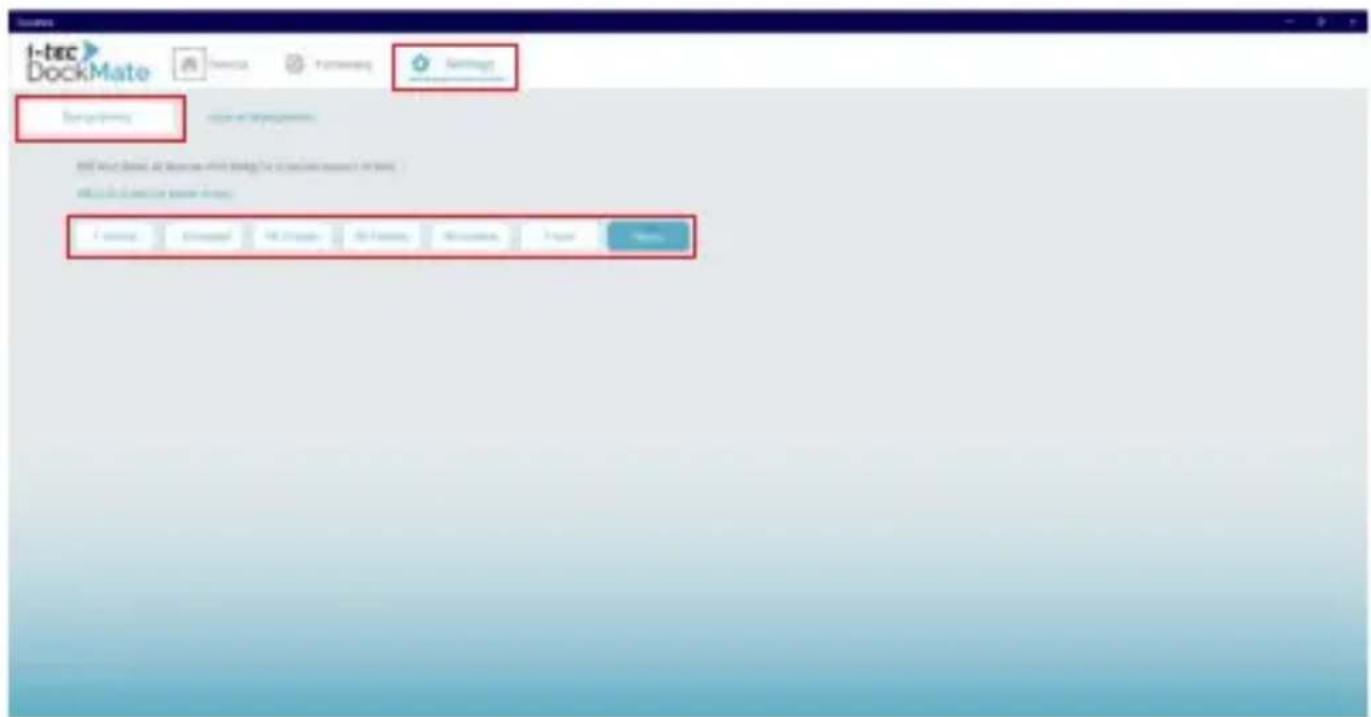
Energy Saving - wączanie lub wyȩczanie funkcji oszczejdzania energii w inteligentnych stacjach dokujacych.
License Management
- Zgodanieactualizacji - zgodanieactualizacji licenciji.
- Zadanie transferu - zadanie przeniesienia licenci do innego systemu.
ODKRYJ I POŁACZ URZADZENIE
Aby wykryc i połaczyc nowe urzadzenia w DockMate, wykonaj nastepujuce czynnosci:
- W oknie Urzadzenie kliknij Bind device
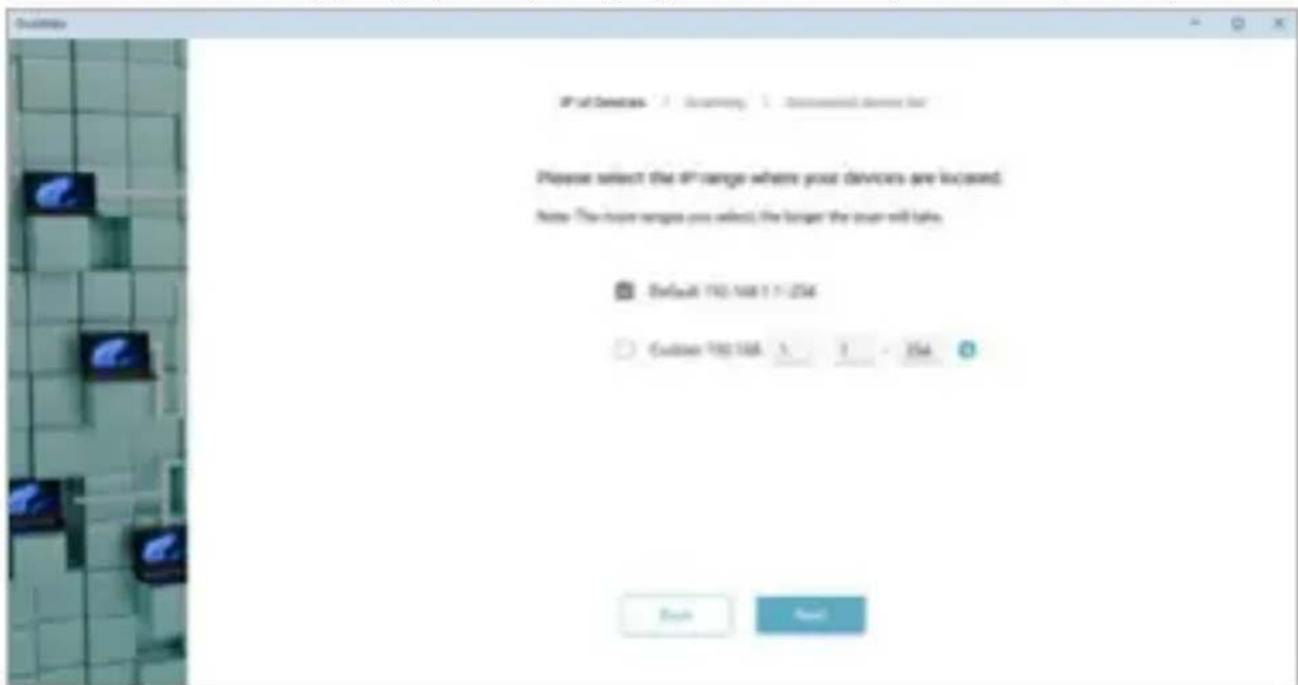
- Wybierz domyslny zakres adresów IP lub ustaw niestandardowy zakres adresów IP, aby przyspieszyc wykrywanie. Kliknij Next, aby kontynuowa
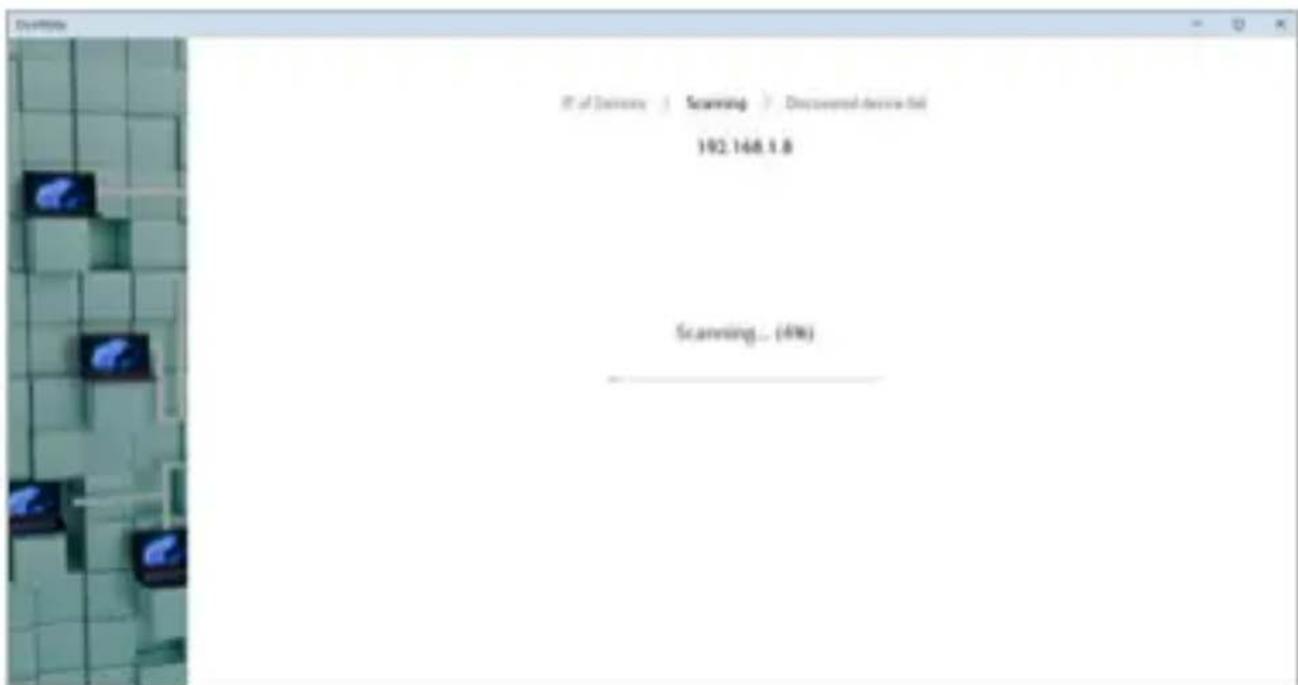
- Poczekaj na zakończenie procesu skanowania.
- Wyswietli sie liczba wykrytych urzadzen. Kontynuuj, klikajac Next

- Wybierz urzadzenia, które chcesz dodać do oprogramowania DockMate, a następnie kliknj Done.
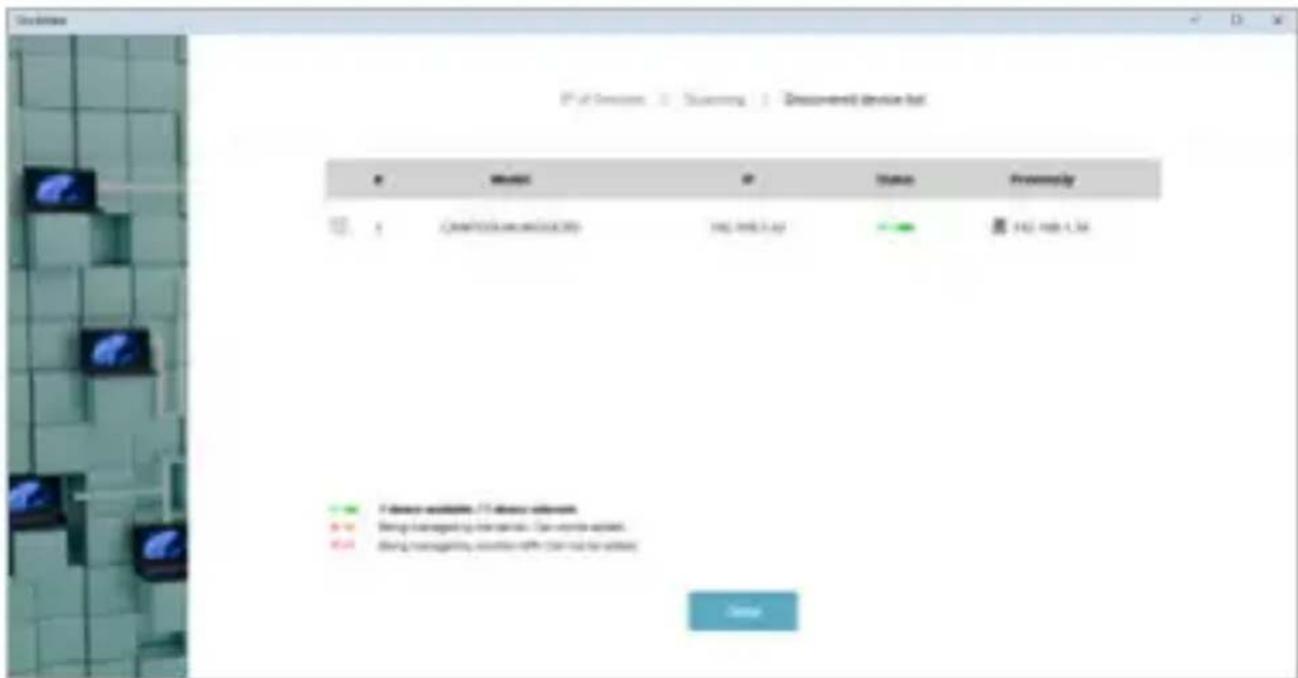
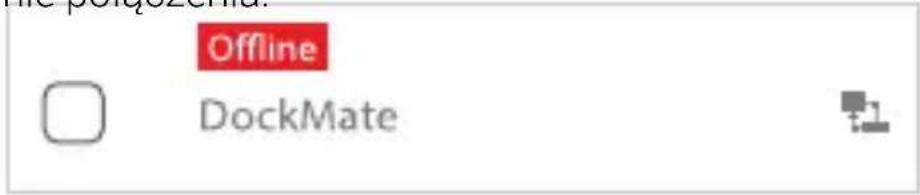
- Wybierz urzadzenia, które chcesz dodać do oprogramowania DockMate, a nastepnie kliknj Gotowe. Po dokonaniu wyboru pojawi są czerwony komunikat „Offline and connecting". Poczekaj około 10 sekund na zakończenie połącenizia.
USUN URZADZENIE
Aby usanagan stacja dokujacja, wykonaj nastepujuce czynnosci:
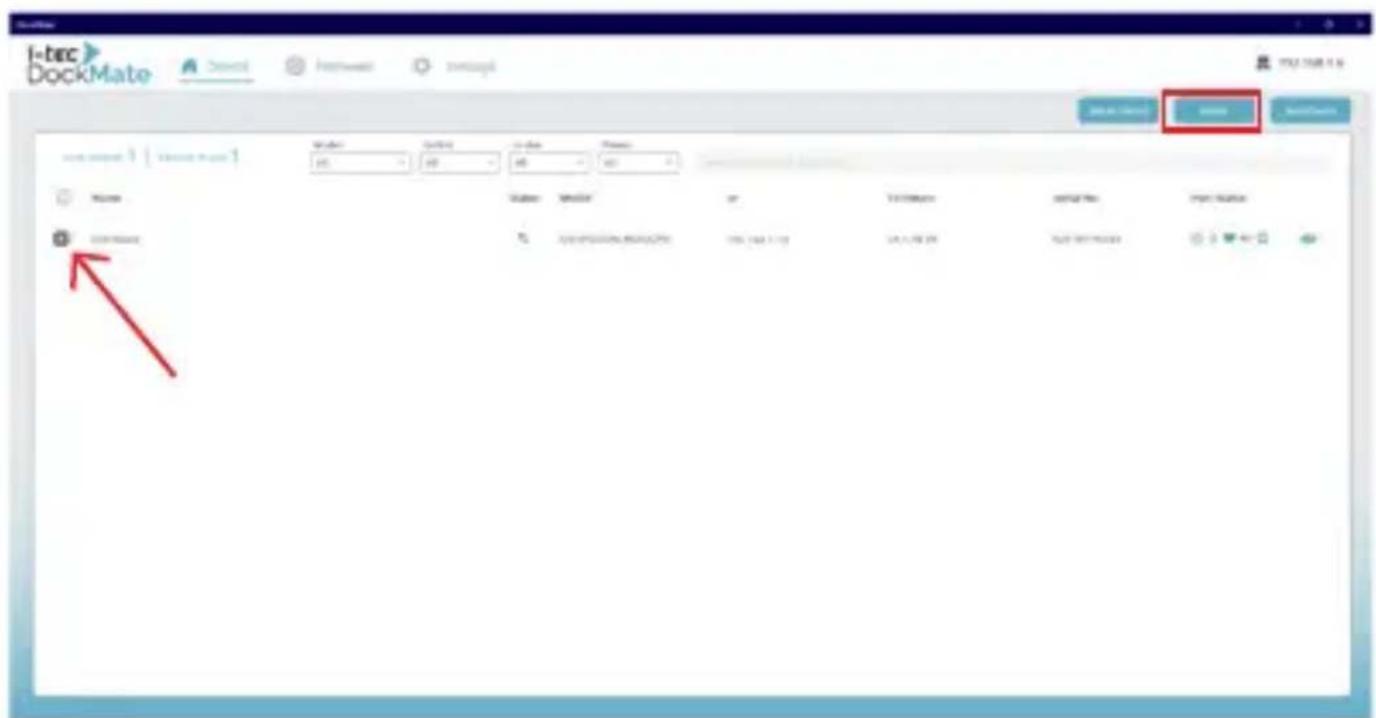
1.W oknie Urzadzenia wybierz stacie dokujacja, która chcesz usunęc, i kliknij przycisk Usuń
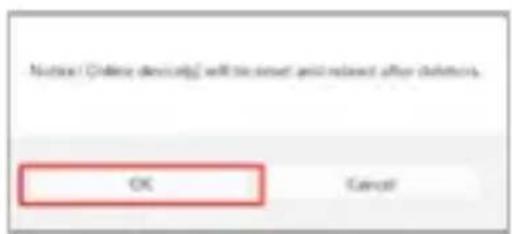
- Urzadzenia, ktore sa obecnie online i sa uzywane, zostana ponownie uruchomione po usunieciu. Potwierdz, klikajac przycisk OK, aby kontynuować.
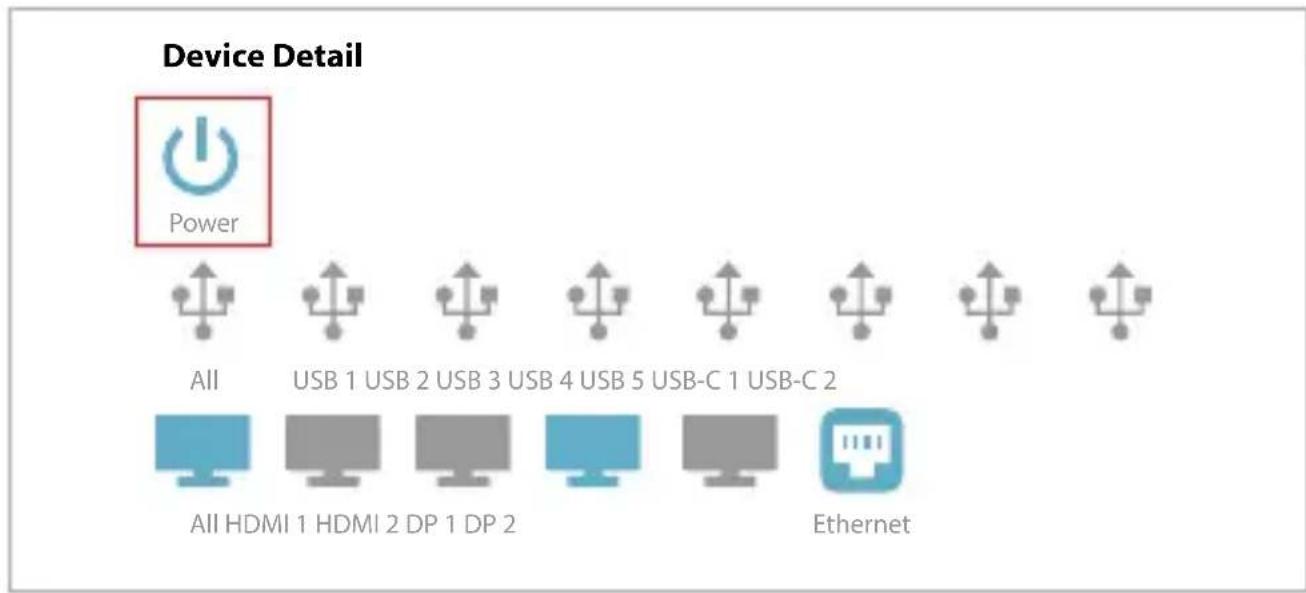
Aby uzyskać dostep do menu Szczegófy urzadzenia, kliń ikone oka. Menu Szczegófy urzadzenia udostepnia następułące funkcie:
- Wączanie lub wyłączanie staci dokujacej
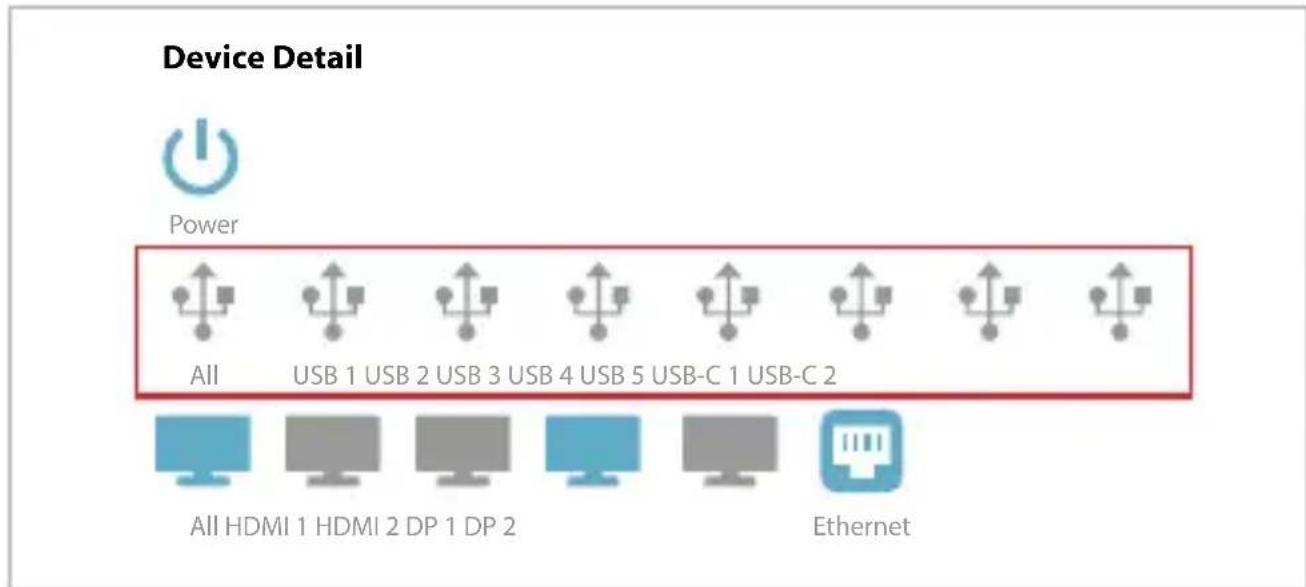
- Węarczanie lub wyłączanie okreslonych portów USB
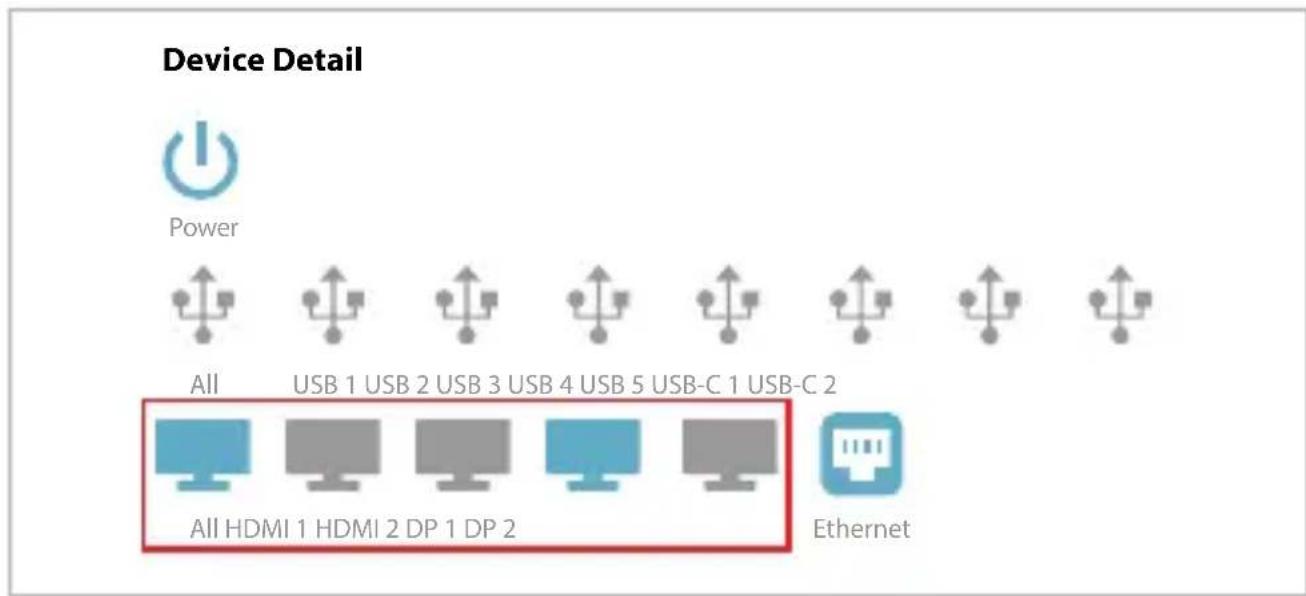
- Wączanie lub wyłączanie okreslonych portów video
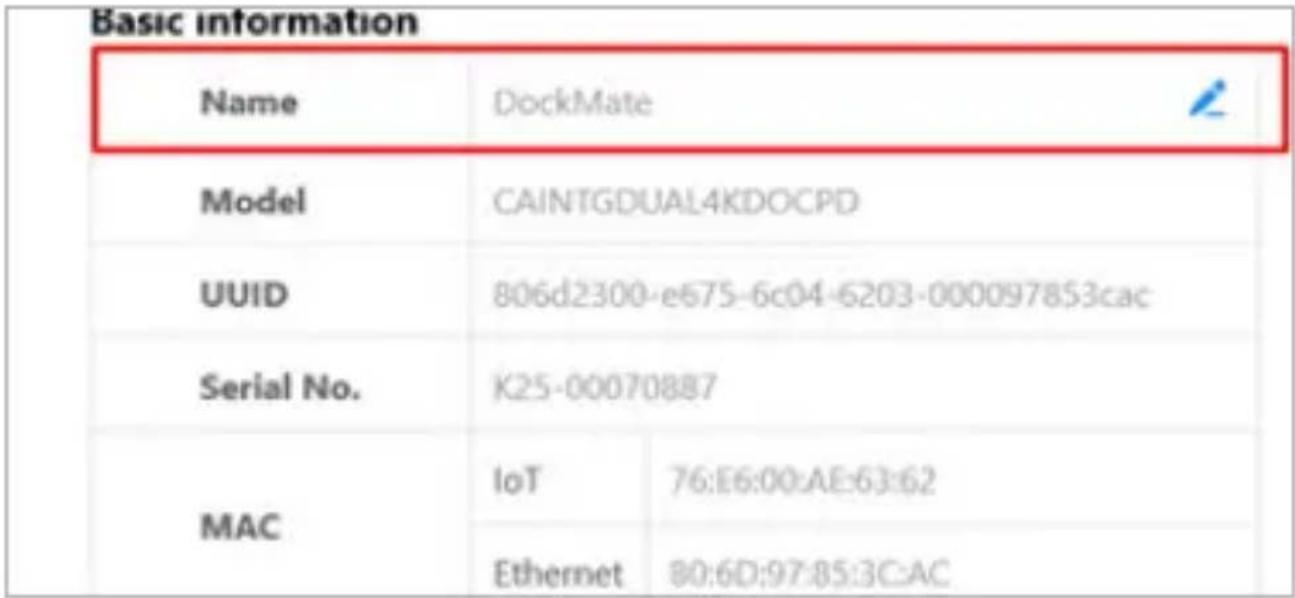
Zmiana nazwy staci dokujacej
Wętaczanie lub wyłączanie połaczenia LAN
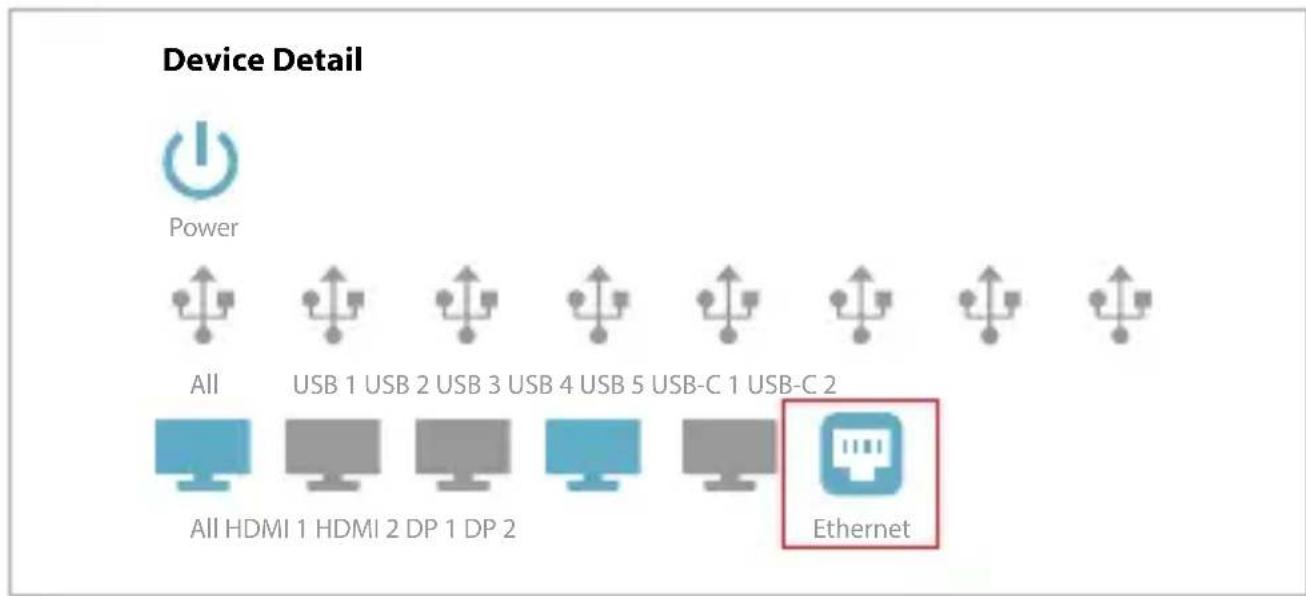
Menu Szczegófy urzadzenia wyświetla równe szczegółowe informacja o urzadzeniu.
| Firmware Version | |
| Firmware Model | CAINTGDLALXDOCPD |
| Chips | MCU 4.1.99 |
| PD a126.12.46 | |
| USB HUB 1 b234 | |
BATCH CONTROL
Batch Control umozliwia jederoczesne zaradzanie wieIoma urzadzeniami. Aby otworzyc Batch Control, najpierw wybierz urzadzenia, ktorymi chcesz sterować. Po otwarciu dostepne są nastepujuce dziatania:
- Ikona przycisku zasilania - wącza lub wyȩczna wszystkie wybrane urzadzenia.
- Ikona portu USB - wącza lub wyȩcza wszystkie porty USB w wybranych urzadzeniach.
- Ikona monitora - wącza lub wącza wszystkie porty wyjscia video.
- Ikona LAN - wącza lub wyłącza połaczenia LAN dla wsztkich wybranych urzadzen.
Batch Control
Aby przyȩstć oprogramowania do DockMate, wykonaj nastepujuce czynnosci:
- W oknie Firmware przydź do Firmware Management.
- Kliknij Import.
- Wybierz i przyȩślij plik oprogramOWANIA w formacie .zip.
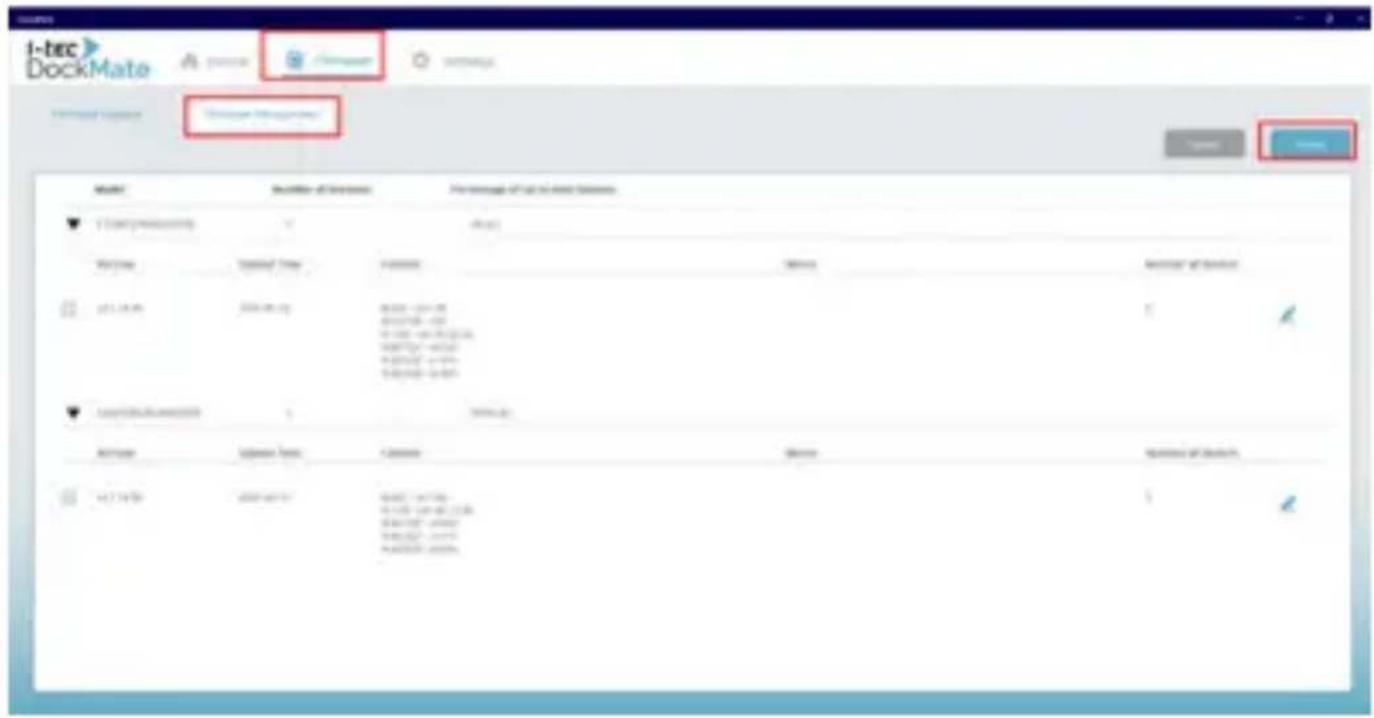
Aktualizacja Firmware
Aby zaktualizować oprogramowanie, wykonaj jeder z dwóch ponieszych czynnosci.
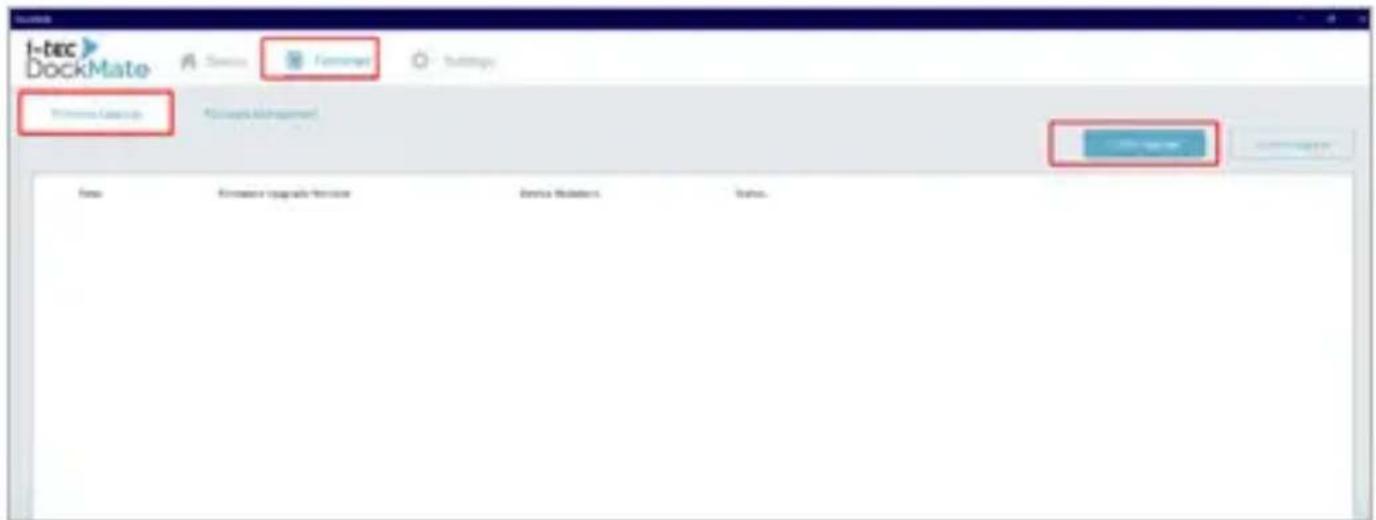
1-Click Upgrade
- Przejdz do okna Firmware.
- Przejdz do sekcji Firmware Upgrade.
- Kliknij 1-Click Upgrade.
- Wszystkie podźaczone stacje dokuje zostana automatycznej zaktualizowane do latest firmware version.
-
Wybierz device status w ktkórym ma nastapićactualizacja:
-
Gdy stacja dokujacja jest podłoczona do laptopsa
-
Gdy stacja dokujacja jest odłączona
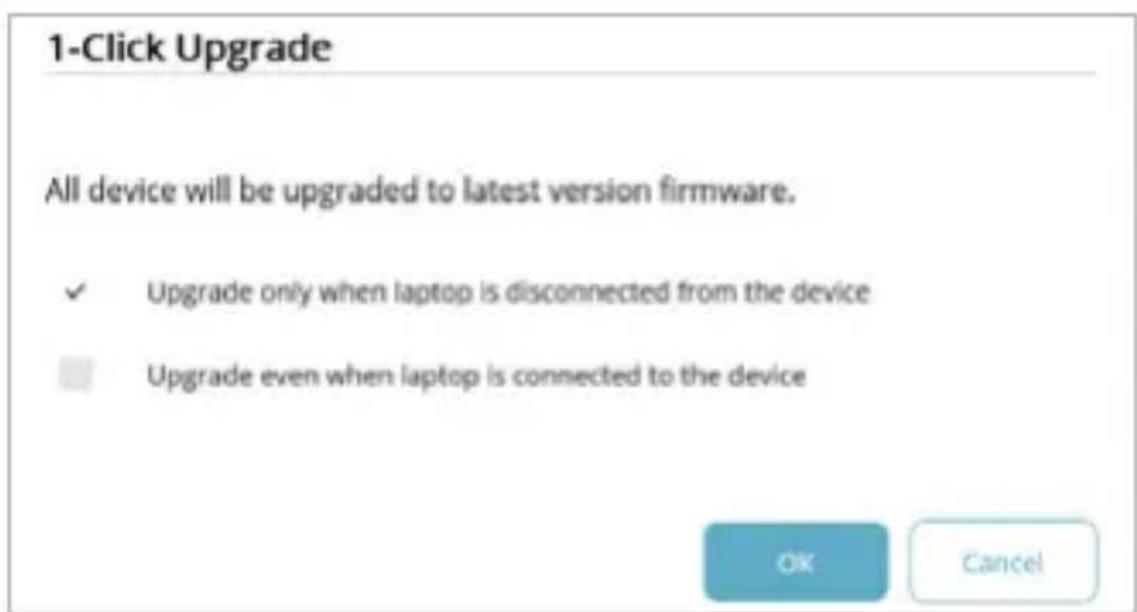
Aktualizacja niestandardowa
- Przejdz do okna Firmware.
- Przejdz do sekcj Custom Upgrade.
- Wotwartym oknie wybierz models and specific units ktore chcesz zaktualizować.
- Wybierz firmware version ktora ma zostac zainstalowana.
-
Wybierz, kiedy ma następić aktualizacja:
-
Gdy stacja dokujacja jest podłoczona do laptopsa
-
Gdy stacja dokujęca jest odłączona
OSZCZEDNOSC ENERGII
Aby skonfigurowac ustawenia oszczędzania energii:
- Przejdz do Ustawienia, a nastepnie do Oszczedzanie energii.
- Wybierz okres, po upływie którego stacje dokuje zostaną automatycznie wyłaczone, jestiNie są podłaczone do laptopsa.
ZARZADZANIE LICENCJAMI
Wersja przyba oprogramowania umozliwia bezplatne zaradzanie zazwyczaj dwiema stacjami dokujacymi. Jesli chcesz zaradzać wieksza liczbą staci dokujacych, moźysz zakuci licencije (jedna licencja na stȩcę dokujacja). Aby kucić licencije, skontaktuj są z dostawca profesjonalnych rozwiazan i ustug IT lub firmą i-tec Technologies (www.i-tec.pro dockmate).
Uwaga: Minimalna liczba licenci, które:noza kucić, to 10.
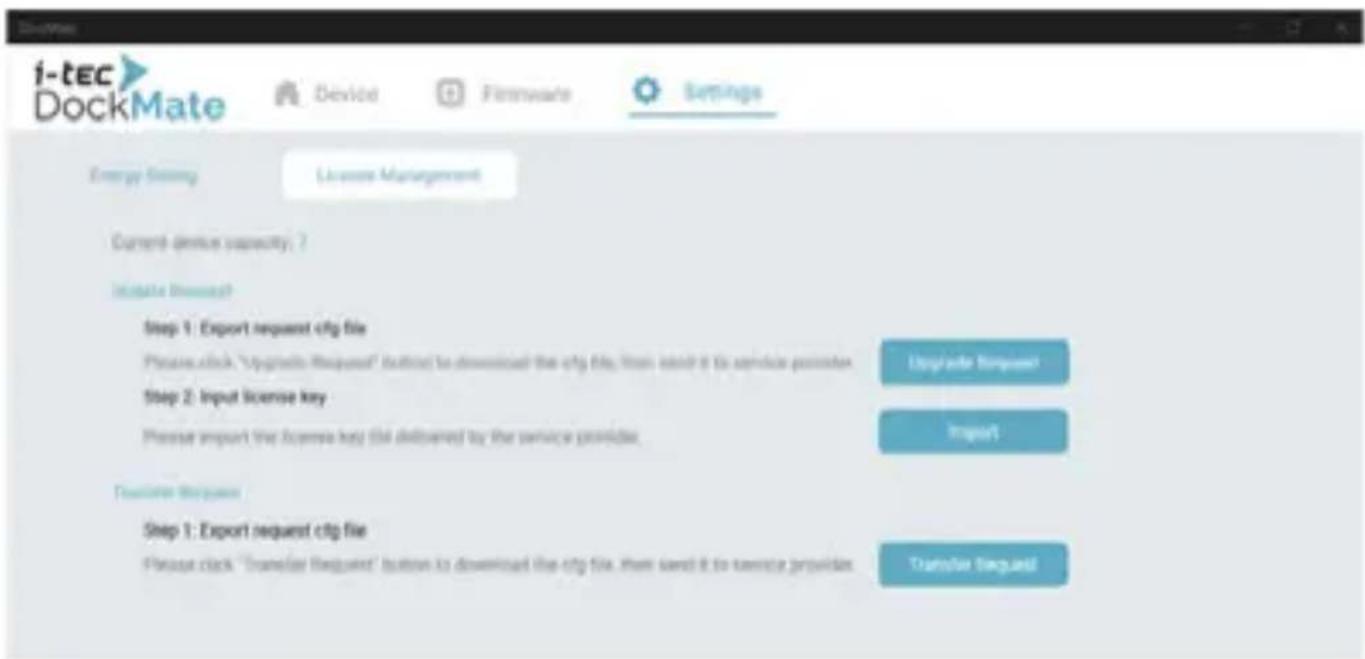
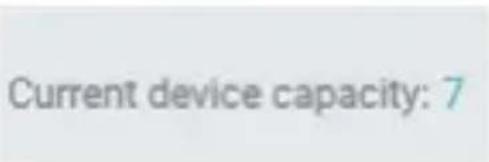
Aktualna pojemnosć urzadzenia
Wskazuje maksymalnag liczbe staci dokujacych, ktore można dodać do DockMate.
Zadanieactualizacji
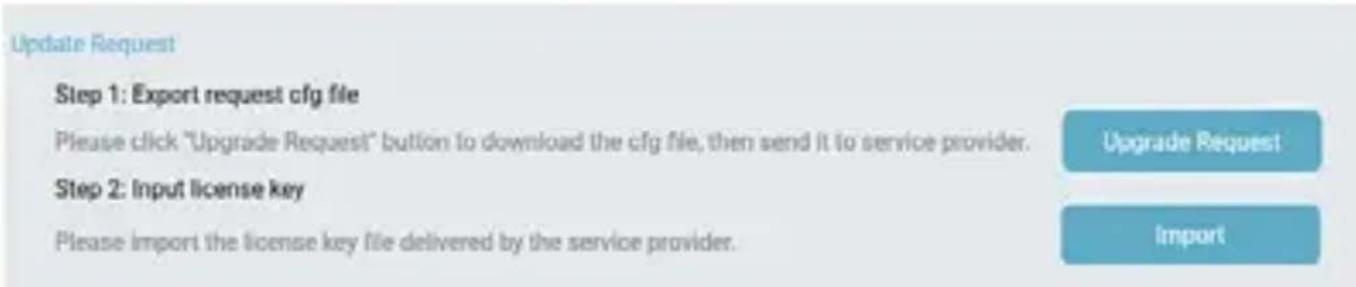
Umożliwa zȩkszenia liczby urzadzen zaradzanych przy DockMate. Aby zakończyć aktualizacja, musisz najpierw kucić rozszerzony pakiet licenci, a nakstepnie wykonac nastepujuć czynnosci:
- Kliknij przycisk "Upgrade Request"
- Zapisz wygenerowany plik .cfg
- Wyslij plik do dostawcy Rozwiązań IT lub skontaktuj są z i-tech Technologies pod adresem support@itecproduct.com
- Otrzymasz elektroniczny plik klucza
- Zaimportuj dostarczony plik klucza, klikajac przycisk "Import"
- Uruchom ponownie oprogramowanie DockMate. Maksymalna liczba urzadzen, które:noza zarzadzać, powinna zostac zwiększona
Zadanie transferu
UMZlWiia przeniesienie zakupionych licenci z jegneo laptopsa na dru-gi. Nalezy pamiętać, ze proces ten要去 potrwać do 24 godzin, podczas których licencije;będa tymczasowodezaktywowane. Aby zakończyć przy-niesienie, wykonaj nastepujuce czynnosci
- Zainstaluj oprogramowanie DockMate na nowym laptopsie.
- W nowej instalacji kliknij przycisk „Upgrade Request".
- Zapisz wygenerowany plik UpgradeRequestLicense.cfg.
- W starej instalacji kliknij przycisk „Transfer Request"
Uwaga: Ta czynnosć spowoduje usunięcie wzystkich zakupionych licenci ze starej instalacji
- Zapisz wygenerowany plik TransferRequestLicense.cfg.
- Wyslij oba pliki na adres support@itecproduct.com.
- Otrzymasz klucz licencyjny od i-tec Technologies.
- W nowej instalacji DockMate przyjeź do sekcj i zaimportuj klucz za pomocą przycisku „Import"
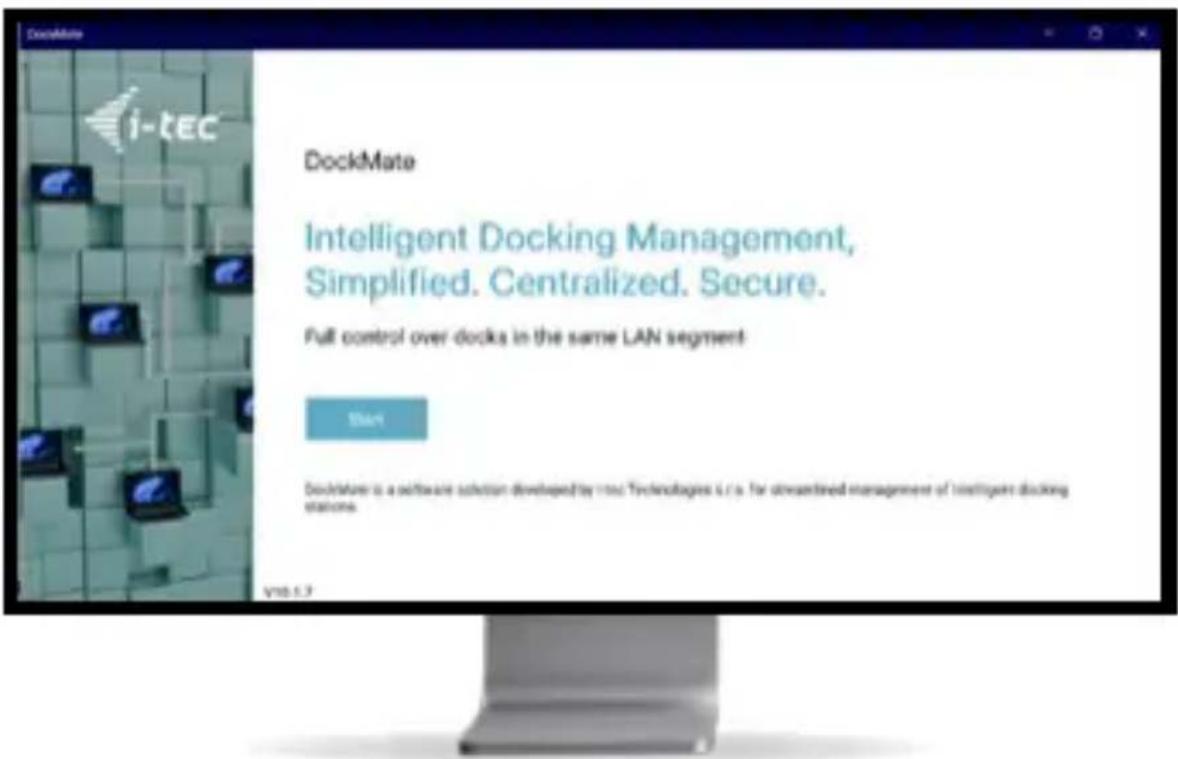
i-tec DockMate
i-tec DockMate:
Intelligentny softver na ovladanie dokovacej stanice pre akýkolvek počitač so systémom Windows

INSTALÁCIA
Sekcia Aktualizacja Firmwaru služi naactualizacja firmwaru zariadenia a monitorovanie procesuactualizacja.
Aktualizacja jedernym kliknutim - Rychla aktualizacja vsetkych priopojenych zariadeni na najovsiu verziu firmveru.
Vlastná aktualizacja - Aktualizacja konkrétnych verzić firmvéru na vybranych zariadieniach.
To urzadzenie oznakowane jest specjalnym symbolem odzysku. Pookresie uzytkowania trzeba je zworocic do odpowiedniego punktu zbiörki i nie wolno umiestczać go razem z niedeosortowanymi odpadami. Takie dzialanie przyniese korzyszć dlaŚrodkowska. (Tylko w Unii Europejskiej)




