
CAINTGDUAL4KDOCPD - Stacja dokująca i-TEC - Bezpłatna instrukcja obsługi
Znajdź bezpłatnie instrukcję urządzenia CAINTGDUAL4KDOCPD i-TEC w formacie PDF.


| Typ produktu | Uniwersalna stacja dokująca |
| Marka | i-TEC |
| Model | CAINTGDUAL4KDOCPD |
| Wymiary (dł. × szer. × wys.) | 202,8 × 95 × 32,6 mm |
| Waga | 357 g |
| Zasilanie sieciowe | Adapter 135 W (20 V / 6,75 A); zasilacz 100 W w zestawie |
| Porty wideo | 2 × HDMI, 2 × DisplayPort |
| Obsługiwane rozdzielczości wideo | 1 monitor: do 5K/60 Hz (DP); 2 monitory: do 2 × 4K/60 Hz |
| Porty USB | 3 × USB-A 3.2 Gen 2 (10 Gb/s), 2 × USB-A 3.2 Gen 1 (5 Gb/s), 2 × USB-C 3.2 Gen 2 (10 Gb/s) |
| Port Ethernet | RJ-45 Gigabit (1 Gb/s) |
| Złącze audio | 1 × kombinowane 3,5 mm |
| Łączność z hostem | USB-C (kabel w zestawie z adapterem USB-C na USB-A) |
| Funkcje zdalnego zarządzania | Zdalne wykrywanie, kontrola, aktualizacja oprogramowania sprzętowego (Windows 10/11) |
| Obsługiwane systemy operacyjne | Windows 10/11, macOS, Linux Ubuntu, Android 5+, Chrome OS R51+ |
| Bezpieczeństwo | Zamek Kensington, przycisk włączania/wyłączania, zalecenie wyłączania po użyciu |
| Konserwacja i czyszczenie | Czyścić miękką, suchą ściereczką. Nie używać płynów. Unikać wilgoci i ekstremalnych temperatur. |
| Części zamienne i naprawialność | Brak części naprawialnych przez użytkownika. W razie potrzeby skontaktuj się z pomocą techniczną. |
| Informacje ogólne | Instrukcja dostępna online. Wsparcie: support@itecproduct.com. Strona: www.i-tec.pro |
Często zadawane pytania - CAINTGDUAL4KDOCPD i-TEC
Pytania użytkowników dotyczące CAINTGDUAL4KDOCPD i-TEC
0 pytanie dotyczące tego urządzenia. Odpowiedz na te, które znasz, lub zadaj własne.
Zadaj nowe pytanie dotyczące tego urządzenia
Pobierz instrukcję dla swojego Stacja dokująca w formacie PDF za darmo! Znajdź swoją instrukcję CAINTGDUAL4KDOCPD - i-TEC i weź swoje urządzenie elektroniczne z powrotem w ręce. Na tej stronie opublikowane są wszystkie dokumenty niezbędne do korzystania z urządzenia. CAINTGDUAL4KDOCPD marki i-TEC.
INSTRUKCJA OBSŁUGI CAINTGDUAL4KDOCPD i-TEC
PL Upewnij się, że uważnie przeczytałeś instrukcji obsługi. Szczegółowy podręcznik jest dostępny na naszej stronie internetowej www.i-tec.pro/pl/ w zakładce "Instrukcje,sterowniki". W razie jakichkolwiek problemów, skontaktuj się z naszym serwisem pod adresem: support@itecproduct.com
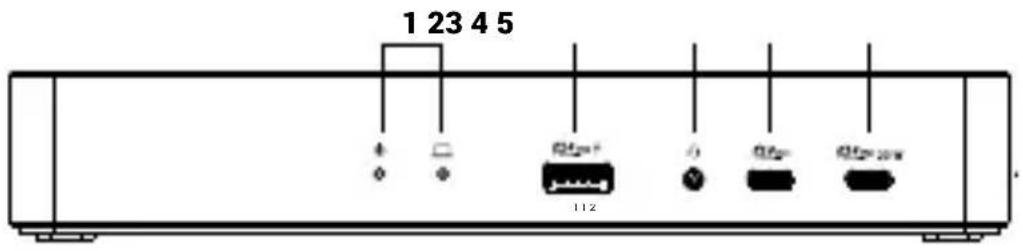
- Wskaźnik LED
- 1x kombinowane gniazdo audio 3,5 mm
- 1x USB-A 3.2 Gen 2 (10 Gb/s) z obsługą szybkiego ładowania (BC 1.2)
- 1x USB-C 3.2 Gen 2 (10 Gb/s) z obsługą szybkiego ładowania (BC 1.2)
- 1x USB-C 3.2 Gen 2 (10 Gb/s) z obsługą zasilania do 20 W
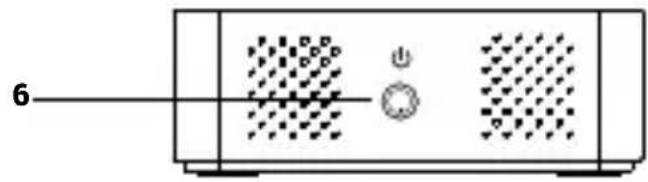
Panel boczny::
- Przycisk ON/OFF
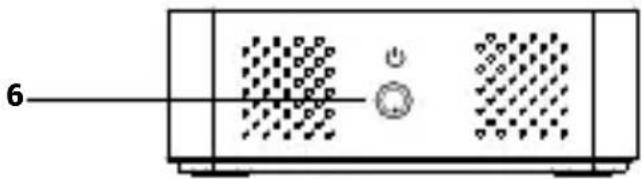
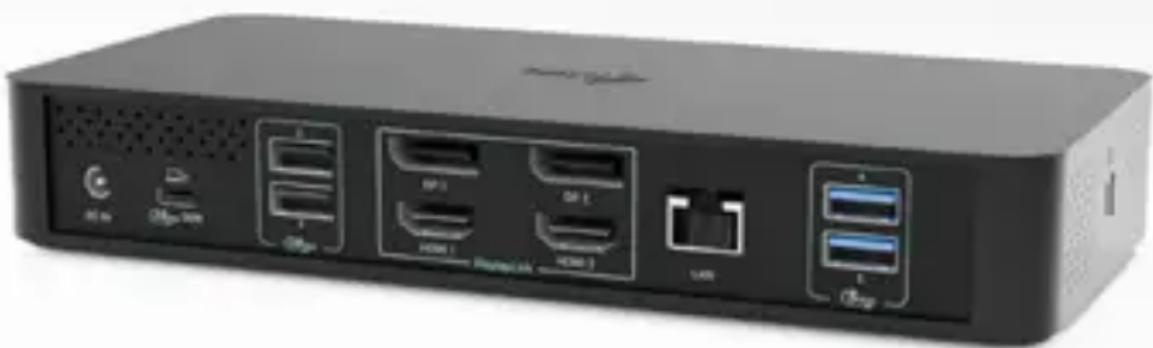
- 1x wejście zasilania (DC 20 V/6,75 A, 135 W)
- 1x port USB-C do podłączenia do urządzenia hosta przez port USB-C lub USB-A
- 2x USB-A 3.2 Gen 2 (10 Gb/s)
- 2x DisplayPort
- 2x HDMI
- 1x port Ethernet RJ-45 (1 Gb/s)
- 2x USB-A 3.2 Gen 1 (5 Gb/s)
Panel boczny:
- Zamykanie Kensington
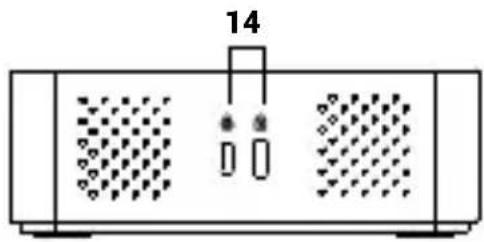
- 1× port USB-C do podłączenia do urządzenia hosta przez port USB-C lub USB-A (w zestawie znajduje się kabel USB-C i adapter USB-C na USB-A)
-
Opcjonalne funkcje zdalnego zarządzania:
-
Łatwe i automatyczne wykrywanie stacji dokującej w tym samym segmencie sieci LAN
- Przejrzysty podgląd wszystkich stacji dokujących i ich aktualnego stanu
- Pełna kontrola aż do poziomu poszczególnych portów
- Zdalna instalacja i aktualizacja oprogramowania
- Możliwość automatycznego wyłączenia stacji dokującej po odłączeniu od urządzenia hosta
-
Oprogramowanie jest kompatybilne z każdym komputerem z systemem operacyjnym Windows 10/11
-
Technologia stacji dokującej: DisplayLink + USB-C Power Delivery
• Zasilanie: 100 W - Wyjścia wideo: 2× HDMI, 2× DisplayPort
-
Obsługiwane rozdzielczości:
-
1 monitor - 1× DP → do 4K/60 Hz
- 1 monitor - 1× HDMI → do 4K/60 Hz
- 1 monitor - 2× DP → do 5K/60 Hz*
- 2 monitory - 1× DP + 1× DP → do 2× 4K/60 Hz
- 2 monitory - 1× DP + 1× HDMI → do 2× 4K/60 Hz
-
2 monitory - 1× HDMI + 1× HDMI → do 2× 4K/60 Hz
-
1× USB-A 3.2 Gen 2 (10 Gb/s) z obsługą szybkiego ładowania (BC 1.2)
• 2× USB-A 3.2 Gen 2 (10 Gb/s)
• 2× USB-A 3.2 Gen 1 (5 Gb/s) - 1× USB-C 3.2 Gen 2 (10 Gb/s) z obsługą Power Delivery do 20 W
- 1× USB-C 3.2 Gen 2 (10 Gb/s) z obsługą szybkiego ładowania (BC 1.2)
• 1× port Ethernet RJ-45 (1 Gb/s) - 1× kombinowane gniazdo audio 3,5 mm
- 1× wejście zasilania (DC 20 V / 6,75 A, 135 W)
- Wskaźnik LED
- Przycisk włączania/wyłączania stacji dokującej
Obsługa zamka zabezpieczającego Kensington
- Obsługa montażu VESA
- Kabel USB-C z adapterem USB-C na USB-A (długość 100 cm)
- Systemy operacyjne: Windows 10/11, macOS, Linux Ubuntu, Android 5 i nowsze, Chrome OS R51 i nowsze
- Prosta instalacja sterowników (Windows, MacOS, Ubuntu, Android (link zewnętrzny))
Wymiary produktu: 202,8 × 95 × 32,6 mm
Waga produktu: 357 g
Wymagania sprzętowe:
- Urządzenie z wolnym portem USB-A, USB-C lub Thunderbolt™ 3/4
Wymagania dotyczące zasilania:
- Urządzenie z wolnym portem USB-C, USB4 lub Thunderbolt™ 3/4 z obsługą zasilania Power Delivery
System operacyjny:
- Windows 10/11, macOS, Linux Ubuntu, Android 5 i nowsze, Chrome OS R51 i nowsze
Jeśli stacja dokująca jest podłączona przez USB-A, ładowanie laptopów i tabletów nie jest obsługiwane.
UWAGA: Ładowanie urządzeń zewnętrznych przez porty USB jest możliwe tylko wtedy, gdy stacja dokująca jest podłączona do urządzenia głównego.
INSTALACJA STEROWNIKÓW
Windows:
1) Pobierz i uruchom DisplayLink Cleaner:
https://www.synaptics.com/products/displaylink-installation-cleaner-windows
2) Uruchom ponownie notebook
3) Pobierz i zainstaluj sterownik DisplayLink:
https://www.synaptics.com/products/displaylink-graphics/downloads/windows
4) Uruchom ponownie notebook
5) Podłącz stację dokującą
macOS:
1) Pobierz i zainstaluj aplikację DisplayLink Manager: https://www.synaptics.com/products/displaylink-graphics/downloads/macos
2) Instalacja poprosi o zezwolenie na nagrywanie ekranu
a. Przejdź do karty APPLE / Preferencje systemowe / Bezpieczeństwo i prywatność / Ochrona danych osobowych
b. Znajdź opcję Nagrywanie ekranu w zakładce Prywatność
c. Kliknij klódkę w lewym dolnym rogu
d. Wprowadź hasło
e. Zaznacz pole obok pozycji DisplayLink Manager
3) Po instalacji otwórz DisplayLink Manager z Launchpadu
4) Znajdź ikonę DisplayLink na górnej pasku menu i otwórz ją
5) Wybierz „Uruchom aplikację automatycznie po zalogowaniu”
6) Podłącz stację dokującą
Instalacja sprzętu (podłączanie stacji dokującej do laptopa)
- Włącz laptopa i podłącz zasilacz do stacji dokującej.
- Podłącz zasilacz stacji dokującej do sieci AC 110 V / 230 V i naciśnij przycisk ON.
- Podłącz kabel USB-C do portu USB-C (oznaczonego logo laptopa) na tylnym panelu stacji dokującej.
- Drugi koniec podłącz do wolnego portu USB-C, Thunderbolt 3/4/5, USB4 lub USB-A w urządzeniu.
INSTRUKCJE BEZPIECZNEGO UŻYTKOWANIA STACJI DOKUJĄCEJ
- Nie wystawiaj urządzenia na działanie ekstremalnych temperatur i wilgoci.
- Używaj urządzenia na płaskiej powierzchni, aby zapobiec jego przesuwaniu się i upadkowi
na podłogę.
- Zachowaj sterowniki i instrukcję obsługi do późniejszego użytku.
- Unikaj obciążania portu USB-C lub kabla.
- Regularnie restartuj produkt za pomocą przycisku ON/OFF lub wyjmując go z sieci elektrycznej.
- Nie podłączaj adapterów USB-C PD do portów USB-C, które nie są oznaczone jako porty do podłączenia zasilacza USB-C PD.
- Zaleca się wyłączenie stacji dokującej na koniec dnia.
We współpracy z działem serwisowym:
- Sprawdź działanie urządzenia po upadku do wody lub na ziemię.
- Sprawdź działanie urządzenia w przypadku pęknięcia obudowy.
- Zgłoś urządzenie, które nie działa zgodnie z instrukcją obsługi.
Dostępne na naszej stronie internetowej www.i-tec.pro w sekcji „FAQ” dla tego produktu.
SŁOWNIK POJĘĆ
Interfejs / port / złącze / wejście / gniazdo - miejsce, w którym dwa urządzenia są fizycznie połączone.
Kontroler - element półprzewodnikowy (tzw. chipset) w notebooku / tablecie, zapewniający działanie jednego z portów.
Thunderbolt™ - to szybki interfejs sprzętowy, który umożliwia podłączanie urządzeń (peryferiów) do komputera za pośrednictwem magistrali rozszerzeń. Thunderbolt łączy PCI-Express i DisplayPort w szeregowy interfejs danych. Pozwala na podłączenie do 6 dodatkowych urządzeń Thunderbolt™, a prędkość transferu dla Thunderbolt™ 3/4 wynosi do 40Gbit/s.
USB-C / USB Type-C / USB4 / Thunderbolt™ 3/4 - to symetryczne złącze umożliwia szyb- sze ładowanie, zasilanie, podwójną rolę (nie tylko hosta, ale także gościa), obsługę trybu Alt (DisplayPort, MHL, Thunderbolt 3, Power Delivery) i powiadamianie o błędach za po- mocą urządzenia Billboard.
USB-C Power Delivery (USB-C PD) - opcjonalna funkcja złącza USB-C. Złącze z tą obsługą może zarówno ładować, jak i być ładowanym, i obsługuje obciążenia od 10 W do 240 W
USB 3.2 / 3.1 / 3.0 / 2.0 - standard interfejsu / portu USB do podłączania różnych urządzeń USB. Do stacji dokującej lub adaptera można podłączyć różne urządzenia USB za pomocą interfejsu USB typu A. Port USB typu B służy do podłączenia stacji dokującej lub adaptera do laptopa/tabletu.
HDMI/Display Port - standard cyfrowego interfejsu graficznego/portu używanego do podłączania monitorów i innych graficznych urządzeń wyświetlających.
LAN (Local Area Network) - sieć lokalna, obecnie najpopularniejszy jest tzw. Ethernet, który osiąga teoretyczne prędkości transferu do 2,5 Gbit/s w stacji dokującej.
Audio - termin oznaczający wejście audio (mikrofon) lub urządzenie wyjściowe (słuchawki/głośniki).
POPIS
Predný panel:
- LED indikácia
- 1x kombinovaný 3,5 mm audio konektor
- 1x USB-A 3.2 Gen 2 (10 Gbps) s podporou rýchleho nabíjania (BC 1.2)
- 1x USB-C 3.2 Gen 2 (10 Gbps) s podporou rýchleho nabíjania (BC 1.2)
- 1x USB-C 3.2 Gen 2 (10 Gbps) s podporou Power Delivery až 20 W
Bočný panel:
- Tlačidlo ON/OFF
My deklarujemy na naszą wyłączną odpowiedzialność, że wyżej wymieniony produkt jest zgodny z następującymi dyrektywami Unii Europejskiej:
EMS (For EMC, Für EMC, Pour la CEM, Para EMC, Per la compatibilità elettromagnetica, Pro EMC, Pre EMC, Dla Kompatybilności elektromagnetycznej, Skirtas EMC, Voor EMC, För EMC, Para EMC):
EN 55032:2015+A11:2020+A1:2020; EN 55035:2017+A11:2020;
EN IEC 61000-3-2:2019+A1:2021; EN 61000-3-3:2013+A1:2019+A2:2021+AC: 2022;




