
CAINTGDUAL4KDOCPD - Station d'acceuil i-TEC - Notice d'utilisation et mode d'emploi gratuit
Retrouvez gratuitement la notice de l'appareil CAINTGDUAL4KDOCPD i-TEC au format PDF.


| Type de produit | Station d'accueil universelle |
| Marque | i-TEC |
| Modèle | CAINTGDUAL4KDOCPD |
| Dimensions (L × l × h) | 202,8 × 95 × 32,6 mm |
| Poids | 357 g |
| Alimentation secteur | Adaptateur 135 W (20 V / 6,75 A) ; alimentation fournie 100 W |
| Ports vidéo | 2 × HDMI, 2 × DisplayPort |
| Résolutions vidéo supportées | 1 moniteur : jusqu'à 5K/60 Hz (DP); 2 moniteurs : jusqu'à 2 × 4K/60 Hz |
| Ports USB | 3 × USB-A 3.2 Gen 2 (10 Gbps), 2 × USB-A 3.2 Gen 1 (5 Gbps), 2 × USB-C 3.2 Gen 2 (10 Gbps) |
| Port Ethernet | RJ-45 Gigabit (1 Gbps) |
| Prise audio | 1 × combinée 3,5 mm |
| Connectivité hôte | USB-C (câble inclus avec adaptateur USB-C vers USB-A) |
| Fonctions de gestion à distance | Détection, contrôle, mise à jour firmware à distance (Windows 10/11) |
| Systèmes d'exploitation supportés | Windows 10/11, macOS, Linux Ubuntu, Android 5+, Chrome OS R51+ |
| Sécurité | Verrou Kensington, bouton marche/arrêt, recommandation d'éteindre après usage |
| Entretien et nettoyage | Nettoyer avec un chiffon doux et sec. Ne pas utiliser de liquides. Éviter l'humidité et les températures extrêmes. |
| Pièces détachées et réparabilité | Aucune pièce réparable par l'utilisateur. Contacter le support technique pour toute assistance. |
| Informations générales | Notice disponible en ligne. Support : support@itecproduct.com. Site : www.i-tec.pro |
FOIRE AUX QUESTIONS - CAINTGDUAL4KDOCPD i-TEC
Questions des utilisateurs sur CAINTGDUAL4KDOCPD i-TEC
0 question sur cet appareil. Repondez a celles que vous connaissez ou posez la votre.
Poser une nouvelle question sur cet appareil
Téléchargez la notice de votre Station d'acceuil au format PDF gratuitement ! Retrouvez votre notice CAINTGDUAL4KDOCPD - i-TEC et reprennez votre appareil électronique en main. Sur cette page sont publiés tous les documents nécessaires à l'utilisation de votre appareil CAINTGDUAL4KDOCPD de la marque i-TEC.
MODE D'EMPLOI CAINTGDUAL4KDOCPD i-TEC
FR Veuillez lire attentivement le manuel dans son intégralité. Un manuel détaillé est disponible sur notre site www.i-tec.pro/fr/ sous l'onglet "Manuels, pilotes". Si vous avez des problèmes, veuillez contacter notre équipe support à support@itecproduct.com
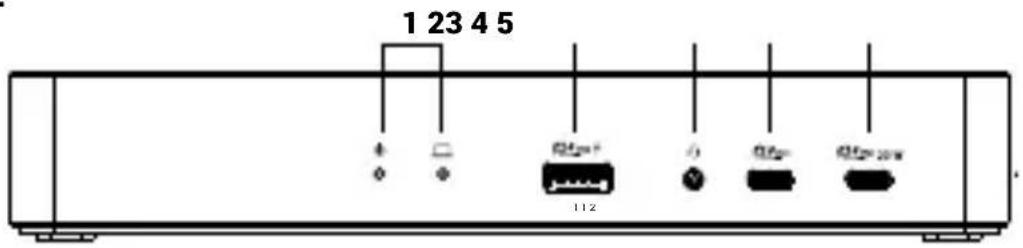
- Indicateur LED
- 1x prise audio combinée 3,5 mm
- 1x USB-A 3.2 Gen 2 (10 Gbps) avec prise en charge de la charge rapide (BC 1.2)
- 1x USB-C 3.2 Gen 2 (10 Gbps) avec prise en charge de la charge rapide (BC 1.2)
- 1x USB-C 3.2 Gen 2 (10 Gbps) avec prise en charge de la livraison d'énergie jusqu'à 20 W
Panneau latéral :
- Bouton ON/OFF
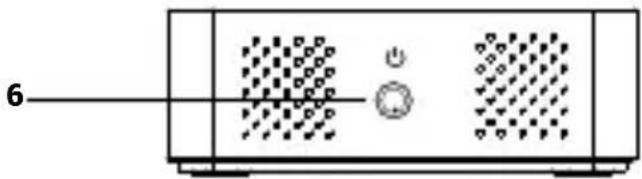
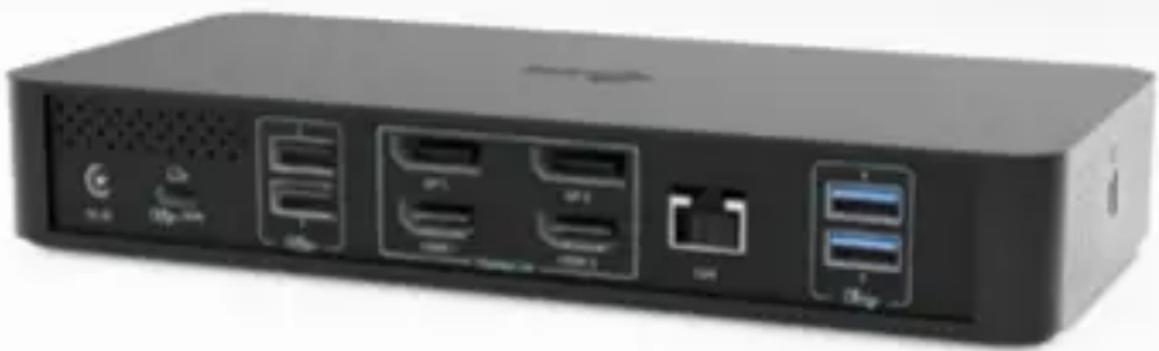
- 1x entrée d'alimentation (CC 20 V/6,75 A, 135 W)
- 1x port USB-C pour la connexion à un appareil hôte via un port USB-C ou USB-A
- 2x USB-A 3.2 Gen 2 (10 Gbps)
- 2x DisplayPort
- 2x HDMI
12 1x port Ethernet RJ-45 (1 Gbps) - 2x USB-A 3.2 Gen 1 (5 Gbps)
Panneau latéral :
- Verrou Kensington
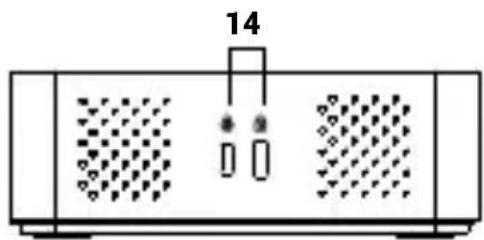
- 1 port USB-C pour la connexion à un appareil hôte via un port USB-C ou USB-A (câble USB-C et adaptateur USB-C vers USB-A inclus)
- Fonctions de gestion à distance en option:
- Détection facile et automatique de la station d'accueil dans le même segment LAN
- Aperçu clair de toutes les stations d'accueil et de leur état actuel
- Contrôle total jusqu'au niveau des ports individuels
- Installation et mise à jour à distance du micrologiciel
- Possibilité d'éteindre automatiquement la station d'accueil après la déconnexion de l'appareil hôte
-Le logiciel est compatible avec tout ordinateur équipé du système d'exploitation Windows 10/11
- Technologie de la station d'accueil : DisplayLink + USB-C Power Delivery
- Alimentation : 100 W
- Sorties vidéo : 2× HDMI, 2× DisplayPort
Résolutions prises en charge :
- 1 moniteur - 1× DP → jusqu'à 4K/60 Hz
- 1 moniteur - 1× HDMI → jusqu'à 4K/60 Hz
- 1 moniteur - 2× DP → jusqu'à 5K/60 Hz*
- 2 moniteurs - 1× DP + 1× DP → jusqu'à 2× 4K/60 Hz
- 2 moniteurs - 1× DP + 1× HDMI → jusqu'à 2× 4K/60 Hz
-
2 moniteurs - 1× HDMI + 1× HDMI → jusqu'à 2× 4K/60 Hz
-
1× USB-A 3.2 Gen 2 (10 Gbps) avec prise en charge de la charge rapide (BC 1.2)
• 2× USB-A 3.2 Gen 2 (10 Gbps)
• 2× USB-A 3.2 Gen 1 (5 Gbps) - 1× USB-C 3.2 Gen 2 (10 Gbps) avec prise en charge Power Delivery jusqu'à 20 W
- 1× USB-C 3.2 Gen 2 (10 Gbps) avec prise en charge de la charge rapide (BC 1.2)
- 1× port Ethernet RJ-45 (1 Gbps)
• 1× prise audio combinée 3,5 mm - 1× entrée d'alimentation (CC 20 V / 6,75 A, 135 W)
- Indicateur LED
- Bouton marche/arrêt de la station d'accueil
- Prise en charge du verrou de sécurité Kensington
- Prise en charge du montage VESA
- Câble USB-C avec adaptateur USB-C vers USB-A (longueur 100 cm)
- Systèmes d'exploitation : Windows 10/11, macOS, Linux Ubuntu, Android 5 et versions ultérieures, Chrome OS R51 et versions ultérieures
- Installation simple des pilotes (Windows, MacOS, Ubuntu, Android (lien externe))
- Dimensions du produit : 202,8 × 95 × 32,6 mm
- Poids du produit : 357 g
Configuration matérielle requise :
- Appareil doté d'un port USB-A, USB-C ou Thunderbolt™ 3/4 libre
Configuration requise pour l'alimentation :
- Appareil doté d'un port USB-C, USB4 ou Thunderbolt™ 3/4 libre avec prise en charge de l'alimentation
Système d'exploitation :
- Windows 10/11, macOS, Linux Ubuntu, Android 5 et versions ultérieures, Chrome OS R51 et versions ultérieures
Si la station d'accueil est connectée via USB-A, le chargement des ordinateurs portables et des tablettes n'est pas pris en charge.
REMARQUE : le chargement d'appareils externes via les ports USB n'est possible que lorsque la station d'accueil est connectée à l'appareil hôte.
INSTALLATION DES PILOTES
Windows :
1) Téléchargez et lancez DisplayLink Cleaner : https://www.synaptics.com/products/displaylink-installation-cleaner-windows
2) Redémarrez l'ordinateur portable
3) Téléchargez et installez le pilote DisplayLink : https://www.synaptics.com/products/displaylink-graphics/downloads/windows
4) Redémarrez l'ordinateur portable
5) Connectez la station d'accueil
macOS :
1) Téléchargez et installez l'application DisplayLink Manager : https://www.synaptics.com/products/displaylink-graphics/downloads/macos
2) L'installation vous demandera d'autoriser l'enregistrement d'écran
a. Allez dans l'onglet APPLE / Préférences système / Sécurité et confidentialité / Confidentialité
b. Recherchez Enregistrement d'écran dans l'onglet Confidentialité
c. Cliquez sur le cadenas dans le coin inférieur gauche
d. Saisissez votre mot de passe
e. Cochez la case à côté de DisplayLink Manager
3) Une fois l'installation terminée, ouvrez DisplayLink Manager à partir du Launchpad
4) Recherchez l'icône DisplayLink dans la barre de menu supérieure et ouvrez-la
5) Sélectionnez « Lancer l'application automatiquement après la connexion »
6) Connectez la station d'accueil
Installation matérielle (connexion de la station d'accueil à l'ordinateur portable)
- Allumez l'ordinateur portable et connectez l'adaptateur secteur à la station d'accueil.
- Branchez l'adaptateur secteur de la station d'accueil sur une prise secteur 110 V / 230 V et appuyez sur le bouton ON.
- Branchez le câble USB-C dans le port USB-C (marqué du logo de l'ordinateur portable) situé sur le panneau arrière de la station d'accueil.
- Branchez l'autre extrémité dans un port USB-C, Thunderbolt 3/4/5, USB4 ou USB-A libre de votre appareil.
CONSIGNES DE SÉCURITÉ POUR L'UTILISATION DE LA STATION D'ACCROCHAGE
- N'exposez pas l'appareil à des températures extrêmes ni à l'humidité.
- Utilisez l'appareil sur une surface plane afin d'éviter qu'il ne glisse et ne tombe par terre.
- Conservez la télécommande et le manuel pour une utilisation ultérieure.
- Évitez de solliciter le port USB-C ou le câble.
- Redémarrez régulièrement le produit à l'aide du bouton ON/OFF ou en le débranchant du secteur.
- Ne branchez pas d'adaptateurs USB-C PD dans des ports USB-C qui ne sont pas marqués comme ports pour le raccordement d'un adaptateur secteur USB-C PD.
- Il est recommandé d'éteindre la station d'accueil à la fin de la journée.
En collaboration avec le service après-vente :
- Vérifiez le bon fonctionnement après une chute dans l'eau ou sur le sol.
- Vérifiez le bon fonctionnement en cas de fissure du boîtier.
- Signalez tout appareil qui ne fonctionne pas conformément au manuel.
Disponible sur notre site web www.i-tec.pro sous «FAQ» pour ce produit.
GLOSSAIRE DES TERMES
Interface / port / connecteur / entrée / emplacement - l'endroit où deux appareils sont physiquement connectés.
Contrôleur - composant semi-conducteur (appelé chipset) d'un ordinateur portable ou d'une tablette, assurant le fonctionnement de l'un des ports.
Thunderbolt™ - est une interface matérielle rapide qui vous permet de connecter des appareils (périphériques) à votre ordinateur via un bus d'extension. Thunderbolt combine PCI-Express et DisplayPort dans une interface de données en série. Il permet de connecter jusqu'à 6 périphériques Thunderbolt™ supplémentaires, et le taux de transfert pour Thunderbolt™ 3/4 peut atteindre 40Gbit/s.
USB-C / USB Type-C / USB4 / Thunderbolt™ 3/4 - est un connecteur symétrique Permet une charge plus rapide, l'alimentation, le double rôle (non seulement hôte mais aussi invité), la prise en charge du mode Alt (DisplayPort, MHL, Thunderbolt 3, Power Delivery) et la notification d'erreur via le dispositif Billboard.
USB-C Power Delivery (USB-C PD) - une fonction optionnelle du connecteur USB-C. Un connecteur avec ce support peut charge et est chargé, et prend en charge des charges de 10W à 240W
USB 3.2 / 3.1 / 3.0 / 2.0 - norme pour l'interface USB / port pour la connexion de divers dispositifs USB. Divers périphériques USB peuvent être connectés à la station d'accueil ou à l'adaptateur à l'aide de l'interface USB de type A. Le port USB de type B est utilisé pour connecter la station d'accueil ou l'adaptateur à un ordinateur portable/une tablette.
HDMI/Port d'affichage - Norme pour une interface/port graphique numérique utilisée pour connecter des moniteurs et d'autres dispositifs d'affichage graphique.
LAN (Local Area Network) - réseau local, le plus courant étant aujourd'hui l'Ethernet, qui atteint des vitesses de transfert théoriques allant jusqu'à 2,5 Gbit/s au niveau de la station d'accueil.
Audio - terme désignant un dispositif d'entrée (microphone) ou de sortie (casque/haut-parleurs) audio.
DESCRIPCIÓN
Panel frontal:
Nous déclarons sous notre seule responsabilité que le produit susmentionné est conforme aux directives suivantes de l'Union européenne:




